PowerFlex: Allmänna procedurer för att ansluta PowerFlex-system till Dell AIOps
Summary: I den här artikeln beskrivs introduktionsprocessen för PowerFlex-system till Dell AIOps.
This article applies to
This article does not apply to
This article is not tied to any specific product.
Not all product versions are identified in this article.
Instructions
Dell AIOps – översikt
Dell AIOps är ett molnbaserat program som använder sig av maskininlärning för att proaktivt övervaka och mäta den allmänna statusen hos Dells IT-infrastruktursystem genom intelligenta, omfattande och prediktiva analyser.
I den här artikeln beskrivs Dell AIOps-anslutning för:
- PowerFlex-enhet, PowerFlex-rack eller PowerFlex-programvara (v4.0+) med PowerFlex Manager
- PowerFlex-programvara (v3.6) eller Ready Node-lösning som använder PowerFlex Gateway
Introduktion – PowerFlex 4.0 och senare
Obs! För tidigare PowerFlex-versioner, se nästa procedur nedan.
Förutsättningar – Använda PowerFlex-enheten, PowerFlex Rack eller PowerFlex-programvara med PowerFlex Manager
- Allmänna krav:
- Användare som loggar in på Dell AIOps måste ha inloggningsuppgifter
för Dell-support Se Så här registrerar du dig för att få tillgång till Dell Technologies onlinesupport eller uppgraderar ett befintligt kontoAllmänna krav - Alla enheter som används med Dell AIOps måste ha ett ProSupport-avtal (eller senare) för att kunna skicka data till Dell AIOps
Kontrollera om ProSupport-täckningen omfattas genom att ange service tag-numret för enheterna på sidan Supporttjänster och garanti - Användare med administratörsinloggningsuppgifter för PowerFlex
- Användare som loggar in på Dell AIOps måste ha inloggningsuppgifter
- Något av följande:
- PowerFlex-enhet
- PowerFlex-rack
- PowerFlex-programvara
- Säker anslutningsgateway
- Minsta PowerFlex-version – 4.0
- Minsta PowerFlex Manager – 4.0
- Konfigurationer
- PowerFlex-systemlicensen har konfigurerats
- Systemet registreras med en säker anslutningsgateway
Procedur – Använda PowerFlex-enheten, PowerFlex Rack eller PowerFlex-programvara med PowerFlex Manager
- Ange enhetens IP-adress i en webbläsare och logga in på PowerFlex Manager med administratörsuppgifter.
- Från PowerFlex Manager går du till Inställningar>, händelser och varningar.

- Klicka på Meddelandepolicyer.

- Klicka på SupportAssist (för PowerFlex Manager-versioner under 4.8) eller Dell Technologies Connectivity Services (för version 4.8 och senare).
Obs! Om du använder Dell Technologies anslutningstjänster kan du fortsätta med den här proceduren eftersom gränssnittet är nästan identiskt med SupportAssist. Det hänvisar dock till Dell Technologies anslutningstjänster, där skärmbilderna och instruktionerna här hänvisar till SupportAssist.

- På skärmen Overview klickar du på Next.

- Godkänn licensavtalet och telemetriavtalet på skärmen Licensavtal och klicka på Nästa.

- På skärmen Anslutningstyp väljer du Anslut direkt om du använder Embedded Service Enabler (ESE) eller Anslut med gatewayserver om du använder en centraliserad säker anslutningsgateway.
När du väljer Anslut med gateway-server anger du IP-adressen för den säkra anslutningsgatewayen.

- Se till att Anslut till Dell AIOps är markerat och klicka sedan på Next.
Obs! För PowerFlex Manager före v4.8 kallas det här alternativet för Connect to CloudIQ.
- På skärmen Autentisering anger du din inloggningsnyckel och PIN-kod och väljer enhetstyp.
Välj din konfiguration i listan Typ:
- PowerFlex-enhet
- PowerFlex-rack
- PowerFlex-mjukvara
För PowerFlex-enheter och PowerFlex-rack krävs följande information: ELMS-programvarans unika ID, lösningens serienummer och plats-ID.
PowerFlex-mjukvaran kräver endast inloggningsnyckel och PIN-kod.

Så här hämtar du informationen som visas:
- Generera en inloggningsnyckel och PIN-kod. Se Generera inloggningsnyckel och PIN-kod för Dell-produkter
- Hitta ditt eSWUID:
I PowerFlex Manager går du till Inställningar >– Licenshantering Produktionslicens > för PowerFlex-licens>.
eSWUID har följande format:
PowerFlex-programvara = ELMSIOxxx
PowerFlex-enhet = ELMVXFxxx
PowerFlex-rack = ELMVXRxxx
PowerFlex-enhet = ELMVXFxxx
PowerFlex-rack = ELMVXRxxx
- Hitta lösningens serienummer:
Titta på baksidan av PowerFlex-racket eller -enheten. Numret visas i följande format:
PowerFlex-enhet = ELMVXFxxx
PowerFlex-rack = ELMVXRxxx
Du måste kontakta Dells support om du inte känner till ditt plats-ID.
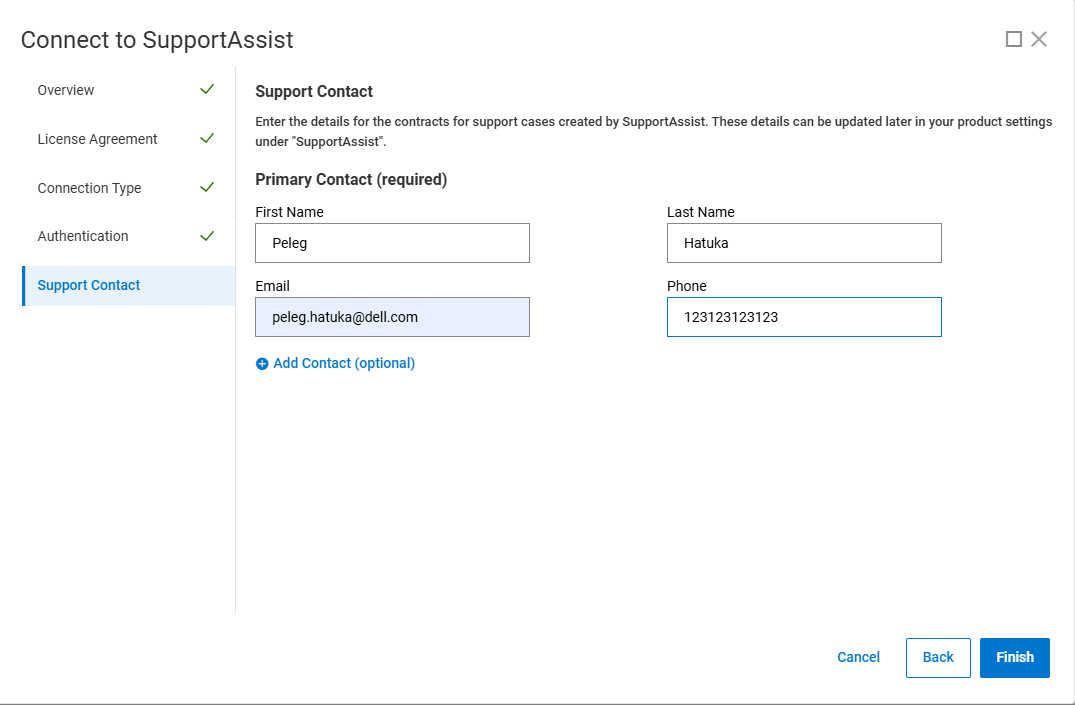
- På skärmen Supportkontakt anger du kontaktinformation för den primära supportkontakten.
-
Vänta tills ändringarna börjar gälla och klicka sedan på Slutför för att slutföra konfigurationen.
Åtkomst till Dell AIOps
- Logga in på Dell AIOps på https://aiops.dell.com/ med dina Dell ProSupport-inloggningsuppgifter.
Nya användare som loggar in på Dell AIOps går igenom följande introduktionsskärmar:


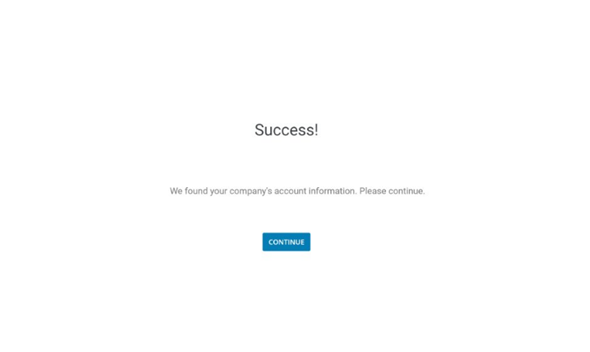
- Dell AIOps hämtar de system som är kopplade till användarens webbplats-ID:n baserat på deras supportinloggningsuppgifter och visar ett meddelande om att det är klart när processen har slutförts.


- När användaren loggar in på Dell AIOps ser han eller hon alla system som skickar data till Dell AIOps. I situationer där användaren inte har konfigurerat system för att skicka data till Dell AIOps dirigeras de till anslutningssidan i Dell AIOps-användargränssnittet. På anslutningssidan ser du sina Dell AIOps-kompatibla system.

Introduktion – PowerFlex 3.6.x
Förutsättningar – med PowerFlex-programvara eller Ready-nod med PowerFlex Gateway
Obs! Dell AIOps har inte stöd för en PowerFlex 3.6.0-gateway med äldre versioner av PowerFlex-programvarukomponenter. För Dell AIOps-support måste PowerFlex-operativsystemet vara 3.6 eller senare.
- Allmänna krav
- Användare som loggar in på Dell AIOps måste ha inloggningsuppgifter
för Dell Support Se Så här registrerar du dig för att få tillgång till Dell Technologies onlinesupport eller uppgraderar ett befintligt konto - Alla enheter som används med Dell AIOps måste ha ett ProSupport-avtal (eller senare) för att kunna skicka data till Dell AIOps
Kontrollera om ProSupport-täckningen omfattas genom att ange service tag-numret för enheterna på sidan Supporttjänster och garanti - Användare med administratörsuppgifter för PowerFlex
- Användare som loggar in på Dell AIOps måste ha inloggningsuppgifter
- Minsta version för Secure Remote Services – 3.46.00.04
- Minsta PowerFlex-version – 3.6.0
- Operativsystempaket
- Samma operativsystemberoenden som används av Gateway utan Dell AIOps
- Operativsystempaket för att skapa .zip filer
- Konfigurationer som krävs
- PowerFlex Gateway Lockbox har konfigurerats
- PowerFlex-systemlicensen har konfigurerats
- Systemet är registrerat på Secure Remote Services Gateway
- Stöd för uppladdning av stora filer
- I vissa äldre system används endast ett enda 1 GbE-nätverksgränssnitt för anslutning till gatewayhantering. Beroende på systemets storlek kan uppladdning av Dell AIOps-data förhindra eller sakta ner andra gatewayåtgärder.
- Ett 10 GbE eller bundet 1 GbE-gränssnitt rekommenderas.
Procedur – Använda PowerFlex-programvara eller Ready-nod med PowerFlex Gateway
- Från en webbläsare anger du IP-adressen för PowerFlex Gateway och loggar in på PowerFlex Installer.
- Gå till fliken Underhåll och ange följande information:
Obs! Gå till den här sidan för hjälp.
- IP-adress för primär metadatahanterare (MDM)
- Användarnamn och lösenord för MDM-administratör
- LIA-autentiseringstyp
- LIA-lösenord
- Klicka på Hämta systemtopologin.

- På fliken Underhåll väljer du Systemloggar och analys.
- Verifiera att PowerFlex är registrerat för Secure Remote Services.
Om det inte är det klickar du på Registrera PowerFlex-system för Secure Remote Services och anger gatewayinformation för Secure Remote Services.
Obs! Lösenord för Dell-användarkonton får inte innehålla specialtecken. Eftersom detta är en engångshändelse kan du tillfälligt ställa in ett enkelt lösenord och återgå till ett säkert lösenord efter att du har registrerat PowerFlex-systemet med Secure Remote Services.
Fyll i den här informationen för att registrera PowerFlex till Secure Remote Services:

- När PowerFlex har registrerats med Secure Remote Services kontrollerar du att alternativet Skicka data till CloudIQ är markerat. Det här alternativet är aktiverat som standard.|

- Gå vidare till Dell AIOps-användargränssnittet. Se "Åtkomst till Dell AIOps" ovan.
Article Properties
Article Number: 000187624
Article Type: How To
Last Modified: 29 Oct 2025
Version: 19
Find answers to your questions from other Dell users
Support Services
Check if your device is covered by Support Services.