PowerFlex: Generell prosedyre for å integrere PowerFlex-systemer til Dell AIOps
Summary: Denne artikkelen beskriver innføringsprosessen for PowerFlex-systemer til Dell AIOps.
This article applies to
This article does not apply to
This article is not tied to any specific product.
Not all product versions are identified in this article.
Instructions
Oversikt over Dell AIOps
Dell AIOps er en nettskybasert applikasjon som proaktivt overvåker og måler den generelle tilstanden til Dells IT-infrastruktursystemer gjennom intelligent, omfattende og prediktiv analyse.
Denne artikkelen dekker Dell AIOps-tilkobling for:
- Tilpasset verktøy for PowerFlex, PowerFlex-rack eller PowerFlex-programvare (v4.0+) ved hjelp av PowerFlex Manager
- PowerFlex-programvare (v3.6) eller Ready Node-løsning ved hjelp av PowerFlex Gateway
Pålasting – PowerFlex 4.0 og nyere
Merk: For eldre PowerFlex-versjoner, se neste fremgangsmåte nedenfor.
Forutsetninger – ved hjelp av tilpasset verktøy for PowerFlex, PowerFlex Rack eller PowerFlex ved hjelp av PowerFlex Manager
- Generelle krav:
- Brukere som logger på Dell AIOps, må ha legitimasjon for Dells
kundestøtte Se hvordan du registrerer deg for å få tilgang til Dells kundestøtte på Internett eller oppgraderer en eksisterende konto Generellekrav - Alle enheter som brukes med Dell AIOps, må være under en ProSupport-kontrakt (eller høyere) for å kunne sende data til Dell AIOps
For å sjekke om det er ProSupport-dekning, skriver du inn service-ID-en for enheter på siden Støttetjenester og service - Bruker med administratorlegitimasjon for PowerFlex
- Brukere som logger på Dell AIOps, må ha legitimasjon for Dells
- Ett av følgende:
- Tilpasset verktøy for PowerFlex
- PowerFlex-rack
- PowerFlex-programvare
- Gateway for sikker tilkobling
- Minimum PowerFlex-versjon – 4.0
- Minimum PowerFlex Manager – 4.0
- Konfigurasjoner
- Systemlisensen for PowerFlex er konfigurert
- Systemet er registrert med en gateway for sikker tilkobling
Fremgangsmåte – Bruk av tilpasset verktøy for PowerFlex, PowerFlex Rack eller PowerFlex ved hjelp av PowerFlex Manager
- Skriv inn IP-adressen til det tilpassede verktøyet i en nettleser, og logg på PowerFlex Manager med administratorlegitimasjon.
- Fra PowerFlex Manager går du til Innstillinger>og hendelser.
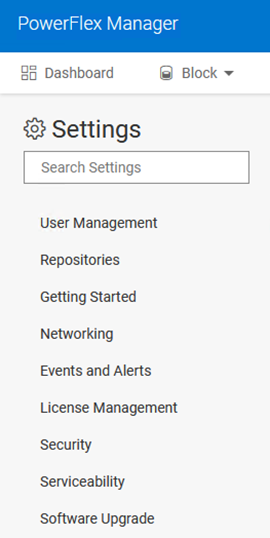
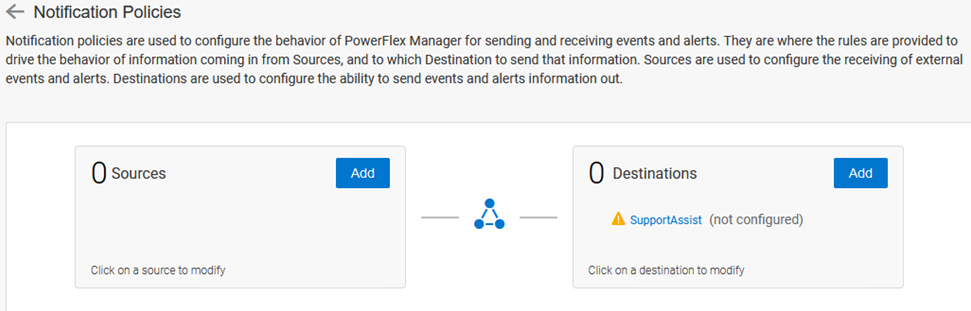
- Klikk på Varslingspolicyer.

- Klikk på SupportAssist (for PowerFlex Manager-versjoner under 4.8) eller Dell Technologies Connectivity Services (for versjon 4.8 og nyere).
Merk: Hvis du bruker Dell Technologies Connectivity Services, kan du fortsette å bruke denne prosedyren, siden grensesnittet er nesten identisk med SupportAssist. Det henviser imidlertid til Dell Technologies Connectivity Services, der skjermbildene og instruksjonene her refererer til SupportAssist.
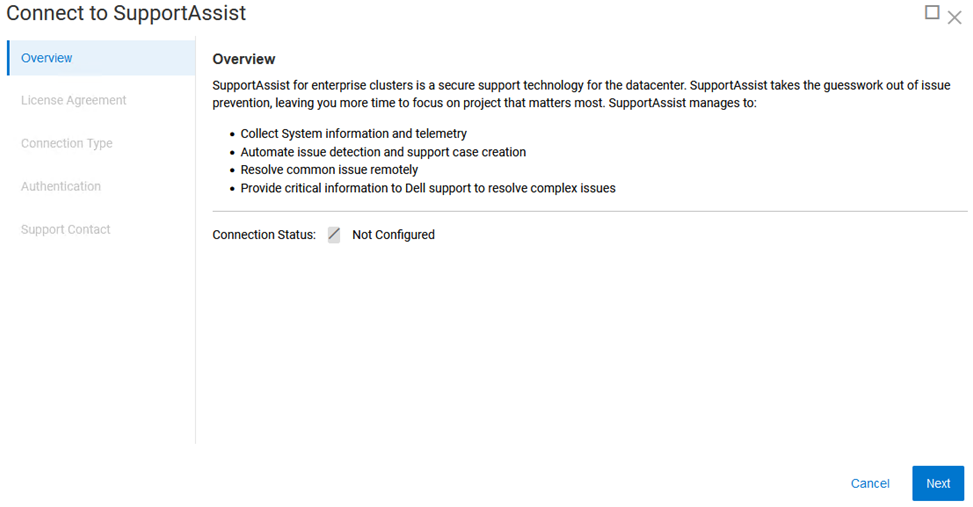
- Klikk på Neste på Oversikt-skjermen.
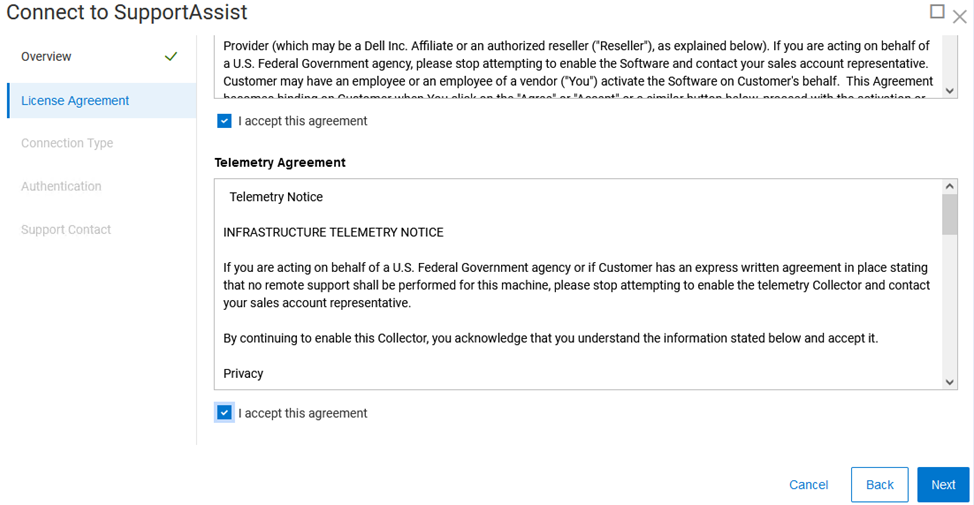
- Godta lisensavtalen og telemetriavtalen i skjermbildet Lisensavtale, og klikk på Neste.
- På skjermbildet Tilkoblingstype velger du Koble til direkte hvis du bruker Embedded Service Enabler (ESE), eller Koble til ved hjelp av gatewayserver hvis du bruker sentralisert gateway for sikker tilkobling.
Når du velger Koble til ved hjelp av gatewayserver, angir du IP-adressen til gateway for sikker tilkobling.
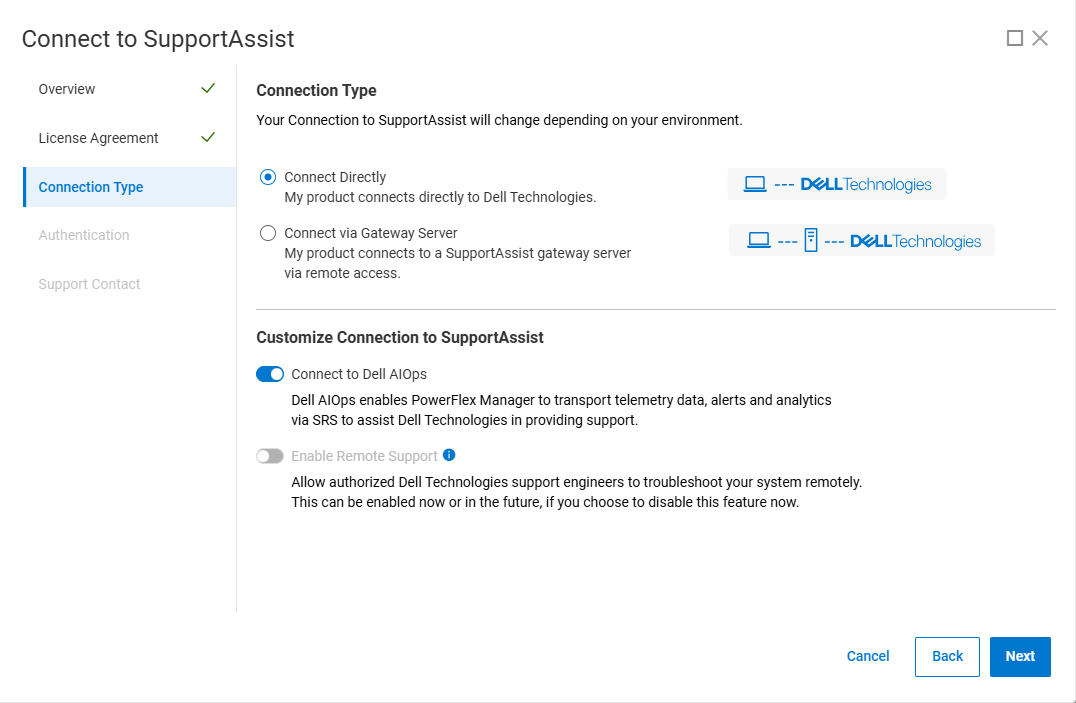
- Kontroller at Koble til Dell AIOps er valgt, og klikk deretter på Neste.
Merk: For PowerFlex Manager før v4.8 kalles dette alternativet Connect to CloudIQ.
- Skriv inn tilgangsnøkkelen og PIN-koden på autentiseringsskjermen, og velg enhetstype.
Velg konfigurasjonen fra Type-listen:
- Tilpasset verktøy for PowerFlex
- PowerFlex-rack
- PowerFlex-programvare
For tilpasset verktøy for PowerFlex og PowerFlex-rack kreves følgende informasjon; Unik ID for ELMS-programvare, serienummer for løsning og område-ID.
PowerFlex-programvare krever bare tilgangsnøkkelen og PIN-koden.
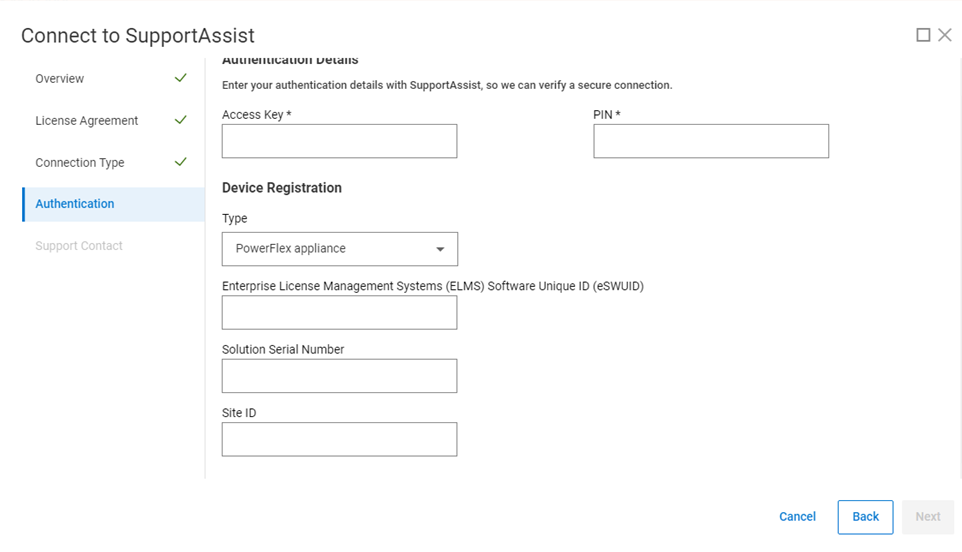
Slik henter du informasjonen som vises:
- Generer en tilgangsnøkkel og PIN-kode. Se Generere tilgangsnøkkel og PIN-kode for Dell-produkter
- Finn din eSWUID:
I PowerFlex Manager går du til Innstillinger >Lisensadministrasjon > PowerFlex-lisens>Produksjonslisens Produksjonslisens.
eSWUID er i følgende format:
PowerFlex Software = ELMSIOxxx
PowerFlex Appliance = ELMVXFxxx
PowerFlex Rack = ELMVXRxxx
PowerFlex Appliance = ELMVXFxxx
PowerFlex Rack = ELMVXRxxx
- Finn serienummeret for løsningen:
Se på baksiden av PowerFlex-racket eller apparatet. Tallet vises i dette formatet:
PowerFlex Appliance = ELMVXFxxx
PowerFlex Rack = ELMVXRxxx
Du må kontakte Dells kundestøtte hvis du ikke kjenner til område-ID-en din.
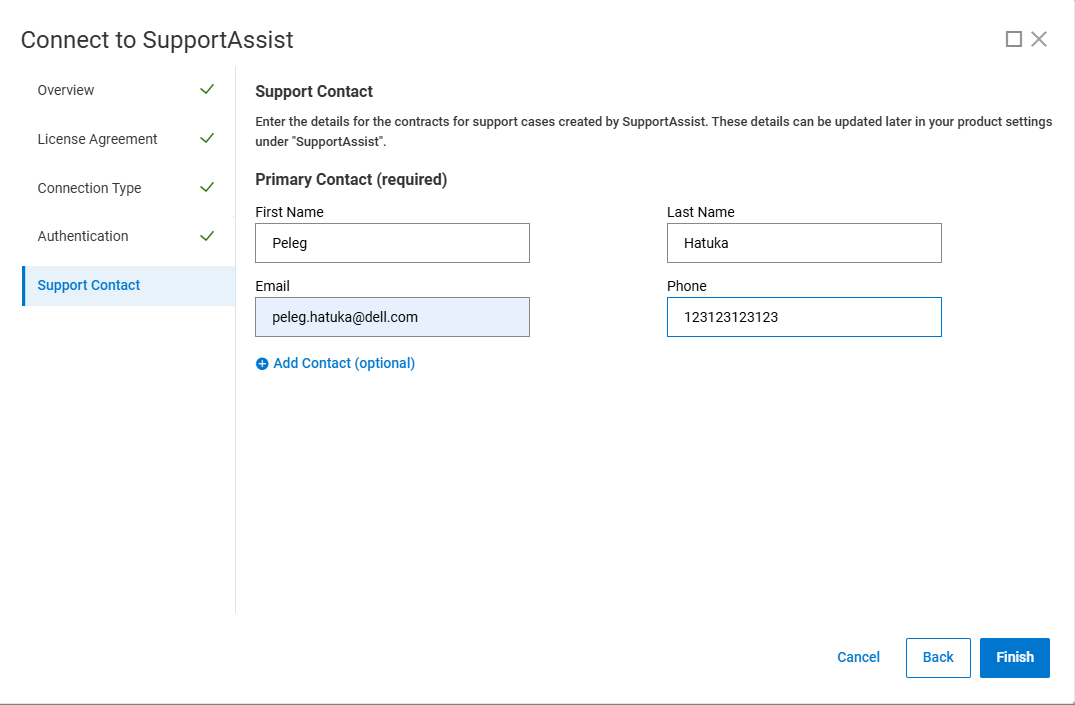
- På skjermen Støttekontakt angir du kontaktinformasjon til primærstøttekontakten.
-
Vent til endringene trer i kraft, og klikk deretter på Fullfør for å fullføre konfigurasjonen.
Få tilgang til Dell AIOps
- Logg på Dell AIOps https://aiops.dell.com/ med Dell ProSupport-legitimasjonen din.
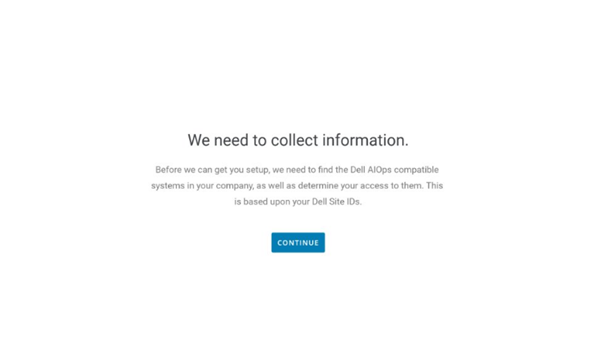
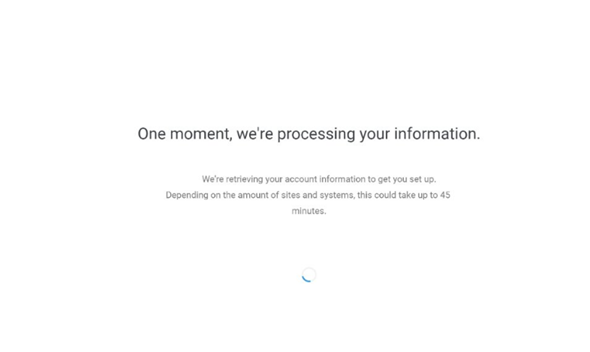
Nye brukere som logger på Dell AIOps, går gjennom følgende integreringsskjermbilder:
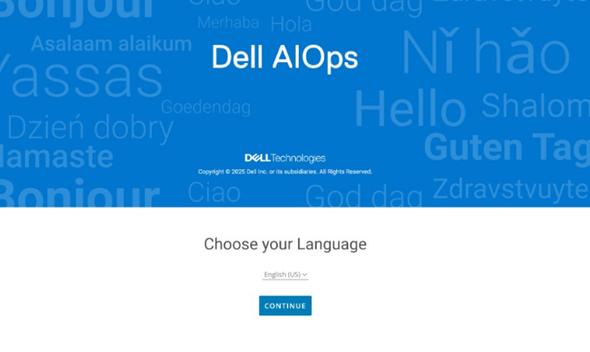

- Dell AIOps henter systemene som er tilknyttet brukerens område-ID-er, basert på støttelegitimasjonen, og viser en melding som bekrefter at prosessen er fullført.

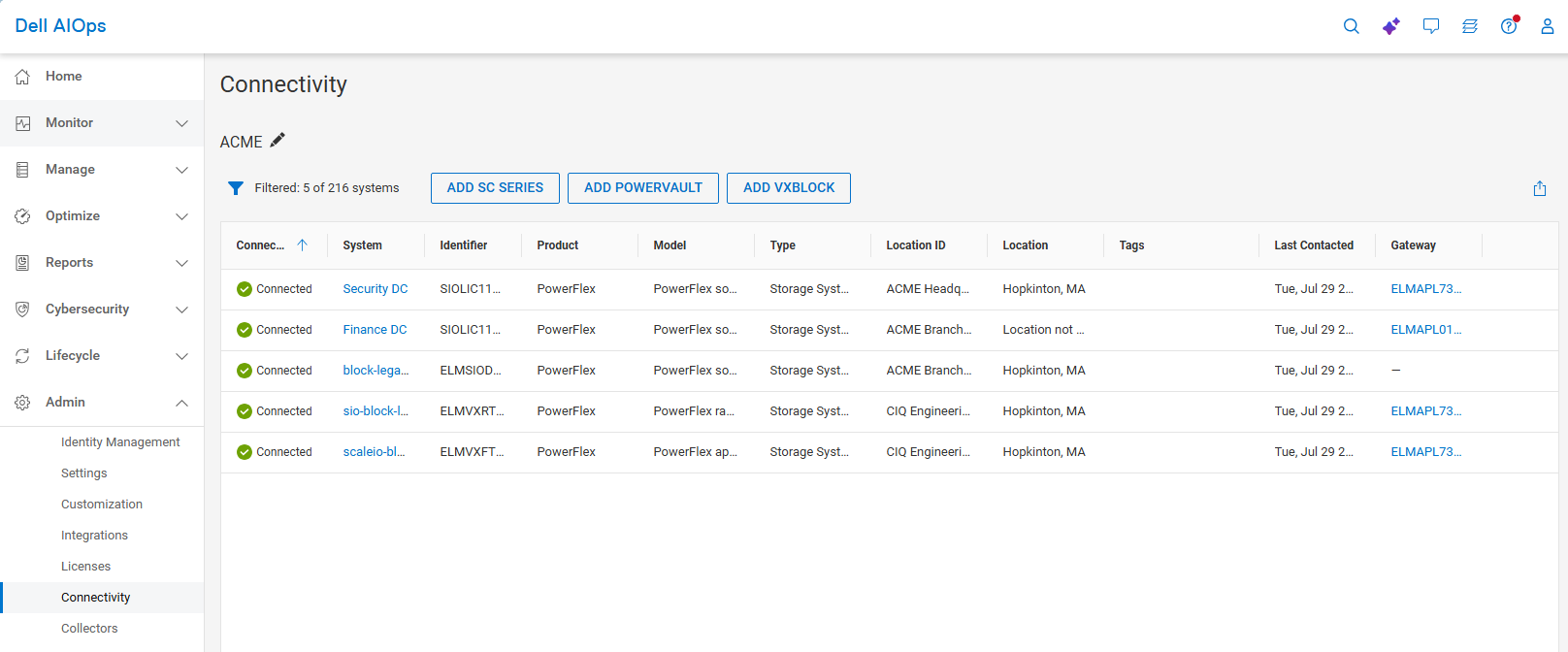
- Når brukeren logger på Dell AIOps, ser han alle systemer som sender data til Dell AIOps. I situasjoner der brukeren ikke har konfigurert systemer til å sende data til Dell AIOps, omdirigeres de til tilkoblingssiden i Dell AIOps-brukergrensesnittet. På tilkoblingssiden ser de Dell AIOps-kompatible systemer.
Pålasting – PowerFlex 3.6.x
Forutsetninger – Bruk av PowerFlex-programvare eller Ready-node ved hjelp av PowerFlex Gateway
Merk: Dell AIOps støtter ikke en PowerFlex 3.6.0-gateway med eldre versjoner av PowerFlex-programvarekomponenter. For Dell AIOps-støtte må PowerFlex-operativsystemet være 3.6 eller nyere.
- Generelle krav
- Brukere som logger på Dell AIOps, må ha legitimasjon for Dells
kundestøtte Se hvordan du registrerer deg for å få tilgang til Dells kundestøtte på Internett eller oppgraderer en eksisterende konto - Alle enheter som brukes med Dell AIOps, må være under en ProSupport-kontrakt (eller høyere) for å kunne sende data til Dell AIOps
For å sjekke om det er ProSupport-dekning, skriver du inn service-ID-en for enheter på siden Støttetjenester og service - Bruker med administratorlegitimasjon for PowerFlex
- Brukere som logger på Dell AIOps, må ha legitimasjon for Dells
- Minste Secure Remote Services-versjon – 3.46.00.04
- Minimum PowerFlex-versjon – 3.6.0
- Operativsystempakker
- Samme operativsystemavhengigheter som brukes av Gateway uten Dell AIOps
- Operativsystempakke for å opprette .zip filer
- Nødvendige konfigurasjoner
- PowerFlex Gateway-låseboksen er konfigurert
- Systemlisensen for PowerFlex er konfigurert
- Systemet er registrert med Secure Remote Services Gateway
- Støtte for opplasting av store filer
- Noen eldre systemer bruker bare ett enkelt 1 GbE-nettverksgrensesnitt for gateway-tilkoblingsmulighet. Avhengig av hvor stort systemet er, kan opplasting av Dell AIOps-data hemme eller forsinke andre Gateway-operasjoner.
- Et 10 GbE-grensesnitt eller limt 1 GbE-grensesnitt anbefales.
Fremgangsmåte – Bruke PowerFlex-programvaren eller Ready-node ved hjelp av PowerFlex Gateway
- Skriv inn IP-adressen til PowerFlex Gateway fra en nettleser, og logg på installasjonsprogrammet for PowerFlex.
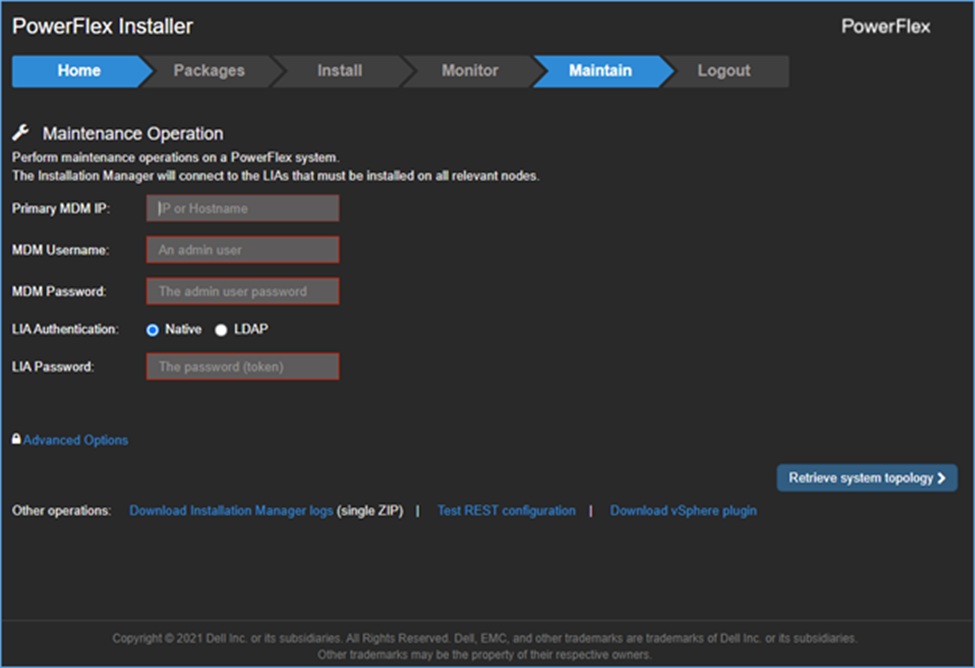
- Gå til kategorien Vedlikehold og skriv inn følgende informasjon:
Merk: Se denne siden for å få hjelp.
- IP-adresse for primær metadatabehandling (MDM)
- Brukernavn og passord for MDM-administrator
- LIA-godkjenningstype
- LIA-passord
- Klikk Hent systemtopologien.
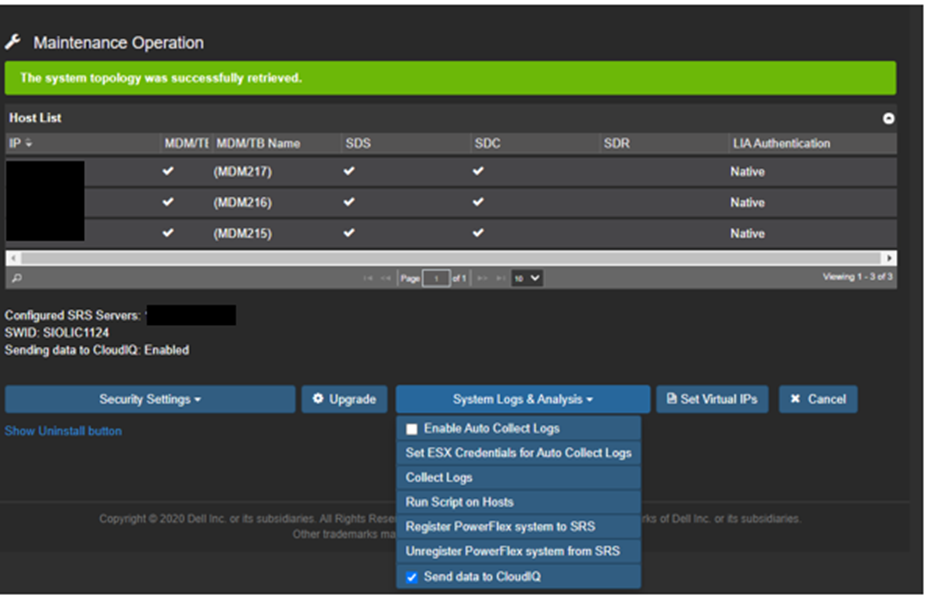
- I kategorien Vedlikehold velger du Systemlogger og analyse.
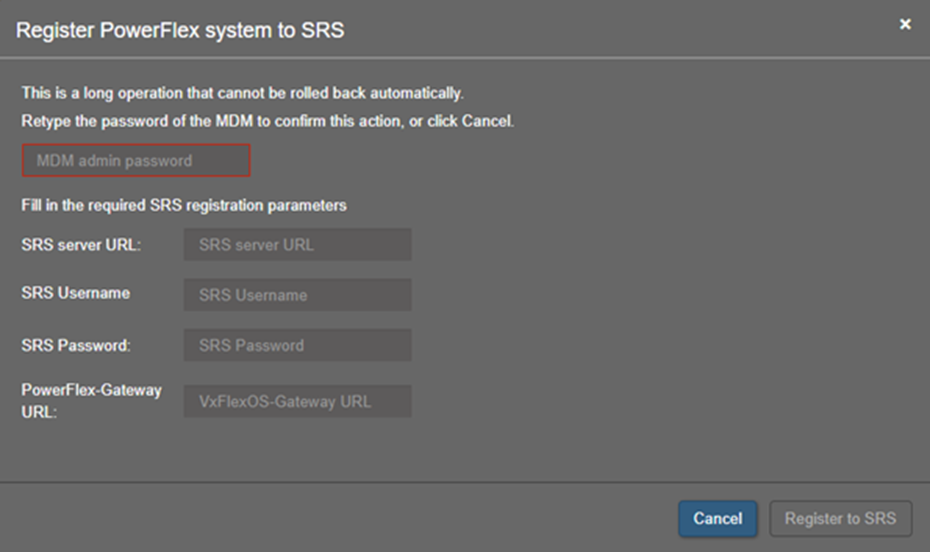
- Kontroller at PowerFlex er registrert for Secure Remote Services.
Hvis ikke, klikker du på Registrer PowerFlex-systemet til Secure Remote Services og skriver inn Secure Remote Services Gateway-informasjonen.
Merk: Passord for Dell-brukerkontoer kan ikke inneholde spesialtegn. Siden dette er en engangshendelse, kan du midlertidig angi et enkelt passord og gå tilbake til et sikkert passord etter at du har registrert PowerFlex-systemet med Secure Remote Services.
Fyll ut denne informasjonen for å registrere PowerFlex for Secure Remote Services:
- Når PowerFlex er registrert hos Secure Remote Services, kontrollerer du at alternativet Send data til CloudIQ er valgt. Dette alternativet er aktivert som standard.|
- Fortsett til Dell AIOps-brukergrensesnittet. Se "Få tilgang til Dell AIOps" ovenfor.
Article Properties
Article Number: 000187624
Article Type: How To
Last Modified: 29 Oct 2025
Version: 19
Find answers to your questions from other Dell users
Support Services
Check if your device is covered by Support Services.