PowerFlex: Obecné postupy připojení systémů PowerFlex do Dell AIOps
Summary: Tento článek popisuje proces připojení systémů PowerFlex do Dell AIOps.
This article applies to
This article does not apply to
This article is not tied to any specific product.
Not all product versions are identified in this article.
Instructions
Přehled Dell AIOps
Dell AIOps je cloudová aplikace, která využívá strojové učení k proaktivnímu sledování a měření celkového stavu systémů infrastruktury Dell IT prostřednictvím inteligentní, komplexní a prediktivní analýzy.
Tento článek se zabývá připojením Dell AIOps pro:
- Zařízení PowerFlex, racková zařízení PowerFlex nebo software PowerFlex (v4.0+) pomocí nástroje PowerFlex Manager
- Software PowerFlex (v3.6) nebo řešení Ready node využívající bránu PowerFlex
Zapojení – PowerFlex 4.0 a novější
Poznámka: Informace o starších verzích systému PowerFlex naleznete v následujícím postupu níže.
Požadavky – používání zařízení PowerFlex, rackového zařízení PowerFlex nebo softwaru PowerFlex pomocí nástroje PowerFlex Manager
- Obecné požadavky:
- Uživatelé, kteří se přihlašují k Dell AIOps, musí mít přihlašovací údaje
podpory Dell Support Podívejte se, jak se zaregistrovat pro přístup k online podpoře Dell Technologies nebo upgradovat stávající účetObecné požadavky - Aby bylo možné úspěšně odesílat data do webových
stránek Dell, musí mít všechna zařízení používaná s aplikací Dell AIOps smlouvu ProSupport (nebo vyšší). Chcete-li zkontrolovat krytí ProSupport, zadejte výrobní číslo zařízení na stránce Služby podpory a záruka. - Uživatel s přihlašovacími údaji správce pro systém PowerFlex
- Uživatelé, kteří se přihlašují k Dell AIOps, musí mít přihlašovací údaje
- Jedna z následujících možností:
- Zařízení PowerFlex
- Rack PowerFlex
- Software PowerFlex
- Brána bezpečného připojení
- Minimální verze PowerFlex – 4.0
- Minimální PowerFlex Manager – 4.0
- Konfigurace
- Je nakonfigurována systémová licence PowerFlex.
- Systém je registrován pomocí brány bezpečného připojení.
Postup – používání zařízení PowerFlex, rackového systému PowerFlex nebo softwaru PowerFlex pomocí nástroje PowerFlex Manager
- Do prohlížeče zadejte IP adresu zařízení a přihlaste se do nástroje PowerFlex Manager pomocí přihlašovacích údajů správce.
- V nástroji PowerFlex Manager přejděte do části Settings>Events and Alerts.
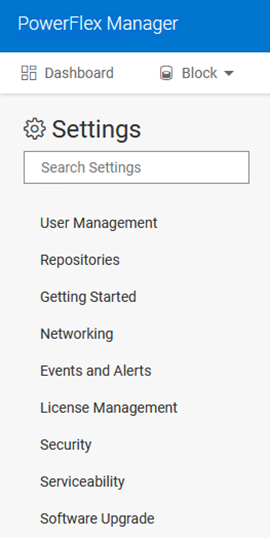
- Klikněte na možnost Notification Policies.

- Klikněte na možnost SupportAssist (pro nástroj PowerFlex Manager verze 4.8) nebo Dell Technologies Connectivity Services (pro verzi 4.8 a novější).
Poznámka: Pokud používáte služby konektivity společnosti Dell Technologies, můžete pokračovat v tomto postupu, protože rozhraní je téměř totožné s rozhraním aplikace SupportAssist. Odkazuje však na služby Dell Technologies Connectivity, kde snímky obrazovky a pokyny zde odkazují na aplikaci SupportAssist.

- Na obrazovce Přehled klikněte na tlačítko Další.

- Na obrazovce License Agreement přijměte licenční smlouvu a smlouvu o telemetrii a klikněte na tlačítko Next.
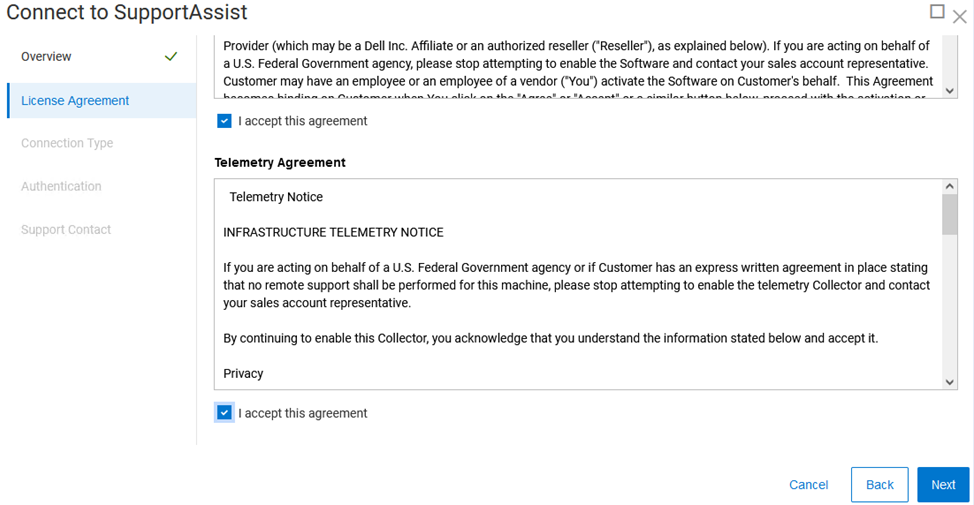
- Na obrazovce Connection type vyberte možnost Connect Direct , pokud používáte nástroj Embedded Service Enabler (ESE), nebo Connect using Gateway Server , pokud používáte centralizovanou bránu Secure Connect Gateway.
Při výběru možnosti Connect using Gateway Server zadejte IP adresu brány bezpečného připojení.

- Ujistěte se, že je vybrána možnost Connect to Dell AIOps , a klikněte na tlačítko Next.
Poznámka: Pro nástroj PowerFlex Manager starší než v4.8 se tato možnost nazývá Connect to CloudIQ.
- Na obrazovce Authentication zadejte přístupový klíč a kód PIN a vyberte typ zařízení.
Vyberte svou konfiguraci ze seznamu Typ:
- Zařízení PowerFlex
- Rackový systém PowerFlex
- Software PowerFlex
V případě zařízení PowerFlex a racku PowerFlex jsou vyžadovány následující informace. Jedinečné ID softwaru ELMS, sériové číslo řešení a ID pracoviště.
Software PowerFlex vyžaduje pouze přístupový klíč a kód PIN.

Chcete-li získat zobrazené informace:
- Vygenerujte přístupový klíč a kód PIN. Viz článek Vytvoření přístupového klíče a kódu PIN pro produkty Dell.
- Zjištění identifikátoru eSWUID:
V nástroji PowerFlex Manager přejděte do nabídky Settings >Licenses Management > PowerFlex License>Production License.
Identifikátor eSWUID má následující formát:
Software PowerFlex = ELMSIOxxx
Zařízení PowerFlex = ELMVXFxxx
Rack PowerFlex = ELMVXRxxx
Zařízení PowerFlex = ELMVXFxxx
Rack PowerFlex = ELMVXRxxx
- Vyhledejte sériové číslo řešení:
Podívejte se na zadní stranu racku nebo zařízení PowerFlex. Číslo se zobrazí v tomto formátu:
Zařízení PowerFlex = ELMVXFxxx
Rack PowerFlex = ELMVXRxxx
Pokud ID pracoviště neznáte, obraťte se na podporu společnosti Dell.
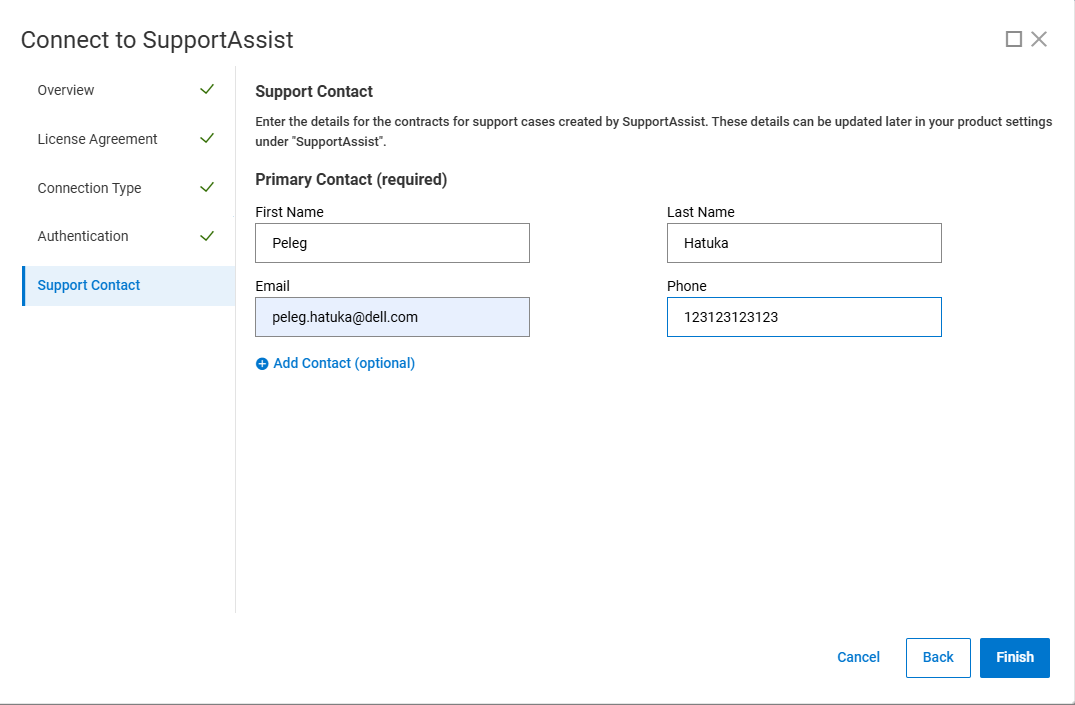
- Na obrazovce Kontakt na podporu zadejte kontaktní informace primárního kontaktu na podporu.
-
Počkejte, až se změny projeví, a dokončete konfiguraci kliknutím na tlačítko Finish .
Přístup k Dell AIOps
- Přihlaste se k Dell AIOps at https://aiops.dell.com/ pomocí přihlašovacích údajů služby Dell ProSupport.
Noví uživatelé, kteří se přihlašují do aplikace Dell AIOps, procházejí následujícími úvodními obrazovkami:


- Funkce Dell AIOps načte systémy, které jsou přidruženy k ID pracoviště uživatele na základě jeho pověření k podpoře, a po dokončení procesu zobrazí zprávu o úspěšném provedení.


- Po přihlášení do modulu Dell AIOps uživatel uvidí všechny systémy, které úspěšně odesílají data do souborů Dell AIOps. V situacích, kdy uživatel nenakonfiguroval systémy pro odesílání dat do Dell AIOps, bude přesměrován na stránku Connectivity v uživatelském rozhraní Dell AIOps. Na stránce Konektivita se zobrazí jejich systémy kompatibilní s Dell AIOps.

Zapojení – PowerFlex 3.6.x
Požadavky – pomocí softwaru PowerFlex nebo Ready node pomocí brány PowerFlex Gateway
Poznámka: Platforma Dell AIOps nepodporuje bránu PowerFlex 3.6.0 se staršími verzemi softwarových komponent PowerFlex. Pro podporu Dell AIOps musí být operační systém PowerFlex ve verzi 3.6 nebo novější.
- Obecné požadavky
- Uživatelé, kteří se přihlašují k Dell AIOps, musí mít přihlašovací údaje
podpory Dell Přečtěte si článek Jak se zaregistrovat pro přístup k online podpoře Dell Technologies nebo upgradovat stávající účet - Aby bylo možné úspěšně odesílat data do webových
stránek Dell, musí mít všechna zařízení používaná s aplikací Dell AIOps smlouvu ProSupport (nebo vyšší). Chcete-li zkontrolovat krytí ProSupport, zadejte výrobní číslo zařízení na stránce Služby podpory a záruka. - Uživatel s přihlašovacími údaji správce pro PowerFlex
- Uživatelé, kteří se přihlašují k Dell AIOps, musí mít přihlašovací údaje
- Minimální verze služby Secure Remote Services – 3.46.00.04
- Minimální verze PowerFlex – 3.6.0
- Balíčky operačního systému
- Stejné závislosti operačního systému jako brána bez Dell AIOps
- Balíček operačního systému pro vytváření souborů .zip
- Požadované konfigurace
- Bezpečnostní modul brány PowerFlex je nakonfigurován
- Je nakonfigurována systémová licence PowerFlex.
- Systém je zaregistrován pomocí brány Secure Remote Services.
- Podpora nahrávání velkých souborů
- Některé starší systémy používají pro připojení ke správě brány pouze jedno síťové rozhraní 1 GbE. V závislosti na rozsahu systému může odeslání dat Dell AIOps znemožnit nebo zpomalit další operace brány.
- Doporučuje se 10GbE nebo spojené rozhraní 1 GbE.
Postup – použití softwaru PowerFlex nebo Ready node pomocí brány PowerFlex
- Ve webovém prohlížeči zadejte IP adresu brány PowerFlex a přihlaste se k instalačnímu programu PowerFlex.
- Přejděte na kartu Údržba a zadejte následující informace:
Poznámka: Nápověda se nachází na této stránce.
- IP adresa primárního správce metadat (MDM)
- Uživatelské jméno a heslo správce MDM
- Typ ověřování LIA
- Heslo LIA
- Klikněte na možnost Načíst topologii systému.

- Na kartě Údržba vyberte Systémové protokoly a analýza.
- Ověřte, zda je řešení PowerFlex zaregistrováno pro Secure Remote Services.
Pokud tomu tak není, klikněte na možnost Register PowerFlex system to Secure Remote Services a zadejte informace o bráně Secure Remote Services.
Poznámka: Hesla uživatelských účtů Dell nesmí obsahovat speciální znaky. Jelikož se jedná o jednorázovou událost, můžete po registraci systému PowerFlex pomocí služeb Secure Remote Services dočasně nastavit jednoduché heslo a vrátit se k bezpečnému heslu.
Chcete-li zaregistrovat systém PowerFlex pro Secure Remote Services, vyplňte tyto informace:

- Po registraci systému PowerFlex v zabezpečených vzdálených službách ověřte, zda je vybrána možnost Odeslat data do aplikace CloudIQ . Tato možnost je ve výchozím nastavení povolena.|

- Pokračujte do uživatelského rozhraní Dell AIOps. Viz část "Přístup k Dell AIOps" výše.
Article Properties
Article Number: 000187624
Article Type: How To
Last Modified: 29 Oct 2025
Version: 19
Find answers to your questions from other Dell users
Support Services
Check if your device is covered by Support Services.