Bedienungs- und Troubleshooting-Handbuch für kabelgebundene Gaming-Maus Dell Alienware 320M (AW320M)
Summary: Der folgende Artikel enthält Informationen über die kabelgebundene Gaming-Maus Alienware 320M. In den einzelnen Abschnitten finden Sie weitere Informationen zu den Funktionen der kabelgebundenen Gaming-Maus Alienware 320M und deren Verwendung. ...
This article applies to
This article does not apply to
This article is not tied to any specific product.
Not all product versions are identified in this article.
Instructions
Inhaltsverzeichnis:
- Was ist im Lieferumfang der kabelgebundenen Gaming-Maus Alienware 320M enthalten?
- Mausfunktionen
- Anpassbare DPI (Punkte pro Zoll)
- Einrichten der kabelgebundenen Alienware Gaming-Maus
- Installieren des Alienware Command Center (AWCC) und des Treibers für Alienware Gaming-Peripheriegeräte
- Troubleshooting
- Zusätzliche Informationen
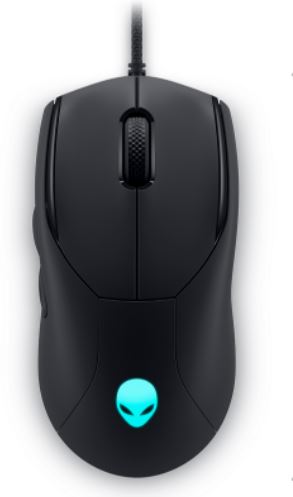
Abbildung 1: Schnelleres und intelligenteres Arbeiten mit der kabelgebundenen Gaming-Maus Alienware 320M
Was ist im Lieferumfang der kabelgebundenen Gaming-Maus Alienware 320M enthalten?
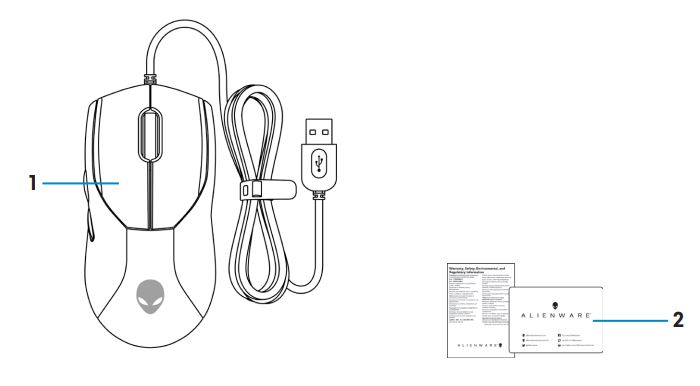
Abbildung 2: Lieferumfang der kabelgebundenen Gaming-Maus Alienware 320M
| 1 | Kabelgebundene Alienware Gaming-Maus |
| 2 | Dokumente |
Funktionen der kabelgebundenen Alienware Gaming-Maus
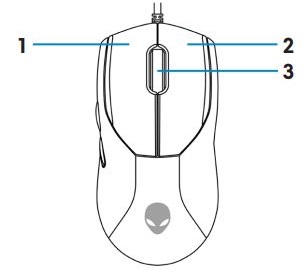
Abbildung 3: Draufsicht der kabelgebundenen Gaming-Maus Alienware 320M
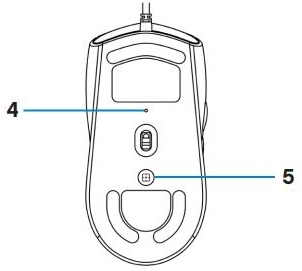
Abbildung 4: Unterseite der kabelgebundenen Gaming-Maus Alienware 320M
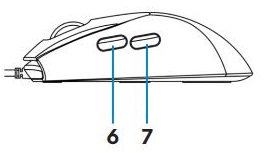
Abbildung 5: Seitenansicht der kabelgebundenen Gaming-Maus Alienware 320M
| 1 | Linke Maustaste | 2 | Rechte Maustaste |
| 3 | Mausrad | 4 | DPI-Anzeige |
| 5 | DPI-Taste | 6 | Vorwärts-Taste |
| 7 | Zurück-Taste |
Anpassbare DPI
Drücken Sie die DPI-Einstellungstaste, um die Tracking-Auflösung der Maus sofort zu ändern.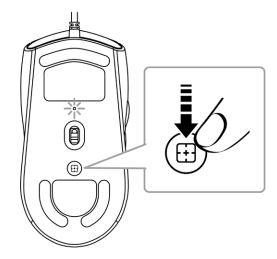
Abbildung 6: DPI anpassen bei der kabelgebundenen Gaming-Maus Alienware 320M
 |
800: Blau |
 |
1200: Grün (Standard) |
 |
1600: Gelb |
 |
2400: Lila |
 |
3200: Rot |
Einrichten der kabelgebundenen Gaming-Maus Alienware 320M
Anschließen der kabelgebundenen Gaming-Maus Alienware 320M
- Entfernen Sie die Schutzfolie an der Unterseite der Maus.
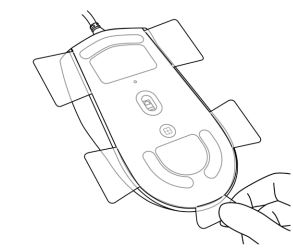
Abbildung 7: Schutzfolie an der Unterseite der Maus - Schließen Sie das Mauskabel an den USB-Anschluss ihres Desktop-PCs oder Laptops an.
- Desktop
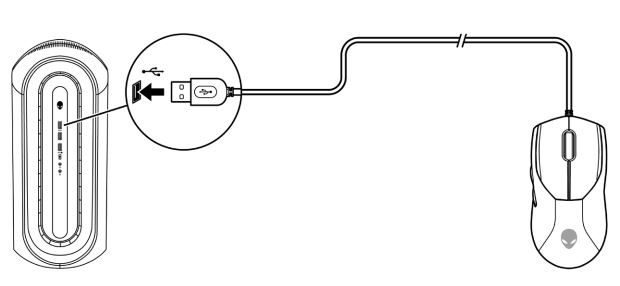
Abbildung 8: Schließen Sie das Mauskabel an den USB-Anschluss an. - Laptop
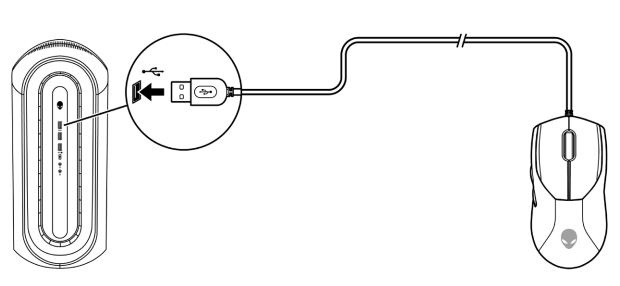
Abbildung 9: Schließen Sie das Mauskabel an den USB-Anschluss an.
- Desktop
Installieren des Alienware Command Center (AWCC) und des Treibers für Alienware Gaming-Peripheriegeräte
Um die Funktionen und Optionen zu steuern, benötigen Sie das Alienware Command Center (AWCC) und den Treiber für Alienware Gaming-Peripheriegeräte. Sie können die neuesten Versionen direkt von der Dell Support-Website abrufen. Weitere Informationen erhalten Sie in den folgenden Weisungen.
HINWEIS:
- AWCC erfordert Windows 10 Version 16299 oder höher.
- Eine Aktualisierung von Windows und der Treiber für Ihren Computer ist vor der Installation des Alienware Command Center empfehlenswert. Weitere Informationen finden Sie im folgenden Microsoft Wissensdatenbank-Artikel: Windows Update: FAQ
und im Dell Wissensdatenbank-Artikel Häufig gestellte Fragen zu Treibern und Downloads.
- Wenn auf Ihrem Computer AWCC 5.2.45.0 oder höher vorinstalliert ist, müssen Sie den Treiber für Alienware Gaming-Peripheriegeräte installieren. Danach können Sie die Alienware 320M Gaming-Maus konfigurieren. Weitere Informationen finden Sie im Dell Wissensdatenbank-Artikel Kurzanleitung für das neue Alienware Command Center.
- Wenn auf Ihrem Computer 5.2.45.0 oder höher nicht vorinstalliert ist, führen Sie die folgenden Schritte aus, um das neueste AWCC und den Treiber für Alienware Gaming-Peripheriegeräte zu installieren. AWCC 5.2.42 oder höher kann zusammen mit älteren Versionen von AWCC auf demselben Computer vorhanden sein. Sie können weiterhin die ältere Version verwenden, um Ihren Computer zu konfigurieren.
Installation von AWCC über Windows Update
- Verbinden Sie die Maus Alienware 320M über den USB-Anschluss mit dem Computer. Die AWCC-Anwendung wird heruntergeladen und automatisch installiert. Die Installation von AWCC kann bis zu 10 Minuten in Anspruch nehmen.
- Rufen Sie den Programmordner auf, um sicherzustellen, dass die Installation von AWCC abgeschlossen ist.
- Starten Sie AWCC und führen Sie die folgenden Schritte aus, um die zusätzlichen Softwarekomponenten herunterzuladen:
- Klicken Sie im Fenster Einstellungen auf Windows Update und dann auf Nach Updates suchen, um den Fortschritt des Alienware-Treiber-Updates zu überprüfen.
- Wenn das Treiber-Update auf Ihrem Computer nicht reagiert, installieren Sie AWCC von der Dell Support-Website.
Installieren von AWCC von der Dell Support-Website
- Stellen Sie sicher, dass der Computer mit den Internet verbunden ist.
- Rufen Sie die Treiberseite der kabelgebundenen Gaming-Maus Alienware AW320M auf.
- Wählen Sie das Betriebssystem aus, das auf dem Computer installiert ist.
- Suchen Sie die neueste Alienware Command Center-Anwendung.
- Klicken Sie auf Herunterladen und speichern Sie die Datei auf Ihrem Computer.
- Öffnen Sie den Datei-Explorer und navigieren Sie zum Speicherort, an dem die heruntergeladene Datei gespeichert ist.
- Doppelklicken Sie auf die Setup-Datei für Alienware Command Center und befolgen Sie die Weisungen auf dem Bildschirm, um die Installation abzuschließen.
Troubleshooting
| Probleme | Mögliche Lösungen |
|---|---|
| Die Maus funktioniert nicht. |
|
| Mausbeleuchtung leuchtet nicht |
|
| Die Maus wird basierend auf der in der Anwendung Alienware Command Center (AWCC) ausgewählten Konfiguration nicht ausgeführt. |
|
| Beheben von Cursor-Problemen |
|
| Beheben von Maustasten-Problemen |
|
| Troubleshooting für einen sich langsam bewegenden Cursor |
|
| Troubleshooting bei Problemen mit der Lift-off-Distance-(LOD-)Oberflächenkalibrierung |
Die LOD-Oberflächenkalibrierung hängt von den Oberflächeneigenschaften ab und funktioniert möglicherweise nicht auf allen Oberflächen. Die Verwendung eines dunklen Stoff-Mauspads verbessert die LOD-Kalibrierung. |
Zusätzliche Informationen
Kabelgebundene Gaming-Maus Dell AW320M Alienware – Support-Website
Erfahren Sie, wie Sie Ihre AW320M verwenden und Probleme beheben. Hier finden Sie Informationen zu Schritten zur Fehlerbehebung, Anleitungen und relevanten Support-Videos.
Das Benutzerhandbuch für die kabelgebundene Gaming-Maus Dell AW320M Alienware finden Sie auf der Seite mit dem Onlinehandbuch für die kabelgebundene Gaming-Maus Dell Alienware AW320M). Klicken Sie auf PDF anzeigen rechts neben dem Benutzerhandbuch der AW320M im Abschnitt „Handbücher und Dokumente“.
Affected Products
Alienware Wired Gaming Mouse AW320MArticle Properties
Article Number: 000198048
Article Type: How To
Last Modified: 23 Jul 2025
Version: 3
Find answers to your questions from other Dell users
Support Services
Check if your device is covered by Support Services.