Langallisen Dell Alienware 320M -pelihiiren (AW320M) käyttö- ja vianmääritysopas
Summary: Seuraava artikkeli sisältää tietoja langallisesta Alienware 320M -pelihiirestä. Jokaisessa osiossa on lisätietoja langallisen Alienware 320M -pelihiiren ominaisuuksista ja käytöstä.
This article applies to
This article does not apply to
This article is not tied to any specific product.
Not all product versions are identified in this article.
Instructions
Sisällysluettelo:
- Langallisen Alienware 320M -pelihiiren pakkauksen sisältö
- Hiiren ominaisuudet
- Säädettävät pisteet tuumalla (DPI)
- Langallisen Alienware-pelihiiren määrittäminen
- Alienware Command Center (AWCC) -sovelluksen ja Alienware-pelioheislaitteen ohjaimen asentaminen
- Vianmääritys
- Lisätiedot
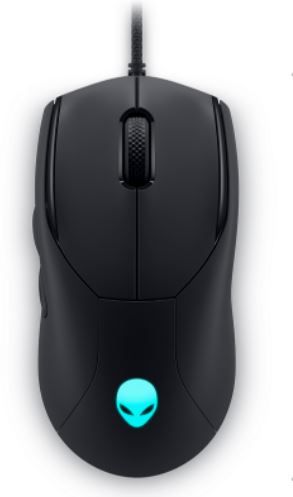
Kuva 1: Työskentele nopeammin ja älykkäämmin langallisella Alienware 320M -pelihiirellä
Langallisen Alienware 320M -pelihiiren pakkauksen sisältö
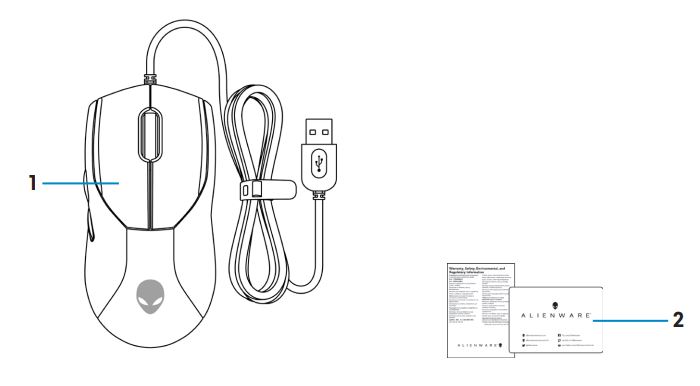
Kuva 2: Langallisen Alienware 320M -pelihiiren laatikon sisältö
| 1 | Langallinen Alienware-pelihiiri |
| 2 | asiakirjat |
Langallisen Alienware-pelihiiren ominaisuudet
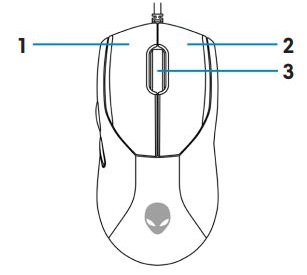
Kuva 3: Langallinen Alienware 320M -pelihiiri ylhäältä
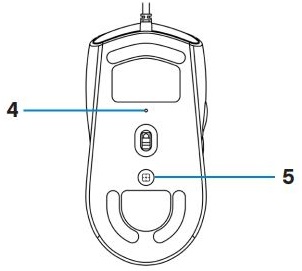
Kuva 4: Langallinen Alienware 320M -pelihiiri alhaalta
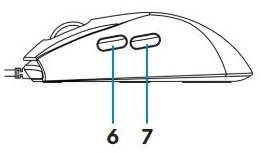
Kuva 5: Langallinen Alienware 320M -pelihiiri sivulta
| 1 | Ykköspainike | 2 | Kakkospainike |
| 3 | Hiiren rulla | 4 | DPI-merkkivalo |
| 5 | DPI-painike | 6 | Eteenpäin-painike |
| 7 | Taaksepäin-painike |
Säädettävä DPI
Voit muuttaa hiiren seurantatarkkuutta välittömästi painamalla DPI-säätöpainiketta.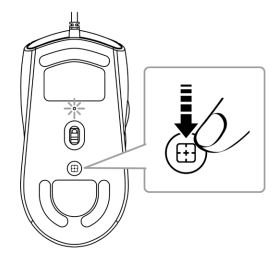
Kuva 6: Langallinen Alienware 320M -pelihiiri DPI-tarkkuuden säätäminen
 |
800: Sininen |
 |
1200: Vihreä (oletus) |
 |
1600: Keltainen |
 |
2400: Violetti |
 |
3200: Punainen |
Langallisen Alienware 320M -pelihiiren määrittäminen
Langallisen Alienware 320M -pelihiiren liittäminen
- Poista suojakalvo hiiren alaosasta.
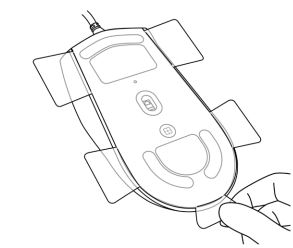
Kuva 7: Suojalevy hiiren alareunassa - Kytke hiiren kaapeli pöytäkoneen tai kannettavan tietokoneen USB-porttiin.
- Pöytätietokone
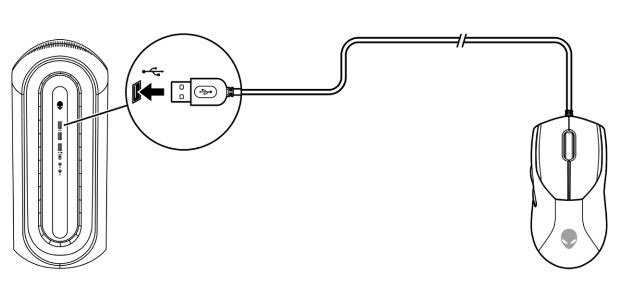
Kuva 8: Kytke hiiren kaapeli USB-porttiin - Kannettava tietokone
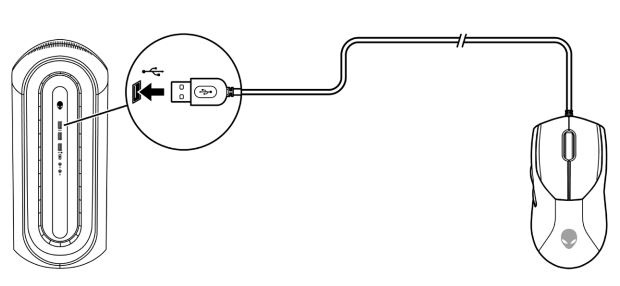
Kuva 9: Kytke hiiren kaapeli USB-porttiin
- Pöytätietokone
Alienware Command Center (AWCC) -sovelluksen ja Alienware-pelioheislaitteen ohjaimen asentaminen
Ominaisuuksien ja asetusten hallintaan tarvitaan Alienware Command Center (AWCC)- ja Alienware Gaming Peripheral -ajuri. Voit hakea uusimmat versiot suoraan Dellin tukisivustosta. Katso lisätietoja alla olevista ohjeista.
HUOMAUTUS:
- AWCC edellyttää Windows 10 -käyttöjärjestelmän versiota 16299 tai uudempaa.
- Windows ja tietokoneen ohjaimet kannattaa päivittää ennen Alienware Command Centerin asennusta. Lisätietoja on Microsoft Knowledge Base -tietokannan artikkelissa Windows Update: UKK
ja Dellin tietämyskannan artikkeli Ajureiden ja ladattavien tiedostojen usein kysytyt kysymykset.
- Jos tietokoneeseen on esiasennettu AWCC 5.2.45.0 tai uudempi versio, sinun on asennettava Alienware-pelioheislaitteen ajuri. Sen jälkeen voit määrittää Alienware 320M -pelihiiren. Lisätietoja on Dellin tietokanta-artikkelissa Alienware Command Center -pikaopas.
- Jos AWCC 5.2.42.0 tai uudempi ei ole esiasennettuna tietokoneeseen, asenna uusin AWCC ja Alienware-pelioheislaitteen ohjain seuraavasti. AWCC 5.2.42 tai uudempi versio voi esiintyä samassa tietokoneessa vanhojen AWCC-versioiden kanssa. Voit edelleen käyttää vanhempaa versiota tietokoneen määrittämiseen.
AWCC-sovelluksen asentaminen Windows Update -toiminnolla
- Liitä Alienware 320M -hiiri tietokoneeseen USB-portin kautta. AWCC-sovellus ladataan ja asennetaan automaattisesti. AWCC-asennus voi kestää enintään 10 minuuttia.
- Varmista ohjelmakansiosta, että AWCC-asennus on valmis.
- Käynnistä AWCC ja lataa ohjelmiston lisäosat seuraavasti:
- Valitse Asetukset-ikkunassaWindows Update ja tarkista Alienware-ajuripäivityksen edistyminen valitsemalla Tarkista päivitykset .
- Jos ajuripäivitys ei vastaa tietokoneessa, asenna AWCC Dellin tukisivustosta.
AWCC-sovelluksen asentaminen Dellin tukisivustosta
- Varmista, että tietokone on yhteydessä Internetiin.
- Siirry langallisen Alienware-pelihiiren AW320M ajurisivulle .
- Valitse tietokoneeseesi asennettu käyttöjärjestelmä .
- Etsi uusin Alienware Command Center -sovellus.
- Valitse Lataa ja tallenna tiedosto tietokoneeseesi.
- Avaa Resurssienhallinta ja siirry ladatun tiedoston tallennuskansioon.
- Kaksoisnapsauta Alienware Command Center -sovelluksen asennustiedostoa ja tee asennus näytön ohjeiden mukaan.
Vianmääritys
| Ongelmat | Mahdollisia ratkaisuja |
|---|---|
| Hiiri ei toimi. |
|
| Hiiren valot eivät syty |
|
| Hiiri ei toimi Alienware Command Center (AWCC) -sovelluksessa valitun kokoonpanon mukaan. |
|
| Kohdistinongelmien ratkaiseminen |
|
| Hiiren painikeongelmien ratkaiseminen |
|
| Hitaasti liikkuvan kohdistimen vianmääritys |
|
| Nostoetäisyyden alustan kalibrointiongelmien vianmääritys |
LOD-pinnan kalibrointi riippuu pinnan ominaisuuksista eikä toimi kaikilla pinnoilla. Tummasta materiaalista valmistetun hiirimaton käyttö parantaa LOD-kalibrointia. |
Lisätiedot
Dell AW320M Langallisen Alienware-pelihiiren tukisivusto
Katso tietokoneessa käytettävän AW320M:n käyttö- ja vianmääritysohjeet. Voit katsoa oppaita, tukivideoita ja tietoja vianmäärityksen vaiheista.
Dell AW320M Alienware Wired Gaming Mouse -käyttöopas on Dell Alienware Wired Gaming Mouse AW320M -käyttöoppaan sivulla. Valitse sitten Näytä PDF AW320M-käyttöoppaan oikealta puolelta, joka sijaitsee Oppaat ja asiakirjat -osassa.
Affected Products
Alienware Wired Gaming Mouse AW320MArticle Properties
Article Number: 000198048
Article Type: How To
Last Modified: 23 Jul 2025
Version: 3
Find answers to your questions from other Dell users
Support Services
Check if your device is covered by Support Services.