Användar- och felsökningsmanual för Dell Alienware 320M trådbunden spelmus (AW320M)
Summary: Följande artikel innehåller information om Alienware 320M trådbunden spelmus. I de olika avsnitten finns mer information om funktionerna hos Alienware 320M trådbunden spelmus och hur du använder den. ...
This article applies to
This article does not apply to
This article is not tied to any specific product.
Not all product versions are identified in this article.
Instructions
Innehållsförteckning:
- Vad finns i förpackningen med Alienware 320M-mus för kabelanslutet spelande
- Musfunktioner
- Justerbara punkter per tum (DPI)
- Konfigurera den trådbundna Alienware-spelmusen
- Installera drivrutinen för Alienware Command Center (AWCC) och Alienwares kringutrustning för spel
- Felsökning
- Ytterligare information
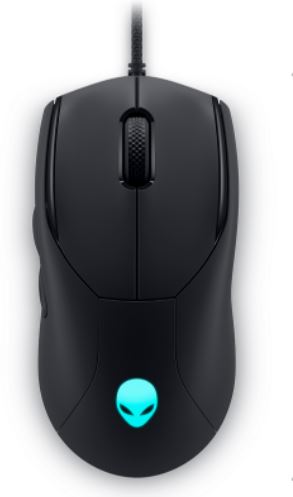
Bild 1: Arbeta snabbare och smartare med Alienware 320M trådbunden spelmus
Vad finns i förpackningen med Alienware 320M-mus för kabelanslutet spelande
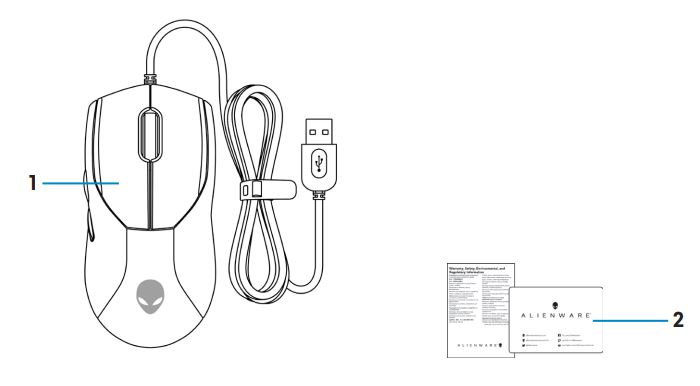
Bild 2: Innehållet i förpackningen till Alienware 320M trådbunden spelmus
| 1 | Trådbunden Alienware-spelmus |
| 2 | Dokument |
Funktioner för Alienwares trådbundna spelmus
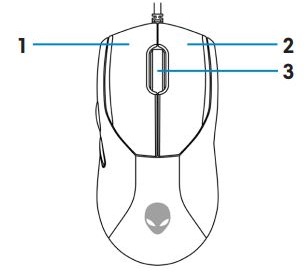
Bild 3: Trådbunden Alienware 320M-spelmus ovanifrån
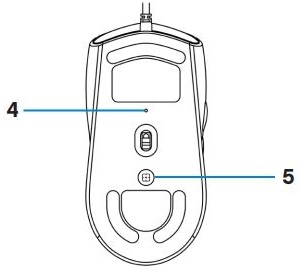
Bild 4: Alienware 320M trådbunden spelmus underifrån
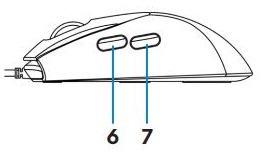
Bild 5: Trådbunden Alienware 320M-spelmus från sidan
| 1 | Vänster knapp | 2 | Höger knapp |
| 3 | Rullhjul | 4 | DPI-indikator |
| 5 | DPI-knapp | 6 | Framåtknapp |
| 7 | Bakåtknapp |
Justerbar DPI
Tryck på DPI-justeringsknappen för att omedelbart ändra musens spårningsupplösning.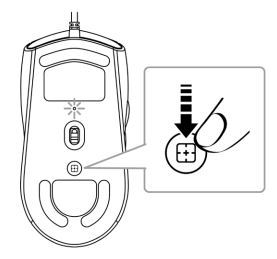
Figur 6: Trådbunden Alienware 320M-spelmus Justera DPI
 |
800: Blå |
 |
1200: Grön (standard) |
 |
1600: Gul |
 |
2400: Lila |
 |
3200: Röd |
Konfigurera Alienware 320M trådbunden spelmus
Ansluta Alienware 320M trådbunden spelmus
- Ta bort skyddsarket längst ner på musen.
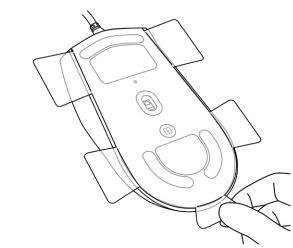
Bild 7: Skyddsark längst ner på musen - Anslut muskabeln till USB-porten på din stationära eller bärbara dator.
- Stationär dator
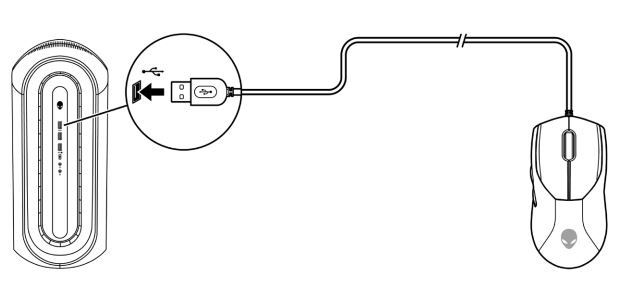
Bild 8: Anslut muskabeln till USB-porten - Bärbar dator
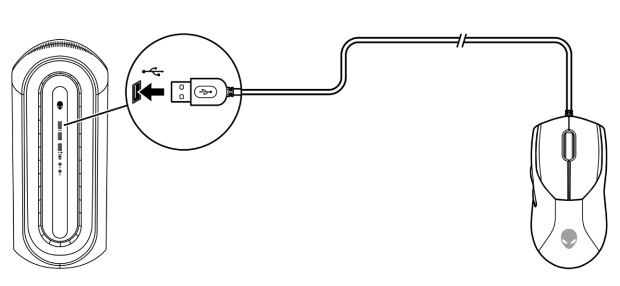
Bild 9: Anslut muskabeln till USB-porten
- Stationär dator
Installera drivrutinen för Alienware Command Center (AWCC) och Alienwares kringutrustning för spel
Om du vill styra funktionerna och alternativen behöver du drivrutinen för Alienware Command Center (AWCC) och Alienwares kringutrustning. Du kan hämta de senaste versionerna direkt från Dells supportwebbplats. För mer information, se instruktionerna nedan.
Obs!
- För AWCC krävs version 16299 eller senare av Windows 10.
- Vi rekommenderar att du uppdaterar Windows och datorns drivrutiner innan du installerar Alienware Command Center. Mer information finns i Microsoft Knowledge Base-artikeln Windows Update: FAQ
och Dells kunskapsbasartikel Vanliga frågor och svar om drivrutiner och hämtningsbara filer.
- Om AWCC 5.2.45.0 eller senare är förinstallerat måste du installera drivrutinen för Alienwares kringutrustning. Sedan kan du konfigurera spelmusen Alienware 320M. Mer information finns i Dells kunskapsbasartikel Snabbguide för Alienware Command Center.
- Om version 5.2.45.0 eller senare inte är förinstallerad på datorn utför du följande steg för att installera den senaste drivrutinen för AWCC och Alienware-kringutrustning. AWCC 5.2.42 eller senare kan samexistera med äldre versioner av AWCC på samma dator. Du kan fortsätta att använda den äldre versionen för att konfigurera datorn.
Installera AWCC via Windows Update
- Anslut Alienware 320M-musen till datorn via USB-porten. AWCC-programmet laddas ned och installeras automatiskt. AWCC-installationen kan ta upp till 10 minuter att slutföra.
- Gå till programmappen för att kontrollera att AWCC-installationen är klar.
- Starta AWCC och utför följande steg för att hämta ytterligare programvarukomponenter:
- I fönstret Inställningar klickar du på Windows Update och sedan på Sök efter uppdateringar för att kontrollera uppdateringsförloppet för Alienware-drivrutinen.
- Om drivrutinsuppdateringen inte svarar på datorn installerar du AWCC från Dells supportwebbplats.
Installera AWCC från Dells supportwebbplats
- Kontrollera att datorn är ansluten till internet.
- Gå till drivrutinssidan för Alienwares kabelanslutna spelmus AW320M .
- Välj det operativsystem som är installerat på datorn.
- Leta reda på det senaste Alienware Command Center-programmet.
- Klicka på Hämta och spara filen på datorn.
- Öppna Utforskaren och bläddra till den plats där du sparade den nedladdade filen.
- Dubbelklicka på installationsfilen för programmet Alienware Command Center och följ instruktionerna på skärmen för att slutföra installationen.
Felsökning
| Problem | Möjliga lösningar |
|---|---|
| Musen fungerar inte. |
|
| Musens lampor tänds inte |
|
| Musen körs inte baserat på den konfiguration som valts i programmet Alienware Command Center (AWCC). |
|
| Lösa markörproblem |
|
| Lösa problem med musknapp |
|
| Felsökning av långsam muspekare |
|
| Felsökning av problem med ytkalibrering av lyftavstånd (LOD). |
LOD-ytkalibreringen beror på ytans egenskaper och fungerar inte på alla ytor. Om du använder en mörk tygmusmatta förbättras LOD-kalibreringen. |
Ytterligare information
Supportwebbplats för Dell AW320M Alienware trådbunden spelmus
Ta reda på hur du använder och felsöker problem med den AW320M som du använder med datorn. Här finns information om felsökning, instruktionsmanualer och relevanta supportvideor som kan vara till hjälp.
Användarhandboken för Dell AW320M trådbunden Alienware-spelmus finns på sidan med onlinehandboken för Dell Alienware trådbunden spelmus AW320M. Klicka sedan på Visa PDF till höger om AW320M Användarhandbok i avsnittet Handböcker och dokument.
Affected Products
Alienware Wired Gaming Mouse AW320MArticle Properties
Article Number: 000198048
Article Type: How To
Last Modified: 23 Jul 2025
Version: 3
Find answers to your questions from other Dell users
Support Services
Check if your device is covered by Support Services.