Jak používat dokovací stanici Dell Thunderbolt 4 WD22TB4 a odstraňovat problémy s ní spojené
Summary: Tento článek obsahuje informace o nastavení, používání a odstraňování problémů s dokovací stanicí Dell Thunderbolt 4 WD22TB4. Zjistěte, jak stáhnout a nainstalovat ovladače. Jak nastavit více monitorů. Jak najít kroky pro odstraňování běžných problémů. ...
This article applies to
This article does not apply to
This article is not tied to any specific product.
Not all product versions are identified in this article.
Instructions
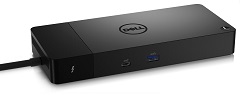
Dokovací stanice Dell Thunderbolt WD22TB4 propojuje všechna vaše elektronická zařízení s notebookem pomocí jednoho kabelu Thunderbolt 4 (USB-C). Pokud k dokovací stanici Dell WD22TB4 připojíte podporovaný notebook, získáte přístup ke všem periferním zařízením. A to bez nutnosti připojovat jednotlivá zařízení k notebooku. (Například: myš, klávesnice, stereo reproduktory, externí pevný disk a monitory s velkou obrazovkou.)
POZNÁMKA: Dokovací stanice Dell Thunderbolt WD22TB4 je kompatibilní s notebooky Dell, které jsou vybaveny portem USB-C s podporou rozhraní Thunderbolt 4. Jak zjistit, zda port USB-C na vašem notebooku podporuje rozhraní Thunderbolt 4. Dokovací stanice WD22TB4 bude na noteboocích Dell, které jsou vybaveny portem USB-C s podporou alternativního režimu DisplayPort přes USB Type-C (DP), fungovat jako dokovací stanice WD19.
Pomoc se specifikacemi, nastavením, připojením externího monitoru, odstraňováním běžných problémů atd. najdete v příslušné rozbalovací části níže.
| Konektivita notebooku | Thunderbolt 4 (USB-C) |
|---|---|
| Videoporty |
|
| Síťové porty |
|
| Porty USB |
|
| Napájení nebo vstup stejnosměrného proudu |
|
| Napájení | Notebooky Dell
|
Dokovací stanice Dell Thunderbolt WD22TB4 je určena pro notebooky s portem USB-C, které podporují rozhraní Thunderbolt 4. Před použitím dokovací stanice se ujistěte, že je váš notebook vybaven portem USB-C, který podporuje rozhraní Thunderbolt 4.
POZNÁMKA: Dokovací stanice Dell Thunderbolt WD22TB4 je kompatibilní se zařízením s portem USB-C, který podporuje rozhraní DisplayPort přes USB-C nebo Thunderbolt 4. Když je dok WD22TB4 připojený k technologii DisplayPort přes USB-C, bude fungovat jako dok WD19. Zkontrolujte, že váš notebook podporuje rozhraní DisplayPort přes USB-C nebo Thunderbolt 4.
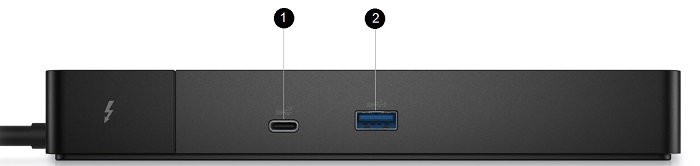
Obrázek 1: Přední porty dokovací stanice Dell Thunderbolt WD22TB4
| 1. | USB 3.2 Gen2 Type-C |
|---|---|
| 2. | USB 3.2 Gen1 s funkcí PowerShare |
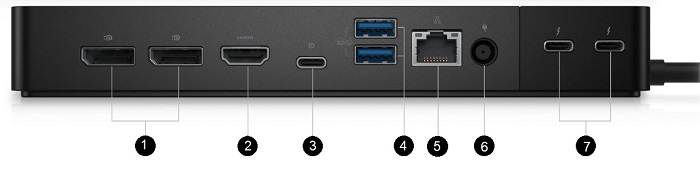
Obrázek 2: Zadní porty dokovací stanice Dell Thunderbolt WD22TB4
| 2. |
|---|
| 1. | 2x DisplayPort 1.4 |
|---|---|
| HDMI 2.0 | |
| 3. | USB 3.2 Gen2 Type-C s rozhraním DP 1.4 a režimem Alt |
| 4. | 2x USB 3.2 Gen1 |
| 5. | Gigabitový ethernet |
| 6. | Napájení |
| 7. | 2x USB Type-C s rozhraním Thunderbolt 4 |
POZNÁMKA: Tlačítko napájení na dokovací stanici zastupuje tlačítko napájení na notebooku. Pokud připojíte dokovací stanici Dell Thunderbolt WD22TB4 k podporovaným notebookům Dell, její tlačítko napájení bude fungovat stejně jako tlačítko napájení na notebooku. Můžete jej použít k zapnutí nebo vynucenému vypnutí notebooku či přechodu do režimu spánku. Tlačítko napájení nebude fungovat, pokud je dokovací stanice připojena k nepodporovaným notebookům Dell nebo k notebookům jiných značek než Dell.
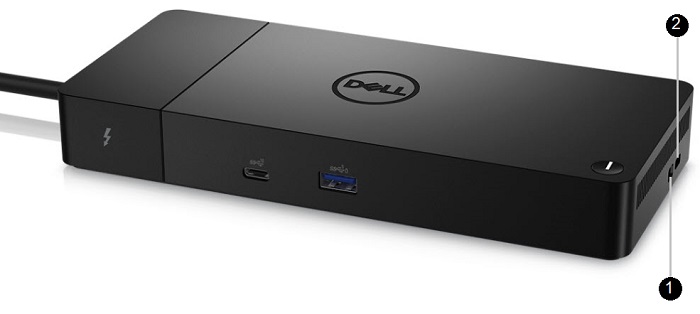
Obrázek 3: Pravá strana dokovací stanice Dell Thunderbolt WD22TB4
| 1. | Klínový slot zámku |
|---|---|
| 2. | Slot bezpečnostního kabelu Kensington |
POZNÁMKA: Než budete moci dokovací stanici používat, aktualizujte systém BIOS notebooku a ovladače dokovací stanice Dell na nejnovější verzi, která je dostupná na webu podpory společnosti Dell. Nejnovější verze jsou k dispozici na webu Ovladače a soubory ke stažení společnosti Dell. Starší verze systému BIOS a ovladačů by mohly způsobit, že dokovací stanice nebude rozpoznána nebo nebude fungovat optimálně.
Společnost Dell důrazně doporučuje následující aplikace pro automatizaci instalaci aktualizací systému BIOS, firmwaru, ovladačů a důležitých aktualizací, které jsou specificky určeny pro váš počítač a dokovací stanici:
- Dell | Update – pouze pro počítače Dell XPS
- Dell Command | Update – pro počítače Dell Latitude, Dell Precision nebo XPS
POZNÁMKA: Aby mohla aplikace Dell Update zahájit aktualizace softwaru v hostitelském počítači, musí být dokovací stanice Dell WD22TB4 připojena k počítači.
Stažení a instalace ovladačů pro dokovací stanici Dell WD22TB4
- Přejděte na: Stránka Ovladače a soubory ke stažení společnosti Dell
- Klikněte na možnost Rozpoznat notebook a produkt se automaticky rozpozná. Do pole Zadejte výrobní číslo nebo kód Express Service Code můžete zadat výrobní číslo počítače. Nebo můžete kliknout na možnost Procházet nabídku všech produktů a vyhledat model vašeho počítače.
- Vyberte svůj operační systém.
- Stáhněte a nainstalujte nejnovější verzi systému BIOS (Basic Input/Output System) pro váš počítač. Je k dispozici v části „BIOS“.
POZNÁMKA: Další informace o aktualizaci systému BIOS v počítači Dell naleznete v článku znalostní databáze Dell Průvodce aktualizací systému BIOS.
- Stáhněte a nainstalujte nejnovější ovladač řadiče Intel Thunderbolt pro váš počítač. Je k dispozici v části „Čipová sada“.
- Stáhněte a nainstalujte nejnovější ovladač grafické karty Intel, NVIDIA nebo AMD pro váš počítač. Je k dispozici v části „Video“.
- Stáhněte a nainstalujte nejnovější ovladač zvukové karty Realtek USB pro dokovací stanici. Je k dispozici v části „Doky/stojany“.
- Stáhněte a nainstalujte nejnovější ovladač řadiče Realtek USB Gigabit (GBE) Ethernet pro dokovací stanici. Je k dispozici v části „Doky/stojany“.
- Stáhněte si a nainstalujte nejnovější verzi nástroje pro aktualizaci firmwaru dokovací stanice Dell řady WD19/WD22. Je k dispozici v části „Doky/stojany“.
- Restartujte počítač.
- Po dokončení aktualizace ovladače nejprve připojte napájecí adaptér k dokovací stanici Dell WD22TB4. Před použitím dokovací stanice nejprve připojte kabel Thunderbolt 3 (USB-C) k počítači.
POZNÁMKA: Další informace o instalaci ovladačů zařízení naleznete v článku znalostní databáze Dell. Zjistěte, jak stáhnout a nainstalovat ovladače Dell.
Nastavení ovladače Thunderbolt
- Připojte k počítači zařízení Thunderbolt. Na hlavním panelu se zobrazí ikona Thunderbolt.
- Zobrazí se okno Ověřování, ve kterém může uživatel vybrat nastavení připojení.
- Pravým tlačítkem myši klikněte na ikonu Thunderbolt, aby se zobrazila připojená zařízení Thunderbolt.
- Pravým tlačítkem myši klikněte na ikonu Thunderbolt, aby se zobrazila nastavení zařízení Thunderbolt.
- Kliknutím na tlačítko Podrobnosti zobrazíte podrobnosti o verzi (ovladač nebo firmware Thunderbolt).
Konfigurace Thunderbolt
Pokud v počítači používáte systém BIOS společnosti Dell, můžete na stránce Thunderbolt Configuration v nastavení systému BIOS najít následující možnosti:
- Enable Thunderbolt Technology Support (ve výchozím nastavení povoleno)
- Je-li tato možnost povolena, jsou aktivovány funkce technologie Thunderbolt, přidružené porty a adaptéry.
- Pokud je tato možnost zakázána, funkce technologie Thunderbolt je zakázána a v prostředí před ani po spuštění systému nejsou k dispozici žádná připojená zařízení s adaptérem Thunderbolt.
- Enable Thunderbolt Boot Support (ve výchozím nastavení povoleno)
- Pokud je povolena některá z následujících možností: "Thunderbolt adapter boot support" nebo "USB device on Thunderbolt adapter support" (včetně podpory spouštění přes USB). Umožňuje použít periferní zařízení adaptéru Thunderbolt a zařízení USB připojená k adaptéru Thunderbolt před spuštěním systému BIOS. Nastavení této možnosti na hodnotu „Enabled“ však přepíše úrovně zabezpečení používané v operačním systému. Co se stane, když je toto nastavení povolené? Před spuštěním počítače bude možné použít všechna periferní zařízení adaptéru Thunderbolt a zařízení USB připojená k portu adaptéru Thunderbolt. Dokud je zařízení připojeno, bude nadále fungovat v operačním systému bez ohledu na úroveň zabezpečení nastavenou v systému BIOS.
- Možnost „Enable Thunderbolt Adapter Pre-boot Modules“ (ve výchozím nastavení zakázáno)
- Co se stane, když je toto nastavení zakázané? Díky této možnosti zařízení PCIe, která jsou připojena prostřednictvím adaptéru Thunderbolt (např. zařízení PCIe za adaptérem Thunderbolt) mohou před spuštěním systému spustit volitelné paměti ROM rozhraní UEFI (United Extensible Firmware Interface) (pokud jsou k dispozici) zařízení PCIe.
- Co se stane, když je tato možnost zakázaná? Je-li tato možnost zakázaná, možnost ROM zařízení PCIe připojených za adaptérem Thunderbolt nebude možné spustit před spuštěním systému.
POZNÁMKA: Chcete-li povolit, aby zařízení připojená k adaptéru Thunderbolt před spuštěním fungovala v operačním systému, povolte jednu z následujících možností: "Enable Thunderbolt Adapter Boot Support" nebo "Enable Thunderbolt Adapter Preboot Modules" (Povolit podporu spouštění adaptéru Thunderbolt) nebo "Enable Thunderbolt Adapter Pre-boot Modules" (Povolit moduly adaptéru USB před spuštěním) To platí bez ohledu na úroveň zabezpečení vybranou v nastavení systému BIOS. Zařízení bude nadále fungovat v operačním systému, dokud nebude odpojeno. Po opětovném připojení v prostředí operačního systému se zařízení připojí podle úrovně zabezpečení a předchozích oprávnění operačního systému.
Zabezpečení Thunderbolt
Níže uvedená nastavení konfigurují zabezpečení adaptéru Thunderbolt v operačním systému. V prostředí před spuštěním systému nelze úrovně zabezpečení použít ani vynutit.
- No Security: Automaticky připojit k zařízením, která jsou zapojená do portu Thunderbolt.
- User Authorization: Schválení je vyžadováno pro všechna nová zařízení připojená k portu Thunderbolt.
- Secure Connect: Port adaptéru Thunderbolt umožňuje pouze připojení k zařízením, která byla nakonfigurována pomocí sdíleného klíče.
- DisplayPort Only: Automatické připojení pouze k zařízením DisplayPort. Nelze připojit adaptér Thunderbolt ani zařízení PCIe.
V systému BIOS notebooku Dell s technologií Thunderbolt lze nakonfigurovat nastavení zabezpečení připojení Thunderbolt. Možnosti konfigurace naleznete v systému BIOS: System Configuration > USB/Thunderbolt Configuration
- No Security: Povolí starším zařízením Thunderbolt automaticky se připojit – modul CM automaticky připojí nově zapojené zařízení.
- User Authorization: Povolí zařízení s upozorněními uživatele v minimálním režimu – modul CM si vyžádá schválení připojení od hostitelského softwaru (softwaru), automatické schválení může být uděleno na základě jedinečného ID zařízení, které chcete připojit.
- Secure Connect: Povolí zařízení s jednorázovým klíčem v minimálním režimu – modul CM si vyžádá schválení připojení od hostitelského softwaru, automatické schválení je uděleno pouze tehdy, je-li výzva hostitele pro zařízení přijatelná.
- DisplayPort Only: Umožňuje připojení jímky DisplayPort (opětovné spuštění nebo tunel DP, bez tunelování PCIe)
Operační systém Microsoft Windows zahrnuje pouze grafické ovladače VGA. Chcete-li dosáhnout optimálního výkonu grafiky, aktualizujte ovladače grafické karty Dell pro váš notebook na webových stránkách Ovladače a soubory ke stažení společnosti Dell v části "Video".
POZNÁMKY:
- Pro samostatná grafická řešení NVIDIA v noteboocích Latitude a Mobile Dell Precision:
- Nejdříve nainstalujte grafický ovladač multimediálního adaptéru Intel pro svůj notebook.
- Zadruhé nainstalujte ovladač samostatné grafické karty NVIDIA pro váš notebook.
- Pro samostatná grafická řešení AMD v noteboocích Latitude a Mobile Dell Precision:
- Nejdříve nainstalujte grafický ovladač multimediálního adaptéru Intel pro svůj notebook.
- Poté nainstalujte ovladač samostatné grafiky AMD pro svůj notebook.
Před připojením dokovací stanice k notebooku a připojením monitoru a dalších externích zařízení se ujistěte, že jste nainstalovali všechny požadované ovladače.
Připojte monitor k dokovací stanici pomocí kabelu DisplayPort, DisplayPort/USB-C, HDMI nebo Thunderbolt USB-C dodaného spolu s monitorem. Dokovací stanice podporuje připojení až 4 monitorů zároveň. Při připojování více monitorů k dokovací stanici se podívejte do tabulky rozlišení displeje v níže uvedené části, kde naleznete více informací o podporovaném rozlišení.
| Dva displeje | Tři displeje | Čtyři displeje |
|---|---|---|
| DisplayPort + DisplayPort | DisplayPort + DisplayPort + HDMI | DisplayPort + DisplayPort + HDMI + Thunderbolt |
| DisplayPort + HDMI | DisplayPort + DisplayPort + DisplayPort/USB-C | DisplayPort + DisplayPort + DisplayPort/USB-C + Thunderbolt |
| DisplayPort + DisplayPort/USB-C | DisplayPort + DisplayPort + Thunderbolt | |
| DisplayPort + Thunderbolt | DisplayPort + HDMI + Thunderbolt | |
| HDMI + Thunderbolt | DisplayPort + DisplayPort/USB-C + Thunderbolt | |
| DisplayPort/USB-C + Thunderbolt | ||
| Thunderbolt + Thunderbolt |
Další informace o nastavení více monitorů a odstraňování případných problémů najdete v článcích znalostní databáze Dell. Nastavení dvou a více monitorů nebo Jak odstraňovat problémy s více monitory.
Tabulka rozlišení displeje
Externí monitory vyžadují ke správnému fungování určitou šířku pásma. Monitory s vyšším rozlišením vyžadují větší šířku pásma.
- HBR2 je DP 1.2 (maximální rychlost na linku 5,4 Gb/s). S režií DP je efektivní datová rychlost 4,3 Gbps na linku.
- HBR3 je DP 1.4 (maximální rychlost na linku 8,1 Gb/s). S režií DP je efektivní datová rychlost 6,5 Gbps na linku.
| Rozlišení | Minimální požadovaná šířka pásma |
|---|---|
| 1x FHD (1 920 x 1 080) při frekvenci 60 Hz | 3,2 Gb/s |
| 1x QHD (2 560 x 1 440) při frekvenci 60 Hz | 5,6 Gb/s |
| 1x 4K (3 840 x 2 160) při frekvenci 30 Hz | 6,2 Gb/s |
| 1x 4K (3 840 x 2 160) při frekvenci 60 Hz | 12,5 Gb/s |
Tabulka rozlišení displeje pro notebooky bez rozhraní Thunderbolt
| Dostupná šířka pásma rozhraní DisplayPort | Jeden displej (maximální rozlišení) | Dva displeje (maximální rozlišení) | Tři displeje (maximální rozlišení) | Čtyři displeje (maximální rozlišení) |
|---|---|---|---|---|
| HBR2 (2 linky HBR2 – 8,6 Gb/s) |
|
|
|
Není k dispozici |
| HBR3 (2x linka HBR3 – 12,9 Gb/s) |
|
|
|
|
| HBR3 s funkcí DSC (Display Stream Compression) |
nebo
|
|
|
|
POZNÁMKA: ** Čtvrtý displej je nutné zapojit do řetězce prostřednictvím jednoho z monitorů připojených k portům DP 1.4.
Tabulka rozlišení displeje pro notebooky s technologií Thunderbolt
| Dostupná šířka pásma rozhraní DisplayPort | Jeden displej (maximální rozlišení) | Dva displeje (maximální rozlišení) | Tři displeje (maximální rozlišení) | Čtyři displeje* (maximální rozlišení) |
|---|---|---|---|---|
| HBR2 (8 linek HBR2 – 34,5 Gb/s) |
|
|
|
Není k dispozici |
| HBR3 (4x linka HBR3 + 1x HBR3 – 32,4 Gb/s) |
|
|
|
|
| HBR3 s funkcí DSC (Display Stream Compression) |
|
|
|
|
POZNÁMKA: Operační systém Linux není schopen fyzicky vypnout integrovaný displej. Počet externích monitorů je o jeden nižší než počet monitorů uvedený ve výše uvedených tabulkách.
Je-li rychlost připojení přes Display Port rovna HBR2, maximální podporované rozlišení v systému Linux je 8 192 x 8 192 (počítáno s integrovaným displejem plus externím monitorem).
WD22TB4 pro počítače s rozhraním Thunderbolt s HBR2:
Je-li rychlost připojení přes Display Port rovna HBR2, maximální podporované rozlišení v systému Linux je 8 192 x 8 192 (počítáno s integrovaným displejem plus externím monitorem).
WD22TB4 pro počítače s rozhraním Thunderbolt s HBR2:
- Pokud je rozlišení vestavěného displeje FHD (1 920 x 1 080 při frekvenci 60 Hz), jsou podporovány 2 externí displeje s rozlišením QHD (2 560 x 1 440) při frekvenci 60 Hz.
- Pokud je rozlišení vestavěného displeje 4K (3 840 x 2 160 při frekvenci 60 Hz), je podporován pouze 1 externí displej s rozlišením QHD (2 560 x 1 440) při frekvenci 60 Hz.
POZNÁMKA: Na zadní straně všech dokovacích stanic řady WD jsou přepnuty porty HDMI 2.0 a MFDP (Multifunction DisplayPort) USB-C. Porty HDMI a MFDP USB-C nepodporují současně dva monitory. Jako zobrazovací zařízení lze najednou použít pouze jeden z těchto portů.
POZNÁMKA: Při používání monitorů s vyšším rozlišením se ovladač grafiky rozhoduje na základě specifikací monitoru a konfigurací displeje. Některá rozlišení nemusí být podporována a lze je z Ovládacího panelu grafických médií Intel odebrat.
Podporované rozlišení závisí také na rozlišení monitoru EDID (Extended Display Identification Data) monitoru.
Podporované rozlišení závisí také na rozlišení monitoru EDID (Extended Display Identification Data) monitoru.
| Příznak | Možné řešení |
|---|---|
| Dokovací stanici se nedaří zapnout. |
|
| Na monitorech připojených k portu High Definition Multimedia Interface (HDMI), mini-DisplayPort (mDP) nebo DisplayPort (DP) na dokovací stanici se nezobrazuje žádný obraz. |
|
| Obraz na připojeném monitoru je zkreslený nebo problikává. |
|
| Video se na připojeném monitoru nezobrazuje jako rozšířený monitor. |
|
| Konektor zvuku nefunguje nebo u zvuku dochází k prodlevě. (pouze WD22TB4) |
|
| Nefungují porty USB na dokovací stanici. |
|
| Obsah HDCP se na připojeném monitoru nezobrazuje. |
POZNÁMKA: Monitor či displej připojený k dokovací stanici musí podporovat technologii HDCP 2.2.
|
| Port LAN nefunguje. |
|
| Kontrolka LED na kabelu nesvítí po připojení k hostitelskému zařízení. |
|
| Port USB v prostředí před spuštěním operačního systému nefunguje. | Pokud je v systému BIOS k dispozici stránka USB Configuration, zkontrolujte, že jsou zaškrtnuté následující položky:
|
| Spouštění PXE na dokovací stanici nefunguje. | Pokud je v systému BIOS k dispozici stránka Integrated Network Adapter, vyberte možnost Enabled w/PXE. Pokud nastavení systému BIOS v notebooku nabízí stránku pro konfiguraci USB, povolte následující možnosti:
|
| Spouštění USB nefunguje. | Pokud je v systému BIOS k dispozici stránka USB Configuration, zkontrolujte, že jsou zaškrtnuté následující položky:
|
| Když je připojen kabel Thunderbolt 3 (USB-C), na stránce Battery Information v nastavení systému Dell BIOS se napájecí adaptér zobrazuje jako „Not Installed“. |
|
| Periferní zařízení připojená k dokovací stanici nefungují v prostředí před spuštěním operačního systému. | Jestliže nastavení systému BIOS ve vašem notebooku obsahuje stránku konfigurace USB, zkontroluje následující možnost a povolte funkci dokovací stanice v prostředí před spuštěním operačního systému:
|
| Po připojení dokovací stanice k notebooku se zobrazí zpráva „You have attached an undersized power adapter to your computer“. |
|
| Zobrazí se výstražné hlášení o nedostatečném napájecím adaptéru a kontrolky LED na kabelu nesvítí. |
|
| Žádný externí displej. Nesvítí kontrolka LED na kabelu a kontrolka dat či USB. |
|
| Při pohybu notebooku nebo dokovací stanice zhasne kontrolka LED kabelu. |
|
| Odstraňování problémů s více monitory |
|
| Při spuštění se zobrazí chybová zpráva "Thunderbolt Dock Report Reduced Connectivity" |
|
Chcete-li aktualizovat firmware dokovací stanice, proveďte následující kroky.
- Přejděte na webovou stránku Ovladače a soubory ke stažení společnosti Dell.
- Identifikujte dokovací stanici pomocí výrobního čísla, kódu Express Service Code nebo čísla modelu.
- Vyhledejte nástroj Dell Dock Firmware Update Utility a klikněte na tlačítko Stáhnout.
- Ověřte, že je dokovací stanice připojena k počítači.
- Po stažení spusťte nástroj Firmware Update Tool. Nezapomeňte spustit nástroj pro aktualizaci firmwaru v režimu správce a postupujte podle pokynů.
POZNÁMKA: Po dokončení aktualizace firmwaru doporučujeme dokovací stanici vypnout a zapnout. Vždy je nutné nainstalovat nejnovější verzi firmwaru, aby bylo možné vyřešit problémy a zvýšit výkon.
Často kladené dotazy
Dokovací stanice Dell Thunderbolt WD22TB4 je kompatibilní s notebooky Dell, které jsou vybaveny portem USB-C s podporou rozhraní Thunderbolt 4. Dokovací stanice WD22TB4 bude na noteboocích Dell, které jsou vybaveny portem USB-C s podporou alternativního režimu DisplayPort přes USB Type-C, fungovat jako dokovací stanice WD19.
POZNÁMKA: Další informace o tom, jaký typ portu USB-C je k dispozici na vašem notebooku, najdete v uživatelské příručce notebooku.
Konektor USB-C, známý také jako USB typu C, je standardní konektor pro přenos dat a napájení prostřednictvím jediného kabelu. USB-C je běžný typ konektoru. Je možné implementovat různé protokoly, jako je USB 2.0, USB 3.0, a alternativní režimy, jako je napájení přes USB, DisplayPort přes USB Type-C a Thunderbolt 4 . Další informace naleznete zde: Průvodce rozhraním USB Type-C
Thunderbolt je hardwarové rozhraní pro společný přenos dat, obrazu a zvuku a napájení přes jediné připojení. Rozhraní Thunderbolt kombinuje rozhraní PCI Express (PCIe) a DisplayPort (DP) do jednoho sériového signálu a zajišťuje také stejnosměrné napájení, to vše v jednom kabelu. Rozhraní Thunderbolt 1 a Thunderbolt 2 používají k připojení k periferním zařízením stejný konektor jako rozhraní mini-DP (DisplayPort), zatímco rozhraní Thunderbolt 4 používá konektor USB-C.
Chcete-li zjistit, zda port USB-C podporuje rozhraní Thunderbolt 4, hledejte vedle portu USB-C ikonu Thunderbolt.
Před použitím dokovací stanice se ujistěte, že je váš notebook vybaven portem USB-C, který podporuje protokol DisplayPort přes USB Type-C nebo Thunderbolt 4.
Dokovací stanice Dell Thunderbolt WD22TB4 je testována pro konkrétní notebooky Dell. Podívejte se na seznam plně testovaných a podporovaných notebooků Dell, který naleznete v uživatelské příručce dokovací stanice. U notebooků jiných výrobců než Dell můžete zaznamenat omezenou funkčnost.
Dokovací stanice Dell Thunderbolt WD22TB4 dodává napájení do notebooku prostřednictvím kabelu USB-C v následujících případech:
Pro notebooky Dell
- 130 W u notebooků Dell se 180W napájecím zdrojem
Pro notebooky od jiných výrobců než Dell
- 90 W u notebooků jiných než Dell se 180W napájecím zdrojem
- Teplota spustí ventilátor. Ventilátor dokovací stanice se nezačne otáčet, dokud teplota dokovací stanice nepřekročí teplotní limit.
- Pokud dokovací stanice naopak není dostatečně chladná, ventilátor se nezastaví ani při jejím odpojení od notebooku.
- Pokud slyšíte hlasitý zvuk ventilátoru, jedná se o varování, že teplota dokovací stanice je vysoká. Ventilační otvor dokovací stanice může být zablokovaný nebo dokovací stanice pracuje v prostředí s vysokou teplotou (> 35 °C). Zamezte působení abnormálních podmínek na dokovací stanici. Pokud působení abnormálních podmínek nezamezíte, v krajním případě se dokovací stanice vypne vlivem působení mechanismu pro ochranu proti přehřátí. Pokud k tomu dojde, odpojte kabel Type-C od notebooku a odpojte napájení dokovací stanice. Poté pro obnovení funkce dokovací stanice připojte napájení zpět.
- Jedná se o běžný jev. Při prvním připojení napájecího adaptéru k dokovací stanici se spustí ventilátor, ale následně se brzy vypne.
- Ventilátor dokovací stanice je navržen pro dvě rychlosti otáček. Ventilátor dokovací stanice se otáčí pomalu. Pokud dokovací stanici silně zatížíte nebo pracujete v prostředí s vysokou teplotou, ventilátor se může otáčet vysokou rychlostí. To je však normální a ventilátor se otáčí pomalu či rychle podle pracovního zatížení.
- Dokovací stanice Dell Thunderbolt WD22TB4 umožňuje nabíjet mobilní telefon nebo powerbanku i v okamžiku, kdy není připojena k notebooku. Ujistěte se, že je dokovací stanice připojena k externímu napájení. Pokud se dokovací stanice přehřeje, její ventilátor se začne automaticky otáčet. Jedná se o běžnou funkci.
- Ovladač rozbočovače USB upozorní po připojení nového zařízení správce Plug and Play (PnP) na zjištění nového zařízení. Správce PnP dotazuje ovladač rozbočovače na ID hardwaru všech zařízení a poté upozorní operační systém Windows na nutnost instalace nového zařízení. V tomto scénáři se uživateli zobrazí okno instalace hardwaru.
- 1. krok: Rozpoznání nového zařízení
- Identifikátory zařízení USB

- Naše dokovací stanice Dell je navržena pro napájení pouze střídavým proudem a nepodporuje zpětné napájení notebooku (portem USB-C notebooku). Při výpadku napájení přestanou fungovat všechna zařízení připojená k dokovací stanici. Dokovací stanice nemusí fungovat správně ani po obnovení napájení. Důvodem je, že dokovací stanice musí s portem USB-C notebooku vyjednat řádné napájení. Musí s notebookem navázat spojení EC-dok-EC.
- Tento problém můžete vyřešit odpojením a opětovným připojením napájecího adaptéru na zadní části dokovací stanice.
Níže jsou uvedeny některé další články o odstraňování problémů:
Additional Information
Kromě toho si uložte naši stránku knihovny podpory pro dokovací stanice do záložek.
Affected Products
Dell Thunderbolt Dock – WD22TB4Article Properties
Article Number: 000198086
Article Type: How To
Last Modified: 25 Nov 2025
Version: 12
Find answers to your questions from other Dell users
Support Services
Check if your device is covered by Support Services.