Anleitung zu Verwendung und Troubleshooting der Dell Thunderbolt 4 Dockingstation WD22TB4
Summary: Dieser Artikel enthält Informationen zum Einrichten, Verwenden und Troubleshooting der Dell Thunderbolt 4 Dockingstation WD22TB4. Informationen zum Herunterladen und Installieren von Treibern Anleitung zum Einrichten mehrerer Monitore Schritte zum Troubleshooting, um häufig auftretende Probleme zu beheben ...
This article applies to
This article does not apply to
This article is not tied to any specific product.
Not all product versions are identified in this article.
Instructions

Die Dell Thunderbolt-Dockingstation WD22TB4 verbindet alle Ihre elektronischen Geräte über ein einziges Thunderbolt-4-Kabel (USB-C) mit Ihrem Laptop. Wenn Sie einen unterstützten Laptop an die Dell WD22TB4-Dockingstation anschließen, erhalten Sie Zugriff auf alle Ihre Peripheriegeräte. Dies, ohne dass jedes Gerät einzeln an den Laptop angeschlossen werden muss. (Zum Beispiel: Geräte wie Maus, Tastatur, Stereolautsprecher, externe Festplatte und große Bildschirme.
HINWEIS: Die Dell Thunderbolt Dockingstation WD22TB4 ist mit Dell Laptops kompatibel, die über einen USB-C-Anschluss verfügen, der Thunderbolt 4 unterstützt. Erfahren Sie, wie Sie feststellen können, ob der USB-C-Port Ihres Laptops Thunderbolt 4 unterstützt. Die WD22TB4-Dockingstation funktioniert als WD19-Dockingstation mit Dell Laptops mit einem USB-C-Port, der den alternativen Modus DisplayPort über USB-Typ-C (DP) unterstützt.
Informationen zu technischen Daten, zum Einrichten, Anschließen eines externen Monitors, zur Behebung häufig auftretender Probleme usw. finden Sie, wenn Sie einen der folgenden Abschnitte erweitern.
| Laptop-Konnektivität | Thunderbolt 4 (USB-C) |
|---|---|
| Videoanschlüsse |
|
| Netzwerkanschlüsse |
|
| USB-Anschlüsse |
|
| Stromversorgung oder DC-Eingang |
|
| Stromversorgung | Dell Laptops
|
Die Dell Thunderbolt-Dockingstation WD22TB4 ist für Laptops mit USB-C-Port konzipiert, die das Thunderbolt 4-Protokoll unterstützen. Bevor Sie die Dockingstation verwenden, stellen Sie sicher, dass Ihr Laptop über einen USB-C-Anschluss verfügt, der Thunderbolt 4 unterstützt.
HINWEIS: Die Dell Thunderbolt-Dockingstation WD22TB4 funktioniert auf einem Gerät mit einem USB-C-Port, das DisplayPort über USB-C oder Thunderbolt 4 unterstützt. Wenn die Verbindung über einen DisplayPort-über-USB-C-Anschluss hergestellt wird, fungiert die Dockingstation WD22TB4 als Dockingstation WD19. Überprüfen Sie, ob Ihr Laptop DisplayPort über USB-C oder Thunderbolt 4 unterstützt.
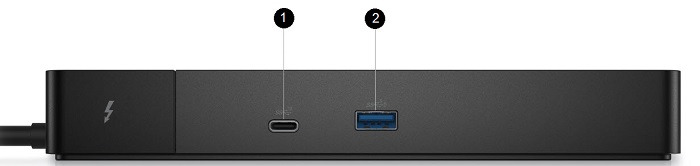
Abbildung 1: Dell Thunderbolt-Dockingstation WD22TB4 – Ports auf der Vorderseite
| 1. | USB 3.2 Gen2 Typ-C |
|---|---|
| 2. | USB 3.2 Gen1 mit PowerShare |
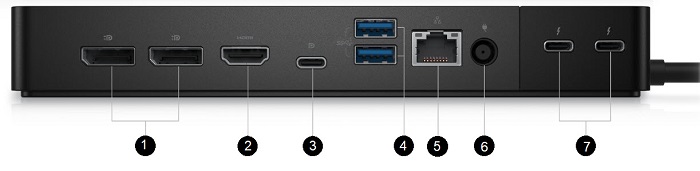
Abbildung 2: Dell Thunderbolt-Dockingstation WD22TB4 – Ports auf der Rückseite
| 2. |
|---|
| 1. | 2 DisplayPort 1.4 |
|---|---|
| HDMI 2.0 | |
| 3. | USB 3.2 Gen2 Typ-C mit DP 1.4 Alternate-Modus |
| 4. | 2 USB 3.2 Gen1 |
| 5. | Gigabit-Ethernet |
| 6. | Netzstromversorgung |
| 7. | 2 USB Typ-C mit Thunderbolt 4 |
HINWEIS: Der Betriebsschalter an der Dockingstation wurde entwickelt, um den Betriebsschalter Ihres Laptops zu replizieren. Wenn Sie die Dell Thunderbolt-Dockingstation WD22TB4 an unterstützte Dell Laptops anschließen, funktioniert der Betriebsschalter wie der Netzschalter Ihres Laptops. Sie können ihn verwenden, um den Laptop einzuschalten, in den Ruhemodus zu versetzen oder das Herunterfahren zu erzwingen. Der Betriebsschalter ist nicht funktionsfähig, wenn er mit nicht unterstützten Dell Laptops oder Laptops anderer Hersteller verbunden ist.
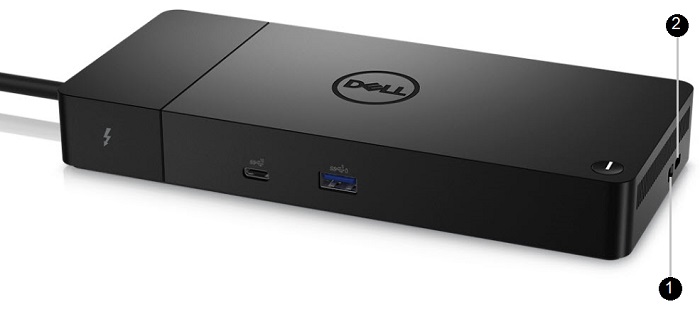
Abbildung 3: Dell Thunderbolt-Dockingstation WD22TB4 – Rechte Seite
| 1. | Vorrichtung für Sicherheitsschloss |
|---|---|
| 2. | Kensington-Sicherheitskabeleinschub |
HINWEIS: Aktualisieren Sie das BIOS Ihres Laptops und die Treiber der Dell Dockingstation auf die neuesten verfügbaren Versionen, bevor Sie die Dockingstation verwenden. Die neuesten Versionen sind auf der Dell Website Treiber und Downloads verfügbar. Ältere BIOS-Versionen und Treiber können dazu führen, dass die Dockingstation vom Laptop nicht erkannt wird oder nicht optimal funktioniert.
Dell empfiehlt nachdrücklich die folgenden Anwendungen zur Automatisierung der Installation von BIOS, Firmware, Treibern und wichtigen Updates speziell für Ihren Computer und Ihre Dockingstation.
- Dell | Update – nur für Dell XPS-Laptops
- Dell Command | Update – für die Computer Dell Latitude, Dell Precision oder XPS
HINWEIS: Eine Verbindung zwischen einer Dell Dockingstation WD22TB4 und Ihrem Computer ist erforderlich, damit Dell Update Software-Updates auf dem Hostsystem starten kann.
Herunterladen und Installieren von Treibern für Dockingstation Dell WD22TB4
- Navigieren Sie zu: Dell Seite "Treiber und Downloads"
- Sie können auf Laptop erkennen klicken, um die automatische Erkennung Ihres Produkts zu aktivieren. Sie können den Service-Tag Ihres Computers in das Feld Service-Tag oder Express-Servicecode eingeben eingeben. Alternativ können Sie auf Alle Produkte durchsuchen klicken, um zu Ihrem Computermodell zu navigieren.
- Wählen Sie das Betriebssystem aus.
- Laden Sie das neueste BIOS (Basic Input/Output System) für den Computer herunter und installieren Sie es. Gehen Sie dazu zum Abschnitt „BIOS“.
HINWEIS: Weitere Informationen zum Aktualisieren des BIOS auf einem Dell Computer finden Sie im Dell Wissensdatenbank-Artikel Anleitung zur BIOS-Aktualisierung.
- Laden Sie den neuesten Intel Thunderbolt Controller-Treiber für den Computer herunter und installieren Sie ihn. Gehen Sie dazu zum Abschnitt „Chipsatz“.
- Laden Sie den neuesten Intel-, NVIDIA- oder AMD-Grafiktreiber für den Computer herunter und installieren Sie ihn. Gehen Sie dazu zum Abschnitt „Video“.
- Laden Sie den neuesten Realtek USB-Audiotreiber für die Dockingstation herunter und installieren Sie Sie. Gehen Sie dazu zum Abschnitt Docks/Ständer.
- Laden Sie den neuesten Realtek USB Gigabit (GBE) Ethernet Controller-Treiber für die Dockingstation herunter und installieren Sie ihn. Gehen Sie dazu zum Abschnitt Docks/Ständer.
- Laden Sie das neueste Firmwareupdate-Dienstprogramm für die Dell Dockingstation-Serie WD19/WD22 herunter und installieren Sie es. Gehen Sie dazu zum Abschnitt Docks/Ständer.
- Starten Sie den Computer neu.
- Nachdem das Treiberupdate abgeschlossen ist, schließen Sie den Netzadapter zuerst an die Dockingstation Dell WD22TB4 an. Schließen Sie dann das Thunderbolt-3-Kabel (USB-C) an den Computer an, bevor Sie die Dockingstation verwenden.
HINWEIS: Weitere Informationen zur Installation von Gerätetreibern finden Sie im Dell Wissensdatenbank-Artikel. Informationen zum Herunterladen und Installieren von Dell Treibern.
Einstellung des Thunderbolt-Treibers
- Schließen Sie das Thunderbolt-Gerät an das System an. Das Thunderbolt-Symbol wird in der Taskleiste angezeigt.
- Ein Authentifizierungsfenster wird angezeigt, in dem der Benutzer die Verbindungseinstellung auswählen kann.
- Klicken Sie mit der rechten Maustaste auf das Thunderbolt-Symbol, um angeschlossene Thunderbolt-Geräte anzusehen.
- Klicken Sie mit der rechten Maustaste auf das Thunderbolt-Symbol, um angeschlossene Thunderbolt-Geräte anzuzeigen.
- Klicken Sie auf „Details“, um Details zur Version des Thunderbolt-Treibers oder der -Firmware anzuzeigen.
Thunderbolt-Konfiguration
Wenn Dell BIOS auf Ihrem Computer verwendet wird, finden Sie möglicherweise die folgenden Steuerungsoptionen auf der Seite "Thunderbolt-Konfiguration" in Ihrem BIOS-Setup:
- Enable Thunderbolt Technology Support (Unterstützung für Thunderbolt-Technologie aktivieren) (standardmäßig aktiviert)
- Wenn diese Option aktiviert ist, sind die Thunderbolt-Technologie und die zugehörigen Ports und Adapter aktiviert.
- Wenn diese Option deaktiviert ist, ist die Thunderbolt-Technologie deaktiviert, und alle angeschlossenen Thunderbolt-Adapter-Geräte sind weder vor noch nach dem Start des Betriebssystems verfügbar.
- Enable Thunderbolt Boot Support (Thunderbolt-Boot-Unterstützung aktivieren) (standardmäßig aktiviert)
- Wenn eine der folgenden Optionen aktiviert ist: "Thunderbolt-Adapter-Startunterstützung" oder "USB-Gerät auf Thunderbolt-Adapter-Unterstützung" (einschließlich USB-Startunterstützung). Dies ermöglicht die Verwendung von Peripheriegeräten des Thunderbolt-Adapters und USB-Geräten, die mit dem Thunderbolt-Adapter verbunden sind, während des BIOS-Vorstarts. Wenn Sie die Einstellung jedoch auf „Enabled“ setzen, werden die im Betriebssystem verwendeten Sicherheitsstufen außer Kraft gesetzt. Was geschieht, wenn diese Einstellung aktiviert wird? Alle Thunderbolt-Adapter-Peripheriegeräte und USB-Geräte, die vor dem Betriebssystemstart mit dem Thunderbolt-Adapter-Port verbunden sind, können beim Startvorgang verwendet werden. Solange das Gerät verbunden bleibt, funktioniert es auch weiterhin innerhalb des Betriebssystems, unabhängig von der im BIOS festgelegten Sicherheitsstufe.
- Enable Thunderbolt Adapter Pre-boot Modules (standardmäßig deaktiviert)
- Was geschieht, wenn dies aktiviert ist? Mit dieser Einstellung können PCIe-Geräte, die über einen Thunderbolt-Adapter angeschlossen sind (d. h. PCIe-Geräte hinter dem Thunderbolt-Adapter), die ROMs der United Extensible Firmware Interface (UEFI) des PCIe-Geräts (falls vorhanden) während des Vorstarts starten.
- Was passiert, wenn diese Funktion deaktiviert ist? Diese Einstellung verhindert, dass Options-ROMs des PCIe-Geräts vor dem Betriebssystemstart für PCIe-Geräte ausgeführt werden, die hinter dem Thunderbolt-Adapter angeschlossen sind.
HINWEIS: Um Geräten, die während des Preboots mit dem Thunderbolt-Adapter verbunden sind, im Betriebssystem funktionieren zu lassen, aktivieren Sie eine der folgenden Optionen: "Enable Thunderbolt Adapter Boot Support" oder "Enable Thunderbolt Adapter Preboot Modules" Dies gilt unabhängig von der Sicherheitsstufe, die im BIOS-Setup ausgewählt ist. Das Gerät wird im Betriebssystem weiterhin betrieben, bis es getrennt wird. Wenn das Gerät innerhalb des Betriebssystems wieder angeschlossen wird, wird es entsprechend der Sicherheitsstufe und den vorherigen Betriebssystem-Autorisierungen verbunden.
Thunderbolt-Sicherheit
Die unten stehenden Einstellungen konfigurieren die Sicherheitseinstellungen des Thunderbolt-Adapters im Betriebssystem. Sicherheitsstufen sind in der Umgebung vor dem Betriebssystemstart nicht anwendbar bzw. werden nicht durchgesetzt.
- No Security: Stellen Sie automatisch eine Verbindung zu Geräten her, die an den Thunderbolt-Port angeschlossen sind.
- User Authorization: Für alle neuen Geräte, die mit dem Thunderbolt-Port verbunden sind, ist eine Genehmigung erforderlich.
- Secure Connect: Der Thunderbolt-Adapter-Port ermöglicht nur die Verbindung mit Geräten, die mit einem gemeinsam genutzten Schlüssel konfiguriert wurden.
- Nur DisplayPort: Nur mit DisplayPort-Geräten automatisch verbinden. Es dürfen keine Thunderbolt-Adapter oder PCIe-Geräte angeschlossen werden.
Im BIOS eines Thunderbolt-fähigen Dell Laptops können Sie die Sicherheitseinstellungen der Thunderbolt-Verbindung konfigurieren. Die Konfigurationsoptionen finden Sie im BIOS-Pfad: System Configuration > USB/Thunderbolt Configuration
- No security: Ermöglicht älteren Thunderbolt-Geräten die automatische Verbindung. Das CM verbindet automatisch ein neues angeschlossenes Gerät.
- User Authorization : Nutzerbenachrichtigungsgeräte mit minimalen Rechten zulassen. Der CM fordert die Verbindungsgenehmigung von der Hostsoftware (SW) an und die automatische Genehmigung kann basierend auf der eindeutigen ID des Verbindungsgeräts erteilt werden.
- Secure Connect: Die einmalige Speicherung von Schlüsselgeräten wird mit minimalen Rechten zugelassen. Der CM fordert die Verbindungsgenehmigung von der Host-SW an und die automatische Genehmigung wird nur dann erteilt, wenn die Host-Herausforderung für das Gerät akzeptabel ist.
- DisplayPort Only (Nur DisplayPort): Der Anschluss von DisplayPort-Sinks wird gestattet (erneuter Treiber oder DP-Tunnel, kein PCIe-Tunneling)
Das Microsoft Windows-Betriebssystem umfasst nur die VGA-Grafiktreiber. Um eine optimale Grafikleistung zu erzielen, aktualisieren Sie die für Ihren Laptop verfügbaren Dell Grafiktreiber von der Dell Website Treiber und Downloads im Abschnitt "Video".
HINWEISE:
- Für Grafikkarten-Lösungen von NVIDIA auf Latitude- und mobilen Dell Precision-Laptops:
- Installieren Sie zunächst den Intel Media Adapter Grafiktreiber für Ihren Laptop.
- Installieren Sie anschließend den separaten NVIDIA-Grafikkartentreiber für Ihren Laptop.
- Für Grafikkarten-Lösungen von AMD für Latitude und Mobile Precision-Laptops von Dell:
- Installieren Sie zunächst den Intel Media Adapter Grafiktreiber für Ihren Laptop.
- Installieren Sie anschließend den AMD-Grafikkartentreiber für Ihren Laptop.
Bevor Sie die Dockingstation an Ihren Laptop anschließen und einen Monitor und sonstige externe Geräte anschließen, stellen Sie sicher, dass Sie alle erforderlichen Treiber installieren.
Schließen Sie den Monitor über das mit dem Monitor mitgelieferte DisplayPort-, DisplayPort-/USB-C-, HDMI- oder Thunderbolt-USB-C-Kabel an die Dockingstation an. Die Dockingstation unterstützt bis zu vier Monitore, die gleichzeitig angeschlossen werden können. Weitere Informationen zur unterstützten Auflösung finden Sie im Abschnitt unten in der Tabelle zur Bildschirmauflösung, wenn Sie mehrere Monitore an die Dockingstation anschließen.
| Dual-Display | Drei Bildschirme | Vier Bildschirme |
|---|---|---|
| DisplayPort + DisplayPort | DisplayPort + DisplayPort + HDMI | DisplayPort + DisplayPort + HDMI + Thunderbolt |
| DisplayPort + HDMI | DisplayPort + DisplayPort + DisplayPort/USB-C | DisplayPort + DisplayPort + DisplayPort/USB-C + Thunderbolt |
| DisplayPort + DisplayPort/USB-C | DisplayPort + DisplayPort + Thunderbolt | |
| DisplayPort + Thunderbolt | DisplayPort + HDMI + Thunderbolt | |
| HDMI + Thunderbolt | DisplayPort + DisplayPort/USB-C + Thunderbolt | |
| DisplayPort/USB-C + Thunderbolt | ||
| Thunderbolt + Thunderbolt |
Weitere Informationen zu Einrichtung und Troubleshooting bei der Verwendung mehrerer Monitore finden Sie in einem der folgenden Artikel der Dell Wissensdatenbank: Anleitung zum Einrichten von zwei oder mehreren Monitoren oder Beheben von Problemen mit mehreren Monitoren
Tabelle zur Bildschirmauflösung
Externe Monitore benötigen eine gewisse Bandbreite, um ordnungsgemäß zu funktionieren. Monitore mit höherer Auflösung benötigen mehr Bandbreite.
- HBR2 ist DP 1.2 (5,4 Gbit/s maximale Linkrate je Zeile). Mit DP-Restkapazität beträgt die effektive Datenrate 4,3 Gbit/s je Zeile.
- HBR3 ist DP 1.4 (8,1 Gbit/s maximale Linkrate je Zeile). Mit DP-Restkapazität beträgt die effektive Datenrate 6,5 Gbit/s je Zeile.
| Auflösung | Minimale Bandbreite erforderlich |
|---|---|
| 1 x FHD (1920 x 1080) bei 60 Hz | 3,2 Gbit/s |
| 1 x QHD (2560 x 1440) bei 60 Hz | 5,6 Gbit/s |
| 1 x 4K (3840 x 2160) bei 30 Hz | 6,2 Gbit/s |
| 1 x 4K (3840 x 2160) bei 60 Hz | 12,5 Gbit/s |
Display-Auflösungstabelle für Laptops ohne Thunderbolt
| DisplayPort – verfügbare Bandbreite | Single-Display (maximale Auflösung) | Dual-Display (maximale Auflösung) | Triple-Display (maximale Auflösung) | Quad-Display (maximale Auflösung) |
|---|---|---|---|---|
| HBR2 (HBR2 x2 Lanes – 8,6 Gbit/s) |
|
|
|
Unzutreffend |
| HBR3 (HBR3 x2 Lanes – 12,9 Gbit/s) |
|
|
|
|
| HBR3 mit Display Stream Compression (DSC) |
oder
|
|
|
|
HINWEIS: ** Der vierte Bildschirm muss über einen der an DP 1.4-Anschlüsse angeschlossenen Monitore verkettet sein.
Display-Auflösungstabelle für Thunderbolt Laptops
| DisplayPort – verfügbare Bandbreite | Single-Display (maximale Auflösung) | Dual-Display (maximale Auflösung) | Triple-Display (maximale Auflösung) | Quad-Display* (maximale Auflösung) |
|---|---|---|---|---|
| HBR2 (HBR2 x8 Lanes – 34,5 Gbit/s) |
|
|
|
Unzutreffend |
| HBR3 (HBR3 x4 Spuren + HBR3 x1 - 32,4 Gbit/s) |
|
|
|
|
| HBR3 mit Display Stream Compression (DSC) |
|
|
|
|
HINWEIS: Das Linux-Betriebssystem ist nicht in der Lage, den integrierten Bildschirm physisch auszuschalten. Die Anzahl der externen Bildschirme ist um eins geringer als die in den obigen Tabellen aufgeführte Anzahl an Bildschirmen.
Wenn die DisplayPort-Datenrate HBR2 ist, ist die maximale Auflösung, die Linux unterstützt, 8192 x 8192 (einschließlich integriertem Bildschirm und externem Bildschirm).
WD22TB4 für Thunderbolt-Computer mit HBR2:
Wenn die DisplayPort-Datenrate HBR2 ist, ist die maximale Auflösung, die Linux unterstützt, 8192 x 8192 (einschließlich integriertem Bildschirm und externem Bildschirm).
WD22TB4 für Thunderbolt-Computer mit HBR2:
- Wenn die integrierte Bildschirmauflösung FHD (1920 x 1080 bei 60 Hz) ist, können zwei externe Displays mit QHD (2560 x 1440) bei 60 Hz unterstützt werden.
- Wenn die integrierte Bildschirmauflösung 4K (3840 x 2160 bei 60 Hz) ist, kann nur ein externer Bildschirm mit QHD (2560 x 1440) bei 60 Hz unterstützt werden.
HINWEIS: HDMI-2.0- und MFDP-USB-C-Ports (Multifunktions-DisplayPort) auf der Rückseite aller Dockingstationen in der WD-Produktfamilie werden umgeschaltet. HDMI- und MFDP-Typ-C können nicht zwei Monitore gleichzeitig unterstützen. Nur einer dieser Ports kann gleichzeitig als Anzeigegerät verwendet werden.
HINWEIS: Wenn Monitore mit höherer Auflösung verwendet werden, trifft der Grafiktreiber basierend auf Monitorspezifikationen und Anzeigekonfigurationen eine Entscheidung. Einige Auflösungen werden möglicherweise nicht unterstützt und müssen daher aus der Systemsteuerung für Intel Grafikmedien entfernt werden.
Die unterstützte Auflösung hängt auch von der EDID-Auflösung (Extended Display Identification Data) des Monitors ab.
Die unterstützte Auflösung hängt auch von der EDID-Auflösung (Extended Display Identification Data) des Monitors ab.
| Symptom | Mögliche Lösung |
|---|---|
| Die Dockingstation lässt sich nicht einschalten. |
|
| Kein Bild auf den Monitoren, die über HDMI (High Definition Multimedia Interface), mini-DisplayPort (mDP) oder DisplayPort (DP) an die Dockingstation angeschlossen sind |
|
| Das Bild auf dem angeschlossenen Monitor ist verzerrt oder flackert. |
|
| Das Bild auf dem angeschlossenen Monitor wird nicht als erweiterten Monitor angezeigt. |
|
| Der Audio-Anschluss funktioniert nicht oder weist eine Verzögerung bei den Audiodateien auf. (Nur WD22TB4) |
|
| Die USB-Anschlüsse funktionieren nicht auf der Dockingstation. |
|
| HDCP-Inhalte werden auf dem angeschlossenen Monitor nicht angezeigt. |
HINWEIS: Der an die Dockingstation angeschlossene Monitor oder Bildschirm muss HDCP 2.2 unterstützen.
|
| Der LAN-Anschluss funktioniert nicht. |
|
| Die Kabel-LED leuchtet nicht, nachdem die Dockingstation mit dem Host verbunden wurde |
|
| Der USB-Port hat keine Funktion in einer Umgebung vor dem BETRIEBSSYSTEM. | Wenn Ihr BIOS über eine USB-Konfigurationsseite verfügt, vergewissern Sie sich, dass die folgenden Optionen aktiviert sind:
|
| PXE-Boot über das Dock funktioniert nicht. | Wenn Ihr BIOS über eine Seite für integrierte Netzwerkadapter verfügt, wählen Sie Enabled w/PXE aus. Wenn das BIOS-Setup auf Ihrem Laptop über eine USB-Konfigurationsseite verfügt, stellen Sie sicher, dass die folgenden Optionen aktiviert sind:
|
| Der Start über USB funktioniert nicht. | Wenn Ihr BIOS über eine USB-Konfigurationsseite verfügt, vergewissern Sie sich, dass die folgenden Optionen aktiviert sind:
|
| Der Netzadapter wird im BIOS-Setup auf der Seite „Battery Information“ des Dell BIOS-Setup als „Not Installed“ angezeigt, wenn das Thunderbolt 3-Kabel (USB-C) angeschlossen ist. |
|
| An die Dockingstation angeschlossene Peripheriegeräte funktionieren nicht in einer Umgebung vor dem Betriebssystem. | Wenn das BIOS-Setup auf Ihrem Laptop über eine USB-Konfigurationsseite verfügt, aktivieren Sie die folgende Option, um die Dockingstation in einer Umgebung zu aktivieren, die älter als das Betriebssystem ist:
|
| Die Warnmeldung „You have attached an undersized power adapter to your computer“ wird angezeigt, wenn die Dockingstation an den Laptop angeschlossen ist. |
|
| Eine Warnmeldung bei zu schwachem Netzteil wird angezeigt und die Kabel-LEDs sind aus. |
|
| Keine externe Anzeige. USB-, Daten- und Kabel-LED sind aus. |
|
| Wenn der Laptop oder die Dockingstation bewegt wird, erlischt die Kabel-LED. |
|
| Fehlerbehebung bei Problemen mit mehreren Monitoren |
|
| Die Fehlermeldung "Thunderbolt Dock Report Reduced Connectivity" wird beim Start angezeigt |
|
Führen Sie die folgenden Schritte aus, um die Firmware Ihrer Dockingstation zu aktualisieren.
- Rufen Sie die Dell Website Treiber und Downloads auf.
- Identifizieren Sie Ihre Dockingstation anhand des Service-Tags, des Express-Servicecodes oder der Modellnummer.
- Suchen Sie das Dienstprogramm für das Dell Dock Firmwareupdate und klicken Sie auf Herunterladen.
- Stellen Sie sicher, dass die Dockingstation an Ihren Computer angeschlossen ist.
- Führen Sie nach dem Herunterladen das Firmwareupdate-Tool aus. Stellen Sie sicher, dass Sie das Firmwareupdate-Tool im Administratormodus starten, und befolgen Sie die Anweisungen.
HINWEIS: Es wird empfohlen, die Dockingstation nach Abschluss des Firmwareupdates aus- und wieder einzuschalten. Stellen Sie immer sicher, dass die neueste Firmwareversion installiert ist, um Probleme zu beheben und die Leistung zu verbessern.
Häufig gestellte Fragen
Die Dell Thunderbolt Dockingstation WD22TB4 ist mit Dell Laptops kompatibel, die über einen USB-C-Anschluss verfügen, der Thunderbolt 4 unterstützt. Die Dockingstation WD22TB4 funktioniert als Dockingstation WD19 mit Dell Laptops mit einem USB-C-Port, der den alternativen Modus DisplayPort über USB-C unterstützt.
HINWEIS: Weitere Informationen darüber, welche Art von USB-C-Port auf Ihrem Laptop verfügbar ist, finden Sie im Benutzerhandbuch des Laptops.
USB-C, auch USB Typ C genannt, ist ein Industriestandardanschluss für die Übertragung von Daten und Strom über ein einziges Kabel. USB Typ-C ist eine weit verbreitete Art von Anschluss. Verschiedene Protokolle wie USB 2.0, USB 3.0 und alternative Modi wie USB Power Delivery, DisplayPort über USB Typ-C und Thunderbolt 4 können implementiert werden. Weitere Informationen finden Sie unter: Handbuch zu USB Typ-C
Thunderbolt ist eine Hardwareschnittstelle, die Daten-, Video-, Audio- und Stromübertragung zu einer einzigen Verbindung kombiniert. Thunderbolt kombiniert PCI Express (PCIe) und DisplayPort (DP) in einem seriellen Signal und bietet darüber hinaus Gleichstrom in einem einzigen Kabel. Thunderbolt 1 und Thunderbolt 2 verwenden den gleichen Anschluss wie miniDP (DisplayPort) für die Verbindung zu Peripheriegeräten, während Thunderbolt 4 einen USB-Typ-C-Stecker verwendet.
Um festzustellen, ob der USB-C-Port Thunderbolt 4 unterstützt, suchen Sie nach dem Thunderbolt-Symbol neben dem USB-C-Port.
Bevor Sie die Dockingstation verwenden, stellen Sie sicher, dass Ihr Laptop über einen USB-C-Port verfügt, der DisplayPort über USB-Typ-C oder Thunderbolt 4 unterstützt.
Die Dell Thunderbolt Dockingstation WD22TB4 wurde mit bestimmten Dell Laptops getestet. Eine Liste der vollständig getesteten und unterstützten Dell Laptops finden Sie im Nutzerhandbuch der Dockingstation. Bei Laptops, die nicht von Dell sind, werden Sie eventuelle begrenzte Funktionalität feststellen.
Die Dell Thunderbolt Dockingstation WD22TB4 versorgt den Laptop in den folgenden Szenarien über ein USB-C-Kabel mit Strom:
Bei Dell Laptops
- 130 W mit Dell Laptops und 180-W-Netzteil
Bei nicht von Dell stammenden Laptops
- 90 W mit Laptops von Drittanbietern und 180-W-Netzteil
- Die Temperatur löst den Lüfter aus. Der Lüfter der Dockingstation dreht sich nicht, bis die Dockingstation warm genug ist, um eine Temperaturschwelle zu überschreiten.
- Wenn Ihre Dockingstation nicht ausreichend kühl ist, stoppt der Lüfter nicht, auch wenn Sie die Dockingstation vom Laptop trennen.
- Wenn Sie ein lautes Lüftergeräusch hören, ist das ein Hinweis darauf, dass das Dock sehr heiß ist. Zum Beispiel kann die Belüftung der Dockingstation blockiert sein oder sie wird in einer Umgebung mit hohen Betriebstemperaturen (> 35 °C) eingesetzt. Vermeiden Sie diese ungünstigen Bedingungen für die Dockingstation. Wenn Sie diesen außergewöhnlichen Betriebszustand nicht beenden, wird die Dockingstation im schlimmsten Fall durch den Übertemperaturschutzmechanismus heruntergefahren. Ziehen Sie in diesem Fall das Typ-C-Kabel vom Laptop ab und trennen Sie die Stromversorgung der Dockingstation. Stecken Sie dann die Dockingstation ein, um sie wieder online zu schalten.
- Dies ist ein normaler Zustand. Beim ersten Anschließen des Netzteils der Dockingstation dreht sich der Lüfter, aber er schaltet sich nach kurzer Zeit aus.
- Der Lüfter der Dockingstation verfügt über zwei verschiedene Drehzahlen. Die Dockingstation arbeitet bei niedriger Lüftergeschwindigkeit. Wenn Sie die Dockingstation stark belasten oder in einer Umgebung mit hohen Betriebstemperaturen nutzen, wird der Lüfter möglicherweise mit hoher Geschwindigkeit arbeiten. Dies ist jedoch normal und der Lüfter arbeitet abhängig von der Arbeitsbelastung mit niedriger/hoher Drehzahl.
- Mit der Dell Thunderbolt Dockingstation WD22TB4 können Sie Ihr Mobiltelefon oder Ihre Powerbank auch ohne Verbindung zum Laptop aufladen. Stellen Sie sicher, dass Ihre Dockingstation an eine externe Stromquelle angeschlossen ist. Der Dock-Lüfter dreht sich automatisch, wenn das Dock zu warm wird. Dies ist der normale Betriebszustand.
- Wenn ein neues Gerät angeschlossen wird, benachrichtigt der USB-Hub-Treiber den PnP-Manager (PnP), dass ein neues Gerät erkannt wurde. Der PnP-Manager fragt vom Hub-Treiber alle Hardware-IDs des Geräts ab und benachrichtigt dann das Windows-Betriebssystem, dass ein neues Gerät installiert werden muss. In diesem Szenario wird dem Benutzer ein Hardwareinstallationsfenster angezeigt.
- Schritt 1: Das neue Gerät wird erkannt
- Kennungen für USB-Geräte

- Unsere Dell Dockingstation ist nur für den Betrieb mit Netzstrom ausgelegt und unterstützt keine Laptop-Stromquelle für die Dockingstation (über den USB-C-Anschluss des Laptops gespeist). Ein Stromausfall führt dazu, dass alle Geräte im Dock nicht funktionieren. Nachdem Sie die Netzstromversorgung wiederherstellen, funktioniert die Dockingstation möglicherweise nicht ordnungsgemäß. Dies liegt daran, dass die Dockingstation den richtigen Stromvertrag mit dem USB-C-Anschluss des Laptops aushandeln muss. Sie muss eine Laptop-EC-zu-Dockingstation-EC-Verbindung herstellen.
- Sie können den Netzadapter von der Rückseite der Dockingstation trennen und wieder anschließen, um dies zu beheben.
Einige zusätzliche Artikel zur Fehlerbehebung sind unten aufgeführt:
Additional Information
Setzen Sie außerdem ein Lesezeichen für unsere Seite Supportbibliothek für Dockingstationen.
Affected Products
Dell Thunderbolt Dock – WD22TB4Article Properties
Article Number: 000198086
Article Type: How To
Last Modified: 25 Nov 2025
Version: 12
Find answers to your questions from other Dell users
Support Services
Check if your device is covered by Support Services.