Dell Thunderbolt 4 -telakointiaseman käyttö ja vianmääritys WD22TB4
Summary: Tämä artikkeli sisältää tietoja Dell Thunderbolt 4 -telakointiaseman WD22TB4 määrittämisestä, käytöstä ja vianmäärityksestä. Lue lisää ohjainten lataamisesta ja asentamisesta. Useiden näyttöjen määrittäminen. Yleisten ongelmien vianmääritysvaiheiden etsiminen. ...
This article applies to
This article does not apply to
This article is not tied to any specific product.
Not all product versions are identified in this article.
Instructions

Dell Thunderbolt Docking Station WD22TB4 linkittää kaikki sähkölaitteet kannettavaan yhdellä Thunderbolt 4 (USB-C) -kaapelilla. Kun liität tuetun kannettavan Dell WD22TB4 -telakointiasemaan, pääset käsiksi kaikkiin oheislaitteisiin. Tämä tapahtuu ilman, että jokaista laitetta tarvitsee kytkeä kannettavaan tietokoneeseen. (Esimerkiksi: Hiiri, näppäimistö, stereokaiuttimet, ulkoinen kiintolevy ja suuret näytöt.)
HUOMAUTUS: Dell Thunderbolt Docking Station WD22TB4 on yhteensopiva sellaisten Dell-kannettavien kanssa, joiden USB-C-portti tukee Thunderbolt 4:ää. Katso , miten voit selvittää, tukeeko kannettavan tietokoneen USB-C-portti Thunderbolt 4:ää. WD22TB4-telakointiasema toimii WD19-telakointiasemana Dell-kannettavissa, joiden USB-C-portti tukee vaihtoehtoista DisplayPort over USB Type-C (DP) -tilaa.
Ohjeita esimerkiksi teknisiin tietoihin, käyttöönottoon, ulkoisen näytön liittämiseen ja yleisten ongelmien vianmääritykseen on seuraavissa laajennettavissa osissa.
| Kannettavan liitännät | Thunderbolt 4 (USB-C) |
|---|---|
| Videoportit |
|
| Verkkoportit |
|
| USB-portit |
|
| Virta tai DC-tulo |
|
| Virransiirto | Dellin kannettavat
|
Dell Thunderbolt Docking Station WD22TB4 on suunniteltu kannettaville tietokoneille, joissa on USB-C-portti ja jotka tukevat Thunderbolt 4 -protokollaa. Varmista ennen telakointiaseman käyttöä, että kannettavassa tietokoneessa on USB-C-portti, joka tukee Thunderbolt 4:ää.
HUOMAUTUS: Dell Thunderbolt Docking Station WD22TB4 toimii laitteessa, jonka USB-C-portti tukee DisplayPort over USB-C -tekniikkaa tai Thunderbolt 4:ää. Kun WD22TB4-telakka liitetään DisplayPort over USB-C -porttiin, se toimii WD19-telakana. Varmista, että kannettava tukee DisplayPort over USB-C -tekniikkaa tai Thunderbolt 4 -liitäntää.

Kuva 1: Dellin Thunderbolt-telakointiasema WD22TB4 etuportit
| 1. | USB 3.2 Gen2 Type-C |
|---|---|
| 2. | USB 3.2 Gen1, jossa PowerShare |

Kuva 2: Dell Thunderbolt -telakointiasema WD22TB4 takaportit
| 2. |
|---|
| 1. | 2 DisplayPort 1.4 -liitäntää |
|---|---|
| HDMI 2.0 | |
| 3. | USB 3.2 Gen2 Type-C, jossa DP 1.4 Alt Mode |
| 4. | 2 x USB 3.2 Gen1 |
| 5. | Gigabit Ethernet |
| 6. | Verkkovirta |
| 7. | 2 x USB Type-C, jossa Thunderbolt 4 |
HUOMAUTUS: Telakointiaseman virtapainike on tarkoitettu korvaamaan kannettavan virtapainike. Jos kytket Dell Thunderbolt -telakointiaseman WD22TB4 tuettuihin Dell-kannettaviin, virtapainike toimii kannettavan tietokoneen virtapainikkeen tavoin. Sen avulla voit käynnistää, siirtää lepotilaan tai pakottaa sammuttamaan kannettavan tietokoneen. Virtapainike ei toimi, jos telakointiasema liitetään Dell-kannettavaan, jota ei tueta tai muunmerkkiseen kannettavaan.
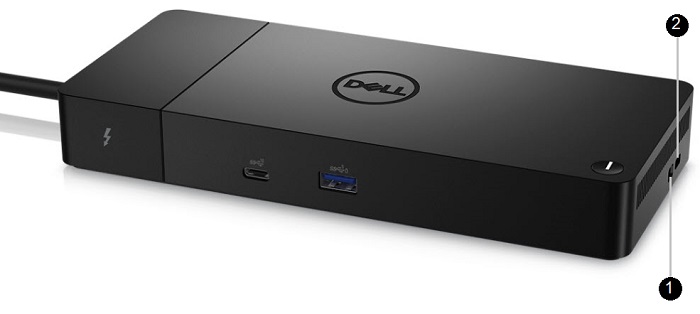
Kuva 3: Dell Thunderbolt -telakointiasema WD22TB4 oikealla puolella
| 1. | Kiilamaisen lukon paikka |
|---|---|
| 2. | Kensington-suojakaapelin paikka |
HUOMAUTUS: Päivitä kannettavan tietokoneen BIOS ja Dell-telakointiaseman ohjaimet uusimpiin saatavilla oleviin versioihin ennen telakointiaseman käyttöä. Uusimmat versiot ovat saatavilla Dellin Ajurit ja ladattavat tiedostot -sivustosta. Vanhat BIOS-versiot ja ohjaimet voivat aiheuttaa sen, että kannettava ei tunnista telakointiasemaa tai se ei toimi optimaalisesti.
Dell suosittelee seuraavia sovelluksia, joilla voi automatisoida tietokoneen ja telakointiaseman BIOS-ohjelmiston, laiteohjelmiston, ohjaimen ja kriittisten päivitysten asennuksen:
- Dell | Päivitys – vain Dell XPS -tietokoneet
- Dell Command | Päivitys Dell Latitude-, Dell Precision- tai XPS-tietokoneille
HUOMAUTUS: Dell WD22TB4 -telakointiyhteys tietokoneeseen tarvitaan, jotta Dell Update voi käynnistää ohjelmistopäivityksiä isäntätietokoneessa.
Dell WD22TB4 -telakointiaseman ohjainten lataaminen ja asentaminen
- Siirry osoitteeseen Dellin Ohjaimet ja ladattavat tiedostot -sivu
- Voit tunnistaa tuotteen automaattisesti valitsemalla Tunnista kannettava . Voit antaa tietokoneen palvelutunnuksen Anna palvelutunnus tai pikapalvelukoodi -kentässä. Vaihtoehtoisesti voit valita Selaa kaikkia tuotteita selataksesi tietokoneen mallia.
- Valitse Käyttöjärjestelmä.
- Lataa ja asenna tietokoneeseen uusin BIOS (Basic Input/Output System) -versio. Se näkyy BIOS-osassa.
HUOMAUTUS: Lisätietoja Dell-tietokoneen BIOSin päivittämisestä on Dellin tietämyskannan artikkelissa BIOS-päivitysopas.
- Lataa ja asenna tietokoneeseen uusin Intel Thunderbolt Controller Driver. Se näkyy Piirisarja-osassa.
- Lataa ja asenna tietokoneeseen uusin Intel-, NVIDIA- tai AMD-grafiikka-ajuri . Se näkyy Video-osassa.
- Lataa ja asenna telakointiaseman uusin Realtek USB Audio Driver. Se näkyy Telakointiasemat/telineet-osassa.
- Lataa ja asenna telakointiaseman uusin Realtek USB Gigabit (GBE) Ethernet Controller Driver -ohjain. Se näkyy Telakointiasemat/telineet-osassa.
- Lataa ja asenna telakointiaseman uusin Dell Dock WD19/WD22 -sarjan laiteohjelmiston päivitysapuohjelma . Se näkyy Telakointiasemat/telineet-osassa.
- Käynnistä tietokone uudelleen.
- Kun ohjaimen päivitys on valmis, liitä verkkovirtalaite ensin Dell WD22TB4 -telakkaan. Sen jälkeen voit liittää Thunderbolt 3 (USB-C) -kaapelin tietokoneeseen ennen telakointiaseman käyttöä.
HUOMAUTUS: Lisätietoja laiteajurien asentamisesta on Dellin tietämyskannan artikkelissa. Miten voit ladata ja asentaa Dell-ajurit.
Thunderbolt-ohjainasetus
- Kytke Thunderbolt-laite tietokoneeseen. Thunderbolt-kuvake ilmestyy ilmaisinalueelle.
- Todennusikkuna avautuu ja kehottaa valitsemaan yhteysasetuksen.
- Napsauta Thunderbolt-kuvaketta hiiren kakkospainikkeella nähdäksesi liitetyt Thunderbolt-laitteet.
- Napsauta Thunderbolt-kuvaketta hiiren kakkospainikkeella nähdäksesi Thunderbolt-asetukset.
- Tarkista versiotiedot (Thunderbolt-ohjain tai -laiteohjelmisto) valitsemalla Details.
Thunderbolt-määritykset
Jos tietokoneessa käytetään Dell BIOSia, BIOS-määrityksen Thunderbolt-määrityssivulla saattaa olla seuraavat Hallinta-asetukset:
- Enable Thunderbolt Technology Support (oletusarvoisesti käytössä)
- Kun asetus on käytössä, Thunderbolt-tekniikka ja siihen liittyvät portit ja sovittimet ovat käytössä.
- Kun asetus ei ole käytössä, Thunderbolt-tekniikka ei ole käytössä ja liitetyt Thunderbolt-sovitinlaitteet eivät ole käytettävissä ennen käynnistystä eivätkä käyttöjärjestelmässä.
- Enable Thunderbolt Boot Support (oletusarvoisesti ei käytössä)
- Jos jompikumpi seuraavista vaihtoehdoista on käytössä: Thunderbolt-sovittimen käynnistystuki tai USB-laite Thunderbolt-sovittimen käytössä (mukaan lukien USB-käynnistystuki) Se sallii Thunderbolt-sovittimen oheislaitteiden ja Thunderbolt-sovittimeen liitettyjen USB-laitteiden käytön BIOSia edeltävän käynnistyksen aikana. Enabled-asetus ohittaa kuitenkin käyttöjärjestelmässä käytettävät suojaustasot. Mitä tapahtuu, kun tämä asetus otetaan käyttöön? Ennen käynnistystä voidaan käyttää kaikkia Thunderbolt-sovittimen oheislaitteita ja USB-laitteita, jotka on liitetty Thunderbolt-sovittimen porttiin ennen tietokoneen käynnistämistä. Niin kauan kuin laite on liitettynä, se toimii käyttöjärjestelmässä BIOSissa määritetystä suojaustasosta riippumatta.
- Enable Thunderbolt Adapter Preboot Modules (oletusarvoisesti ei käytössä)
- Mitä tapahtuu, kun tämä otetaan käyttöön? Tämän asetuksen avulla Thunderbolt-sovittimeen kytketyt PCIe-laitteet (eli Thunderbolt-sovittimen takana olevat PCIe-laitteet) voivat käynnistää PCIe-laitteen UEFI (United Extensible Firmware Interface) Option ROMs (mikäli käytettävissä) ennen käynnistystä.
- Mitä tapahtuu, jos se poistetaan käytöstä? Tämä asetus estää Thunderbolt-sovittimen taakse kytkettyjen PCIe-laitteiden PCIe-laitteiden PCIe-optio-ROM-suoritusten suorittamisen ennen käynnistystä.
HUOMAUTUS: Jos haluat sallia Thunderbolt-sovittimeen ennen käynnistystä liitettyjen laitteiden toiminnan käyttöjärjestelmässä, ota käyttöön jokin seuraavista vaihtoehdoista: Enable Thunderbolt Adapter Boot Support tai Enable Thunderbolt Adapter Preboot Modules Tämä tapahtuu BIOSissa valitusta suojaustasosta riippumatta. Laite toimii käyttöjärjestelmässä, kunnes se irrotetaan. Kun laite on kytketty uudelleen käyttöjärjestelmässä, se muodostaa yhteyden suojaustason ja aiempien käyttöjärjestelmän valtuutusten mukaisesti.
Thunderbolt-suojaus
Seuraavilla asetuksilla määritetään Thunderbolt-sovittimen suojausasetukset käyttöjärjestelmässä. Suojaustasot eivät koske käynnistystä edeltävää ympäristöä eivätkä ole käytössä siinä.
- No Security: yhteys Thunderbolt-porttiin liitettäviin laitteisiin muodostetaan automaattisesti.
- User Authorization: uudet Thunderbolt-porttiin liitettävät laitteet on hyväksyttävä.
- Secure Connect: Thunderbolt-sovitinportti mahdollistaa yhteyden muodostamisen laitteisiin, joille on määritetty jaettu avain.
- DisplayPort Only: Yhteys muodostetaan automaattisesti ainoastaan DisplayPort-laitteisiin. Thunderbolt-sovittimia tai PCIe-laitteita ei voi yhdistää.
Dell Thunderboltia tukevan tietokoneen BIOSissa voi määrittää Thunderbolt-liitännän suojausasetukset. Määritysasetukset ovat seuraavassa BIOS-polussa: Järjestelmän kokoonpano > : USB-/Thunderbolt-kokoonpano
- Ei suojausta – Salli vanhojen Thunderbolt-laitteiden automaattinen yhdistäminen – CM yhdistää automaattisesti uuden laitteen, joka on kytketty.
- Käyttäjän valtuutus - Salli käyttäjän ilmoituslaitteet vähintään - CM pyytää yhteyden hyväksynnän isäntäohjelmistolta (SW) ja automaattinen hyväksyntä voidaan antaa yhdistävän laitteen yksilöllisen tunnuksen perusteella.
- Secure Connect - Salli vähintään kertaluonteisesti tallennetut avainlaitteet - CM pyytää yhteyden hyväksyntää isäntäohjelmistolta ja automaattinen hyväksyntä annetaan vain, jos isäntälaitteen haaste on hyväksyttävä.
- DisplayPort Only: sallii DisplayPort-nielujen liittämisen (toistin tai DP-tunneli, ei PCIe-tunnelointia)
Microsoft Windows -käyttöjärjestelmä sisältää ainoastaan VGA-grafiikkaohjaimet. Saat parhaan graafisen suorituskyvyn päivittämällä kannettavaasi vastaavat Dell-näytönohjaimet Dellin Ohjaimet ja ladattavat tiedostot -sivuston "Video"-osiosta.
HUOMAUTUKSIA:
- Erilliset NVIDIA-näytönohjainratkaisut Dell Precision Latitude- ja Mobile Dell Precision -kannettavissa:
- Asenna ensin järjestelmäkohtainen Intel Media Adapter -näytönohjaimen ohjain.
- Asenna sen jälkeen kannettavaan tietokoneeseen soveltuva erillinen NVIDIA-näytönohjain.
- Erillisten AMD-näytönohjainten ratkaisut Dell Precision Latitude- ja Mobile -kannettavissa:
- Asenna ensin järjestelmäkohtainen Intel Media Adapter -näytönohjaimen ohjain.
- Asenna seuraavaksi järjestelmäkohtainen erillisen AMD-näytönohjaimen ohjain.
Asenna kaikki tarvittavat ohjaimet, ennen kuin liität telakointiaseman kannettavaan ja liität näytön ja muita ulkoisia laitteita.
Kytke näyttö telakointiasemaan näytön mukana toimitetulla DisplayPort-, DisplayPort/USB-C-, HDMI- tai Thunderbolt USB-C -kaapelilla. Telakointiasema tukee enintään neljää näyttöä kytkettynä samanaikaisesti. Katso alla olevan osan näytön tarkkuustaulukosta lisätietoja tuetusta tarkkuudesta, kun telakointiasemaan kytketään useita näyttöjä.
| Kaksi näyttöä | Kolme näyttöä | Neljä näyttöä |
|---|---|---|
| DisplayPort + DisplayPort | DisplayPort + DisplayPort + HDMI | DisplayPort + DisplayPort + HDMI + Thunderbolt |
| DisplayPort + HDMI | DisplayPort + DisplayPort + DisplayPort/USB-C | DisplayPort + DisplayPort + DisplayPort/USB-C + Thunderbolt |
| DisplayPort + DisplayPort/USB-C | DisplayPort + DisplayPort + Thunderbolt | |
| DisplayPort + Thunderbolt | DisplayPort + HDMI + Thunderbolt | |
| HDMI + Thunderbolt | DisplayPort + DisplayPort/USB-C + Thunderbolt | |
| DisplayPort/USB-C + Thunderbolt | ||
| Thunderbolt + Thunderbolt |
Lisätietoja usean näytön määritysten määrittämisestä ja vianmäärityksestä on jommassakummassa näistä Dellin tietämyskannan artikkeleista. Kahden tai usean näytön määrittäminen tai usean näytön ongelmien vianmääritys
Näytön tarkkuus -taulukko
Ulkoiset näytöt edellyttävät tiettyä kaistanleveyttä, jotta ne toimivat oikein. Näytöt, joissa tarkkuus on suurempi, edellyttävät suurempaa kaistanleveyttä.
- HBR2 on DP 1.2 (5,4 Gt/s:n enimmäissiirtonopeus kaistaa kohti). DP-hukan huomioiden tehollinen tiedonsiirtonopeus on 4,3 Gt/s kaistaa kohti.
- HBR3 on DP 1.4 (8,1 Gt/s:n enimmäissiirtonopeus kaistaa kohden). DP-hukan huomioiden tiedonsiirtonopeus on 6,5 Gt/s kaistaa kohti.
| Resolution (tarkkuus) | Tarvittava vähimmäiskaistanleveys |
|---|---|
| 1 x FHD (1920 x 1080), 60 Hz | 3,2 Gt/s |
| 1 x QHD (2560 x 1440), 60 Hz | 5,6 Gt/s |
| 1 x 4k (3840 x 2160), 30 Hz | 6,2 Gt/s |
| 1 x 4k (3840 x 2160), 60 Hz | 12,5 Gt/s |
Muiden kuin Thunderbolt-kannettavien näyttöjen tarkkuustaulukko
| Käytettävissä oleva DisplayPort-kaistanleveys | Yksi näyttö (enimmäistarkkuus) | Kaksi näyttöä (enimmäistarkkuus) | Kolme näyttöä (enimmäistarkkuus) | Neljä näyttöä (enimmäistarkkuus) |
|---|---|---|---|---|
| HBR2 (HBR2 x2 kaistaa - 8,6 Gt/s) |
|
|
|
- |
| HBR3 (HBR3 x2 -kaistat – 12,9 Gb/s) |
|
|
|
|
| HBR3 ja Display Stream Compression (DSC) |
tai
|
|
|
|
HUOMAUTUS: ** Neljäs näyttö on Daisy-ketjutettava näytöstä, joka on liitetty DP 1.4 -porttiin.
Thunderbolt-kannettavien näyttöjen tarkkuustaulukko
| Käytettävissä oleva DisplayPort-kaistanleveys | Yksi näyttö (enimmäistarkkuus) | Kaksi näyttöä (enimmäistarkkuus) | Kolme näyttöä (enimmäistarkkuus) | Neljä näyttöä* (enimmäistarkkuus) |
|---|---|---|---|---|
| HBR2 (HBR2 x8 kaistaa - 34,5 Gt/s) |
|
|
|
- |
| HBR3 (HBR3 x4 -kaistat + HBR3 x1 - 32,4 Gb/s) |
|
|
|
|
| HBR3 ja Display Stream Compression (DSC) |
|
|
|
|
HUOMAUTUS: Linux-käyttöjärjestelmä ei pysty sammuttamaan integroitua näyttöä fyysisesti. Ulkoiset näyttönumerot ovat yksi pienempi kuin edellä olevissa taulukoissa luetellut näyttönumerot.
Jos DisplayPort -tiedonsiirtonopeus on HBR2, Linuxin tukema enimmäistarkkuus on 8 192 x 8 192 (kiinteä ja ulkoinen näyttö yhteensä).
WD22TB4 HBR2-Thunderbolt-tietokoneet:
Jos DisplayPort -tiedonsiirtonopeus on HBR2, Linuxin tukema enimmäistarkkuus on 8 192 x 8 192 (kiinteä ja ulkoinen näyttö yhteensä).
WD22TB4 HBR2-Thunderbolt-tietokoneet:
- Jos integroidun näytön resoluutio on FHD (1920 x 1080 @ 60 Hz), voidaan tukea kahta ulkoista QHD-näyttöä (2560 x 1440) @ 60 Hz.
- Jos integroidun näytön tarkkuus on 4K (3840 x 2160 @ 60 Hz), vain yhtä ulkoista QHD-näyttöä (2 560 x 1 440) @ 60 Hz voidaan tukea.
HUOMAUTUS: WD-tuoteperheen kaikkien telakoiden takaosassa on keskenään vaihdettavat HDMI 2.0- ja MFDP (Multi-Function DisplayPort) -USB-C-portit. HDMI- ja MFDP-USB-C eivät tue kahta näyttöä samanaikaisesti. Vain yhtä näistä porteista voi käyttää näyttölaitteena kerrallaan.
HUOMAUTUS: Jos käytetään suuremman tarkkuuden näyttöjä, grafiikkaohjain toimii näytön teknisten ominaisuuksien ja näyttökokoonpanojen mukaisesti. Joitakin tarkkuuksia ei ehkä tueta, ja ne voidaan poistaa Intel Graphics Media Control Panelista.
Tarkkuuden tuki riippuu myös näytön Extended Display Identification Data (EDID) -tarkkuudesta.
Tarkkuuden tuki riippuu myös näytön Extended Display Identification Data (EDID) -tarkkuudesta.
| Oire | Mahdollinen ratkaisu |
|---|---|
| Telakointiasema ei käynnisty. |
|
| Ei kuvaa näytöissä, jotka on liitetty telakointiaseman HDMI (High Definition Multimedia Interface)-, mDP (mini-DisplayPort)- tai DP (DisplayPort) -porttiin. |
|
| Liitetyn näytön kuva on vääristynyt tai välkkyy |
|
| Liitetyn näytön kuva ei näy laajennettuna näyttönä. |
|
| Ääniliitäntä ei toimi tai äänessä on viive (Vain WD22TB4) |
|
| Telakointiaseman USB-portit eivät toimi. |
|
| HDCP-sisältö ei näy liitetyssä näytössä. |
HUOMAUTUS: Telakointiasemaan liitetyn näytön on tuettava HDCP 2.2 -standardia.
|
| Lähiverkkoportti ei toimi. |
|
| Kaapelin merkkivalo EI pala, kun kaapeli on liitetty isäntäkoneeseen |
|
| USB-portilla ei ole mitään toimintoa pre-OPERATING SYSTEM -ympäristössä. | Jos BIOSissa on USB-määrityssivu, varmista että seuraavat asetukset ovat käytössä:
|
| Telakointiaseman PXE-käynnistys ei toimi. | Jos BIOSissa on integroidun verkkosovittimen sivu, valitse Enabled w/PXE. Jos kannettavan tietokoneen BIOS-asetuksissa on USB-määrityssivu, varmista, että olet valinnut seuraavat vaihtoehdot:
|
| USB-käynnistys ei toimi | Jos BIOSissa on USB-määrityssivu, varmista että seuraavat asetukset ovat käytössä:
|
| Vaihtovirtasovittimen tilana näkyy Dellin BIOS-määrityksen akkutietojen sivulla, kun Thunderbolt 3 (USB-C) -kaapeli on liitetty. |
|
| Telakointiasemaan kytketyt oheislaitteet eivät toimi käyttöjärjestelmää edeltävässä ympäristössä. | Jos kannettavan tietokoneen BIOS-asetuksissa on USB-määrityssivu, tarkista seuraava vaihtoehto, jotta voit ottaa käyttöön telakointitoiminnon käyttöjärjestelmää edeltävässä ympäristössä:
|
| Näyttöön tulee ilmoitus, jonka mukaan tietokoneeseen on kiinnitetty alimitoitettu virtamuuntaja, kun telakointiasema on liitetty kannettavaan. |
|
| Varoitus liian tehottomasta muuntajasta ja kaapelin merkkivalo ei pala. |
|
| Ei ulkoista näyttöä. USB- tai datamerkkivalo ja kaapelin merkkivalo eivät pala. |
|
| Kun kannettavaa tietokonetta tai telakkaa siirretään, kaapelin merkkivalo sammuu. |
|
| Usean näytön ongelmien vianmääritys |
|
| Käynnistyksen yhteydessä näkyy virheilmoitus Thunderbolt Dock Report Reduced Connectivity |
|
Päivitä telakointiaseman laiteohjelmisto seuraavasti.
- Siirry Dellin Ajurit ja ladattavat tiedostot -sivustoon.
- Tunnista telakka palvelutunnuksen, pikapalvelukoodin tai mallinumeron avulla.
- Etsi Dell Dock Firmware Update Utility ja valitse Download.
- Varmista, että telakointiasema on kytketty tietokoneeseen.
- Suorita lataamisen jälkeen laiteohjelmiston päivitystyökalu. Käynnistä laiteohjelmiston päivitystyökalu järjestelmänvalvojatilassa ja noudata kehotteita.
HUOMAUTUS: Suosittelemme telakointiaseman virran katkaisemista ja kytkemistä uudelleen laiteohjelmistopäivityksen jälkeen. Varmista aina, että uusin laiteohjelmistoversio on asennettu, jotta voit ratkaista ongelmat ja parantaa suorituskykyä.
Usein kysytyt kysymykset
Dell Thunderbolt Docking Station WD22TB4 on yhteensopiva sellaisten Dell-kannettavien kanssa, joiden USB-C-portti tukee Thunderbolt 4:ää. WD22TB4-telakointiasema toimii WD19-telakointiasemana Dell-kannettavissa, joissa on vaihtoehtoista DisplayPort over USB Type-C - tilaa tukeva USB-C-portti.
HUOMAUTUS: kannettavan käyttöoppaassa on lisätietoja kannettavan USB-C-portin tyypistä.
USB-C, joka tunnetaan myös nimellä USB Type-C, on alan vakioliitin sekä datan että virran siirtämiseen yhdellä kaapelilla. USB-C on yleinen liitäntätyyppi. Tietokoneessa voi olla erilaisia protokollia, kuten USB 2.0 ja USB 3.0, sekä vaihtoehtoisia tiloja, kuten USB Power Delivery, DisplayPort over USB Type-C ja Thunderbolt 4 . Lisätietoja on seuraavalla englanninkielisellä sivulla: USB Type-C -opas
Thunderbolt on laiteliitäntä, joka yhdistää datan, kuvan, äänet ja virran yhteen liitäntään. Thunderbolt yhdistää PCI Expressin (PCIe) ja DisplayPortin (DP) yhdeksi sarjasignaaliksi ja tarjoaa myös tasavirtaa yhdellä kaapelilla. Thunderbolt 1 ja Thunderbolt 2 käyttävät samaa liitäntää kuin mini-DP (DisplayPort), jolla voidaan yhdistää oheislaitteita, kun taas Thunderbolt 4 käyttää USB-C-liitintä.
Voit tarkistaa, tukeeko USB-C-portti Thunderbolt 4:ää, etsimällä USB-C-portin vierestä Thunderbolt-kuvakkeen.
Varmista ennen telakointiaseman käyttöä, että kannettavassa tietokoneessa on USB-C-portti, joka tukee joko DisplayPort over USB Type-C - porttia tai Thunderbolt 4:ää.
Dell Thunderbolt Docking Station WD22TB4 testataan tiettyjen kannettavien Dell-tietokoneiden kanssa. Katso telakointiaseman käyttöoppaasta luettelo täysin testatuista ja tuetuista Dell-kannettavista. Toiminnot voivat olla rajallisia muissa kuin Dell-kannettavissa.
Dell Thunderbolt Docking Station WD22TB4 tarjoaa virtaa kannettavalle tietokoneelle USB-C-kaapelin kautta seuraavissa tilanteissa:
Dellin kannettavat
- 130 W (Dell-kannettavat ja virtalähde 180 W)
Muut kuin Dellin kannettavat
- 90 W muiden kuin Dellin kannettavien tietokoneiden kanssa ja 180 W:n virtalähde
- Lämpötila laukaisee tuulettimen. Telakan tuuletin ei pyöri, ennen kuin telakka on riittävän kuuma käynnistämään lämpötilan kynnysarvon.
- Jos taas telakka ei ole riittävästi jäähtynyt, tuuletin ei pysähdy, vaikka irrottaisit telakan kannettavasta.
- Kun tuulettimen ääni on kova, telakka on kuuma. Telakan tuuletin voi olla jumissa tai telakkaa käytetään hyvin kuumassa ympäristössä (> 35 °C). Korjaa poikkeustilanne. Jos poikkeustilannetta ei korjata, telakka voi pahimmassa tapauksessa sammua ylikuumenemiselta suojaavan mekanismin avulla. Jos niin käy, irrota Type-C-kaapeli kannettavasta ja telakka virtalähteestä. Palauta telakka sen jälkeen verkkoon liittämällä telakka virtalähteeseen.
- Tämä on normaalia. Kun kytket virtajohdon vaihtovirtasovittimeen ensimmäisen kerran, tuuletin alkaa pyöriä, mutta tuuletin sammuu pian.
- Telakan tuulettimessa on kaksi erilaista pyörimisnopeutta. Telakan tuuletin käy pienellä nopeudella. Jos telakka kuormittuu kovasti tai sitä käytetään korkeassa lämpötilassa, telakan tuuletin saattaa käydä suurella nopeudella. Tämä on kuitenkin normaalia, ja tuuletin toimii matalalla/korkealla nopeudella työkuormituksen mukaan.
- Dell Thunderbolt Docking Station WD22TB4 voi ladata matkapuhelimen tai varavirtalähteen myös silloin, kun telakointiasemaa ei ole liitetty kannettavaan tietokoneeseen. Varmista, että telakka on liitetty ulkoiseen virtalähteeseen. Telakan tuuletin käynnistyy automaattisesti, jos telakka kuumenee liikaa. Tämä on normaalia toimintaa.
- Kun uusi laite liitetään, USB-keskittimen ohjain ilmoittaa Plug and Play (PnP) -hallinnalle, että uusi laite on havaittu. PnP-hallintalaite kyselee keskittimen ohjaimelta kaikkia laitteen laitteistotunnuksia ja ilmoittaa sitten Windows-käyttöjärjestelmälle, että uusi laite on asennettava. Tässä tilanteessa käyttäjä näkee laitteiston asennusikkunan.
- Vaihe 1: Uusi laite tunnistetaan
- USB-laitteiden tunnisteet

- Dell-telakka on suunniteltu toimimaan vain verkkovirralla, eikä se tue kannettavan tietokoneen virransyöttöä takaisin telakkaan (virransyöttö kannettavan tietokoneen USB-C-portista). Kun verkkovirta katkeaa, kaikki telakointiasemaan liitetyt laitteet lakkaavat toimimasta. Kun verkkovirta on palautettu, telakka ei ehkä toimi oikein. Tämä johtuu siitä, että telakan on neuvoteltava asianmukainen virtasopimus kannettavan tietokoneen USB-C-portin kanssa. Sen on muodostettava kannettavan tietokoneen EC-telakka-EY-yhteys.
- Voit korjata ongelman irrottamalla ja kytkemällä verkkovirtalaitteen uudelleen telakointiaseman takaosaan.
Seuraavassa on joitakin muita vianmääritysartikkeleita:
Additional Information
Lisää lisäksi telakointiasemien tukikirjastosivu kirjanmerkkeihin.
Affected Products
Dell Thunderbolt Dock – WD22TB4Article Properties
Article Number: 000198086
Article Type: How To
Last Modified: 25 Nov 2025
Version: 12
Find answers to your questions from other Dell users
Support Services
Check if your device is covered by Support Services.