Dell Thunderbolt 4 Bağlantı İstasyonu WD22TB4'ü Kullanma ve Sorun Giderme
Summary: Bu makalede Dell Thunderbolt 4 Bağlantı İstasyonu WD22TB4 ile ilgili kurulum, kullanım ve sorun giderme bilgileri verilmiştir. Sürücüleri indirme ve yükleme hakkında bilgi edinin. Çoklu monitör kurma. Yaygın sorunları çözmek için sorun giderme adımlarını bulma. ...
This article applies to
This article does not apply to
This article is not tied to any specific product.
Not all product versions are identified in this article.
Instructions
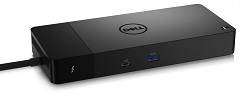
Dell Thunderbolt Bağlantı İstasyonu WD22TB4, tek bir Thunderbolt 4 (USB-C) kablo kullanarak tüm elektronik aygıtlarınızı dizüstü bilgisayarınıza bağlar. Desteklenen bir dizüstü bilgisayarı Dell WD22TB4 bağlantı istasyonuna bağladığınızda tüm çevre birimlerinize erişim elde edersiniz. Bu, her bir aygıtı dizüstü bilgisayara bağlamak zorunda kalmadan yapılır. (Örneğin: fare, klavye, stereo hoparlör, harici sabit sürücü ve büyük ekranlı monitörler.)
NOT: Dell Thunderbolt Bağlantı İstasyonu WD22TB4, Thunderbolt 4'ü destekleyen bir USB-C bağlantı noktasına sahip Dell dizüstü bilgisayarlarla uyumludur. Dizüstü bilgisayarınızdaki USB-C bağlantı noktasının Thunderbolt 4'ü destekleyip desteklemediğini belirleme hakkında bilgi edinin. WD22TB4 bağlantı istasyonu, USB Type-C (DP) üzerinden DisplayPort u destekleyen USB-C bağlantı noktasına sahip Dell dizüstü bilgisayarlarda bir WD19 bağlantı istasyonu olarak işlev görür.
Teknik özellikler, kurulum, harici bir monitöre bağlanma, yaygın sorunları giderme vb. ile ilgili yardım için aşağıdaki genişleyen bölümlerden birine başvurun.
| Dizüstü Bilgisayar Bağlantıları | Thunderbolt 4 (USB-C) |
|---|---|
| Video bağlantı noktaları |
|
| Ağ bağlantı noktaları |
|
| USB bağlantı noktaları |
|
| Güç veya DC girişi |
|
| Güç Sağlama | Dell dizüstü bilgisayarlar
|
Dell Thunderbolt Bağlantı İstasyonu WD22TB4, Thunderbolt 4 protokolünü destekleyen USB-C bağlantı noktasına sahip dizüstü bilgisayarlar için tasarlanmıştır. Bağlantı istasyonunu kullanmadan önce dizüstü bilgisayarınızda Thunderbolt 4'ü destekleyen bir USB-C bağlantı noktası olduğundan emin olun.
NOT: Dell Thunderbolt Bağlantı İstasyonu WD22TB4, USB-C veya Thunderbolt 4 üzerinden DisplayPort bağlantısını destekleyen USB-C bağlantı noktasına sahip aygıtlarla çalışır. WD22TB4 bağlantı istasyonu, USB-C bağlantı noktası üzerinden DisplayPort'a bağlandığında WD19 bağlantı istasyonu olarak işlev görür. Dizüstü bilgisayarınızın USB-C veya Thunderbolt 4 üzerinden DisplayPort'u desteklediğinden emin olun.
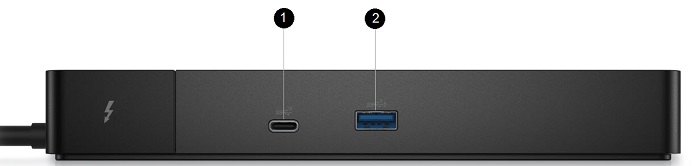
Şekil 1: Dell Thunderbolt Bağlantı İstasyonu WD22TB4 Ön Bağlantı Noktaları
| 1. | USB 3.2 2. Nesil Type-C |
|---|---|
| 2. | PowerShare özellikli USB 3.2 1. Nesil |
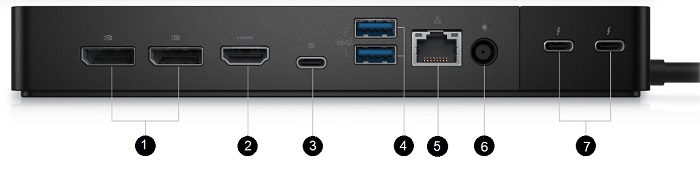
Şekil 2: Dell Thunderbolt Bağlantı İstasyonu WD22TB4 Arka Bağlantı Noktaları
| 2. |
|---|
| 1. | 2 x DisplayPort 1.4 |
|---|---|
| HDMI 2.0 | |
| 3. | DP 1.4 Alt Modu ile USB 3.2 2. Nesil Type-C |
| 4. | 2 x USB 3.2 1. Nesil |
| 5. | Gigabit Ethernet |
| 6. | AC gücü |
| 7. | 2 x USB Type-C, Thunderbolt 4 özellikli |
NOT: Bağlantı istasyonundaki güç düğmesi, dizüstü bilgisayarınızın güç düğmesini çoğaltmak için tasarlanmıştır. Dell Thunderbolt Bağlantı İstasyonu WD22TB4'ü desteklenen Dell dizüstü bilgisayarlara bağlarsanız güç düğmesi, dizüstü bilgisayarınızın güç düğmesi gibi çalışır. Bu düğmeyi kullanarak bilgisayarınızı açabilir, uyku moduna alabilir veya zorla kapatabilirsiniz. Desteklenmeyen Dell dizüstü bilgisayarlara veya Dell olmayan dizüstü bilgisayarlara bağlandığında güç düğmesi çalışmaz.
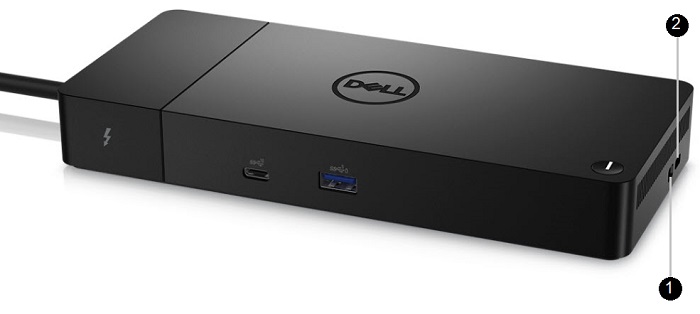
Şekil 3: Dell Thunderbolt Bağlantı İstasyonu WD22TB4'ün Sağ Tarafı
| 1. | Saplamalı kilit yuvası |
|---|---|
| 2. | Kensington güvenlik kablosu yuvası |
NOT: Bağlantı istasyonunu kullanmadan önce dizüstü bilgisayarınızın BIOS'unu ve Dell Bağlantı İstasyonu sürücülerini en yeni sürümlere güncelleştirin. En yeni sürümler Dell Drivers & Downloads web sitesinde mevcuttur. Eski BIOS sürümleri ve sürücüler, dizüstü bilgisayarınızın tanımadığı veya en iyi şekilde çalışmadığı bir bağlantı istasyonuna neden olabilir.
Dell; bilgisayarınız ve bağlantı istasyonunuza özel BIOS, bellenim, sürücü ve kritik güncelleştirmelerin yüklemesini otomatik hale getirmek için aşağıdaki uygulamaları şiddetle önerir:
- Dell | Update: yalnızca Dell XPS bilgisayarlar için
- Dell Command | Update: Dell Latitude, Dell Precision veya XPS bilgisayarlar için
NOT: Dell Update'in ana bilgisayarda yazılım güncelleştirmelerini başlatabilmesi için bilgisayarınızda bir Dell WD22TB4 bağlantı istasyonu bağlantısı olması gerekir.
Dell WD22TB4 bağlantı istasyonu için sürücüleri indirme ve yükleme
- Şu adrese gidin: Dell Sürücüler ve İndirmeler sayfası
- Ürününüzü otomatik olarak algılaması için Detect laptop (Dizüstü bilgisayarı algıla) öğesine tıklayın. Enter a Service Tag or Express Service Code (Servis Etiketi veya Hızlı Servis Kodu Girin) bölümüne bilgisayarınızın Servis Etiketini girebilirsiniz. Alternatif olarak, bilgisayar modelinize göz atmak için Browse all products (Tüm ürünlere göz at) öğesine tıklayabilirsiniz.
- Operating System (İşletim Sistemi) öğesini seçin.
- Bilgisayar için en yeni Basic Input/Output System (BIOS) (Temel Giriş/Çıkış Sistemi (BIOS)) sürümünü indirin ve yükleyin. Bu, "BIOS" bölümünde bulunur.
NOT: Dell bilgisayarlarda BIOS'u güncelleştirme konusunda daha fazla bilgi için BIOS Güncelleştirme Kılavuzu başlıklı Dell Knowledge Base makalesini inceleyin.
- Bilgisayar için en yeni Intel Thunderbolt Controller Driver'ı (Intel Thunderbolt Denetleyici Sürücüsü) indirin ve yükleyin. Bu, "Chipset" (Yonga Seti) bölümünde bulunur.
- Bilgisayar için en yeni Intel, NVIDIA veya AMD grafik sürücüsünü indirip yükleyin. Bu, "Video" bölümünde bulunur.
- Bağlantı istasyonu için en yeni Realtek USB Audio Driver (Realtek USB Ses Sürücüsü) sürümünü indirip yükleyin. Bu sürücü, "Docks/Stands" (Bağlantı İstasyonları ve Standlar) bölümünde bulunur.
- Bağlantı istasyonu için en yeni Realtek USB Gigabit (GBE) Ethernet Denetleyici Sürücüsünü indirip yükleyin. Bu sürücü, "Docks/Stands" (Bağlantı İstasyonları ve Standlar) bölümünde bulunur.
- Bağlantı istasyonu için en yeni Dell Dock WD19/WD22 Serisi Bellenim Güncelleştirme Yardımcı Programı'nı indirip yükleyin. Bu sürücü, "Docks/Stands" (Bağlantı İstasyonları ve Standlar) bölümünde bulunur.
- Bilgisayarı yeniden başlatın.
- Sürücü güncelleştirme işlemi tamamlandığında AC adaptörünü önce Dell WD22TB4 bağlantı istasyonuna bağlayın. Ardından, bağlantı istasyonunu kullanmadan önce Thunderbolt 3 (USB-C) kabloyu bilgisayara bağlayın.
NOT: Aygıt sürücülerini yükleme hakkında daha fazla bilgi edinmek için Dell Knowledge Base makalesine bakın. Dell Sürücüleri İndirme ve Yükleme hakkında bilgi edinin.
Thunderbolt sürücü ayarı
- Thunderbolt Aygıtını bilgisayara bağlayın. Sistem tepsisinde Thunderbolt simgesi görünür.
- Kullanıcının bağlantı ayarını seçmesi için bir Authentication (Kimlik Doğrulama) penceresi açılır.
- Takılı Thunderbolt Aygıtlarını Görüntülemek için Thunderbolt simgesine sağ tıklayın.
- Thunderbolt Ayarlarını görüntülemek için Thunderbolt Simgesine sağ tıklayın.
- Sürüm ayrıntılarını (Thunderbolt sürücüsü veya bellenim) görüntülemek için Details (Ayrıntılar) öğesine tıklayın.
Thunderbolt Configuration (Thunderbolt Yapılandırması)
Bilgisayarınızda Dell BIOS kullanılıyorsa BIOS Kurulumunuzdaki Thunderbolt Yapılandırma sayfasında aşağıdaki Denetim seçeneklerini bulabilirsiniz:
- Enable Thunderbolt Technology Support (Thunderbolt Teknolojisi Desteğini Etkinleştir, Varsayılan olarak etkindir)
- Etkinleştirildiğinde, Thunderbolt Technology (Thunderbolt Teknolojisi) özelliği ve ilgili bağlantı noktaları ile bağdaştırıcılar etkinleştirilir.
- Devre dışı bırakıldığında, Thunderbolt Technology (Thunderbolt Teknolojisi) özelliği devre dışı bırakılır ve bağlı olan herhangi bir Thunderbolt bağdaştırıcı aygıtı, önyükleme öncesinde veya işletim sisteminde kullanılamaz.
- Enable Thunderbolt Boot Support (Thunderbolt Önyükleme Desteğini Etkinleştir, Varsayılan olarak devre dışıdır)
- Aşağıdaki seçeneklerden biri etkinse: Thunderbolt bağdaştırıcısı önyükleme desteği" veya "Thunderbolt bağdaştırıcısı desteğine sahip USB aygıtı" (USB önyükleme desteği dahil.) Thunderbolt bağdaştırıcısı çevre birimi aygıtlarının ve Thunderbolt bağdaştırıcısına bağlı USB aygıtlarının BIOS önyükleme öncesi işleminde kullanılmasına olanak tanır. Ancak bu ayarın "Enabled" (Etkin) olarak belirlenmesi, işletim sisteminde kullanılan Güvenlik Seviyelerini geçersiz kılar. Bu ayar etkinleştirildiğinde ne olur? Bilgisayarı önyüklemeden önce Thunderbolt bağdaştırıcısı bağlantı noktasına bağlanan tüm Thunderbolt bağdaştırıcısı çevre birimleri ve USB aygıtları önyükleme öncesinde kullanılabilir. Aygıt bağlı kaldığı sürece BIOS'ta belirlenen Güvenlik Seviyesinden bağımsız olarak işletim sistemi içerisinde çalışmaya devam eder.
- Enable Thunderbolt Adapter Preboot Modules (Disabled by default)[(Thunderbolt Bağdaştırıcısı Önyükleme Modüllerini Etkinleştir (Varsayılan olarak devre dışıdır)]
- Bu etkinleştirildiğinde ne olur? Bu ayar, bir Thunderbolt bağdaştırıcısı (Thunderbolt bağdaştırıcısının arkasındaki PCIe aygıtları) aracılığıyla bağlanan PCIe aygıtlarının, önyükleme öncesinde PCIe aygıtının Birleşik Genişletilebilir Ürün Yazılımı Arabirimi (UEFI) Seçenek ROM'larını (varsa) başlatmasını sağlar.
- Bu devre dışı bırakıldığında ne olur? Bu ayar, Thunderbolt bağdaştırıcısının arkasına bağlı PCIe aygıtlarının önyükleme sırasında PCIe aygıtı Option ROM'larının (İsteğe Bağlı ROM'lar) çalışmasını önler.
NOT: Önyükleme sırasında Thunderbolt bağdaştırıcısına bağlanan aygıtların işletim sisteminde çalışmasına izin vermek için aşağıdaki seçeneklerden birini etkinleştirin: Thunderbolt Adaptörü Önyükleme Desteğini Etkinleştir" veya "Thunderbolt Adaptörü Önyükleme Modüllerini Etkinleştir" Bu, BIOS Kurulumunda seçilen Güvenlik Düzeyinden bağımsızdır. Aygıt, bağlantısı kesilinceye kadar işletim sisteminde çalışmaya devam eder. İşletim sistemindeyken yeniden bağlanıldığında aygıt, Güvenlik Seviyesine ve önceki işletim sistemi yetkilerine göre bağlanır.
Thunderbolt Güvenliği
Aşağıdaki ayarlar, işletim sistemindeki Thunderbolt bağdaştırıcısı güvenlik ayarlarını yapılandırır. Güvenlik Seviyeleri, Önyükleme öncesi ortamda geçerli değildir veya uygulanmamaktadır.
- No Security (Güvenlik Yok): Thunderbolt bağlantı noktasına takılı aygıtlara otomatik olarak bağlanır.
- User Authorization (Kullanıcı Kimlik Doğrulaması): Thunderbolt bağlantı noktasına bağlanan tüm yeni aygıtlar için onay gerekir.
- Secure Connect (Güvenli Bağlantı): Thunderbolt bağdaştırıcısı bağlantı noktası yalnızca bir paylaşılan anahtarla yapılandırılmış aygıtların bağlanmasına olanak tanır.
- DisplayPort Only (Yalnızca DisplayPort): Yalnızca DisplayPort aygıtlarına otomatik olarak bağlanır. Thunderbolt bağdaştırıcısı veya PCIe aygıtlarının bağlanmasına izin verilmez.
Dell Thunderbolt özelliğinin etkinleştirildiği bir dizüstü bilgisayarın BIOS'unda, Thunderbolt bağlantısının güvenlik ayarlarını yapılandırabilirsiniz. Yapılandırma seçeneklerini şu BIOS yolunda bulabilirsiniz: Sistem Yapılandırması > USB/Thunderbolt Yapılandırması
- No security (Güvenlik yok): Eski Thunderbolt aygıtlarının otomatik olarak bağlanmasına izin verir. CM, takılan yeni bir aygıtı otomatik olarak bağlar.
- Kullanıcı Yetkilendirme - Kullanıcı Bildirim cihazlarına en azından izin ver - CM, ana bilgisayar yazılımından (SW) bağlantı onayı ister ve bağlanan cihazın Benzersiz Kimliğine göre otomatik onay verilebilir.
- Secure Connect (Güvenli Bağlantı): Bir kez kaydedilmiş anahtar aygıtlarına minimum seviyede izin verir. CM, ana bilgisayar SW'sinden bağlantı onayı ister ve aygıt için ana bilgisayar sınaması kabul edilirse otomatik onay verilebilir.
- DisplayPort Only (Yalnızca DisplayPort): DisplayPort alıcılarının bağlanmasına izin verir (yineleme sürücüsü veya DP tüneli, PCIe tüneli oluşturma yok)
Microsoft Windows işletim sistemi yalnızca VGA grafik sürücülerini içerir. En uygun grafik performansı için Dell Sürücüler ve Yüklemeler web sitesinde "Video" bölümü altından dizüstü bilgisayarınız için geçerli Dell grafik sürücülerini güncelleyin.
NOTLAR:
- Latitude ve Mobile Dell Precision dizüstü bilgisayarlarda bulunan NVIDIA Ayrık Grafik çözümleri için:
- Öncelikle, dizüstü bilgisayarınıza uygun Intel Media Bağdaştırıcısı Grafik Sürücüsünü yükleyin.
- İkinci olarak, dizüstü bilgisayarınız için geçerli olan NVIDIA Ayrık Grafik Sürücüsünü yükleyin.
- Latitude ve Mobile Dell Precision dizüstü bilgisayarlarda bulunan AMD Ayrık Grafik çözümleri için:
- Öncelikle, dizüstü bilgisayarınıza uygun Intel Media Bağdaştırıcısı Grafik sürücüsünü yükleyin.
- Ardından, dizüstü bilgisayarınıza uygun AMD Ayrık Grafik sürücüsünü yükleyin.
Bağlantı istasyonunu dizüstü bilgisayarınıza bağlamadan ve monitör ile diğer harici aygıtları eklemeden önce gerekli tüm sürücüleri yüklediğinizden emin olun.
Monitörle birlikte verilen DisplayPort, DisplayPort/USB-C, HDMI veya Thunderbolt USB-C kablosunu kullanarak monitörü bağlantı istasyonuna bağlayın. Bağlantı istasyonu, eş zamanlı olarak en fazla dört monitör bağlantısını destekler. Bağlantı istasyonuna birden fazla monitör bağlarken desteklenen çözünürlük hakkında daha fazla bilgi için aşağıdaki bölümde yer alan Ekran Çözünürlüğü Tablosu'nu inceleyin.
| Çift Ekran | Üç Ekran | Dört Ekran |
|---|---|---|
| DisplayPort + DisplayPort | DisplayPort + DisplayPort + HDMI | DisplayPort + DisplayPort + HDMI + Thunderbolt |
| DisplayPort + HDMI | DisplayPort + DisplayPort + DisplayPort/USB-C | DisplayPort + DisplayPort + DisplayPort/USB-C + Thunderbolt |
| DisplayPort + DisplayPort/USB-C | DisplayPort + DisplayPort + Thunderbolt | |
| DisplayPort + Thunderbolt | DisplayPort + HDMI + Thunderbolt | |
| HDMI + Thunderbolt | DisplayPort + DisplayPort/USB-C + Thunderbolt | |
| DisplayPort/USB-C + Thunderbolt | ||
| Thunderbolt + Thunderbolt |
Birden fazla monitörü kurma ve kurulumla ilgili sorunları giderme hakkında daha fazla bilgi edinmek için bu Dell Knowledge Base makalelerinden birini inceleyin. Çift veya Çoklu Monitör Kurma veya Çoklu Monitör Sorunlarını Giderme
Ekran çözünürlüğü tablosu
Harici monitörlerin düzgün çalışması için belirli miktarda bant genişliği gerekir. Daha yüksek çözünürlüklü monitörler için fazla bant genişliği gerekir.
- HBR2, DP 1.2'dir (hat başına 5,4 GB/sn maksimum bağlantı hızı). DP ek yükü ile etkin veri hızı hat başına 4,3 GB/sn'dir.
- HBR3, DP 1.4'tür (hat başına 8,1 GB/sn maksimum bağlantı hızı). DP ek yükü ile etkin veri hızı hat başına 6,5 GB/sn'dir.
| Çözüm | Gerekli minimum bant genişliği |
|---|---|
| 60 Hz'de 1 x FHD (1920 x 1080) | 3,2 GB/sn |
| 60 Hz'de 1 x QHD (2560 x 1440) | 5,6 GB/sn |
| 30 Hz'de 1 x 4k (3840 x 2160) | 6,2 GB/sn |
| 60 Hz'de 1 x 4k (3840 x 2160) | 12,5 GB/sn |
Thunderbolt bağlantısı olmayan dizüstü bilgisayarlar için ekran çözünürlüğü tablosu
| DisplayPort kullanılabilir bant genişliği | Tek Ekran (maksimum çözünürlük) | Çift Ekran (maksimum çözünürlük) | Üç Ekran (maksimum çözünürlük) | Dört Ekran (maksimum çözünürlük) |
|---|---|---|---|---|
| HBR2 (HBR2 x2 hat - 8,6 Gb/sn) |
|
|
|
Geçerli değil |
| HBR3 (HBR3 x2 hat - 12,9 GB/sn) |
|
|
|
|
| HBR3 Ekran Akışı Sıkıştırmalı (DSC) |
veya
|
|
|
|
NOT: ** Dördüncü ekran, DP 1.4 bağlantı noktalarına bağlı monitörlerden biri üzerinden zincirleme bağlanmalıdır.
Thunderbolt bağlantılı dizüstü bilgisayarlar için ekran çözünürlüğü tablosu
| DisplayPort kullanılabilir bant genişliği | Tek Ekran (maksimum çözünürlük) | Çift Ekran (maksimum çözünürlük) | Üç Ekran (maksimum çözünürlük) | Dört Ekran * (maksimum çözünürlük) |
|---|---|---|---|---|
| HBR2 (HBR2 x8 hat - 34,5 Gb/sn) |
|
|
|
Geçerli değil |
| HBR3 (HBR3 x4 hat + HBR3 x1- 32,4 GB/sn.) |
|
|
|
|
| HBR3 Ekran Akışı Sıkıştırmalı (DSC) |
|
|
|
|
NOT: Linux işletim sistemi, entegre ekranı fiziksel olarak kapatamaz. Harici ekran numaraları, yukarıdaki tablolarda listelenen ekran numaralarından bir eksiktir.
Ekran Bağlantı Noktası Veri Hızı HBR2 ise Linux en fazla 8192 x 8192 çözünürlüğü destekler (tümleşik ekranla birlikte harici ekran da sayılır).
HBR2 içeren Thunderbolt bilgisayarlar için WD22TB4:
Ekran Bağlantı Noktası Veri Hızı HBR2 ise Linux en fazla 8192 x 8192 çözünürlüğü destekler (tümleşik ekranla birlikte harici ekran da sayılır).
HBR2 içeren Thunderbolt bilgisayarlar için WD22TB4:
- Entegre ekran çözünürlüğü FHD (60 Hz'de 1920 x 1080) ise 60 Hz'de QHD (2560 x 1440) ile iki harici ekran desteklenebilir.
- Entegre ekran çözünürlüğü 4K (60 Hz'de 3840 x 2160) ise 60 Hz'de QHD (2560 x 1440) ile yalnızca bir harici ekran desteklenebilir.
NOT: WD ailesinde tüm bağlantı istasyonlarının arkasındaki HDMI 2.0 ve MFDP (Çok İşlevli DisplayPort) USB-C bağlantı noktaları değiştirilir. HDMI ve MFDP USB-C eş zamanlı olarak çift monitörü destekleyemez. Tek seferde bu bağlantı noktalarından yalnızca bir tanesi ekran aygıtı olarak kullanılabilir.
NOT: Daha yüksek çözünürlüklü monitörlerin kullanılması durumunda grafik sürücüsü, monitör teknik özelliklerine ve ekran yapılandırmasına bağlı olarak bir karar verir. Bazı çözünürlükler desteklenmeyebilir ve Intel Grafik Ortam Denetim Paneli'nden kaldırılabilir.
Çözünürlük desteği, monitörün Genişletilmiş Ekran Kimliği Verileri (EDID) çözünürlüğüne de bağlıdır.
Çözünürlük desteği, monitörün Genişletilmiş Ekran Kimliği Verileri (EDID) çözünürlüğüne de bağlıdır.
| Belirti | Olası Çözüm |
|---|---|
| Bağlantı istasyonu açılmıyor. |
|
| Bağlantı istasyonundaki Yüksek Çözünürlüklü Multimedya Arayüzüne (HDMI), mini-DisplayPort (mDP) bağlantı noktası veya DisplayPort (DP) bağlantı noktasına bağlı monitörlerde görüntü yok |
|
| Bağlı olan monitördeki görüntü bozuk veya titriyor. |
|
| Takılı olan monitördeki görüntü, Genişletilmiş Monitör olarak görüntülenmiyor. |
|
| Ses konnektörü çalışmıyor veya seste gecikme var. (yalnızca WD22TB4) |
|
| Bağlantı istasyonunun USB bağlantı noktaları çalışmıyor. |
|
| HDCP içeriği, takılı monitörde görüntülenmiyor. |
NOT: Bağlantı istasyonuna bağlanan monitör veya ekran HDCP 2.2'yi desteklemelidir.
|
| LAN bağlantı noktası çalışmıyor. |
|
| Ana bilgisayara bağlandıktan sonra kablo LED'i AÇIK duruma geçmiyor. |
|
| USB bağlantı noktasının İŞLETİM SİSTEMİ öncesi ortamda hiçbir işlevi yoktur. | BIOS'unuzun USB Configuration (USB Yapılandırması) sayfası varsa şu seçeneklerin işaretlendiğinden emin olun:
|
| Dock üzerindeki PXE önyüklemesi çalışmıyor. | BIOS unuzda tümleşik ağ adaptörü sayfası varsa, lütfen PXE ile Etkin seçeneğini belirleyin. Dizüstü bilgisayarınızdaki BIOS Kurulumunda bir USB Yapılandırma sayfası varsa lütfen aşağıdaki seçeneklerin işaretli olduğundan emin olun:
|
| USB Önyüklemesi çalışmıyor. | BIOS'unuzun USB Configuration (USB Yapılandırması) sayfası varsa şu seçeneklerin işaretlendiğinden emin olun:
|
| Thunderbolt 3 (USB-C) kablosu bağlıyken Dell BIOS Kurulumunun Battery Information (Pil Bilgileri) sayfasında AC Adapter (AC Adaptörü) "Not Installed" (Yüklü Değil) olarak görünüyor. |
|
| Bağlantı istasyonuna bağlı çevre birimleri İŞLETİM SİSTEMİ öncesi bir ortamda çalışmaz. | Dizüstü bilgisayarınızdaki BIOS Kurulumunda bir USB Yapılandırma sayfası varsa İŞLETİM SİSTEMİ öncesi bir ortamda bağlantı istasyonu işlevini etkinleştirmek için aşağıdaki seçeneği işaretleyin:
|
| Bağlantı istasyonu dizüstü bilgisayarınıza bağlandığında "You have attached an undersized power adapter to your computer" (Bilgisayarınıza küçük boyutlu bir güç adaptörü taktınız) uyarı mesajı gösterilir. |
|
| Küçük boyutlu güç adaptörü uyarı mesajı görüntüleniyor ve kablo LED'i kapalı. |
|
| Harici ekran yok. USB veya veri ve kablo LED'i kapalı. |
|
| Dizüstü bilgisayar veya bağlantı istasyonu hareket ettirildiğinde kablo LED'i kapanır. |
|
| Çoklu monitör sorununu giderme |
|
| Başlatma sırasında "Thunderbolt Bağlantı İstasyonu Bağlantısı Azaldığını Bildiriyor" hata mesajı görülüyor |
|
Bağlantı istasyonunuzun bellenimini güncelleştirmek için aşağıdaki adımları uygulayın.
- Dell Drivers & Downloads (Dell Sürücüler ve İndirmeler) web sitesine gidin.
- Servis Etiketini, Hızlı Servis Kodunu veya Model Numarasını kullanarak bağlantı istasyonunuzu belirleyin.
- Dell Dock Bellenim Güncelleme Yardımcı Programı'nı bulun ve İndir seçeneğine tıklayın.
- Bağlantı istasyonunun bilgisayarınıza bağlı olduğundan emin olun.
- İndirdikten sonra Bellenim Güncelleme Aracı'nı çalıştırın. Bellenim güncelleme aracını yönetim modunda başlattığınızdan emin olun ve istemleri izleyin.
NOT: Bellenim güncellemesi tamamlandıktan sonra bağlantı istasyonunu kapatıp açmanız önerilir. Sorunları çözmek ve performansı artırmak için her zaman en son bellenim sürümünün yüklü olduğundan emin olun.
Sık sorulan sorular
Dell Thunderbolt Bağlantı İstasyonu WD22TB4, Thunderbolt 4'ü destekleyen bir USB-C bağlantı noktasına sahip Dell dizüstü bilgisayarlarla uyumludur. WD22TB4 bağlantı istasyonu, USB Type-C üzerinden DisplayPort'u destekleyen USB-C bağlantı noktasına sahip Dell dizüstü bilgisayarlarda bir WD19 bağlantı istasyonu olarak işlev görür.
NOT: Dizüstü bilgisayarınızdaki USB-C bağlantı noktası türü hakkında daha fazla bilgi için dizüstü bilgisayarın Kullanıcı Kılavuzu'na bakın.
USB Type-C olarak da bilinen USB-C, tek bir kablo üzerinden hem veri hem de güç iletimi için endüstri standartlarında bir konnektördür. USB Type-C, yaygın bir konnektör türüdür. USB 2.0 ve USB 3.0 gibi farklı protokoller ile USB Güç Sağlama, USB Type-C üzerinden DisplayPort ve Thunderbolt 4 gibi alternatif modlar uygulanabilir. Daha fazla bilgi için bkz: USB C Tipi Rehberi
Thunderbolt; veri, video, ses ve gücü tek bağlantıda bir araya getiren bir donanım arayüzüdür. Thunderbolt, tek bir kabloyla PCI Express (PCIe) ile DisplayPort'u (DP) bir seri sinyalde birleştirir ve DC gücü sağlar. Thunderbolt 1 ve Thunderbolt 2, çevre birimlerine bağlanmak için mini-DP (DisplayPort) ile aynı konnektörü kullanır. Thunderbolt 4 ise USB-C konnektör kullanır.
USB-C bağlantı noktasının Thunderbolt 4'ü destekleyip desteklemediğini belirlemek için USB-C bağlantı noktasının yanında Thunderbolt simgesini arayın.
Bağlantı istasyonunu kullanmadan önce dizüstü bilgisayarınızda USB Type-C üzerinden DisplayPort veya Thunderbolt 4'ü destekleyen bir USB-C bağlantı noktası olduğundan emin olun.
Dell Thunderbolt Bağlantı İstasyonu WD22TB4, belirli Dell dizüstü bilgisayarlar için test edilmiştir. Tam olarak test edilen ve desteklenen Dell dizüstü bilgisayarların listesini görmek için bkz. bağlantı istasyonunun Kullanıcı Kılavuzu. Dell olmayan bilgisayarlarda sınırlı şekilde çalışabilir.
Dell Thunderbolt Bağlantı İstasyonu WD22TB4, aşağıdaki senaryolarda dizüstü bilgisayara USB-C kablosu üzerinden güç sağlar:
Dell dizüstü bilgisayarlar için
- Dell dizüstü bilgisayarlarda 130 W ve 180 W güç kaynağı
Dell olmayan dizüstü bilgisayarlar için
- Dell olmayan dizüstü bilgisayarlarla ve 180 W güç kaynağıyla 90 W
- Sıcaklık, fanı tetikler. Bağlantı istasyonu fanı, sıcaklık bir termal eşiği tetikleyecek kadar artmadan dönmez.
- Bunun tam tersi şekilde, bağlantı istasyonu yeterince soğuk değilse bağlantı istasyonunu dizüstü bilgisayardan çıkartsanız bile fan dönmeye devam eder.
- Yüksek fan gürültüsü duymanız bağlantı istasyonunun sıcak durumda olduğu konusunda sizi uyardığı anlamına gelir. Örneğin, bağlantı istasyonu havalandırma deliği tıkalı veya bağlantı istasyonu yüksek çalışma sıcaklığı ortamında (> 35°C) çalışıyor olabilir. Bağlantı istasyonunu etkileyen bu olağan dışı şartları giderin. Olağan dışı şartları gidermezseniz en kötü durumda, bağlantı istasyonu aşırı sıcaklık koruma mekanizması üzerinden kapanır. Bu gerçekleştiğinde Type-C kabloyu dizüstü bilgisayardan çıkarın ve bağlantı istasyonunun gücünü kesin. Ardından, bağlantı istasyonunun yeniden çevrimiçi olması için bağlantı istasyonu gücünü takın.
- Bu durum normaldir. Bağlantı istasyonunun AC adaptörü, ilk takıldığında fanı tetikler. Ancak kısa bir süre içinde fan kapanır.
- Bağlantı istasyonu fanı iki farklı dönme hızıyla tasarlanmıştır. Bağlantı istasyonu, düşük fan hızında çalışır. Bağlantı istasyonunu aşırı yükler veya yüksek çalışma sıcaklığı ortamında bırakırsanız bağlantı istasyonu fanı yüksek hızda çalışabilir. Bu durum normaldir ve iş yüküne bağlı olarak fan düşük/yüksek hızda çalışır.
- Dell Thunderbolt Bağlantı İstasyonu WD22TB4, dizüstü bilgisayara bağlı olmadığında bile cep telefonunuzu veya taşınabilir şarj cihazınızı şarj edebilir. Bağlantı istasyonunuzun harici güce bağlı olduğunu doğrulayın. Bağlantı istasyonunun fazla ısınması durumunda, bağlantı istasyonu fanı otomatik olarak dönmeye başlar. Bu normal çalışma halidir.
- Yeni bir aygıt takıldığında, USB hub sürücüsü Tak ve Kullan (PnP) yöneticisini yeni bir aygıt algılandığı konusunda uyarır. PnP yöneticisi, hub sürücüsünü aygıtın tüm donanım kimlikleri konusunda sorgular ve ardından Windows işletim sistemine yeni bir aygıtın yüklenmesi gerektiği bilgisini iletir. Bu senaryoda, kullanıcı bir donanım yükleme penceresi görür.
- 1. Adım: Yeni Aygıt Algılanır
- Identifiers for USB Devices (USB Aygıtları İçin Tanımlayıcılar)

- Dell bağlantı istasyonumuz yalnızca AC güç ile çalışmak üzere tasarlanmıştır ve dizüstü bilgisayarın bağlantı istasyonuna geri dönüş güç kaynağını (dizüstü bilgisayarın USB-C bağlantı noktasından güç sağlama) desteklemez. Güç kesilmesi durumunda bağlantı istasyonu üzerindeki hiçbir aygıt çalışmaz. AC gücünü yeniden sağladığınızda bağlantı istasyonu düzgün çalışmayabilir. Çünkü bağlantı istasyonu, dizüstü bilgisayarın USB-C bağlantı noktasıyla uygun gücün ayarlanmasını gerektirir. Dizüstü bilgisayar elektrik devresi ile bağlantı istasyonu elektrik devresi arasında bağlantı sağlaması gerekir.
- Bu sorunu gidermek için bağlantı istasyonunun arkasından AC Adaptörü çıkarıp yeniden takabilirsiniz.
Bazı ek sorun giderme makaleleri aşağıda listelenmiştir:
Additional Information
Ek olarak, lütfen Bağlantı İstasyonları için Destek Kitaplığı sayfamızı yer imlerinize ekleyin.
Affected Products
Dell Thunderbolt Dock – WD22TB4Article Properties
Article Number: 000198086
Article Type: How To
Last Modified: 25 Nov 2025
Version: 12
Find answers to your questions from other Dell users
Support Services
Check if your device is covered by Support Services.