PowerEdge:如何在 VMware 上安裝 OpenManage Server Administrator 以收集記錄
Summary: 如何在 VMware ESXi 5.x 或 VMware ESXi 6.x 上安裝 OpenManage Server Administrator VIB (OMSA) 以收集系統記錄。
This article applies to
This article does not apply to
This article is not tied to any specific product.
Not all product versions are identified in this article.
Instructions
本文說明 VMware ESXi 6.x 上的 OpenManage Server Administrator VIB (OMSA) 安裝程序。
目錄
- 下載 Dell OpenManage Server Administrator vSphere 安裝套裝 (VIB)。
- 上傳 VIB 至資料存放區
- 重新開機主機
- OMSA 下載與安裝 Windows
- 使用 SupportAssist Enterprise 收集記錄
下載 Dell OpenManage Server Administrator vSphere 安裝套裝 (VIB)
根據您的 ESXi 版本和伺服器型號下載 Dell OpenManage Server Administrator vSphere Installation Bundle (VIB)。
- 前往 Dell 支援 >驅動程式與下載 頁面,輸入您的伺服器型號或輸入產品服務編號。
- 按一下驅動程式與下載標籤。
- 選取您的作業系統。
- 關鍵字 OMSA
- 下載適用於 ESXi 版本的Dell OpenManage Server Administrator vSphere Installation Bundle (VIB)。
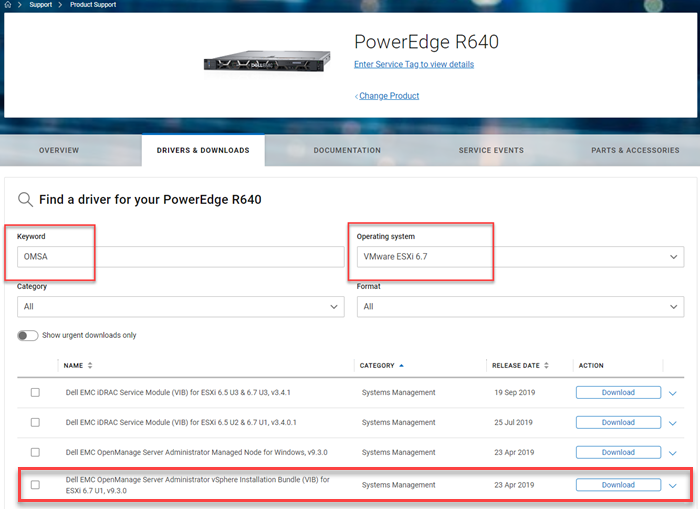
圖 1:下載適用於 VMware 的 OMSA。
上傳 VIB 至資料存放區
- 解壓縮從「驅動程式與下載」下載的「.zip」檔案,然後解壓縮所有檔案。
- 記下 .vib 檔案的位置
- 選取 主機
- 按一下 儲存裝置
- 在「儲存」面板中,選取所需的資料存放區
- 按一下資料存放區瀏覽器
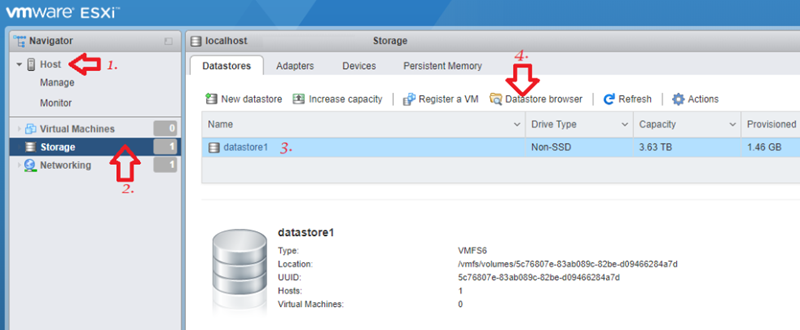 圖 2:資料儲存瀏覽器的螢幕擷取畫面
 - 在「資料存放區瀏覽器」上,按一下上傳圖示,然後按一下上傳檔案。
注意:稍後完成安裝所需的 .vib 檔案 名稱和路徑。
便條:若要使用 VMware ESXi 的 UI 進行安裝,您必須先從「驅動程式與下載」取得的 .zip 檔案 中解壓縮 .vib 檔案 。
便條:若要使用 VMware ESXi 的 UI 進行安裝,您必須先從「驅動程式與下載」取得的 .zip 檔案 中解壓縮 .vib 檔案 。
- 解壓縮從「驅動程式與下載」下載的「.zip」檔案,然後解壓縮所有檔案。
- 記下 .vib 檔案的位置
- 按一下左側導覽窗格的「Manage」
- 按一下「套件」標籤,然後按一下「安裝更新」。
- 填寫安裝視窗上的檔案路徑。
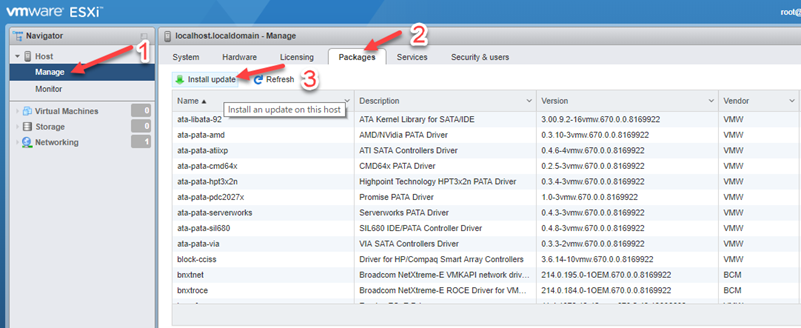 圖 3:在驅動程式與下載中安裝和更新 zip 檔案
- 前往“.vib」檔案,例如 /vmfs/volumes/[datastore_name]/cross_dell-openmanage-esxi_9.3.0.ESXi670-3465.vib
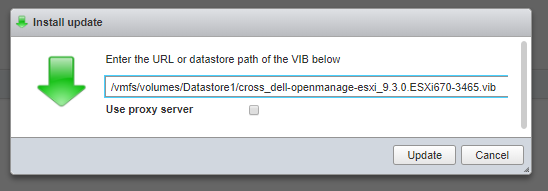
圖 4:前往 VIB 檔案。
- 重新開機主機以完成安裝
使用 SSH 安裝 VIB
- 選取主機。
- 在「動作」下拉式清單中,選取「啟用 SSH」
注意:安裝後停用 SSH。
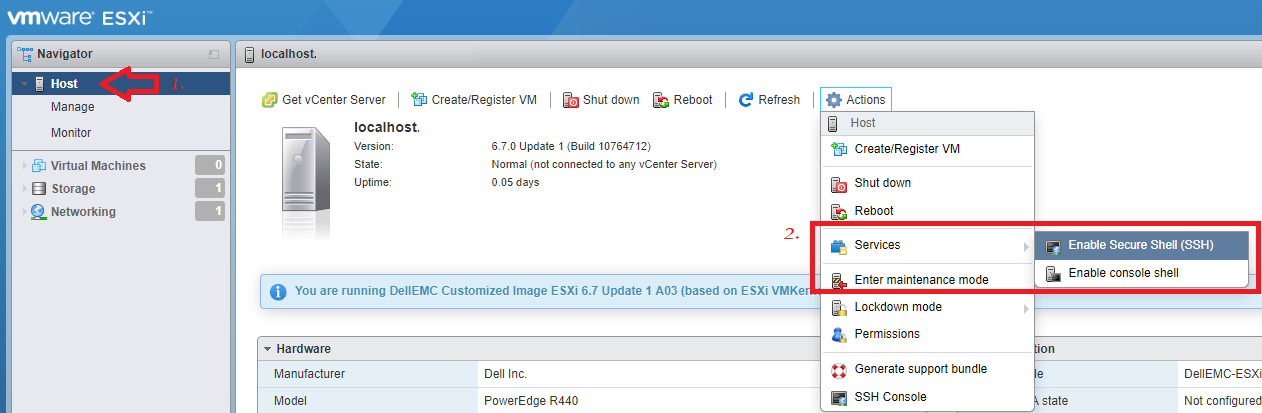
圖 5:使用 SSH 安裝 VIB 的螢幕擷取畫面
- 使用動作下拉式清單中的 SSH 主控台或 PuTTY (或任何 SSH 用戶端工具) 等程式,以根使用者存取主機。
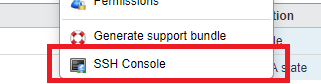
圖 6:選取 SSH 主控台的螢幕擷取畫面
- 使用下方命令列安裝 VIB根據您的安裝套件檢查正確的路徑。
esxcli software vib install -v /vmfs/volumes/[datastore_name]/cross_dell-openmanage-esxi_9.3.0.ESXi670-3465.vi
如果您使用的是離線套裝,請使用以下命令。
esxcli software vib install -d /vmfs/volumes/[datastore_name]/OM-SrvAdmin-Dell-Web-9.3.0-3465.VIB-ESX67i_A00.zip
在某些安裝(例如 ESXi 5.1)上,ZIP 檔案必須位於 /var/log/VMware 中。這可以使用 FileZilla 上傳到該修補程式。
如果安裝成功,會顯示以下畫面:

圖 7:成功安裝的螢幕擷取畫面
注意:您現在可以停用 SSH。
注意:主機必須重新開機才能完成安裝。
重新開機主機
警示:視需要進入維護模式。
- 在 主機上,按一下滑鼠右鍵,然後選取 重新開機。
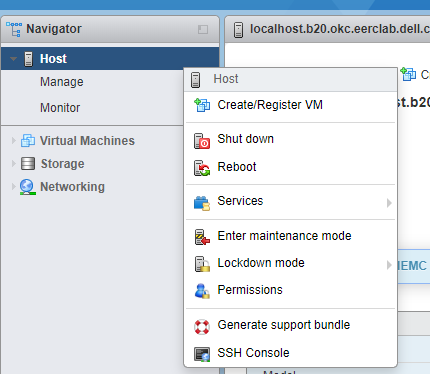
圖 8:重新開機主機
OMSA 下載與安裝 Windows
若要從與主機位於相同網路上的任何系統存取 Dell OpenManage Web 介面,請在用於存取遠端 OMSA 的管理或用戶端系統上下載並安裝 OpenManage Server Administrator。
- 前往 Dell 支援 >驅動程式與下載 頁面,輸入您的伺服器型號或輸入產品服務編號。
- 按一下驅動程式與下載標籤。
- 選取您的作業系統。
- 關鍵字 OMSA
下載後,請從 C:\OpenManage\windows 資料夾解壓縮並安裝檔案。
- 安裝完成後,請在桌面上開啟 OpenManage Server Administrator 的捷徑
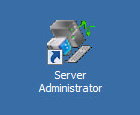
圖 9:OpenManage Server Administrator 捷徑
- 提供 ESXi 主機、使用者 (根) 和密碼的 IP 位址。確定已勾選「忽略憑證警告」選項。
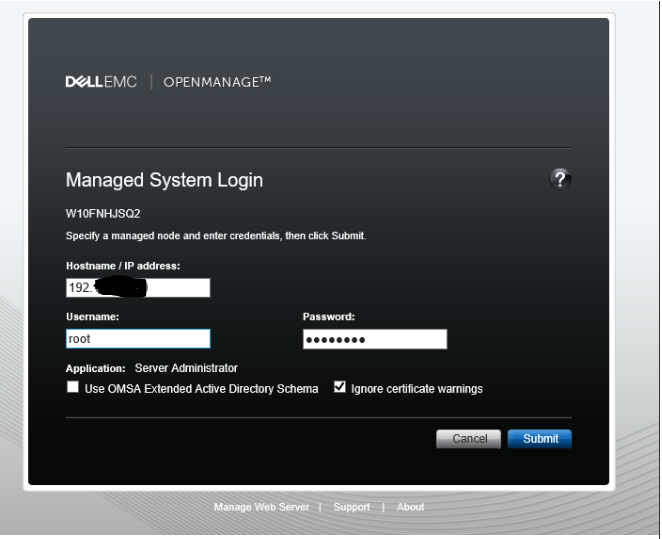
圖 10:忽略憑證警告核取方塊的螢幕擷取畫面。
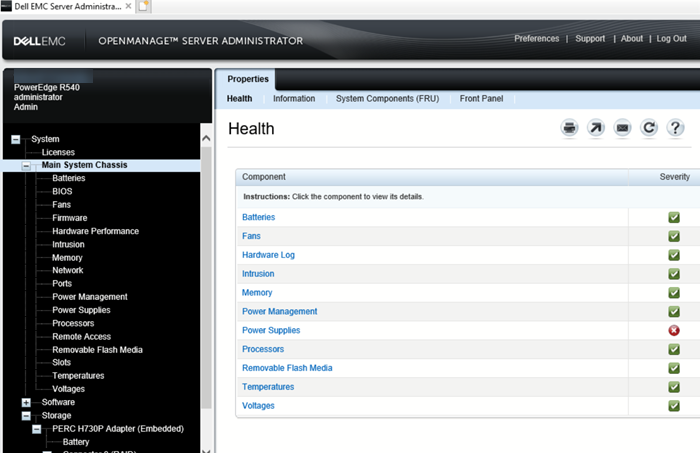
圖 11:遠端 OpenManage Server Administrator 的螢幕擷取畫面
使用 SupportAssist Enterprise 收集記錄。
在 VMware 伺服器上安裝 VIB 後,即可從 SupportAssist Enterprise 主控台開始收集記錄。
主控台必須安裝在其他伺服器上。虛擬機可用於此。
安裝主控台後,下一步是在 SAE 主控台中探索並新增伺服器。完成此作業後,「開始 SupportAssist 集合」按鈕即可使用。
Affected Products
OpenManage Server Administrator, Dell OpenManage Server Administrator Version 10.0.1, Dell OpenManage Server Administrator Version 10.2.0.0, Dell OpenManage Server Administrator Version 9.3, Dell OpenManage Server Administrator Version 9.3.1
, Dell OpenManage Server Administrator Version 9.3.2, Dell OpenManage Server Administrator Version 9.4, VMware ESXi 5.x, VMware ESXi 6.5.X, VMware ESXi 6.7.X, VMware ESXi 6.x, VMware ESXi 7.x, VMware ESXi 8.x
...
Products
PowerEdge FC640, PowerEdge M640, PowerEdge M640 (for PE VRTX), PowerEdge MX740C, PowerEdge MX750c, PowerEdge MX760c, PowerEdge MX840C, PowerEdge R240, PowerEdge R250, PowerEdge R260, PowerEdge R340, PowerEdge R350, PowerEdge R360, PowerEdge R440
, PowerEdge R450, PowerEdge R540, PowerEdge R550, PowerEdge R640, PowerEdge R6415, PowerEdge R650, PowerEdge R650xs, PowerEdge R6515, PowerEdge R6525, PowerEdge R660, PowerEdge R660xs, PowerEdge R6615, PowerEdge R6625, PowerEdge R740, PowerEdge R740XD, PowerEdge R740XD2, PowerEdge R7415, PowerEdge R7425, PowerEdge R750, PowerEdge R750XA, PowerEdge R750xs, PowerEdge R7515, PowerEdge R7525, PowerEdge R760, PowerEdge R760XA, PowerEdge R760xd2, PowerEdge R760xs, PowerEdge R7615, PowerEdge R7625, PowerEdge R840, PowerEdge R860, PowerEdge R940, PowerEdge R940xa, PowerEdge R960, PowerEdge T140, PowerEdge T150, PowerEdge T160, PowerEdge T340, PowerEdge T350, PowerEdge T360, PowerEdge T440, PowerEdge T550, PowerEdge T560, PowerEdge T640
...
Article Properties
Article Number: 000199278
Article Type: How To
Last Modified: 02 Dec 2025
Version: 8
Find answers to your questions from other Dell users
Support Services
Check if your device is covered by Support Services.