PowerEdge. Как установить OpenManage Server Administrator в VMware для сбора журналов
Summary: Как установить OpenManage Server Administrator VIB (OMSA) в VMware ESXi 5.x или VMware ESXi 6.x для сбора системных журналов.
This article applies to
This article does not apply to
This article is not tied to any specific product.
Not all product versions are identified in this article.
Instructions
В этой статье описывается процесс установки OpenManage Server Administrator VIB (OMSA) в VMware ESXi 6.x.
Содержание
- Скачайте пакет установки Dell OpenManage Server Administrator vSphere (VIB).
- Загрузка VIB в хранилище данных
- Перезагрузка хоста
- Скачивание и установка OMSA в Windows
- Сбор журналов с SupportAssist Enterprise
Загрузка установочного пакета Dell OpenManage Server Administrator vSphere (VIB)
Загрузка установочного пакета Dell OpenManage Server Administrator vSphere Installation Bundle (VIB) для вашей версии ESXi и модели сервера:
- Перейдите на страницу Драйверы и загружаемые материалыслужбы поддержки Dell > и введите модель сервера или сервисный код.
- Перейдите на вкладку Драйверы и загружаемые материалы.
- Выберите операционную систему.
- Ключевое слово OMSA
- Скачайте пакет установки Dell OpenManage Server Administrator vSphere (VIB) для своей версии ESXi.
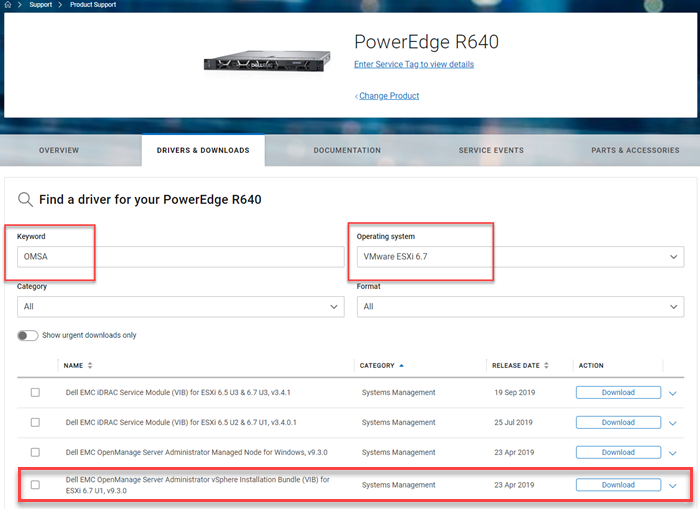
Рис. 1. Скачайте OMSA для VMware.
Загрузка VIB в хранилище данных
- Извлеките файл .zip, скачанный со страницы «Драйверы и загружаемые материалы», и извлеките все файлы.
- Запишите расположение файла .vib
- Выберите хост
- Нажмите «Хранилище».
- На панели «Storage» выберите требуемое хранилище данных
- Нажмите «Обозреватель
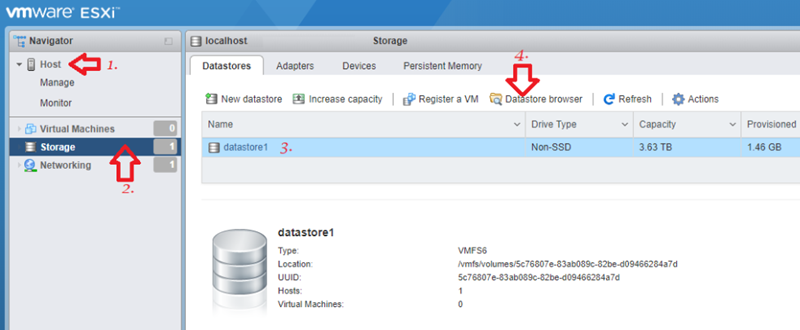 хранилища данных», рис. 2. Снимок экрана браузера хранилища данных
 - В браузере хранилища данных нажмите значок Загрузить и выберите Загрузить файл.
ПРИМЕЧАНИЕ. Имя и путь к файлу .vib, которые потребуются позже для завершения установки.
ЗАМЕТКА: Для установки с помощью пользовательского интерфейса VMware ESXi необходимо сначала извлечь файл .vib из файла .zip, полученного со страницы «Драйверы и загружаемые материалы».
ЗАМЕТКА: Для установки с помощью пользовательского интерфейса VMware ESXi необходимо сначала извлечь файл .vib из файла .zip, полученного со страницы «Драйверы и загружаемые материалы».
- Извлеките файл .zip, скачанный со страницы «Драйверы и загружаемые материалы», и извлеките все файлы.
- Запишите расположение файла .vib
- Нажмите «Управление» на панели навигации слева.
- Перейдите на вкладку «Package» и нажмите «Install Update».
- Введите путь к файлу в окне установки.
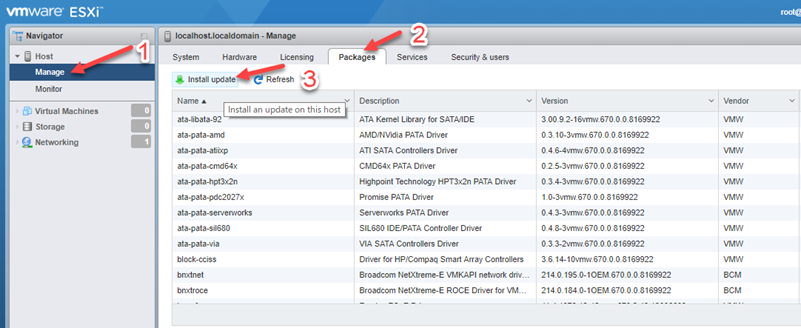 Рис. 3. Установите и обновите ZIP-файл со страницы Драйверы и загружаемые материалы
- Перейдите на вкладку ".vib", например /vmfs/volumes/[datastore_name]/cross_dell-openmanage-esxi_9.3.0.ESXi670-3465.vib

Рис. 4. Перейдите к файлу VIB.
- Перезагрузите хост, чтобы завершить установку
Установка пакета VIB с помощью SSH
- Выберите хост.
- В раскрывающемся списке «Действия» выберите «Включить SSH».
ПРИМЕЧАНИЕ. Отключите SSH после установки.
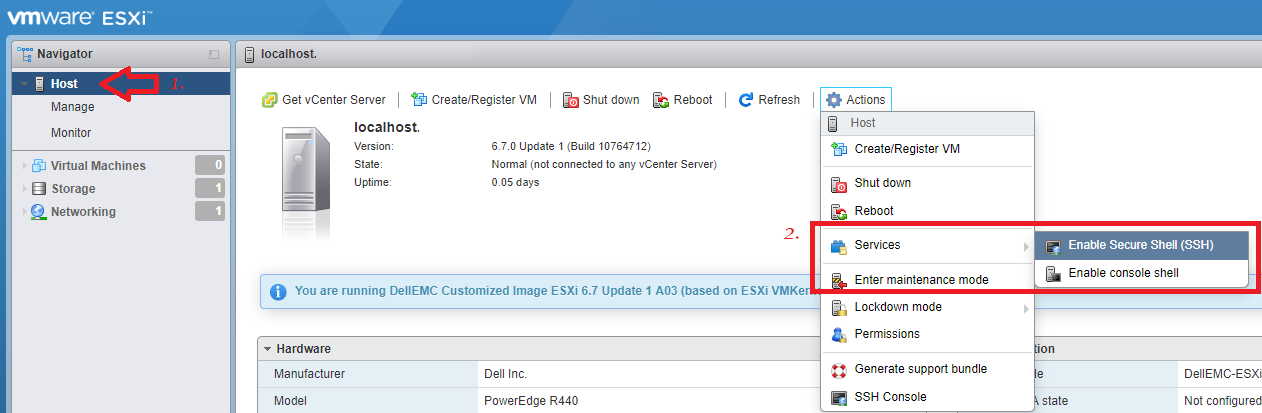
Рис. 5. Снимок экрана установки VIB с помощью SSH
- Получите доступ к хосту с правами пользователя root с помощью консоли SSH в раскрывающемся меню «Действия» или таких программ, как PuTTY (или любого инструмента клиента SSH).

Рис. 6. Снимок экрана выбора консоли SSH
- Установите VIB, используя командную строку, приведенную ниже. Проверьте правильность пути в соответствии с используемым установочным пакетом.
esxcli software vib install -v /vmfs/volumes/[datastore_name]/cross_dell-openmanage-esxi_9.3.0.ESXi670-3465.vi
Если вы используете автономный пакет, используйте следующую команду.
esxcli software vib install -d /vmfs/volumes/[datastore_name]/OM-SrvAdmin-Dell-Web-9.3.0-3465.VIB-ESX67i_A00.zip
В некоторых установках, таких как ESXi 5.1, ZIP-файл должен находиться в папке /var/log/VMware. Это может быть загружено в этот патч с помощью FileZilla.
Если установка выполнена успешно, отобразится следующий экран:

Рис. 7. Снимок экрана успешной установки
ПРИМЕЧАНИЕ. Теперь можно отключить SSH.
ПРИМЕЧАНИЕ. Для завершения установки необходимо перезагрузить хост.
Перезагрузка хоста
ВНИМАНИЕ! При необходимости переключитесь в режим обслуживания.
- На хосте щелкните правой кнопкой мыши и выберите Перезагрузка.
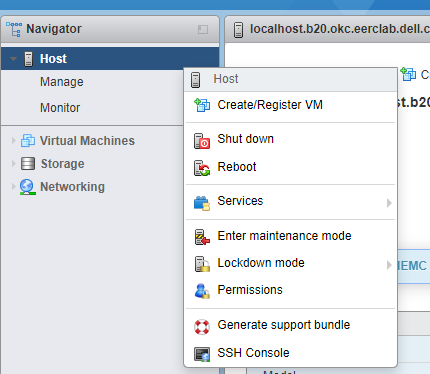
Рис. 8. Перезагрузка хоста
Скачивание и установка OMSA в Windows
Чтобы получить доступ к веб-интерфейсу Dell OpenManage из любой системы в той же сети, что и хост, скачайте и установите OpenManage Server Administrator в системе управления или клиентской системе, которая используется для доступа к удаленной OMSA
- Перейдите на страницу Драйверы и загружаемые материалыслужбы поддержки Dell > и введите модель сервера или сервисный код.
- Перейдите на вкладку Драйверы и загружаемые материалы.
- Выберите операционную систему.
- Ключевое слово OMSA
После скачивания извлеките и установите файл из папки C:\OpenManage\windows.
- После завершения установки откройте ярлык приложения OpenManage Server Administrator на рабочем столе.
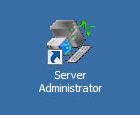
Рис. 9. Ярлык OpenManage Server Administrator
- Укажите IP-адрес хоста ESXi, пользователя (root) и пароль. Убедитесь, что установлен флажок «Игнорировать предупреждения о сертификатах».
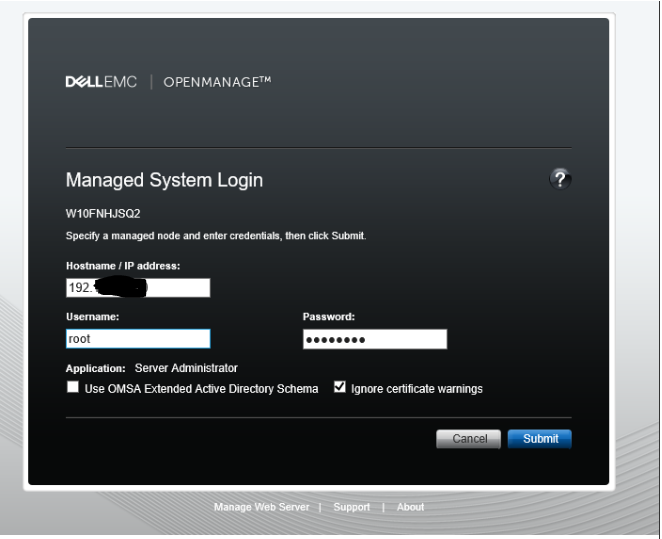
Рис. 10. Снимок экрана с флажком «Игнорировать предупреждения о сертификатах».
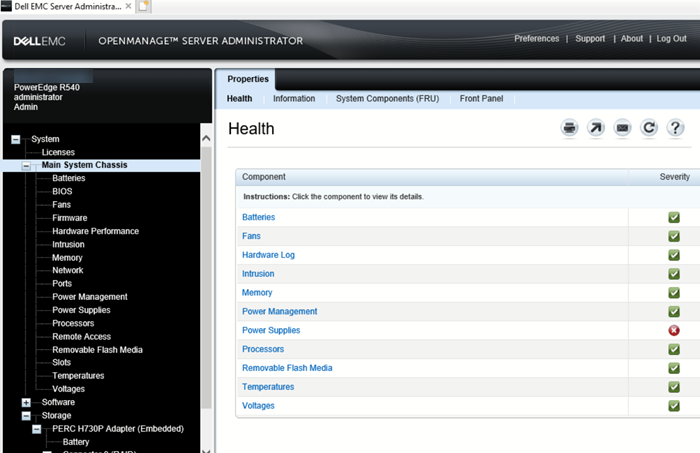
Рис. 11. Снимок экрана Remote OpenManage Server Administrator
Сбор журналов с помощью SupportAssist Enterprise.
После установки VIB на сервере VMware сбор журналов можно запустить из консоли SupportAssist Enterprise.
Консоль должна быть установлена на другом сервере. Для этого можно использовать виртуальную машину.
После установки консоли необходимо найти и добавить сервер в консоль SAE. После этого станет доступна кнопка «Start SupportAssist Collection».
Affected Products
OpenManage Server Administrator, Dell OpenManage Server Administrator Version 10.0.1, Dell OpenManage Server Administrator Version 10.2.0.0, Dell OpenManage Server Administrator Version 9.3, Dell OpenManage Server Administrator Version 9.3.1
, Dell OpenManage Server Administrator Version 9.3.2, Dell OpenManage Server Administrator Version 9.4, VMware ESXi 5.x, VMware ESXi 6.5.X, VMware ESXi 6.7.X, VMware ESXi 6.x, VMware ESXi 7.x, VMware ESXi 8.x
...
Products
PowerEdge FC640, PowerEdge M640, PowerEdge M640 (for PE VRTX), PowerEdge MX740C, PowerEdge MX750c, PowerEdge MX760c, PowerEdge MX840C, PowerEdge R240, PowerEdge R250, PowerEdge R260, PowerEdge R340, PowerEdge R350, PowerEdge R360, PowerEdge R440
, PowerEdge R450, PowerEdge R540, PowerEdge R550, PowerEdge R640, PowerEdge R6415, PowerEdge R650, PowerEdge R650xs, PowerEdge R6515, PowerEdge R6525, PowerEdge R660, PowerEdge R660xs, PowerEdge R6615, PowerEdge R6625, PowerEdge R740, PowerEdge R740XD, PowerEdge R740XD2, PowerEdge R7415, PowerEdge R7425, PowerEdge R750, PowerEdge R750XA, PowerEdge R750xs, PowerEdge R7515, PowerEdge R7525, PowerEdge R760, PowerEdge R760XA, PowerEdge R760xd2, PowerEdge R760xs, PowerEdge R7615, PowerEdge R7625, PowerEdge R840, PowerEdge R860, PowerEdge R940, PowerEdge R940xa, PowerEdge R960, PowerEdge T140, PowerEdge T150, PowerEdge T160, PowerEdge T340, PowerEdge T350, PowerEdge T360, PowerEdge T440, PowerEdge T550, PowerEdge T560, PowerEdge T640
...
Article Properties
Article Number: 000199278
Article Type: How To
Last Modified: 02 Dec 2025
Version: 8
Find answers to your questions from other Dell users
Support Services
Check if your device is covered by Support Services.