Dell 24-skærm til videokonferencer – C2423H-skærm Vejledning til brug og fejlfinding
Summary: Denne artikel indeholder oplysninger om, hvordan du konfigurerer og bruger Dell C2423H-skærmen. Få mere at vide om, hvordan du foretager fejlfinding af almindelige skærm- eller videoproblemer med Dell C2423H-skærmen. ...
This article applies to
This article does not apply to
This article is not tied to any specific product.
Not all product versions are identified in this article.
Instructions

De vigtigste funktioner på Dell C2423H-skærmen er:
- 60,47 cm (23,80”) synligt område (målt diagonalt). 1920 x 1080-opløsning (16:9) samt fuldskærmsunderstøttelse af lavere opløsninger.
- Indbyggede højttalere (2 x 5W).
- Bred visningsvinkel gør det muligt at se skærmen fra en siddende eller stående stilling.
- Farveområde på sRGB 99 %.
- Digital tilslutning med DisplayPort og HDMI.
- Justeringsegenskaber for vippe, dreje, i højden og rotation.
- Ultratynd frontramme minimerer frontrammeafstanden ved brug af flere skærme og muliggør nemmere opsætning med en elegant visningsoplevelse.
- Aftageligt stativ og Video Electronics Standards Association (VESA) 100 mm monteringshuller til fleksible monteringsløsninger.
- Udstyret med 1 USB Type-B (USB 3.2 Gen1) upstreamport, 2 SuperSpeed USB 5 Gbps (USB 3.2 Gen 1) Type-A downstream-porte og 2 SuperSpeed USB 5 Gbps (USB 3.2 Gen 1) Type-A downstream-opladningsporte (BC 1.2).
- Plug-and-play-funktion, hvis det understøttes af dit system.
- OSD-justeringer (On-Screen Display) for nem opsætning og optimering af skærmen.
- Strøm- og OSD-knapper kan låses.
- Slot til sikkerhedslås.
- Lås af fod.
- < 0,3 W i standbytilstand.
- Certificeret til Windows Hello (ansigtsgodkendelse) og understøtter Microsoft Cortana.
- Skærmen bruger panelet med lavt blåt lys og er i overensstemmelse med TÜV Rheinland (hardwareløsning) ved fabriksnulstilling/standardindstillingstilstand.
- Reducerer niveauet af farligt blåt lys, der afgives fra skærmen, for at gøre visningen mere behagelig for dine øjne.
- Skærmen anvender flimmerfri teknologi, som rydder øjets synlige flimmer, giver en behagelig seeroplevelse og forhindrer brugerne i at lide af øjenbelastning og træthed.
- Optimerer øjenkomfort med flimmerfrit skærmbillede og funktion, som minimerer blåt lys.
ADVARSEL: De mulige langsigtede virkninger af udsendelse af blåt lys fra skærmen kan forårsage øjenskader, herunder øjentræthed, digital øjenbelastning osv. ComfortView Plus-funktionen er designet til reduceret mængden af blåt lys, der afgives fra skærmen, og dermed øge øjenkomforten. Skærmene anvender panelet Lavt blåt lys og er i overensstemmelse med TÜV Rheinland (hardwareløsning) ved fabriksnulstilling/standardindstilling (lysstyrke: 75%, Kontrast: 75 %, forudindstillet tilstand: Standard)
Dette afsnit indeholder nogle tekniske specifikationer for Dell C2423H-skærmen. Du kan finde flere oplysninger i brugervejledningen til Dell C2423H-skærmen.
| Porte og stik |
|
|---|---|
| Indbyggede enheder |
|
1 DisplayPort 1.2/MST/DP-lyd understøttes.
For at få den bedste visningsoplevelse skal du samle skærmfoden, tilslutte og organisere kablerne og konfigurere skærmen ergonomisk.
Montering af foden
Standardskærmfoden er afmonteret, når skærmen leveres fra fabrikken. Du kan finde flere oplysninger om, hvordan du monterer standardskærmfoden, i brugervejledningen til Dell C2423H-skærmen.
Du kan få mere at vide om, hvordan du konfigurerer en anden skærmfod eller skærmarm, i opsætningsvejledningen til produktet.
FORSIGTIG: Tag ikke skærmen ud af emballagen, før foden er monteret.
Ergonomi
Hvor du placerer din skærm er næsten lige så vigtigt, som hvilken model du køber.
- Skærmen skal stå direkte foran dig i en arms længde (mellem 20-40" fra øjnene).
- Den øverste kant af skærmen skal indstilles i øjenhøjde, når du sidder behageligt. Juster stolens højde eller skærmens højde for at opnå dette.
Tilslutning af skærmen til computeren
Sådan slutter du Dell C2423H-skærmen til computeren:
ADVARSEL: Læs og følg sikkerhedsforanstaltningerne, når du arbejder med elektronisk og elektrisk udstyr.
BEMÆRK:
- Dell-skærme er designet til at fungere optimalt sammen med Dell-medfølgende indbakkekabler. Dell garanterer ikke videokvaliteten og ydeevnen ved brug af kabler, der ikke er fra Dell.
- Før kablerne gennem kabelhåndteringsslotten, før du tilslutter dem.
- Tilslut ikke alle kabler til computeren på samme tid.
- Grafikken bruges kun til illustration. Computerens udseende kan variere.
- Sluk for computeren, og frakobl strømkablet.
- Tilslut DisplayPort- eller HDMI-kablet fra din skærm til computeren.
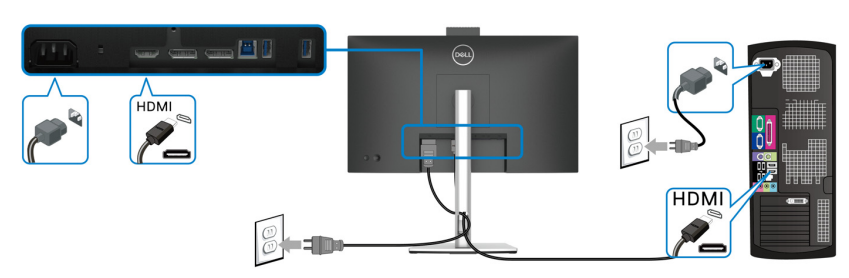
Figur 1: Tilslutning af HDMI-kablet
BEMÆRK: Standardindstillingen for fabrikslukning er HDMI 1.4.
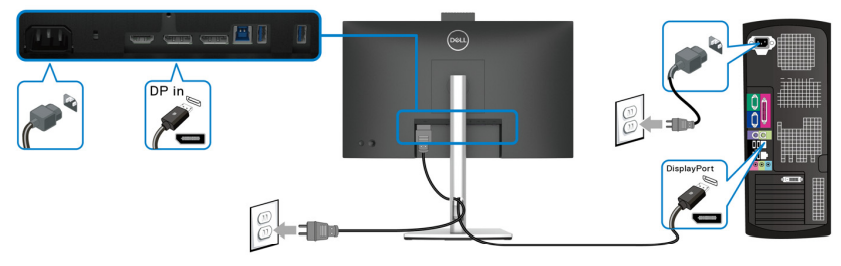
Figur 2: Tilslutning af DisplayPort-kablet (DisplayPort til DisplayPort)
BEMÆRK: Standardindstillingen Uden for fabrikken er DP 1.2. Hvis skærmen ikke viser noget indhold, efter at DisplayPort-kablet er tilsluttet, skal du følge nedenstående procedurer for at ændre indstillingerne til DP 1.1:
- Tryk på joysticket for at åbne menustarteren.
- Skift joysticket for at vælge Inputkilde.
- Skift joysticket for at vælge DP.
- Tryk på joysticket, og hold den nede i ca. 10 sekunder, hvorefter meddelelsen om DisplayPort-konfiguration vises.
- Skift joysticket for at vælge Ja , og tryk derefter på joysticket for at gemme ændringerne.
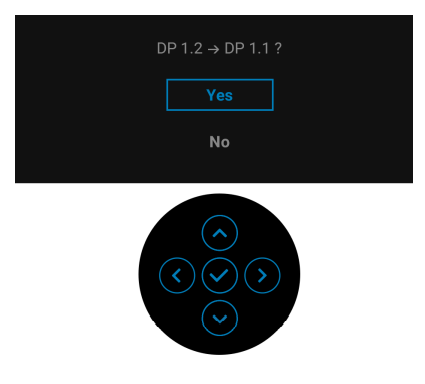
Figur 3: Ændring af indstillingerne fra DisplayPort 1.2 til DisplayPort 1.1
Gentag ovenstående trin for om nødvendigt at ændre DisplayPort-formatindstillingerne.
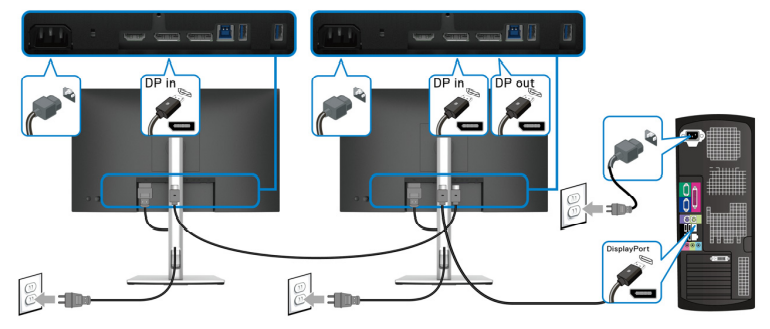
Figur 4: Tilslutning af skærmen til DP Multi-Stream Transport-funktionen (MST)
BEMÆRK:
- Denne skærm understøtter DP MST-funktionen. Hvis du vil bruge denne funktion, skal pc'ens grafikkort være certificeret til mindst DP 1.2 med MST-valgmuligheden.
- Fjern gummiproppen, når du bruger DP out-stikket.
FORSIGTIG: Grafikken bruges kun til illustration. Computerens udseende kan variere.
Du kan finde flere produktspecifikke oplysninger i brugervejledningen til Dell C2423H-skærmen.
BEMÆRK: Følgende anvisninger gælder kun ved montering af den fod, der blev leveret sammen med skærmen. Hvis du monterer en fod, som du har købt fra en anden leverandør, skal du følge de opstillingsanvisninger, der fulgte med foden.
Vippe- og drejefunktion
Med foden sat på skærmen kan du vippe og dreje skærmen til den mest komfortable visningsvinkel.
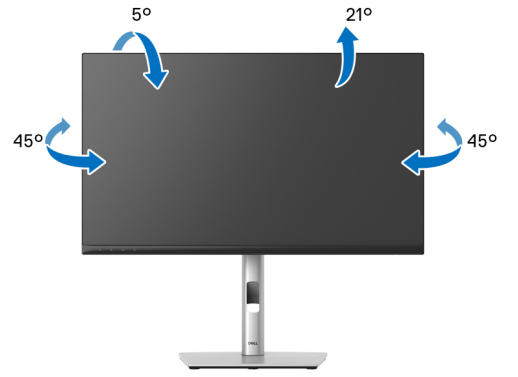
Figur 5: Brug af vippe- og drejefunktion på en Dell C2423H-skærm.
BEMÆRK:
- Foden installeres ikke fra fabrikken, når den sendes.
Lodret udvidelse
Stativet strækker sig lodret op til 150 mm. Figuren nedenfor illustrerer, hvordan foden forlænges lodret.
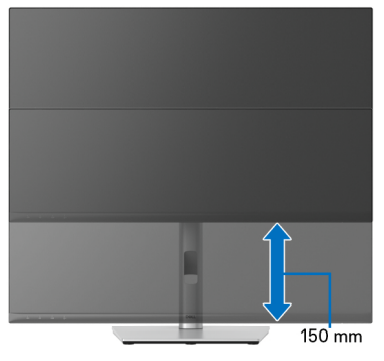
Figur 6: Lodret forlængelse af Dell C2423H-skærmen
Rotation af skærmen
Før du roterer skærmen, skal skærmen være trukket helt lodret (lodret forlængelse) og vippet helt op for at undgå at trykke på skærmens nederste kant.
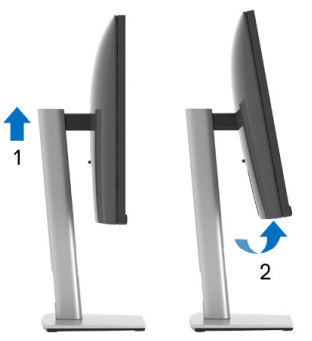
Figur 7: Sådan roteres Dell C2423H-skærmen.
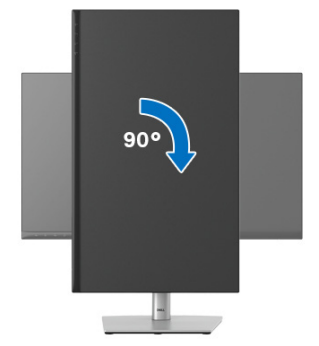
Figur 8: Rotation af Dell C2423H-skærmen med uret.
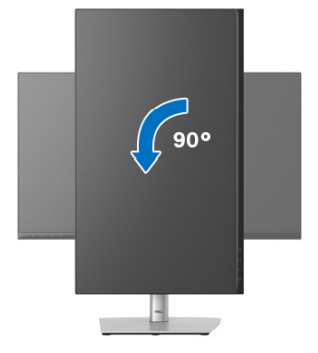
Figur 9: Rotation af Dell C2423H-skærmen mod uret.
BEMÆRK:
- Hvis du vil bruge skærmens rotationsfunktion (liggende vs. stående visning) sammen med din Dell-computer, kræver det en opdateret grafikdriver, der ikke følger med denne skærm. Hvis du vil downloade grafikdriveren, skal du gå til www.dell.com/support og se afsnittet Download og Videodrivere, hvor du finder de nyeste driveropdateringer.
- I stående visningstilstand kan du opleve en forringelse af ydeevnen i grafiktunge programmer (3D-gaming og meget mere).
For at ændre OSD-justeringerne ved hjælp af joysticket, der sidder på skærmens bagende, skal du gøre følgende:
- Tryk på joystickknappen for at starte OSD Menu Launcher.
- Flyt joysticket op, ned, til venstre eller højre for at skifte mellem OSD-menuindstillingerne.
Du kan få mere at vide om, hvordan du navigerer gennem OSD-menuen (on-screen display) i brugervejledningen til Dell U2723QE skærmen.
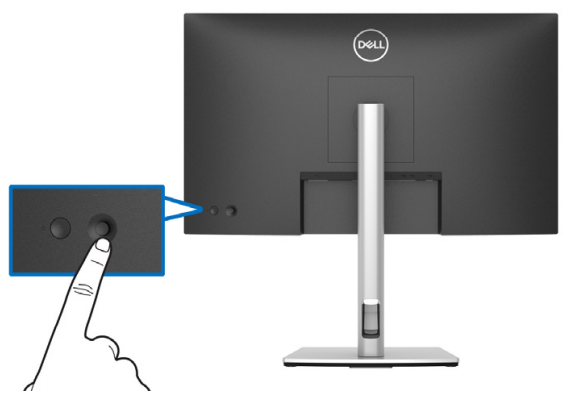
Figur 10: Dell C2423H tænd/sluk-knap og OSD-joystick
| Knap | Funktion | Beskrivelse |
|---|---|---|
| Knap 1 | Tænd/sluk-knap (med LED-indikator på forsiden af skærmen). | Et konstant hvidt lys betyder, at skærmen er tændt og fuldt funktionsdygtig. Blinkende hvidt lys betyder strømbesparelsestilstand. |
| Joystickstyring | Betjeningsknapper til at foretage justeringer af skærmvisningen. |
|
Nulstilling af en skærm til fabriksindstillingerne kan hjælpe med at løse mange video- eller skærmrelaterede problemer. Sådan nulstiller du din Dell C2423H-skærm til fabriksindstillingerne:
- Tryk på joysticket på skærmen for at åbne OSD-menuen (On-Screen Display).
- Tryk op eller ned på joysticket for at fremhæve indstillingen Andre i menuen, og tryk derefter på joysticket for at vælge.
- Tryk op eller ned for at fremhæve indstillingen Fabriksnulstilling i menuen, og tryk derefter på joysticket for at vælge.
- Tryk på joysticket for at bekræfte nulstillingshandlingen.
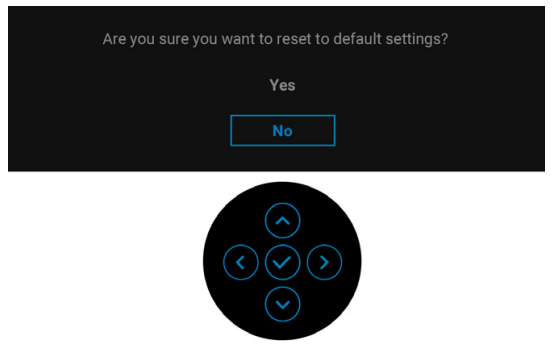
Figur 11: Fabriksnulstilling af Dell C2423H.
Hvis Dell-skærmen har en tom skærm, et sløret billede, flimren eller andre skærmafvigelser, kan kørsel af en diagnosticeringstest hjælpe med at afgøre, om Dell-skærmen fungerer normalt.
Hvis du oplever nogen af følgende symptomer, skal du kontrollere, at skærmen fungerer korrekt, ved at køre en diagnosticeringstest.
- Computeren tænder ikke eller viser ingen tegn på strøm.
- Din computer viser ingen tegn på aktivitet, skærmen er tom og viser ikke Dell-logoet under opstart.
- Din computer sidder fast ved skærmen med Dell-logoet eller reagerer ikke på nogen taster under opstart.
- Du kan ikke se nogen visning på skærmen.
- Du kan høre Windows-klokken, men der ses ingen skærm.
Selvtestfunktion
Din Dell C2423H-skærm indeholder en selvtestfunktion, der giver dig mulighed for at kontrollere, om skærmen fungerer korrekt. Hvis skærmen og computeren er tilsluttet korrekt, men skærmen forbliver mørk, skal du køre skærmens selvtest ved at følge disse trin:
- Sluk for computeren og skærmen.
- Tag videokablet ud bag på computeren. For at sikre korrekt selvtest skal du koble videokablet (VGA, DVI, HDMI, DisplayPort eller USB-C-kabel) fra computerens bagside.
- Tænd for skærmen. Der bør vises en flydende dialogboks på skærmen (mod en sort baggrund), hvis skærmen ikke kan registrere et videosignal og fungerer korrekt. LED-indikatoren for strøm er hvid, mens skærmen er i selvtesttilstand. Afhængigt af det valgte input ruller dialogboksen kontinuerligt gennem skærmen.
BEMÆRK: Denne boks vises også under normal systemdrift, hvis videokablet falder ud eller bliver beskadiget.
- Sluk for skærmen, og tilslut videokablet igen.
- Tænd computeren og skærmen.
Hvis skærmen forbliver tom, efter du har brugt ovenstående procedure, skal du kontrollere dit grafikkort (GPU) og din computer, fordi din skærm fungerer korrekt.
Indbygget selvtest eller indbygget diagnosticering
Din Dell C2423H-skærm har et integreret diagnosticeringsværktøj. Det kan hjælpe dig med at fastlægge, om afvigelsen på skærmen er et problem med computerskærmen eller med computerens grafikkort.
Hvis du bemærker skærmafvigelser, er det en god ide at isolere skærmen ved at køre den indbyggede diagnosticering (BID).
- Tryk på joysticket på skærmen for at åbne OSD-menuen (On-Screen Display).
- Tryk op eller ned på joysticket for at fremhæve indstillingen Andre i menuen, og tryk derefter på joysticket for at vælge.
- Tryk op eller ned for at fremhæve indstillingen Selvdiagnosticering i menuen, og tryk derefter på joysticket for at vælge.
- Tryk på joysticket for at bekræfte den selvdiagnostiske handling.
Hvis du ikke registrerer nogen skærmafvigelser i diagnosticeringstesten, fungerer skærmen korrekt. Undersøg videokortet (GPU) og computeren.
Hvis du bemærker afvigelser i diagnosticeringstesten, skal du kontakte Dells tekniske support for at høre nærmere om mulighederne for reparation.
Under LCD-fremstillingsprocessen er det ikke ualmindeligt, at en eller flere pixels fikseres i en uændret tilstand. Sådanne pixelproblemer er svære at se og påvirker ikke skærmkvaliteten eller brugervenligheden. Få mere at vide om pixelretningslinjer for Dell-LCD-skærme.
Følgende tabel indeholder oplysninger om fejlfinding af almindelige skærmrelaterede problemer på din Dell C2423H-skærm.
Du kan også læse Sådan foretager du fejlfinding af skærm- eller videoproblemer på en Dell-skærm eller se vores selvhjælpsvejledning til Dell-skærme.
| Almindeligt problem | Hvad brugeren oplever | Mulig løsning |
|---|---|---|
| Intet skærmbillede – LED-indikator for strøm er slukket | Intet billede. |
|
| Intet skærmbillede – LED-indikator for strøm er tændt | Intet billede eller ingen lysstyrke. |
|
| Dårligt fokus | Billedet er uklart, sløret eller har spøgelsesbilleder. |
|
| Rystende eller dårligt skærmbillede | Bølgende billede eller fin bevægelse. |
|
| Manglende pixel | Der er prikker på LCD-skærmen. |
|
| Tænd/sluk-pixels sidder fast | LCD-skærmen har et lyspunkt. |
|
| Problemer med lysstyrken | Billedet er for mørkt eller for lyst. |
|
| Geometrisk forvrængning | Skærmen er ikke centreret korrekt. |
|
| Vandrette eller lodrette streger | Der er en eller flere streger på skærmen. |
|
| Synkroniseringsproblemer | Skærmen er forvrænget eller virker revnet. |
|
| Sikkerhedsmæssige problemer | Synlige tegn på røg eller gnister. |
|
| Sporadiske problemer | Skærmen tændes og slukkes ikke. |
|
| Manglende farve | Der er ingen farver på billedet. |
|
| Forkert farve | Billedets farve er ikke god. |
|
| Billedefterslæb fra et statisk billede hænger på skærmen i lang tid | Der vises en svag skygge fra det statiske billede på skærmen. |
|
| Webkamera eller mikrofon fungerer ikke |
|
|
Følgende tabel indeholder oplysninger om fejlfinding af USB-problemer på din Dell C2423H-skærm.
| Fejlfinding af USB-problemer | ||
|---|---|---|
| Specifikke symptomer | Hvad brugeren oplever | Mulig løsning |
| USB-interfacet virker ikke. | USB-enheder fungerer ikke. |
|
| SuperSpeed USB 5 Gbps-grænsefladen (USB 3.2 Gen1) er langsom | Eksterne USB 5 Gbps-enheder (USB 3.2 Gen1) fungerer langsomt, ellers fungerer de slet ikke |
|
| Trådløse USB-enheder holder op med at fungere, når en USB 3.2-enhed er tilsluttet. | Trådløse USB-enheder reagerer langsomt eller fungerer kun, når afstanden mellem dem selv og modtageren mindskes. |
|
Få mere at vide om, hvordan du får vist eller downloader manualer og dokumentation til dit Dell-produkt.
Additional Information
Ofte stillede spørgsmål
Du kan få flere oplysninger ved at klikke for at udvide et afsnit nedenfor.
BEMÆRK: Hvis du ikke kan se den anbefalede opløsning som en mulighed, skal du opdatere skærmkortdriveren (GPU) på din Dell-computer fra https://www.dell.com/support/drivers eller grafikkortproducentens websted. Se Sådan downloades og installeres Dell-drivere.
Brug af skærmindstillinger i Windows
I Windows 11, Windows 10, Windows 8 eller Windows 8.1 og Windows 7:
- Kun for Windows 8 og Windows 8.1 skal du vælge feltet Skrivebord for at skifte til klassisk skrivebordsvisning.
- Højreklik på skrivebordet, og vælg Skærmopløsning.
- Klik på rullelisten for skærmopløsningen, og vælg 1920 x 1080.
- Klik på OK.
Brug af NVIDIA-kontrolpanelet
Sådan ændrer du opløsning ved hjælp af NVIDIA-kontrolpanelet:
- Højreklik på skrivebordet , og klik på NVIDIA-kontrolpanelet.
- Klik på + ved siden af Display i venstre rude.
- Vælg Skift opløsning under Display.
- I rullemenuen i højre panel skal du vælge opløsningen 1920 x 1080.
- Klik på Anvend.
Brug af AMD Catalyst Control Center
Sådan ændrer du opløsning ved hjælp af AMD Catalyst Control Center:
- Højreklik på skrivebordet , og klik på AMD Catalyst Control Center.
- Klik på + symbolet ud for Vis i venstre rude.
- Vælg Change Resolution (Skift opløsning) under Display.
- I rullemenuen i højre panel skal du vælge opløsningen 1920 x 1080.
- Klik på Anvend.
Gå til afsnittet nulstilling til Dell C2423H-skærmen til fabriksindstillinger i denne artikel, eller se brugervejledningen til Dell C2423H-skærmen.
Dell C2423H-skærmen har to indbyggede diagnosticeringsfunktioner, der er tilgængelige:
-
Selvtestfunktionskontrol – Selvtestfunktionskontrollen på Dell C2423H-skærmen giver dig mulighed for at kontrollere, om skærmen fungerer korrekt.
-
Indbygget selvtest – Dell C2423H-skærmen har en indbygget selvtest, der hjælper dig med at identificere, om skærmens afvigelse skyldes skærmen eller grafikkortet (GPU'en) på din computer. Når du bemærker skærmafvigelser, f.eks. forvrængning, klarhed, vandrette eller lodrette linjer, falder farvetoningen. Det er altid en god ide at isolere skærmen ved at køre den indbyggede diagnosticering.
Find ud af, hvordan du kører en diagnosticeringstest på Dell C2423H-skærmen.
Afsnittet Fejlfinding i denne artikel indeholder oplysninger om fejlfinding af almindelige problemer med din Dell C2423H-skærm.
Dette afsnit indeholder fejlfindingstrin til, hvordan du løser strømproblemer, videoproblemer, farve- eller klarhedsproblemer, forvrængningsproblemer, vandrette eller lodrette linjer, lysstyrke- eller pixelproblemer osv.
Få mere at vide om, hvordan du åbner OSD-menuen (on-screen display) på Dell C2423H-skærmen. Du kan finde flere produktspecifikke oplysninger i brugervejledningen til Dell C2423H-skærmen.
Du kan få adgang til oplysninger om skærmen, f.eks. modelnummer, firmwareversion og servicekode, via skærmmenuen (OSD) på skærmen.
Få mere at vide om, hvordan du åbner OSD-menuen (on-screen display) på Dell C2423H-skærmen. Du kan finde flere produktspecifikke oplysninger i brugervejledningen til Dell C2423H-skærmen.
Hvordan oplader jeg min bærbare computer ved hjælp af USB-C-kablet?
USB-C-porten på din Dell C2423H understøtter USB-strømforsyning, data- og DisplayPort-videosignal. USB-C-porten kan bruges til video- og datasignaler og levere strøm (90 W) til en kompatibel bærbar computer ved hjælp af et enkelt USB-C-kabel, der følger med skærmen.
BEMÆRK: Dell C2423H kan kun levere strøm ved hjælp af USB-C-kablet til en kompatibel bærbar computer, der understøtter strømforsyning (PD) via USB-C. Ikke alle bærbare med USB-C understøtter strømforsyning. Du kan få flere oplysninger i brugervejledningen eller ved at kontakte producenten af den bærbare computer.
BEMÆRK: USB-C-strømforsyningskompatibel port (PD version 2.0) leverer op til 90 W strøm. Hvis din bærbare computer kræver mere end 90 W for at fungere, og batteriet er afladet, anbefales det, at du bruger den bærbare computers standard-AC-adapter til at tænde og oplade den bærbare computers batteri.
Hvis du bruger en bærbar Dell-pc, der understøtter opladning via USB-C, anbefaler Dell Technologies, at du installerer den nyeste driver til BIOS og grafikkort (GPU). Se Sådan downloades og installeres Dell-drivere.
Du kan finde oplysninger om understøttet retning ved opsætning af Dell C2423H-skærmen i afsnittet om skærmretning i denne artikel.
Affected Products
Dell C2423HArticle Properties
Article Number: 000200057
Article Type: How To
Last Modified: 14 Jul 2025
Version: 6
Find answers to your questions from other Dell users
Support Services
Check if your device is covered by Support Services.