Dell 24 videokonferanseskjerm – C2423H Veiledning for bruk og feilsøking
Summary: Denne artikkelen inneholder informasjon om hvordan du konfigurerer og bruker Dell C2423H-skjermen. Finn ut hvordan du feilsøker vanlige skjerm- eller videoproblemer med Dell-skjermen C2423H. ...
This article applies to
This article does not apply to
This article is not tied to any specific product.
Not all product versions are identified in this article.
Instructions
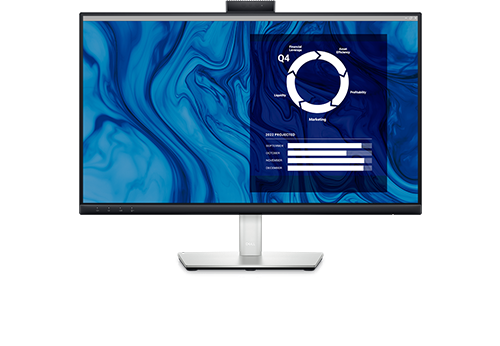
Hurtigkoblinger
Komme i gang med Dell C2423H-skjermenKonfigurering, spesifikasjoner og servicehåndbok for Dell C2423H-skjerm Vanlige spørsmål om Dell-drivere og nedlastinger Vanlige spørsmål om garanti- og støttetjenester fra DellNøkkelfunksjonene til Dell C2423H-skjermen er:
- 60,47 cm visningsområde (målt diagonalt). Oppløsning på 1920 x 1080 (16:9) og fullskjermstøtte for lavere oppløsninger.
- Innebygde høyttalere (2 x 5 W).
- Bred visningsvinkel som gjør det mulig å se mens man sitter eller står.
- Fargeskala for sRGB 99 %.
- Digital tilkobling med DisplayPort og HDMI.
- Muligheter for justering av vipping, dreiing, høyde og rotering.
- Svært tynn ramme som minimerer mellomrommet ved bruk av flere skjermer, noe som gir enklere konfigurering og en elegant visuell opplevelse.
- Avtakbart stativ og Video Electronics Standards Association (VESA) 100 mm monteringshull for fleksible monteringsløsninger.
- Utstyrt med 1 USB Type-B (USB 3.2 1. generasjons) utgående port, 2 superraske USB 5 Gbps (USB 3.2 1. generasjons) Type-A inngående porter og 2 superraske USB 5 Gbps (USB 3.2 1. generasjons) Type-A inngående ladeporter (BC 1.2).
- Plug-and-play-funksjonalitet hvis det støttes av systemet ditt.
- OSD-justeringer (On-Screen Display) for enkelt oppsett og enkel skjermoptimalisering
- Lås for av/på-knapp og OSD-knapper.
- Spor for sikkerhetslås.
- Fotlås.
- < 0,3 W i ventemodus.
- Sertifisert for Windows Hello (ansiktsgodkjenning) og støtter Microsoft Cortana.
- Skjermen bruker et panel med lavt blålys og er i samsvar med TÜV Rheinland (maskinvareløsning) i fabrikkinnstillings-/standardinnstillingsmodus.
- Reduserer nivået av farlig blått lys som sendes ut fra skjermen for å gjøre visningen mer behagelig for øynene dine.
- Skjermen tar i bruk Flicker-Free-teknologi, som fjerner øyet synlig flimmer, gir en behagelig seeropplevelse og forhindrer at brukerne lider av belastning på øynene og tretthet.
- Få optimal øyekomfort med en flimmerfri skjerm og funksjon for redusert blått lys.
ADVARSEL: De mulige langsiktige effektene av blått lys fra skjermen kan forårsake skade på øynene, inkludert tretthet i øynene, digital øyebelastning og så videre. ComfortView Plus-funksjonen er utformet for å redusere mengden med blålys som sendes ut fra skjermen for å spare øynene. Skjermene bruker panelet med lavt blålys og er i samsvar med TÜV Rheinland (maskinvareløsning) ved fabrikkinnstilling/standardinnstillingsmodus (lysstyrke: 75%, kontrast: 75 %, forhåndsinnstilt modus: Standard)
Denne delen inneholder noen tekniske spesifikasjoner for Dell C2423H-skjermen. Hvis du vil ha mer informasjon, kan du se brukerhåndboken for C2423H-skjermen.
| Porter og kontakter |
|
|---|---|
| Innebygde enheter |
|
1 DisplayPort 1.2/MST/DP-lyd støttes.
Monter skjermfoten, koble til og organiser kablene og oppsett av skjermen på en ergonomisk måte for å få den beste visningsopplevelsen.
Feste stativet
Det standard skjermstativet er demontert når skjermen sendes fra fabrikken. Hvis du vil finne ut hvordan du fester standard skjermfot, kan du se brukerhåndboken for C2423H-skjermen.
Hvis du vil finne ut hvordan du setter opp en annen skjermfot eller skjermarm, kan du se installasjonsveiledningen for produktet.
FORSIKTIG: Ikke fjern skjermen fra emballasjen før du fester foten.
Ergonomi
Hvor du setter skjermen er nesten like viktig som hvilken modell du kjøper.
- Skjermen skal være rett foran deg, med en armlengdes avstand (mellom 20–40 tommer fra øynene).
- Den øverste kanten av skjermen bør settes i øyehøyde når du sitter komfortabelt. Juster stolhøyden eller høyden på skjermen for å oppnå dette.
Koble skjermen til datamaskinen
Slik kobler du en Dell C2423H-skjerm til datamaskinen:
ADVARSEL: Les og følg sikkerhetsregler når du arbeider med elektronisk og elektrisk utstyr.
MERK:
- Dell-skjermer er utformet for å fungere optimalt med innbokskabler fra Dell. Dell garanterer ikke videokvalitet og -ytelse når du bruker kabler fra andre leverandører enn Dell.
- Før kablene gjennom sporet for kabelhåndtering før du kobler dem til.
- Ikke koble alle kablene til datamaskinen samtidig.
- Grafikken brukes kun til illustrasjon. Utseendet til datamaskinen kan variere.
- Slå av datamaskinen og koble fra strømkabelen.
- Koble DisplayPort- eller HDMI-kabelen fra skjermen til datamaskinen.
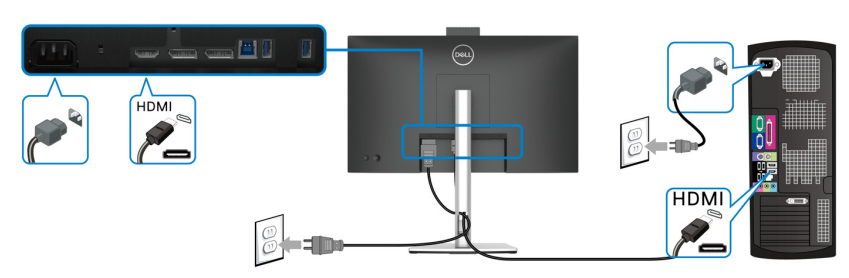
Figur 1: Koble til HDMI-kabelen
MERK: Standard fabrikkinnstilling er HDMI 1.4.

Figur 2: Koble til DisplayPort-kabelen (DisplayPort til DisplayPort)
MERK: Standardinnstillingen fra fabrikk er DP 1.2. Hvis skjermen ikke viser noe innhold etter at DisplayPort-kabelen er koblet til, følger du fremgangsmåten nedenfor for å endre innstillingene til DP 1.1:
- Trykk på styrespaken for å åpne meny-startprogrammet.
- Bytt joysticken til å velge inngangskilde.
- Bytt styrespaken til Select DP.
- Trykk på og hold nede styrespaken i ca. 10 sekunder, og meldingen DisplayPort-konfigurasjon vises.
- Bytt styrespaken for å velge Ja , og trykk deretter på styrespaken for å lagre endringene.

Figur 3: Endre innstillingene fra DisplayPort 1.2 til DisplayPort 1.1
Gjenta trinnene ovenfor for å endre innstillingene for DisplayPort-format om nødvendig.
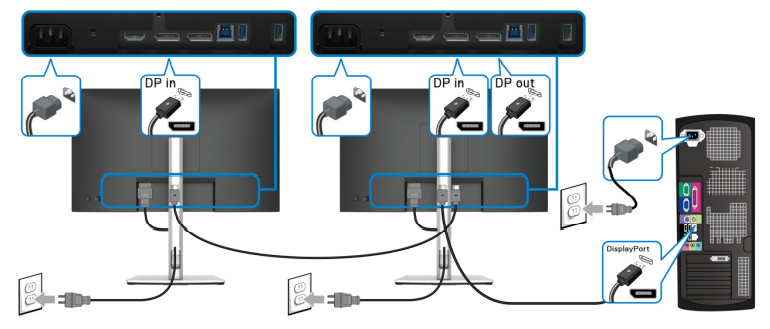
Figur 4: Koble til skjermen for DP Multi-Stream Transport (MST)-funksjonen
MERK:
- Denne skjermen støtter DP MST-funksjonen. Hvis du vil bruke denne funksjonen, må PC-ens grafikkort være sertifisert til minst DP 1.2 med MST-alternativet.
- Ta ut gummipluggen når du bruker DP-utgangskontakten.
FORSIKTIG: Grafikken brukes bare til illustrasjon. Utseendet til datamaskinen kan variere.
Hvis du vil ha mer produktspesifikk informasjon, kan du se brukerhåndboken for Dell C2423H-skjermen.
MERK: Følgende instruksjoner gjelder bare for montering av foten som fulgte med skjermen. Hvis du monterer en fot som du har kjøpt fra en annen leverandør, må du følge instruksjonene som fulgte med den foten.
Vipp, drei
Når foten er festet til skjermen, kan du vippe og dreie skjermen for å få den mest komfortable visningsvinkelen.

Figur 5: Bruke vipp og drei på en Dell C2423H-skjerm.
MERK:
- Foten er ikke installert på fabrikken når den sendes.
Vertikal forlengelse
Stativet strekker seg vertikalt opp til 150 mm. Figuren nedenfor illustrerer hvordan du kan forlenge foten vertikalt.

Figur 6: Dell C2423H-skjerm med vertikal utvidelse
Rotere skjermen
Før du roterer skjermen, må skjermen være helt utstrakt (vertikal forlengelse) og vippet helt opp for å unngå å trykke på nedre kant av skjermen.
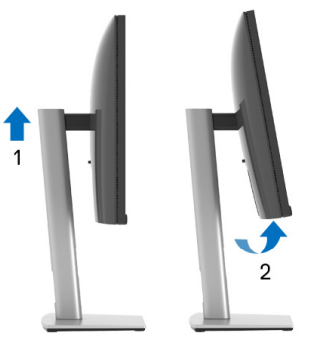
Figur 7: Drei på Dell C2423H-skjermen.

Figur 8: Roter Dell C2423H-skjermen med klokken.

Figur 9: Roter Dell C2423H-skjermen mot klokken.
MERK:
- Hvis du vil bruke skjermrotasjon-funksjonen (liggende kontra stående visning) med Dell-datamaskinen, trenger du en oppdatert grafikkdriver som ikke er inkludert med denne skjermen. Hvis du vil laste ned grafikkdriveren, går du til www.dell.com/support og ser delen Download (Last ned) for videodrivere for å få de nyeste driveroppdateringene.
- Når du er i portrettvisningsmodus, kan du oppleve redusert ytelse i grafikkintensive applikasjoner (3D-spill og mer).
Gjør følgende for å endre OSD-justeringene ved hjelp av styrespak-kontrollen på bakenden av skjermen:
- Trykk på styrespakknappen for å starte OSD Menu Launcher.
- Beveg styrespaken opp, ned, til venstre eller til høyre for å veksle mellom alternativene i OSD-menyen.
Hvis du vil vite mer om hvordan du navigerer gjennom OSD-menyen (On-Screen Display), kan du se brukerhåndboken for Dell U2723QE-skjermen.

Figur 10: Dell C2423H-strømknapp og OSD-styrespak
| Knapp | Funksjon | Beskrivelse |
|---|---|---|
| Knapp 1 | Strømknapp (med LED-indikator foran på skjermen). | Konstant hvitt lys betyr at skjermen er på og fullt funksjonell. Blinker hvitt lys indikerer strømsparingsmodus. |
| Styrespakkontroll | Kontroller for å justere OSD. |
|
Tilbakestilling av en skjerm til fabrikkinnstillingene kan bidra til å løse mange video- eller skjermrelaterte problemer. Slik tilbakestiller du Dell C2423H-skjermen til standard fabrikkinnstillinger:
- Trykk på styrespaken på skjermen for å åpne OSD-menyen (On-Screen Display).
- Trykk opp eller ned på styrespaken for å markere alternativet Andre i menyen, og trykk deretter på styrespaken for å velge.
- Trykk opp eller ned for å markere alternativet Factory Reset i menyen, og trykk deretter på joysticken for å velge.
- Trykk på styrespaken for å bekrefte tilbakestillingshandlingen.

Figur 11: Tilbakestiller Dell C2423H til fabrikkstandard.
Hvis Dell-skjermen har tom skjerm, uskarpt bilde, flimring eller andre skjermproblemer, kan du kjøre en diagnostikktest for å avgjøre om Dell-skjermen fungerer som normalt.
Hvis du opplever noen av følgende symptomer, må du kontrollere at skjermen fungerer som den skal ved å kjøre en diagnosetest.
- Datamaskinen slår seg ikke på eller viser tegn til strøm.
- Datamaskinen viser ingen tegn til aktivitet. Skjermen er tom og viser ikke Dell-logoen under oppstart.
- Datamaskinen står fast på skjermbildet med Dell-logoen eller reagerer ikke på noen nøkler under oppstart.
- Du kan ikke se noe display på skjermen.
- Du kan høre Windows-lyden, men ingen skjerm vises.
Selvtestfunksjon
Dell C2423H-skjermen har en funksjonskontroll for selvtest som gjør at du kan kontrollere om skjermen fungerer som den skal. Hvis skjermen og datamaskinen er riktig tilkoblet, men skjermen forblir mørk, kjører du selvtest av skjermen ved å følge disse trinnene:
- Slå av datamaskinen og skjermen.
- Koble videokabelen fra baksiden av datamaskinen. For å sikre riktig selvtestfunksjon må du koble videokabelen (VGA-, DVI-, HDMI-, DisplayPort- eller USB-C-kabel) fra baksiden av datamaskinen.
- Slå på skjermen. En flytende dialogboks skal vises på skjermen (mot en svart bakgrunn) hvis skjermen ikke kan registrere et videosignal og fungerer som den skal. Når enheten er i selvtestmodus, forblir LED-strømlampen hvit. Avhengig av valgt inngang vil dialogboksen også kontinuerlig bla gjennom skjermen.
MERK: Hvis videokabelen blir frakoblet eller skadet, vises denne boksen også når systemet fungerer normalt.
- Slå av skjermen, og koble til videokabelen på nytt.
- Slå på datamaskinen og skjermen.
Hvis skjermen forblir tom etter at du har brukt fremgangsmåten ovenfor, må du kontrollere skjermkortet (GPU) og datamaskinen fordi skjermen fungerer som den skal.
Innbygd selvtest eller innbygd diagnostikk
Dell C2423H-skjermen har et integrert diagnoseverktøy. Det hjelper deg med å fastslå om skjermproblemene du opplever skyldes selve skjermen, eller videokortet på datamaskinen.
Hvis du oppdager skjermproblemer, er det lurt å isolere skjermen ved å kjøre den innebygde diagnostikken (BID).
- Trykk på styrespaken på skjermen for å åpne OSD-menyen (On-Screen Display).
- Trykk opp eller ned på styrespaken for å markere alternativet Andre i menyen, og trykk deretter på styrespaken for å velge.
- Trykk på opp eller ned for å utheve alternativet Selvdiagnose i menyen, og trykk deretter på styrespaken for å velge.
- Trykk på styrespaken for å bekrefte den selvdiagnostiske handlingen.
Hvis du ikke oppdager skjermproblemer i diagnostikktesten, fungerer skjermen som den skal. Kontroller skjermkortet (GPU) og datamaskinen.
Hvis du oppdager noe unormalt i diagnostikktesten, kontakter du Dells tekniske kundestøtte for å få reparasjonsalternativer.
Under LCD-produksjonsprosessen er det ikke uvanlig at en eller flere piksler blir fiksert i en uendret tilstand. Slike pikselproblemer er vanskelige å se og påvirker ikke skjermkvaliteten eller brukervennligheten. Finn ut mer om pikselretningslinjene for Dell LCD-skjerm.
Følgende tabell inneholder informasjon om feilsøking av vanlige skjermrelaterte problemer på Dell C2423H-skjermen.
Du kan også finne ut hvordan du feilsøker problemer med skjerm eller video på en Dell-skjerm, eller se selvhjelpsveiledningen for Dell-skjermer.
| Vanligste problem | Hvilke brukeropplevelser | Mulig løsning |
|---|---|---|
| Ingen video – Strømlampen er av | Ikke noe bilde. |
|
| Ingen video – Strømlampen er på | Ikke noe bilde eller ingen lysstyrke. |
|
| Dårlig fokus | Bildet er uklart, uskarpt eller skyggefullt. |
|
| Hakkete eller ristende video | Bølget bilde eller fin bevegelse. |
|
| Manglende piksler | LCD-skjermen har flekker. |
|
| Fastlåste på/av-piksler | LCD-skjermen lyser. |
|
| Problemer med lysstyrke | Bildet er for mørkt eller for lyst. |
|
| Geometrisk forvrengning | Skjermen er ikke sentrert på riktig måte. |
|
| Horisontale eller vertikale linjer | Skjermen har en eller flere linjer. |
|
| Synkroniseringsproblemer | Skjermen er forvrengt eller ser oppstykket ut. |
|
| Sikkerhetsrelatert problemer | Synlige tegn til røyk eller gnister. |
|
| Tilbakevendende problemer | Skjermen fungerer feil av og på. |
|
| Manglende farge | Bildet har ikke farge. |
|
| Feil farge | Bildefargen er ikke god. |
|
| Bildeinnbrenning fra et statisk bilde som ble stående på skjermen i en lang periode | En svak skygge fra det statiske bildet vises på skjermen. |
|
| Webkamera eller mikrofon fungerer ikke |
|
|
Følgende tabell inneholder informasjon om feilsøking av USB-problemer på Dell C2423H-skjermen.
| Feilsøke USB-problemer | ||
|---|---|---|
| Spesifikke symptomer | Hvilke brukeropplevelser | Mulig løsning |
| USB-grensesnittet fungerer ikke. | USB-enheter fungerer ikke. |
|
| SuperSpeed USB 5 Gbps (USB 3.2 Gen1)-grensesnittet er tregt | Superrask 5 Gbps USB (USB 3.2 1. generasjon) eksterne enheter som arbeider sakte eller ikke fungerer i det hele tatt |
|
| Trådløse USB-enheter slutter å fungere når en USB 3.2-enhet er koblet til. | Trådløse USB-enheter reagerer sakte eller fungerer bare når avstanden mellom seg selv og mottakeren reduseres. |
|
Finn ut hvordan du viser eller laster ned håndbøker og dokumentasjon for Dell-produktet ditt.
Additional Information
Vanlige spørsmål
Hvis du vil ha mer informasjon, kan du klikke for å utvide et avsnitt nedenfor.
MERK: Hvis du ikke ser den anbefalte oppløsningen som et alternativ, må du oppdatere skjermkortdriveren (GPU) for Dell-datamaskinen fra https://www.dell.com/support/drivers eller videokortprodusentens nettsted (GPU). Lær å Laste ned og installere Dell-drivere.
Ved hjelp av Skjerminnstillinger i Windows
I Windows 11, Windows 10, Windows 8 eller Windows 8.1 og Windows 7:
- Bare for Windows 8 og Windows 8.1 velger du Skrivebord-flisen for å bytte til klassisk skrivebordsvisning.
- Høyreklikk på skrivebordet, og klikk på Skjermoppløsning.
- Klikk på rullegardinlisten under Skjermoppløsning, og velg 1920 x 1080.
- Klikk på OK.
Bruke NVIDIA Control Panel
Slik endrer du oppløsning ved hjelp av NVIDIA Control Panel:
- Høyreklikk på skrivebordet , og klikk på NVIDIA Kontrollpanel.
- Klikk på + ved siden av Display (Skjerm) i ruten til venstre.
- Velg Change Resolution (Endre oppløsning) under Display (Skjerm).
- I rullegardinmenyen i ruten til høyre velger du oppløsningen 1920 x 1080.
- Klikk på Bruk.
Ved hjelp av AMD Catalyst Control Center
Slik endrer du oppløsning ved hjelp av AMD Catalyst Control Center:
- Høyreklikk på skrivebordet , og klikk på AMD Catalyst Control Center.
- Klikk på + -symbolet ved siden av Skjerm i venstre rute.
- Velg Change Resolution (Endre oppløsning) under Display (Skjerm).
- I rullegardinmenyen i ruten til høyre velger du oppløsningen 1920 x 1080.
- Klikk på Bruk.
Gå til delen tilbakestill til Dell-C2423H-skjermen til fabrikkinnstillinger i denne artikkelen, eller se brukerhåndboken for C2423H-skjermen fra Dell.
Dell C2423H-skjermen har to innebygde diagnostikker tilgjengelig:
-
Funksjonskontroll for selvtest – Med egenskapskontroll for selvtest på C2423H-skjermen kan du kontrollere om skjermen fungerer som den skal.
-
Innebygd selvtest – Dell C2423H-skjermen har en innebygd selvtest som hjelper deg med å identifisere om skjermproblemene er med skjermen eller skjermkortet (GPU) på datamaskinen. Når du legger merke til skjermavvik som forvrengning, klarhet, horisontale eller vertikale linjer, tones fargen. Det er alltid lurt å isolere skjermen ved å kjøre den innebygde diagnostikken.
Finn ut hvordan du kjører en diagnostikktest på Dell-skjermen C2423H.
Feilsøkingsdelen i denne artikkelen inneholder informasjon om feilsøking av vanlige problemer med Dell C2423H-skjermen.
Denne delen inneholder feilsøkingstrinn for hvordan du løser strømproblemer, videoproblemer, farge- eller klarhetsproblemer, forvrengningsproblemer, horisontale eller loddrette linjer, lysstyrkeproblemer eller pikselproblemer og så videre.
Finn ut hvordan du får tilgang til OSD-menyen (On-Screen Display) på Dell-skjermen C2423H. Hvis du vil ha mer produktspesifikk informasjon, kan du se brukerhåndboken for Dell C2423H-skjermen.
Du får tilgang til informasjon om skjermen, som modellnummer, fastvareversjon og service-ID, ved hjelp av OSD-menyen (On-Screen Display) på skjermen.
Finn ut hvordan du får tilgang til OSD-menyen (On-Screen Display) på Dell-skjermen C2423H. Hvis du vil ha mer produktspesifikk informasjon, kan du se brukerhåndboken for Dell C2423H-skjermen.
Hvordan lader jeg den bærbare datamaskinen min ved hjelp av USB-C-kabelen?
USB-C-porten på Dell C2423H støtter USB-strømforsyning, data og DisplayPort-videosignal. USB-C-porten kan brukes til video- og datasignaler og strømforsyning (90 W) til en kompatibel bærbar PC ved hjelp av én USB-C-kabel som følger med skjermen.
MERK: Dell C2423H kan bare levere strøm ved hjelp av USB-C-kabelen til en kompatibel bærbar PC som støtter strømforsyning (PD) over USB-C. Ikke alle bærbare PC-er med USB-C støtter strømforsyning. Hvis du vil ha mer informasjon, kan du se brukerhåndboken eller kontakte produsenten av den bærbare datamaskinen.
MERK: USB-C-port som er i samsvar med strømforsyningen (PD-versjon 2.0) gir opptil 90 W strøm. Hvis den bærbare PC-en krever mer enn 90 W for å fungere, og batteriet er utladet, anbefales det at du bruker standard strømadapteren til den bærbare datamaskinen for å slå på og lade batteriet på den bærbare PC-en.
Hvis du bruker en bærbar Dell-PC som støtter lading ved hjelp av USB-C, anbefaler Dell Technologies at du installerer den nyeste BIOS- og skjermkortdriveren (GPU). Lær å Laste ned og installere Dell-drivere.
Hvis du vil ha informasjon om retningen som støttes for oppsett av C2423H-skjermen for Dell, kan du se delen om skjermorientering i denne artikkelen.
Affected Products
Dell C2423HArticle Properties
Article Number: 000200057
Article Type: How To
Last Modified: 14 Jul 2025
Version: 6
Find answers to your questions from other Dell users
Support Services
Check if your device is covered by Support Services.