Monitor Dell D7523QT — instrukcja obsługi i rozwiązywanie problemów
Summary: Ten artykuł zawiera informacje na temat konfiguracji i użytkowania monitora D7523QT firmy Dell. Dowiedz się, jak rozwiązać najczęstsze problemy z wyświetlaczem lub obrazem na monitorze Dell D7523QTX. ...
This article applies to
This article does not apply to
This article is not tied to any specific product.
Not all product versions are identified in this article.
Instructions
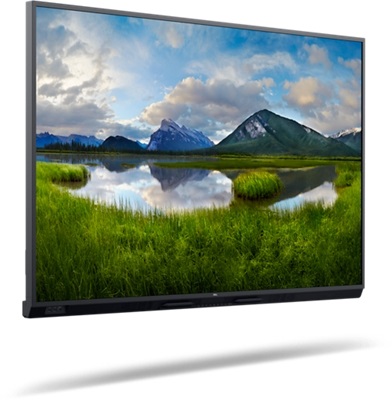
Najważniejsze cechy monitora Dell D7523QT to:
- Widoczny obszar wyświetlacza (mierzony po przekątnej) 189,28 mm (74,52″), rozdzielczość 3840 × 2160 (współczynnik proporcji obrazu 16:9) oraz pełnoekranowa obsługa niższych rozdzielczości.
- Wbudowane głośniki (2 × 12 W).
- Otwory do montażu w standardzie VESA 600 mm × 400 mm zapewniające elastyczne rozwiązanie montażu.
- Technologia Plug-and-Play jest dostępna, jeśli jest obsługiwana przez komputer.
- Łączność cyfrowa za pomocą portów DisplayPort i HDMI.
- Regulacja menu ekranowego (OSD) ułatwiająca konfigurowanie i optymalizowanie ekranu.
- Gniazdo blokady bezpieczeństwa (linka zabezpieczająca do opcjonalnego zakupu).
OSTRZEŻENIE: możliwe efekty długoterminowe emisji niebieskiego światła z monitora to uszkodzenie oczu, w tym zmęczenie oczu lub cyfrowe zmęczenie oczu. Funkcja ComfortView ma na celu zmniejszenie ilości niebieskiego światła emitowanego przez monitor oraz zapewnienie optymalnego komfortu oczu.
OSTRZEŻENIE: nie należy montować monitora w orientacji pionowej ze względu na ryzyko uszkodzenia go.
W tej sekcji przedstawiono niektóre dane techniczne monitora Dell D7523QT. Więcej informacji można znaleźć w instrukcji obsługi monitora Dell D7523QT.
| Typ ekranu | Aktywna matryca — TFT LCD |
|---|---|
| Technologia panelu | IPS |
| Maksymalna rozdzielczość | 3840 × 2160 przy 60 Hz |
| Kąt widzenia | W poziomie: 178° (standardowo); w pionie: 178° (standardowo) |
| Współczynnik kontrastu | 1200:1 (standardowo) |
| Czas reakcji | Standardowo 8 ms (z szarego do szarego) |
| Gama barw | 72% NTSC
UWAGA: Gama barw (typowa) jest oparta na normach testowych CIE1976 (82%) i CIE1931 (72%).
|
| Głębia kolorów | 1,07 miliarda kolorów (8 bitów + FRC) |
| Porty i złącza |
|
Aby uzyskać najlepsze wrażenia podczas oglądania, zamontuj urządzenie na ścianie, podłącz i uporządkuj oraz ustaw monitor ergonomicznie.
Montaż na ścianie

Rysunek 1. Wymiary otworów na śruby w standardzie VESA
Zapoznaj się z instrukcjami instalacji dostarczonymi z uchwytem ściennym innej firmy. Zestaw do montażu podstawy zgodny ze standardem VESA (600 × 400 mm).
UWAGA: Nie należy samodzielnie montować monitora na ścianie. Powinien on być montowany przez wykwalifikowane osoby.
- Zamontuj płytę ścienną na ścianie.
- Umieść panel monitora na miękkiej tkaninie lub poduszce na stabilnej płaskiej powierzchni.
- Przymocuj wsporniki montażowe z zestawu do montażu na ścianie do monitora.
- Zamontuj monitor na płycie ściennej.
- Upewnij się, że monitor jest zamontowany pionowo, nie pochyla się do przodu lub do tyłu, a do jego montażu użyto poziomicy.
Pilot zdalnego sterowania

Rysunek 2: Pilot zdalnego sterowania Dell D7523QT
| Przycisk | Funkcja | Opis |
|---|---|---|
| 1 | Włączanie / tryb gotowości | Włącz komputer lub przejdź do trybu czuwania. |
| 2 | Źródło sygnału | Wybierz źródło sygnału. Naciśnij Przycisk 3 lub Przycisk 5, aby wybrać spośród opcji HOME, HDMI1, HDMI2, HDMI3, DP. Naciśnij Przycisk 12, aby potwierdzić i zakończyć. |
| 3 | W górę | Naciśnij, aby przenieść wybrany element w górę w menu Ustawień. |
| 4 | W lewo | Naciśnij, aby przenieść wybrany element w lewo w menu Ustawień. |
| 5 | W dół | Naciśnij, aby przenieść wybrany element w dół w menu Ustawień. |
| 6 | Menu | Naciśnij, aby włączyć menu Ustawień. |
| 7 | Zmniejszanie jasności | Naciśnij, aby zmniejszyć jasność. |
| 8 | Zmniejszanie głośności | Naciśnij, aby zmniejszyć głośność. |
| 9 | Wyciszenie | Naciśnij, aby włączyć/wyłączyć funkcję wyciszenia. |
| 10 | Home Launcher | Przejdź do narzędzia Home Launcher. |
| 11 | W prawo | Naciśnij, aby przenieść wybrany element w prawo w menu Ustawień. |
| 12 | OK | Potwierdź wpis lub wybór. |
| 13 | Przycisk „Wstecz” | Wróć do poprzedniej strony menu lub zamknij bieżącą funkcję. |
| 14 | Zwiększanie jasności | Naciśnij, aby zwiększyć jasność. |
| 15 | Zwiększanie głośności | Naciśnij, aby zwiększyć głośność. |
Zasięg roboczy pilota zdalnego sterowania
Skieruj górną część pilota w kierunku czujnika monitora LCD podczas pracy przycisku.
Używaj pilota w odległości około 8 m od czujnika pilota lub pod kątem poziomym i pionowym w zakresie 30° w odległości około 5.6 m.
UWAGA: Pilot zdalnego sterowania może nie działać prawidłowo, gdy czujnik zdalnego sterowania na monitorze znajduje się pod bezpośrednim działaniem światła słonecznego lub silnego oświetlenia bądź gdy na ścieżce transmisji sygnału jest przeszkoda.
Podłączanie monitora do komputera
Aby podłączyć monitor Dell D7523QT do komputera:
OSTRZEŻENIE: zapoznaj się i zachowaj zgodność z Zasadami bezpieczeństwa podczas pracy ze sprzętem elektronicznym i elektrycznym.
- Wyłącz komputer.
- Podłącz zasilacz do monitora.
- Podłącz kabel wideo (DisplayPort lub HDMI) między komputerem a monitorem.
UWAGA: chcesz skonfigurować monitor przy użyciu stacji dokującej firmy Dell? Zapoznaj się z tematem Podłączanie i konfiguracja stacji dokującej w notebooku firmy Dell.UWAGA: chcesz skonfigurować więcej niż jeden monitor? Dowiedz się jak skonfigurować wiele monitorów lub zapoznaj się z instrukcją obsługi monitora Dell D7523QT.
- Podłącz kabel USB do wysyłania danych między monitorem a komputerem (jeśli jest dostępny).
- Włącz monitor.
- Włącz komputer.
Więcej informacji związanych z produktem można znaleźć w instrukcji obsługi monitora Dell D7523QT.
Orientacja monitora Dell D7523QT musi być zawsze w poziomie. Obejmuje to wszystkie monitory montowane na ścianie, podstawie lub ramieniu. W przypadku konfiguracji z wieloma monitorami, nie należy obracać D7523QT Dell do pozycji 180° (pozioma) lub 90° (pionowa).
PRZESTROGA: konfiguracja Dell D7523QT Dell musi być zgodna z zalecaną orientacją i kątem roboczym. Konfiguracja monitorów w niezalecanej orientacji może uszkodzić monitor i/lub spowodować zagrożenie dla bezpieczeństwa.
UWAGA: dotyczy to monitora z podstawą. W przypadku zakupu dowolnej innej podstawy należy zapoznać się z odpowiednią instrukcją konfiguracji podstawy.
Po podłączeniu podstawy do monitora można pochylać i obracać monitor do najwygodniejszego kąta oglądania.
W przypadku zamontowania na ścianie lub ramieniu monitora konfiguracja musi być zgodna z zalecaną orientacją i kątem roboczym panelu.
Użyj przycisków na monitorze, aby uzyskać dostęp do menu ekranowego (OSD) monitora.
Więcej informacji na temat poruszania się po menu ekranowym (OSD) można znaleźć w Instrukcji obsługi monitora Dell D7523QT pod adresem Instrukcje i dokumenty dotyczące monitora Dell D7523QT.
UWAGA: wszelkie wprowadzone zmiany zostaną automatycznie zapisane. Po przejściu do innego elementu menu należy zamknąć menu OSD lub poczekać na jego automatyczne zamknięcie.
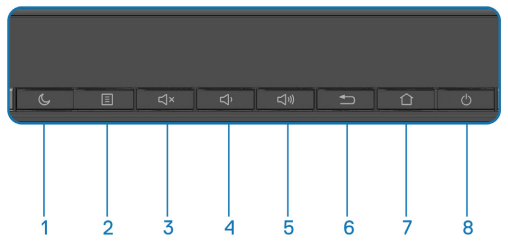
Rysunek 3: Przyciski przedniego panelu monitora Dell D7523QT.
| Przycisk | Funkcja |
|---|---|
| Przycisk 1 | Tryb oszczędzania energii, wyłącz podświetlenie |
| Przycisk 2 | Otwarcie Ustawień |
| Przycisk 3 | Włączanie/wyłączanie dźwięku |
| Przycisk 4 | Zmniejsz głośność dźwięku |
| Przycisk 5 | Zwiększ głośność dźwięku |
| Przycisk 6 | Wróć do poprzedniej strony menu. |
| Przycisk 7 | Home Launcher |
| Przycisk 8 | Włącz wyświetlacz lub przejdź do trybu czuwania. |
UWAGA: zasilania nie może być uruchamiany w sposób ciągły w ciągu 5 sekund.
Zresetowanie monitora do domyślnych ustawień fabrycznych może rozwiązać wiele problemów z obrazem lub wyświetlaniem. Aby zresetować monitor Dell D7523QT do domyślnych ustawień fabrycznych:
- Naciśnij Przycisk 2 na panelu przednim, aby otworzyć Ustawienia.
- Przejdź do System.
- Przejdź do Resetowanie ustawień fabrycznych.
- Wybierz opcję Resetuj.

Rysunek 4: Przyciski przedniego panelu monitora Dell D7523QT.
Nie jest niczym nadzwyczajnym, że podczas produkcji panelu LCD jeden lub więcej pikseli zostaje zablokowanych w określonym i niezmiennym stanie. Takie piksele trudno zobaczyć i nie wpływają one na jakość wyświetlacza ani na jego użyteczność. Dowiedz się więcej na temat wskazówek dotyczących uszkodzonych pikseli w monitorach LCD firmy Dell.
W poniższej tabeli przedstawiono informacje na temat rozwiązywania typowych problemów związanych z wyświetlaczem monitora Dell D7523QT.
OSTRZEŻENIE: Cykl pracy panelu LCD monitora jest zaprojektowany do działania 12 godzin dziennie, 7 dni w tygodniu. Użycie dłuższe niż zaprojektowany cykl pracy może spowodować przedwczesny spadek jasności podświetlenia panelu, który może nie być objęty gwarancją.
Można również zapoznać się tematem Rozwiązywanie problemów z wyświetlaczem lub problemów dotyczących grafiki na monitorze firmy Dell lub Przewodnik do samodzielnego rozwiązywania problemów związanych z monitorem firmy Dell.
| Często występujący problem | Sugerowane rozwiązanie |
|---|---|
| Brak obrazu — dioda LED zasilania nie świeci się |
|
| Brak obrazu — dioda LED zasilania świeci się |
|
| Słaba ostrość |
|
| Drgający lub niestabilny obraz |
|
| Brakujące piksele |
|
| Zawsze włączone/wyłączone piksele |
|
| Problemy z jasnością |
|
| Zniekształcenia geometryczne |
UWAGA: w przypadku korzystania z wejścia DisplayPort pozycjonowania nie można dostosowywać.
|
| Poziome lub pionowe linie |
UWAGA: w przypadku korzystania z wejścia DisplayPort pozycjonowania nie można dostosowywać.
|
| Problemy z synchronizacją |
|
| Problemy dotyczące bezpieczeństwa |
|
| Problemy z ciągłością pracy |
|
| Brak koloru |
|
| Obraz wyświetlany na ekranie jest zbyt mały. | |
| Nie można dostosować ustawień monitora za pomocą przycisków z tyłu panelu. |
|
| Brak sygnału źródłowego w przypadku naciśnięcia przycisków użytkownika. |
|
| Obraz nie wypełnia całego ekranu. |
|
Więcej informacji na temat sposobu wyświetlania lub pobierania podręczników i instrukcji dotyczących produktu firmy Dell.
Najczęściej zadawane pytania
Aby uzyskać więcej informacji, kliknij, aby rozwinąć sekcję poniżej.
UWAGA: jeśli nie widzisz zalecanej rozdzielczości, zaktualizuj sterownik karty graficznej (GPU) komputera firmy Dell, pobierając go z witryny https://www.dell.com/support/drivers lub witryny producenta karty graficznej. Dowiedz się, Jak pobrać i zainstalować sterowniki firmy Dell.
Za pomocą ustawień wyświetlania w systemie Windows
Windows 11, Windows 10, Windows 8 (8.1) i Windows 7:
- W systemie Windows 8 i Windows 8.1 wybierz kafelek Pulpit, aby przejść do widoku klasycznego.
- Kliknij pulpit prawym przyciskiem myszy i wybierz opcję Rozdzielczość ekranu.
- Kliknij rozwijaną listę rozdzielczości ekranu i wybierz pozycję 3840 × 2160.
- Kliknij przycisk OK.
Za pomocą panelu sterowania NVIDIA
Aby zmienić rozdzielczość za pomocą panelu sterowania NVIDIA:
- Kliknij prawym przyciskiem myszy pulpit i kliknij polecenie Panel sterowania Nvidia.
- Kliknij symbol + obok wyświetlacza w lewym okienku.
- W obszarze Wyświetlanie wybierz opcję Zmień rozdzielczość.
- Z listy rozwijanej po prawej stronie wybierz rozdzielczość 3840 × 2160.
- Kliknij przycisk Zastosuj.
Za pomocą narzędzia AMD Catalyst Control Center
Aby zmienić rozdzielczość za pomocą narzędzia AMD Catalyst Control Center:
- Kliknij pulpit prawym przyciskiem myszy i kliknij opcję AMD Catalyst Control Center.
- Kliknij symbol + obok wyświetlacza w lewym okienku.
- W obszarze Wyświetlanie wybierz opcję Zmień rozdzielczość.
- Z listy rozwijanej po prawej stronie wybierz rozdzielczość 3840 × 2160.
- Kliknij przycisk Zastosuj.
Przejdź do sekcji Przywracanie ustawień fabrycznych monitora Dell D7523QT tego artykułu lub zapoznaj się z instrukcją obsługi monitora Dell D7523QT.
Program DisplayNote obsługuje bezpośrednio aplikacje DisplayNote Montage i DisplayNote Broadcast.
Aby skontaktować się z działem pomocy technicznej DisplayNote, przejdź do Pomocy technicznej DisplayNote
Sekcja Rozwiązywanie problemów niniejszego artykułu zawiera informacje na temat rozwiązywania typowych problemów z monitorem Dell D7523QT.
Ta sekcja zawiera czynności rozwiązywania problemów z zasilaniem, obrazem, kolorem lub ostrością, zniekształceniami, liniami poziomymi lub pionowymi, jasnością lub pikselami itd.
Dowiedz się, jak uzyskać dostęp do menu ekranowego (OSD) monitora Dell D7523QT. Więcej informacji związanych z produktem można znaleźć w instrukcji obsługi monitora Dell D7523QT.
Informacje na temat monitora, takie jak numer modelu, wersja oprogramowania wewnętrznego i kod Service Tag, można uzyskać za pomocą menu ekranowego (OSD) monitora.
Dowiedz się, jak uzyskać dostęp do menu ekranowego (OSD) monitora Dell D7523QT. Więcej informacji związanych z produktem można znaleźć w instrukcji obsługi monitora Dell D7523QT.
Informacje na temat obsługiwanej orientacji monitora Dell D7523QT można znaleźć w sekcji Orientacja monitora tego artykułu.
Affected Products
Dell D7523QTArticle Properties
Article Number: 000200314
Article Type: How To
Last Modified: 23 Jul 2025
Version: 3
Find answers to your questions from other Dell users
Support Services
Check if your device is covered by Support Services.