Bedienungs- und Troubleshooting-Handbuch für den Dell D7523QT Monitor
Summary: Dieser Artikel enthält Informationen zum Einrichten und Verwenden des Monitors Dell D7523QT. Erfahren Sie, wie Sie häufige Anzeige- oder Videoprobleme beim Monitor Dell D7523QTX beheben. ...
This article applies to
This article does not apply to
This article is not tied to any specific product.
Not all product versions are identified in this article.
Instructions
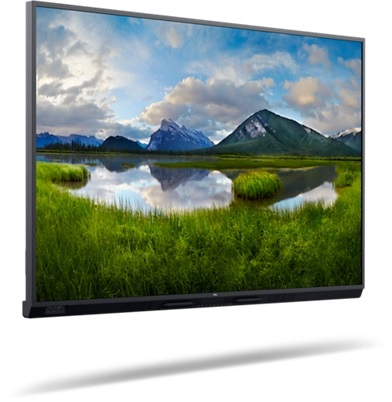
Die wichtigsten Merkmale des Monitors Dell D7523QT sind:
- 189,28 mm (74,52") Sehbereich (diagonal gemessen), Auflösung 3.840 x 2.160 (Seitenverhältnis 16:9) plus Vollbildunterstützung für niedrigere Auflösungen.
- Integrierte Lautsprecher (2 x 12 W).
- 600 mm x 400 mm-Montagelöcher gemäß Video Electronics Standards Association (VESA) für flexible Montagelösungen.
- Plug-and-Play, sofern von Ihrem Computer unterstützt.
- Digitale Konnektivität mit DisplayPort und HDMI.
- Anpassungen über Bildschirmmenü (On-Screen Display, OSD) für eine einfache Einrichtung und Bildschirmoptimierung.
- Sicherheitsverschlussöffnung (Kabelschloss optional erhältlich).
WARNUNG: Die möglichen langfristigen Auswirkungen der Blaulichtemission des Monitors können Augenschäden verursachen, einschließlich Augenermüdung oder digitaler Augenbelastung. Die Funktion ComfortView reduziert das vom Monitor emittierte blaue Licht, um den Augenkomfort zu optimieren.
WARNUNG: Montieren Sie diesen Monitor nicht in vertikaler Ausrichtung, da das Gerät sonst beschädigt werden könnte.
Dieser Abschnitt enthält einige technische Daten des Monitors Dell D7523QT. Weitere Informationen finden Sie im Benutzerhandbuch des Monitors Dell D7523QT.
| Bildschirmtyp | Aktivmatrix-TFT-LCD |
|---|---|
| Bildschirm-Technologie | In-Plane-Switching |
| Maximale Auflösung | 3840 x 2160 bei 60 Hz |
| Betrachtungswinkel | Horizontal 178° (Standard) Vertikal 178° (Standard) |
| Kontrastverhältnis | 1.200:1 (Standard) |
| Reaktionszeit | 8 ms Standard (Grau zu Grau) |
| Farbspektrum | 72 % National Television Standards Committee (NTSC)
HINWEIS: Das Farbspektrum (Standard) basiert auf CIE 1976 (82 %) und CIE 1931 (72 %) Teststandards.
|
| Farbtiefe | 1,07 Milliarden Farben (8Bit+FRC) |
| Ports und Anschlüsse |
|
Für ein optimales Seherlebnis montieren Sie den Monitor an der Wand, verbinden und organisieren Sie die Kabel und richten Sie den Monitor ergonomisch ein.
Wandmontage

Abbildung 1: Maße für die Schraubenlöcher gemäß VESA
Siehe Installationsanleitung, die mit der Wandhalterung eines Drittanbieters geliefert wird. VESA-kompatibler Basismontagesatz (600 x 400 mm).
HINWEIS: Versuchen Sie nicht, den Monitor selbst an der Wand zu befestigen. Er sollte von qualifizierten Monteuren angebracht werden.
- Montieren Sie eine Wandplatte an der Wand.
- Legen Sie den Monitor auf ein weiches Tuch oder ein Kissen auf einen stabilen flachen Tisch.
- Befestigen Sie die Halterung vom Wandmontagesatz am Monitor.
- Montieren Sie den Monitor an der Wandplatte.
- Stellen Sie sicher, dass der Monitor senkrecht und ohne Neigung nach vorne oder hinten montiert ist und ein Nivellierer zur Unterstützung bei der Montage verwendet wird.
Fernbedienung

Abbildung 2: Dell D7523QT – Fernbedienung
| Taste | Funktion | Beschreibung |
|---|---|---|
| 1 | Einschalten/Standby | Schalten Sie den Computer ein oder wechseln Sie in den Standby-Modus. |
| 2 | Eingabequelle | Wählen Sie die Eingabequelle. Drücken Sie die Taste 3 oder die Taste 5, um HOME, HDMI1, HDMI2, HDMI3 oder DP auszuwählen. Drücken Sie die Taste 12, um zu bestätigen und zu beenden. |
| 3 | Nach oben | Drücken Sie, um die Auswahl im Menü "Einstellungen" nach oben zu verschieben. |
| 4 | Links | Drücken Sie, um die Auswahl im Menü "Einstellungen" nach links zu verschieben. |
| 5 | Nach unten | Drücken Sie, um die Auswahl im Menü "Einstellungen" nach unten zu verschieben. |
| 6 | Menü | Drücken Sie, um das Menü „Einstellungen“ einzuschalten. |
| 7 | Reduzieren der Helligkeit | Drücken Sie, um die Helligkeit zu reduzieren. |
| 8 | Lautstärke verringern | Drücken Sie, um die Lautstärke zu verringern. |
| 9 | Stummschalten | Drücken Sie, um die Stummschaltfunktion ein-/auszuschalten. |
| 10 | Home-Startseite | Gehen Sie zur Home-Startseite. |
| 11 | Rechts | Drücken Sie, um die Auswahl im Menü "Einstellungen" nach rechts zu verschieben. |
| 12 | OK | Bestätigen Sie einen Eintrag oder eine Auswahl. |
| 13 | Schaltfläche „Zurück“ | Kehren Sie zur vorherigen Menüseite zurück oder beenden Sie die aktuelle Funktion. |
| 14 | Erhöhen der Helligkeit | Drücken Sie, um die Helligkeit zu erhöhen. |
| 15 | Lautstärke erhöhen | Drücken Sie, um die Lautstärke zu erhöhen. |
Betriebsbereich der Fernbedienung
Richten Sie die Oberseite der Fernbedienung während der Tastenbedienung auf den Fernsensor des LCD-Monitors.
Verwenden Sie die Fernbedienung in einem Abstand von ca. 8 m zum Fernbedienungssensor oder in einem horizontalen und vertikalen Winkel innerhalb von 30° in einem Abstand von ca. 5,6 m.
HINWEIS: Die Fernbedienung funktioniert möglicherweise nicht richtig, wenn der Fernbedienungssensor auf dem Monitor direktem Sonnenlicht oder starker Beleuchtung ausgesetzt ist oder wenn sich ein Hindernis auf dem Weg der Signalübertragung befindet.
Anschließen Ihres Monitors an den Computer
So schließen Sie Ihren Monitor Dell D7523QT an Ihrem Computer an:
WARNUNG: Lesen und befolgen Sie die Sicherheitsvorkehrungen bei der Arbeit mit Elektro- und elektronischen Geräten.
- Schalten Sie den Computer aus.
- Schließen Sie das Netzkabel an den Monitor an.
- Schließen Sie das Videokabel (DisplayPort oder HDMI) zwischen dem Computer und dem Monitor an.
HINWEIS: Einrichten des Monitors mit einer Dell Dockingstation? Siehe Anleitung zum Verbinden und Einrichten einer Dockingstation mit einem Dell Laptop.HINWEIS: Einrichten von mehr als einem Monitor? Lesen Sie den Artikel Einrichten mehrerer Monitore oder schlagen Sie im Benutzerhandbuch des Monitors Dell D7523QT nach.
- Verbinden Sie das USB-Upstream-Kabel zwischen dem Monitor und dem Computer (sofern verfügbar).
- Schalten Sie den Monitor ein.
- Schalten Sie den Computer ein.
Weitere produktspezifische Informationen finden Sie im Benutzerhandbuch des Monitors Dell D7523QT.
Der Monitor Dell D7523QT muss immer im Querformat ausgerichtet sein. Das gilt für alle an die Wand montierten Monitore, Monitore auf einem Ständer oder einen Monitorarm. Bei Nutzung mehrerer Monitore darf der Dell D7523QT nicht um 180 Grad (Querformat) oder 90 Grad (Hochformat) gedreht werden.
VORSICHT: Die Einrichtung des Dell D7523QT muss der empfohlenen Bildschirmausrichtung und dem Betrachtungswinkel entsprechen. Der Aufbau des Monitors in einer nicht empfohlenen Ausrichtung kann unter Umständen Schäden am Monitor verursachen und ein Sicherheitsrisiko darstellen.
HINWEIS: Dies gilt für einen Monitor mit Ständer. Wenn ein anderer Ständer gekauft wird, siehe Installationshandbuch des entsprechenden Ständers.
Mit dem am Monitor angebrachten Ständer können Sie den Monitor neigen und schwenken, um den bestmöglichen Blickwinkel zu erzielen.
Bei der Montage an der Wand oder an einem Monitorarm muss der Aufbau der empfohlenen Bildschirmausrichtung und dem Arbeitswinkel entsprechen.
Verwenden Sie die Tasten auf dem Monitor oder der Fernbedienung, um die Onscreen-Anzeige (OSD) des Monitors aufzurufen.
Weitere Informationen zum Navigieren durch das OSD-Menü (On-Screen Display) finden Sie im Benutzerhandbuch des Monitors Dell D7523QT auf Handbücher und Dokumente zum Monitor Dell D7523QT.
HINWEIS: Alle von Ihnen vorgenommenen Änderungen werden automatisch gespeichert, wenn Sie zu einem anderen Menüelement wechseln, das OSD-Menü verlassen oder warten, bis das OSD-Menü automatisch geschlossen wird.

Abbildung 3: Tasten an der Vorderseite des Dell D7523QT.
| Taste | Funktion |
|---|---|
| Taste 1 | Energiesparmodus, Lampe der Hintergrundbeleuchtung ausschalten |
| Taste 2 | Einstellungen öffnen |
| Taste 3 | Stummschaltung ein-/ausschalten |
| Taste 4 | Audioausgangswert verringern |
| Taste 5 | Audioausgangswert erhöhen |
| Taste 6 | Zum vorherigen Menü zurückkehren. |
| Taste 7 | Home-Startseite |
| Taste 8 | Display einschalten oder in den Standby-Modus wechseln. |
HINWEIS: Die Ein-/Aus-Taste kann nicht kontinuierlich innerhalb von 5 Sekunden betätigt werden.
Durch das Zurücksetzen des Monitors auf die werkseitigen Standardeinstellungen können viele Bild- oder Anzeigeprobleme gelöst werden. So setzen Sie Ihren Monitor Dell D7523QT auf die werkseitigen Standardeinstellungen zurück:
- Drücken Sie die Taste 2 auf der Vorderseite, um die Einstellungen zu öffnen.
- Gehen Sie zu System.
- Gehen Sie zu Werkseinstellungen wiederherstellen.
- Wählen Sie Reset (Zurücksetzen) aus.

Abbildung 4: Dell D7523QT – Tasten an der Vorderseite.
Beim Fertigungsprozess von LCD-Bildschirmen kann es durchaus vorkommen, dass ein oder mehrere Pixel in einem unveränderbaren Zustand fixiert bleiben. Das ist schwer zu erkennen und wirkt sich nicht auf die Bildschirmqualität oder Nutzbarkeit aus. Weitere Informationen zu den Pixelrichtlinien für Dell LCD-Monitore.
Die folgende Tabelle enthält Informationen zur Behebung häufiger Anzeigeprobleme mit Ihrem Monitor Dell D7523QT.
WARNUNG: Der Arbeitszyklus des LCD-Bildschirms des Monitors ist für 12 Stunden am Tag und 7 Tage die Woche ausgelegt. Eine Nutzung, die über den vorgesehenen Arbeitszyklus hinausgeht, kann zu einer vorzeitigen Verringerung der Helligkeit der Hintergrundbeleuchtung führen. Dies wird unter Umständen nicht von der Gewährleistung abgedeckt.
Alternativ können Sie den Artikel Troubleshooting von Anzeige- oder Videoproblemen auf einem Dell Monitor lesen oder in unserer Dell Monitor-Selbsthilfeanleitung nachsehen.
| Häufig auftretendes Problem | Mögliche Lösung |
|---|---|
| Kein Video – LED-Betriebsanzeige ausgeschaltet |
|
| Kein Bild – LED-Betriebsanzeige eingeschaltet |
|
| Schlechter Fokus |
|
| Zittriges oder verwackeltes Video |
|
| Fehlende Pixel |
|
| Fixierte Pixel |
|
| Helligkeitsprobleme |
|
| Geometrische Verzerrung |
HINWEIS: Bei der Verwendung von DisplayPort sind die Positionierungseinstellungen nicht verfügbar.
|
| Horizontale oder vertikale Linien |
HINWEIS: Bei der Verwendung von DisplayPort sind die Positionierungseinstellungen nicht verfügbar.
|
| Synchronisierungsprobleme |
|
| Sicherheitsprobleme |
|
| Zeitweilig auftretende Probleme |
|
| Fehlende Farbe |
|
| Das Bild ist zu klein. | |
| Bildschirmanpassung über die Tasten auf der Rückseite des Monitors nicht möglich |
|
| Kein Eingangssignal, wenn Bedienelementen gedrückt sind. |
|
| Das Bild füllt nicht den gesamten Bildschirm aus. |
|
Erfahren Sie, wie Sie die Handbücher und die Dokumentation für Ihr Dell Produkt anzeigen oder herunterladen.
Häufig gestellte Fragen (FAQs)
Für weitere Informationen klicken Sie auf einen Abschnitt unten.
HINWEIS: Wenn die empfohlene Auflösung nicht als Option angezeigt wird, aktualisieren Sie den Grafikkartentreiber (GPU) Ihres Dell Computers unter https://www.dell.com/support/drivers oder auf der Website des Grafikkartenherstellers. Informationen zum Herunterladen und Installieren von Dell Treibern.
Mithilfe der Windows-Anzeigeeinstellungen
Unter Windows 11, Windows 10, Windows 8 oder 8.1 und Windows 7:
- Wählen Sie unter Windows 8 und Windows 8.1 die Desktop-Kachel, um zum klassischen Desktop zu wechseln.
- Klicken Sie mit der rechten Maustaste auf den Desktop und wählen Sie Bildschirmauflösung aus.
- Klicken Sie auf die Dropdown-Liste der Bildschirmauflösung und wählen Sie 3840 × 2160.
- Klicken Sie auf OK.
Verwenden der Nvidia Systemsteuerung
So ändern Sie die Bildschirmauflösung mithilfe der Nvidia Systemsteuerung:
- Klicken Sie mit der rechten Maustaste auf den Desktop und wählen Sie NVIDIA Systemsteuerung aus.
- Klicken Sie auf das Pluszeichen + neben Display auf der linken Seite.
- Wählen Sie Auflösung ändern unter Bildschirm.
- Wählen Sie im Dropdown-Menü im rechten Fensterbereich die Auflösung 3840 × 2160.
- Klicken Sie auf Übernehmen.
Mithilfe von AMD Catalyst Control Center
So ändern Sie die Bildschirmauflösung mithilfe von AMD Catalyst Control Center:
- Klicken Sie mit der rechten Maustaste auf den Desktop und wählen Sie AMD Catalyst Control Center aus.
- Klicken Sie auf das Pluszeichen + neben Display auf der linken Seite.
- Wählen Sie Auflösung ändern unter Bildschirm.
- Wählen Sie im Dropdown-Menü im rechten Fensterbereich die Auflösung 3840 × 2160.
- Klicken Sie auf Übernehmen.
Gehen Sie zum Abschnitt Zurücksetzen des Monitors Dell D7523QT auf die Werkseinstellungen in diesem Artikel oder lesen Sie das Benutzerhandbuch des Monitors Dell D7523QT.
DisplayNote unterstützt sowohl die Anwendungen DisplayNote Montage als auch DisplayNote Broadcast direkt.
Um den technischen Support von DisplayNote zu kontaktieren, navigieren Sie zu Technischer Support von DisplayNote
Der Abschnitt Troubleshooting in diesem Artikel enthält Informationen zum Troubleshooting häufiger Probleme mit dem Monitor Dell D7523QT.
In diesem Abschnitt finden Sie Troubleshooting-Schritte zur Behebung von Stromversorgungsproblemen, Videoproblemen, Farb- oder Schärfeproblemen, Verzerrungsproblemen, horizontalen oder vertikalen Linien, Helligkeitsproblemen oder Pixelproblemen und so weiter.
Erfahren Sie, wie Sie auf das OSD-Menü (On-Screen Display) des Monitors Dell D7523QT zugreifen. Weitere produktspezifische Informationen finden Sie im Benutzerhandbuch des Monitors Dell D7523QT.
Informationen zum Monitor, z. B. Modellnummer, Firmware-Version und Service-Tag-Nummer, können über das OSD-Menü (On-Screen Display) des Monitors aufgerufen werden.
Erfahren Sie, wie Sie auf das OSD-Menü (On-Screen Display) des Monitors Dell D7523QT zugreifen. Weitere produktspezifische Informationen finden Sie im Benutzerhandbuch des Monitors Dell D7523QT.
Weitere Informationen zur unterstützten Ausrichtung zum Einrichten des Monitors Dell D7523QT finden Sie im Abschnitt zur Monitorausrichtung in diesem Artikel.
Affected Products
Dell D7523QTArticle Properties
Article Number: 000200314
Article Type: How To
Last Modified: 23 Jul 2025
Version: 3
Find answers to your questions from other Dell users
Support Services
Check if your device is covered by Support Services.