Gids voor gebruik en probleemoplossing van Dell D7523QT Monitor
Summary: Dit artikel bevat informatie over het instellen en gebruiken van de Dell D7523QT monitor. Informatie over het oplossen van veelvoorkomende problemen met het beeldscherm of video van de Dell D7523QTX monitor. ...
This article applies to
This article does not apply to
This article is not tied to any specific product.
Not all product versions are identified in this article.
Instructions
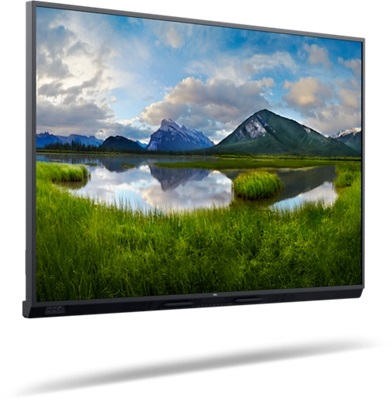
De belangrijkste kenmerken van de Dell D7523QT monitor zijn:
- 189,28 mm (74,52 inch) weergave van het weergavegebied (diagonaal gemeten), resolutie van 3840 x 2160 (beeldverhouding van 16:9), plus ondersteuning voor volledig scherm voor lagere resoluties.
- Geïntegreerde luidspreker (2 x 12 W).
- Video Electronics Standards Association (VESA) 600 mm x 400 mm montagegaten voor flexibele montageoplossingen.
- Plug-and-play-mogelijkheid indien ondersteund door uw computer.
- Digitale connectiviteit met DisplayPort en HDMI.
- Aanpassingen via het OSD-menu (On-Screen Display) voor een eenvoudige configuratie en weergaveoptimalisatie
- Sleuf voor beveiligingsslot (kabelslot optioneel aan te schaffen).
WAARSCHUWING: Het blauwe licht dat monitoren verspreiden kan op de lange termijn schadelijk voor de ogen zijn en leiden tot vermoeide ogen of digitale overbelasting van de ogen. De ComfortView-functie is ontworpen om de hoeveelheid blauw licht die van de monitor wordt afgegeven te verminderen om het oogcomfort te optimaliseren.
WAARSCHUWING: Monteer deze monitor nooit verticaal aangezien de monitor hierdoor beschadigd kan raken.
Dit gedeelte bevat enkele technische specificaties van de Dell D7523QT monitor. Raadpleeg voor meer informatie de gebruikershandleiding van de Dell D7523QT monitor.
| Type scherm | Active matrix - TFT LCD |
|---|---|
| Beeldschermtechnologie | In-Plane Switching (IPS) |
| Maximale resolutie | 3840 x 2160 bij 60 Hz |
| Kijkhoek | Horizontaal 178° (standaard) Verticaal 178° (standaard) |
| Contrastverhouding | 1200:1 (standaard) |
| Responstijd | 8 ms standaard (grijs naar grijs) |
| Kleurengamma | 72% National Television Standards Committee (NTSC)
OPMERKING: Het kleurengamma (standaard) is gebaseerd op CIE1976 (82%) en CIE1931 (72%) teststandaarden.
|
| Kleurdiepte | 1,07 miljard kleuren (8-bits + FRC) |
| Poorten en connectoren |
|
Voor de beste kijkervaring monteert u de monitor aan de muur, sluit u de kabels aan en ordent u deze en stelt u de monitor ergonomisch in.
Wandmontage

Afbeelding 1: Afmeting VESA-schroefgat
Zie de installatie-instructies die bij de muurbeugel van derden worden geleverd. VESA-compatibele basismontagekit (600 x 400 mm).
OPMERKING: Probeer de monitor niet zelf aan de muur te bevestigen. Het moet worden geïnstalleerd door gekwalificeerde installateurs.
- Installeer een muurplaat op de muur.
- Plaats het monitorpaneel op een zachte doek of kussen op een stabiele, vlakke tafel.
- Bevestig de montagebeugels uit de wandmontageset aan de monitor.
- Plaats de monitor op de muurplaat.
- Zorg ervoor dat de monitor verticaal is gemonteerd zonder naar voren of naar achteren te kantelen en dat er een leveler wordt gebruikt om de monitor te monteren.
Afstandsbediening

Afbeelding 2: Dell D7523QT afstandsbediening
| Knop | Functie | Beschrijving |
|---|---|---|
| 1 | Aan/stand-by | Schakel de computer in of ga naar de standby-modus. |
| 2 | Invoerbron | Selecteer invoerbron. Druk op knop 3 of knop 5 om te kiezen uit HOME, HDMI1, HDMI2, HDMI3, DP. Druk op knop 12 om te bevestigen en af te sluiten. |
| 3 | Omhoog | Druk op deze knop om de selectie naar boven te verplaatsen in het menu Instellingen. |
| 4 | Links | Druk op deze knop om de selectie naar links te verplaatsen in het menu Instellingen. |
| 5 | Omlaag | Druk op deze knop om de selectie omlaag te verplaatsen in het menu Instellingen. |
| 6 | Menu | Druk op deze knop om het menu Instellingen in te schakelen. |
| 7 | Helderheid verlagen | Druk op deze knop om de helderheid te verlagen. |
| 8 | Volume verlagen | Druk op deze knop om het volume te verlagen. |
| 9 | Dempen | Druk op deze knop om de mute-functie in/uit te schakelen. |
| 10 | Launcher voor startpagina | Ga naar Home Launcher. |
| 11 | Rechts | Druk op deze knop om de selectie naar rechts te verplaatsen in het menu Instellingen. |
| 12 | OK | Bevestig een invoer of selectie. |
| 13 | Knop Terug | Ga terug naar de vorige menupagina of sluit de huidige functie af. |
| 14 | Helderheid verhogen | Druk op deze knop om de helderheid te verhogen. |
| 15 | Volume verhogen | Druk op deze knop om het volume te verhogen. |
Bereik van de afstandsbediening
Richt de bovenkant van de afstandsbediening op de externe sensor van de lcd-monitor tijdens het bedienen van de knop.
Gebruik de afstandsbediening binnen een afstand van ongeveer 8 m van de sensor van de afstandsbediening of in een horizontale en verticale hoek van binnen 30° binnen een afstand van ongeveer 5.6 m.
OPMERKING: De afstandsbediening werkt mogelijk niet goed wanneer de sensor van de afstandsbediening op de monitor in direct zonlicht of sterke verlichting staat, of wanneer er zich een obstakel op het pad van signaaloverdracht bevindt.
De monitor aansluiten op de computer
Uw Dell D7523QT monitor op uw computer aansluiten:
WAARSCHUWING: Lees en volg de veiligheidsmaatregelen bij het werken met elektronische en elektrische apparatuur.
- Zet de computer uit.
- Sluit de voedingskabel aan op de monitor.
- Sluit de videokabel (DisplayPort of HDMI) aan tussen de computer en de monitor.
OPMERKING: Installeert u de monitor met een Dell dockingstation? Informatie over het aansluiten en instellen van een dockingstation met een Dell laptop.OPMERKING: Installeert u meer dan één monitor? Informatie over het instellen van meerdere monitoren of raadpleeg de gebruikershandleiding van de Dell D7523QT monitor.
- Sluit de USB-upstreamkabel aan tussen de monitor en de computer (indien beschikbaar).
- Schakel de monitor in.
- Zet de computer aan.
Raadpleeg voor aanvullende productspecifieke informatie de gebruikershandleiding van de Dell D7523QT monitor.
De stand van de Dell D7523QT monitor moet altijd in de landschap-modus staan. Dit omvat alle aan de muur gemonteerde monitoren, monitoren op een standaard of een monitorarm. In een opstelling met meerdere monitoren mag de Dell D7523QT niet 180° (liggend) of 90° (staand) worden gedraaid.
LET OP: Alleen de installatie van Dell D7523QT mag voldoen aan de aanbevolen paneelstand en werkhoek. Als u de monitor in een niet aanbevolen richting plaatst, kan dit de monitor beschadigen en/of een veiligheidsrisico vormen.
OPMERKING: Dit geldt voor een monitor met een standaard. Als er een andere standaard wordt gekocht, raadpleegt u de betreffende handleiding voor het instellen van de standaard.
Als de standaard aan de monitor is bevestigd, kunt u de monitor kantelen en draaien om de ideale kijkhoek te bereiken.
Bij montage aan een wand of op een monitorarm moet de opstelling voldoen aan de aanbevolen paneelstand en werkhoek.
Gebruik de knoppen op de monitor of afstandsbediening om het On-Screen Display (OSD)-menu van de monitor te openen.
Raadpleeg voor meer informatie over het navigeren door het OSD-menu (On-Screen Display) de gebruikershandleiding van de Dell D7523QT Monitor op Dell D7523QT Monitor handleidingen en documenten.
OPMERKING: Alle wijzigingen die u aanbrengt, worden automatisch opgeslagen. Wanneer u naar een ander menuonderdeel gaat, sluit u het OSD-menu of wacht u tot het OSD-menu automatisch wordt gesloten.

Afbeelding 3: Dell D7523QT knoppen op het voorpaneel.
| Knop | Functie |
|---|---|
| Knop 1 | Energiebesparende modus, schakel de achtergrondverlichting uit |
| Knop 2 | Instellingen openen |
| Knop 3 | Audio dempen aan/uit |
| Knop 4 | Verlaag de audio-uitvoerwaarde |
| Knop 5 | Verhoog de audio-uitvoerwaarde |
| Knop 6 | Ga terug naar de vorige menupagina. |
| Knop 7 | Launcher voor startpagina |
| Knop 8 | Schakel het beeldscherm in of ga naar de stand-bymodus. |
OPMERKING: De aan/uit-toets kan niet continu binnen 5 seconden worden geactiveerd.
Een monitor terugzetten naar de fabrieksinstellingen kan helpen bij het oplossen van veel video- of beeldschermgerelateerde problemen. Uw Dell D7523QT monitor terugzetten naar de fabrieksinstellingen:
- Druk op knop 2 op het voorpaneel om Instellingen te openen.
- Ga naar Systeem.
- Ga naar Factory reset.
- Selecteer Opnieuw instellen.

Afbeelding 4: Dell D7523QT knoppen op het voorpaneel.
Tijdens het productieproces van lcd's is het niet ongebruikelijk dat een of meer pixels onveranderlijk vastzitten. Dergelijke pixelproblemen zijn moeilijk te zien en hebben geen invloed op de weergavekwaliteit of bruikbaarheid. Meer informatie over pixelrichtlijnen voor Dell lcd-monitoren.
De volgende tabel bevat informatie over het oplossen van veelvoorkomende beeldschermproblemen op uw Dell D7523QT monitor.
WAARSCHUWING: De taakcyclus van het LCD-paneel van de monitor is ontworpen voor 12 uur per dag, 7 dagen per week. Gebruik hoger dan de ontworpen inschakelduur kan leiden tot een voortijdige afname van de helderheid van de achtergrondverlichting van het paneel, wat mogelijk niet wordt gedekt door de garantie.
U kunt ook informatie vinden over het oplossen van problemen met beeldschermen of videobeelden op een Dell monitor of onze zelfhulpgids voor Dell monitoren raadplegen.
| Veelvoorkomend probleem | Mogelijke oplossing |
|---|---|
| Geen video - LED van aan/uit-knop brandt niet |
|
| Geen video - LED van aan/uit-knop brandt |
|
| Beeld onscherp |
|
| Trillerig of springerig beeld |
|
| Pixels ontbreken |
|
| Vastzittende aan/uit-pixels |
|
| Problemen met de helderheid |
|
| Geometrische vervorming |
OPMERKING: Bij gebruik van DisplayPort-invoer zijn de positioneringsafstellingen niet beschikbaar.
|
| Horizontale of verticale lijnen |
OPMERKING: Bij gebruik van DisplayPort-invoer zijn de positioneringsafstellingen niet beschikbaar.
|
| Synchronisatieproblemen |
|
| Problemen met betrekking tot de veiligheid |
|
| Af en toe optredende problemen |
|
| Kleur ontbreekt |
|
| Beeldweergave op scherm is te klein. | |
| Kan de monitor niet aanpassen met de knoppen op de achterkant van het paneel. |
|
| Geen invoersignaal als op bedieningsknoppen wordt gedrukt. |
|
| Het beeld vult niet het hele scherm. |
|
Informatie over het bekijken of downloaden van de handleidingen en documentatie voor uw Dell product.
Veelgestelde vragen
Klik hieronder voor meer informatie om een gedeelte uit te vouwen.
OPMERKING: Als u de aanbevolen resolutie niet als optie ziet, werkt u de videokaartdriver (GPU) van uw Dell computer bij vanaf https://www.dell.com/support/drivers website of de fabrikant van de videokaart (GPU). Raadpleeg Dell drivers downloaden en installeren.
Beeldscherminstellingen van Windows
In Windows 11, Windows 10, Windows 8 of 8.1 en Windows 7:
- Alleen voor Windows 8 en Windows 8.1 selecteert u de tegel Bureaublad om over te schakelen naar de klassieke bureaubladweergave.
- Klik met de rechtermuisknop op het Bureaublad en klik op Schermresolutie.
- Klik op de vervolgkeuzelijst van Schermresolutie en selecteer 3840 x 2160.
- Klik op OK.
NVIDIA Control Panel gebruiken
De resolutie wijzigen met behulp van NVIDIA Control Panel:
- Klik met de rechtermuisknop op het bureaublad en klik op NVIDIA Control Panel.
- Klik op de + naast Display in het linkerdeelvenster.
- Selecteer Change Resolution onder Display.
- Selecteer in de vervolgkeuzelijst in het rechterdeelvenster de resolutie 3840 x 2160.
- Klik op Apply.
Met AMD Catalyst Control Center
De resolutie wijzigen met behulp van AMD Catalyst Control Center:
- Klik met de rechtermuisknop op het bureaublad en klik op AMD Catalyst Control Center.
- Klik op het + -symbool naast Beeldscherm in het linkerdeelvenster.
- Selecteer Change Resolution (Resolutie wijzigen) onder Display (Beeldscherm).
- Selecteer in de vervolgkeuzelijst in het rechterdeelvenster de resolutie 3840 x 2160.
- Klik op Apply.
Ga naar het gedeelte De Dell D7523QT monitor terugzetten naar fabrieksinstellingen van dit artikel of raadpleeg de gebruikershandleiding van de Dell D7523QT monitor.
DisplayNote ondersteunt zowel de DisplayNote Montage als de DisplayNote Broadcast applicaties rechtstreeks.
Om contact op te nemen met DisplayNote voor technische ondersteuning, ga naar DisplayNote Technische ondersteuning
Het gedeelte Probleemoplossing van dit artikel bevat informatie over het oplossen van veelvoorkomende problemen met uw Dell D7523QT monitor.
Dit gedeelte bevat stappen voor probleemoplossing voor het oplossen van voedingsproblemen, videoproblemen, kleur- of helderheidsproblemen, vervormingsproblemen, horizontale of verticale lijnen, helderheidsproblemen of pixelproblemen, enzovoort.
Informatie over het openen van het OSD-menu (On-Screen Display) op de Dell D7523QT monitor. Raadpleeg voor aanvullende productspecifieke informatie de gebruikershandleiding van de Dell D7523QT monitor.
Informatie over de monitor, zoals het modelnummer, firmwareversie en servicetag, kan worden geopend via het OSD-menu (On-Screen Display) van de monitor.
Informatie over het openen van het OSD-menu (On-Screen Display) op de Dell D7523QT monitor. Raadpleeg voor aanvullende productspecifieke informatie de gebruikershandleiding van de Dell D7523QT monitor.
Zie het gedeelte Monitorrichting van dit artikel voor informatie over de ondersteunde richting voor het instellen van de Dell D7523QT monitor.
Affected Products
Dell D7523QTArticle Properties
Article Number: 000200314
Article Type: How To
Last Modified: 23 Jul 2025
Version: 3
Find answers to your questions from other Dell users
Support Services
Check if your device is covered by Support Services.