Dell D7523QT Monitör Kullanım ve Sorun Giderme Rehberi
Summary: Bu makalede, Dell D7523QT monitörü kurma ve kullanma hakkında bilgiler yer almaktadır. Dell D7523QTX monitörde yaygın olarak görülen ekran veya görüntü sorunlarını giderme hakkında bilgi edinin. ...
This article applies to
This article does not apply to
This article is not tied to any specific product.
Not all product versions are identified in this article.
Instructions
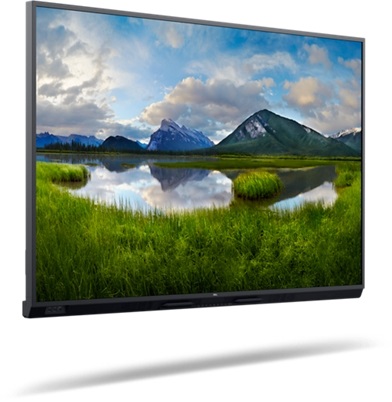
Dell D7523QT monitörün önemli özellikleri şunlardır:
- 189,28 mm (74,52 inç) görüntülenebilir alan ekranı (çapraz olarak ölçülür), 3840 x 2160 çözünürlük (16:9 en-boy oranı) ve daha düşük çözünürlükler için tam ekran desteği.
- Yerleşik Hoparlör (2 x 12 W).
- Esnek montaj çözümleri için Video Elektronik Standartları Birliği (VESA) uyumlu 600 mm x 400 mm montaj delikleri.
- Bilgisayarınız tarafından destekleniyorsa Tak ve Çalıştır özellikli.
- DisplayPort ve HDMI ile dijital bağlantı.
- Kurulum kolaylığı ve ekran optimizasyonu için Ekran Görüntüsü (OSD) menüsü ayarlamaları.
- Güvenlik kilidi yuvası (kablo kilidi, isteğe bağlı satın alma).
UYARI: Monitörden mavi ışık yayılımının olası uzun vadeli etkileri, göz yorgunluğu veya dijital göz yorgunluğu da dahil olmak üzere gözlerinize zarar verebilir. ComfortView özelliği, göz konforunu optimize etmek amacıyla monitörden yayılan mavi ışık miktarını azaltmak için tasarlanmıştır.
UYARI: Monitörün zarar görme riski nedeniyle bu monitörü dikey yönde takmayın.
Bu bölümde Dell D7523QT monitörün bazı teknik özellikleri açıklanmaktadır. Daha fazla bilgi için Dell D7523QT monitörün kullanım kılavuzuna bakın.
| Ekran türü | Aktif matris - TFT LCD |
|---|---|
| Panel teknolojisi | Düzlem İçi Anahtarlama |
| Maksimum çözünürlük | 60 Hz'de 3840 x 2160 |
| Görüntüleme açısı | Yatay 178° (tipik) Dikey 178° (tipik) |
| Kontrast oranı | 1200:1 (tipik) |
| Yanıt süresi | 8 ms tipik (Griden Griye) |
| Renk skalası | %72 Ulusal Televizyon Standartları Komitesi (NTSC)
NOT: Renk gamı (tipik), CIE1976 (%82) ve CIE1931 (%72) test standartlarına dayanır.
|
| Renk derinliği | 1,07 milyar renk (8 bit + FRC) |
| Bağlantı noktaları ve konnektörler |
|
En iyi görüntüleme deneyimi için duvara monte edin, kabloları bağlayın ve düzenleyin ve monitörü ergonomik olarak ayarlayın.
Duvara montaj
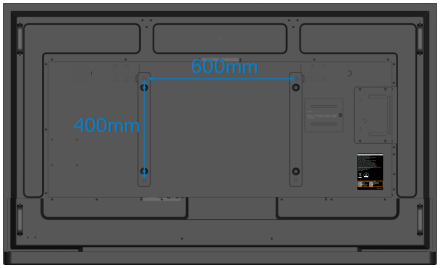
Şekil 1: VESA vida deliği boyutu
Üçüncü taraf duvar montajı ile birlikte verilen kurulum talimatlarına bakın. VESA uyumlu taban montaj kiti (600 x 400 mm).
NOT: Monitörü tek başınıza duvara monte etmeye çalışmayın. Bu işlemi nitelikli teknisyenler gerçekleştirmelidir.
- Duvara bir duvar plakası takın.
- Monitör panelini sabit, düz bir masadaki yumuşak bir bez veya minder üzerine yerleştirin.
- Duvar montajı kitindeki montaj braketlerini monitöre takın.
- Monitörü duvar plakasına takın.
- Monitörün ileri veya geri eğmeden dikey olarak bağlandığından ve monitörü bağlamaya yardımcı olmak için bir dengeleme aygıtı kullanıldığından emin olun.
Uzaktan Kumanda
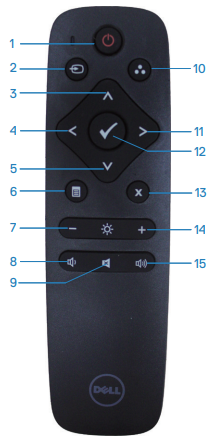
Şekil 2: Dell D7523QT Uzaktan Kumanda
| Düğme | İşlev | Açıklama |
|---|---|---|
| 1 | Açma/Bekleme | Bilgisayarı açın veya Bekleme moduna alın. |
| 2 | Giriş kaynağı | Giriş kaynağı seçin. HOME, HDMI1, HDMI2, HDMI3, DP'den birini seçmek için Düğme 3 veya Düğme 5'e basın. Onaylamak ve çıkmak için Düğme 12'ye basın. |
| 3 | Yukarı | Ayarlar menüsünde seçimi yukarı taşımak için basın. |
| 4 | Sol | Ayarlar menüsünde seçimi sola taşımak için basın. |
| 5 | Aşağı | Ayarlar menüsünde seçimi aşağı taşımak için basın. |
| 6 | Menü | Ayarlar menüsünü açmak için basın. |
| 7 | Parlaklığı Azaltır | Parlaklığı azaltmak için basın. |
| 8 | Ses Düzeyini azaltır | Ses düzeyini azaltmak için basın. |
| 9 | Sesi kapatır | Sessize alma işlevini açmak/kapatmak için basın. |
| 10 | Ana Sayfa Başlatıcısı | Ana Sayfa Başlatıcısı'na gidin. |
| 11. | Sağ | Ayarlar menüsünde seçimi sağa taşımak için basın. |
| 12 | OK | Bir girişi veya seçimi onaylayın. |
| 13 | Geri düğmesi | Önceki menü sayfasına geri dönün veya geçerli işlevden çıkın. |
| 14 | Parlaklığı Artırır | Parlaklığı artırmak için basın. |
| 15 | Ses Düzeyini artırır | Ses düzeyini artırmak için basın. |
Uzaktan kumandanın çalışma mesafesi
Düğmelere basarken uzaktan kumandanın üst noktasını LCD monitörün uzaktan sensörüne doğru tutun.
Uzaktan kumandayı, uzaktan kumanda sensörüne yaklaşık 8 m lik mesafede veya yaklaşık 5,6 m lik bir mesafede 30 derecelik yatay ve dikey açıyla kullanın.
NOT: Monitördeki uzaktan kumanda sensörü, doğrudan güneş ışığı ya da güçlü aydınlatma altındaysa veya sinyal iletim yolunda bir engel varsa düzgün şekilde çalışmayabilir.
Monitörünüzü bilgisayara bağlama
Dell D7523QT monitörünüzü bilgisayarınıza bağlamak için:
UYARI: Elektronik ve Elektrikli Aygıtlarla Çalışırken Alınması Gereken Güvenlik Önlemleri makalesini okuyup ilgili talimatları uygulayın.
- Bilgisayarı kapatın.
- Güç kablosunu monitöre bağlayın.
- Video kablosunu (DisplayPort veya HDMI) bilgisayar ve monitör arasına bağlayın.
NOT: Monitörü bir Dell bağlantı istasyonuyla mı kuruyorsunuz? Dell Dizüstü Bilgisayarlara Bağlantı İstasyonu Bağlama ve Kurma makalesinden bilgi edinin.NOT: Birden fazla monitör mü kuruyorsunuz? Çoklu Monitör Kurma makalesinden bilgi edinin veya Dell D7523QT monitörün kullanım kılavuzuna bakın.
- USB yukarı akış kablosunu monitöre ve bilgisayara bağlayın (varsa).
- Monitörü açın.
- Bilgisayarı açın.
Ürüne özel ek bilgi için Dell D7523QT monitörün kullanım kılavuzuna bakın.
Dell D7523QT monitörün yönü her zaman yatay modda olmalıdır. Buna duvara monte edilmiş monitörler, stant üzerindeki monitörler veya monitör kolu da dahildir. Çoklu monitör kurulumunda Dell D7523QT, 180° (yatay) veya 90° (dikey) döndürülmemelidir.
DİKKAT: Dell D7523QT yalnızca önerilen panel yönüne ve çalışma açısına uygun olarak kurulmalıdır. Monitörün önerilmeyen bir yönde kurulması monitöre zarar verebilir ve/veya güvenlik tehlikesine neden olabilir.
NOT: Bu durum, standı olan monitörler için geçerlidir. Başka bir stant satın alınırsa ilgili stant kurulum rehberini inceleyin.
Monitöre takılı stant ile en rahat görüntüleme açısı için monitörü dikey hareket ettirebilir ve döndürebilirsiniz.
Duvara veya bir monitör koluna monte edildiğinde kurulum, önerilen panel yönüne ve çalışma açısına uygun olmalıdır.
Monitörün ekran görüntüsü (OSD) menüsüne erişmek için monitördeki veya uzaktan kumandadaki düğmeleri kullanın.
Ekran görüntüsü (OSD) menüsünde gezinme hakkında daha fazla bilgi edinmek için Dell D7523QT Monitörün Kılavuzlar ve Belgeler (İngilizce) sekmesindeki Dell D7523QT Monitör Kullanıcı Rehberine (İngilizce) bakın.
NOT: Yaptığınız tüm değişiklikler otomatik olarak kaydedilir. Başka bir menü öğesine her geçtiğinizde, OSD menüsünden çıkın veya OSD menüsünün otomatik olarak kapatılmasını bekleyin.
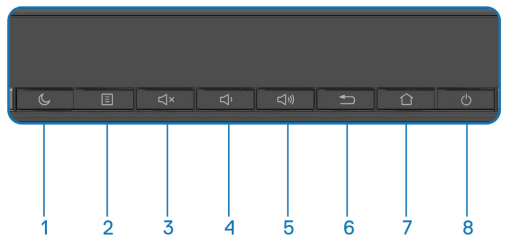
Şekil 3: Dell D7523QT ön panel düğmeleri.
| Düğme | İşlev |
|---|---|
| Düğme 1 | Enerji tasarrufu modu, arka ışığı kapatın |
| Düğme 2 | Ayarları açın |
| Düğme 3 | Sessize almayı açın/kapatın |
| Düğme 4 | Ses çıkış değerini azaltın |
| Düğme 5 | Ses çıkış değerini artırın |
| Düğme 6 | Önceki menü sayfasına geri dönün. |
| Düğme 7 | Ana Sayfa Başlatıcısı |
| Düğme 8 | Ekranı açın veya bekleme moduna geçin. |
NOT: Güç anahtarı 5 saniye içinde sürekli olarak tetiklenemez.
Monitörü fabrika ayarlarına sıfırlama, görüntü veya ekran ile ilgili birçok sorunun çözülmesine yardımcı olabilir. Dell D7523QT monitörünüzü fabrika varsayılan ayarlarına sıfırlamak için:
- Ayarları açmak için ön paneldeki Düğme 2 ye basın.
- System (Sistem) öğesine gidin.
- Factory reset (Fabrika ayarlarına sıfırlama) bölümüne gidin.
- Sıfırla öğesini seçin.
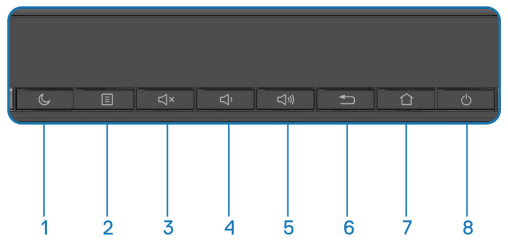
Şekil 4: Dell D7523QT Ön Panel Düğmeleri.
LCD üretim sürecinde, bir veya daha fazla pikselin değişmeyen bir durumda sabitlenmesi durumuyla karşılaşılabilir. Bu piksel sorunlarını fark etmek zordur. Ayrıca, görüntü kalitesi ya da kullanılabilirlik bu durumdan etkilenmez. Dell LCD Monitör Piksel Yönergeleri hakkında daha fazla bilgi edinin.
Aşağıdaki tabloda, Dell D7523QT monitörünüzdeki sık karşılaşılan ekran sorunlarını giderme hakkında bilgiler yer alır.
UYARI: Monitör LCD paneli görev döngüsü haftanın 7 günü, günde 12 saat olacak şekilde tasarlanmıştır. Tasarlanan görev döngüsüne göre daha yüksek kullanım, panel arka ışığı parlaklığının erken azalmasına neden olabilir ve bu durum garanti kapsamında yer almayabilir.
Alternatif olarak, Dell Monitörde Ekran veya Video Sorunlarını Giderme hakkında bilgi edinin veya Dell monitörü kendi kendine yardım rehberimize göz atın.
| Genel Sorun | Olası Çözüm |
|---|---|
| Görüntü Yok: Güç LED'i Kapalı |
|
| Görüntü Yok: Güç LED'i Açık |
|
| Zayıf Odak |
|
| Titreşimli veya Cızırtılı Görüntü |
|
| Eksik Pikseller |
|
| Takılı Kalmış/Kapalı Pikseller |
|
| Parlaklık Sorunları |
|
| Geometrik Bozulma |
NOT: DisplayPort girişini kullanırken konumlandırma ayarları kullanılabilir değil.
|
| Yatay veya Dikey Çizgiler |
NOT: DisplayPort girişini kullanırken konumlandırma ayarları kullanılabilir değil.
|
| Eşitleme Sorunları |
|
| Güvenlikle İlgili Sorunlar |
|
| Aralıklı Sorunlar |
|
| Eksik Renk |
|
| Ekran görüntüsü çok küçük. | |
| Monitör, panelin arka kısmındaki düğmelerle ayarlanamıyor. |
|
| Kullanıcı kontrollerine basıldığında Giriş Sinyali Yok. |
|
| Görüntü, ekranın tamamını doldurmuyor. |
|
Dell Ürününüz için Kılavuzlar ve Belgeleri sayfasından bunları görüntülemeyi veya indirmeyi öğrenin.
Sık Sorulan Sorular
Daha fazla bilgi için aşağıdaki bölümü genişletmek üzere tıklayın.
NOT: Önerilen çözünürlüğü bir seçenek olarak görmüyorsanız Dell bilgisayarınızın ekran kartı (GPU) sürücüsünü https://www.dell.com/support/drivers adresinden veya ekran kartı (GPU) üreticisinin web sitesinden güncelleştirin. Dell Sürücüleri İndirme ve Yükleme hakkında bilgi edinin.
Windows Ekran Ayarlarını Kullanma
Windows 11, Windows 10, Windows 8 veya 8.1 ve Windows 7'de:
- Yalnızca Windows 8 ve Windows 8.1'de, klasik masaüstü görünümüne geçmek için Masaüstü kutucuğunu seçin.
- Masaüstü'ne sağ tıklayın ve Ekran Çözünürlüğü öğesine tıklayın.
- Ekran Çözünürlüğü açılır listesine tıklayın ve 3840 x 2160 öğesini seçin.
- Tamam öğesine tıklayın.
NVIDIA Kontrol Paneli'ni Kullanma
NVIDIA Kontrol Paneli'ni kullanarak çözünürlüğü değiştirmek için:
- Masaüstü’ne sağ tıklayın ve NVIDIA Denetim Masası'na tıklayın.
- Sol bölmedeki Ekran öğesinin yanında bulunan + sembolüne tıklayın.
- Ekran altında Çözünürlüğü Değiştir öğesini seçin.
- Sağ bölmedeki açılır menüde 3840 x 2160 çözünürlüğü seçin.
- Uygula öğesine tıklayın.
AMD Catalyst Denetim Merkezini kullanma
AMD Catalyst Denetim Merkezini kullanarak çözünürlüğü değiştirme:
- Masaüstüne sağ tıklayın ve AMD Catalyst Denetim Merkezi öğesine tıklayın.
- Sol bölmedeki Ekran öğesinin yanında bulunan + sembolüne tıklayın.
- Ekran altında Çözünürlüğü Değiştir öğesini seçin.
- Sağ bölmedeki açılır menüde 3840 x 2160 çözünürlüğü seçin.
- Uygula öğesine tıklayın.
Bu makalenin Dell D7523QT monitörü fabrika ayarlarına sıfırlama bölümüne gidin veya Dell D7523QT monitörün kullanıcı kılavuzuna (İngilizce) bakın.
DisplayNote, hem DisplayNote Montage hem de DisplayNote Broadcast uygulamalarını doğrudan destekler.
Teknik destek için DisplayNote ile iletişime geçmek üzere DisplayNote Technical Support'a (DisplayNote Teknik Destek) 
Bu makalenin sorun giderme bölümünde, Dell D7523QT monitörünüzde en sık rastlanan sorunları giderme ile ilgili bilgiler yer almaktadır.
Bu bölümde güç sorunları, görüntü sorunları, renk veya netlik sorunları, bozulma sorunları, yatay veya dikey çizgiler, parlaklık sorunları veya piksel sorunlarının nasıl çözüleceğiyle ilgili sorun giderme adımları yer almaktadır.
Dell D7523QT monitördeki ekran görüntüsü (OSD) menüsüne nasıl erişileceğini öğrenin. Ürüne özel ek bilgi için Dell D7523QT monitörün kullanım kılavuzuna bakın.
Monitörle ilgili model numarası, bellenim sürümü ve Servis Etiketi gibi bilgilere monitörün ekran görüntüsü (OSD) menüsü kullanılarak erişilebilir.
Dell D7523QT monitördeki ekran görüntüsü (OSD) menüsüne nasıl erişileceğini öğrenin. Ürüne özel ek bilgi için Dell D7523QT monitörün kullanım kılavuzuna bakın.
Dell D7523QT monitörü kurmak için desteklenen yön hakkında bilgi için bu makalenin monitör yönü bölümüne bakın.
Affected Products
Dell D7523QTArticle Properties
Article Number: 000200314
Article Type: How To
Last Modified: 23 Jul 2025
Version: 3
Find answers to your questions from other Dell users
Support Services
Check if your device is covered by Support Services.