Windows Server: Active Directory GPO-administrasjon ved hjelp av PowerShell
Summary: Instruksjonene nedenfor gir eksempler på PowerShell-kommandoer som er tilgjengelige for å samle en liste over GPOer som finnes i et bestemt Windows Active Directory-domene. TSDOMENE. Lokal er et eksempel i kommandoene nedenfor og bør erstattes med domenenavnet der vi samler inn GPO-informasjonen. ...
This article applies to
This article does not apply to
This article is not tied to any specific product.
Not all product versions are identified in this article.
Instructions
Trinn nedenfor bruker Windows PowerShell til å administrere Active Directory Windows-gruppepolicyobjekter.
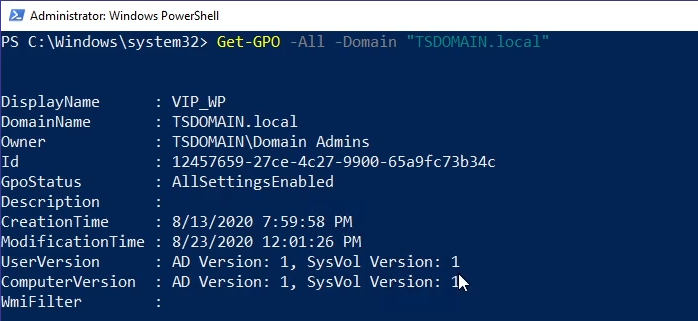


- Kommandoeksemplet nedenfor returnerer alle GPO-er som finnes i det angitte domenet:
Get-GPO -All -Domain “TSDOMAIN.local”
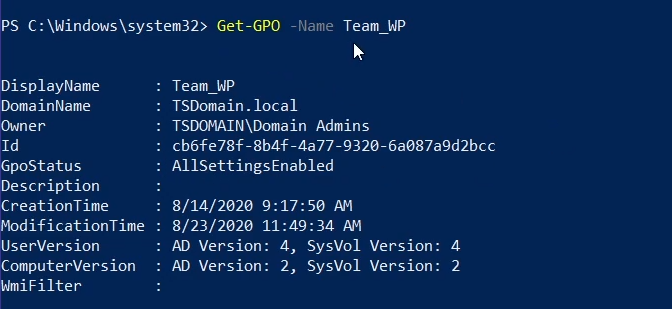
Get-GPOkan brukes til å returnere generell informasjon for en bestemt GPO. Eksemplet nedenfor gir generell informasjon for "Team_WP"-gruppepolicyobjektet:
Get-GPO -Name Team_WP
- GPO-informasjon kan returneres ved å spørre GPOs GUID-ID. Kommandoen nedenfor er et eksempel:
Get-GPO -Guid cb6fe78f-8b4f-4a77-9320-6a087a9d2bcc -Domain “TSDOMAIN.local”
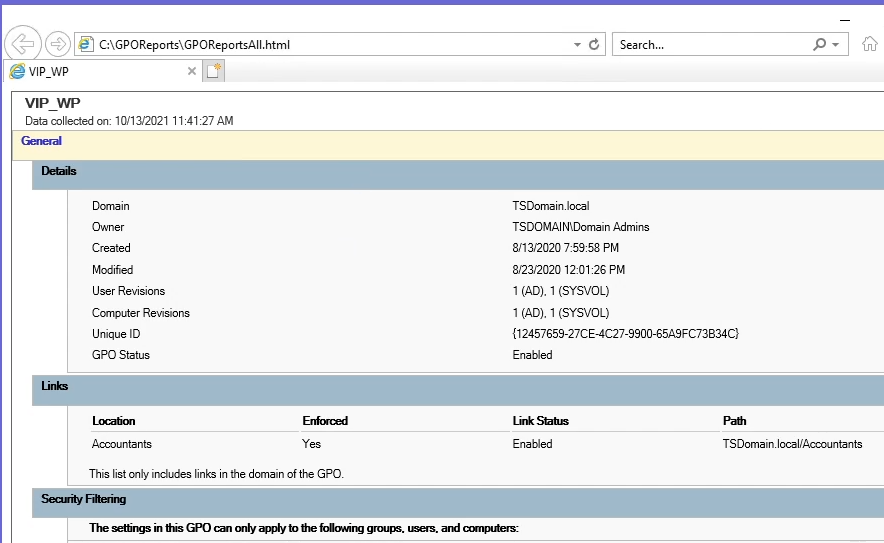
Get-GPOReportKommandoen nedenfor returnerer en omfattende rapport for alle GPO-er som blir funnet, og samler informasjonen i HTML-format for gjennomgang.
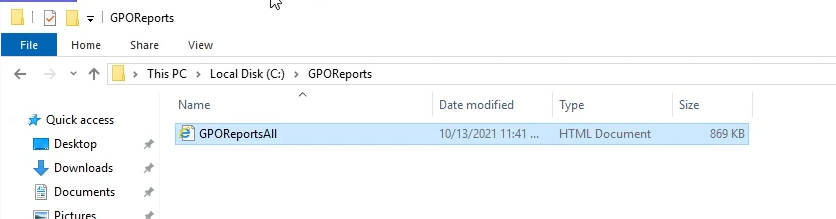
Get-GPOReport -All -Domain “TSDOMAIN.Local” -ReportType HTML -Path “C:\GPOReports\GPOReportsAll.html”
- Etter å ha løpt
Get-GPOReporten HTML-fil opprettes på filbanen som er angitt i kommandoen ovenfor.
- Filen når den åpnes, kommer opp som en nettleserside med omfattende detaljer om alle Domain GPOer som er funnet.
Additional Information
Se denne videoen:
Affected Products
Microsoft Windows Server 2016, Microsoft Windows Server 2019, Microsoft Windows Server 2022Products
PowerEdge XR2, PowerEdge FC640, PowerEdge M640, PowerEdge M640 (for PE VRTX), PowerEdge MX5016s, PowerEdge MX740C, PowerEdge MX750c, PowerEdge MX760c, PowerEdge MX840C, PowerEdge R240, PowerEdge R250, PowerEdge R260, PowerEdge R340, PowerEdge R350
, PowerEdge R360, PowerEdge R440, PowerEdge R450, PowerEdge R540, PowerEdge R550, PowerEdge R640, PowerEdge R6415, PowerEdge R650, PowerEdge R650xs, PowerEdge R6515, PowerEdge R6525, PowerEdge R660, PowerEdge R660xs, PowerEdge R6615, PowerEdge R6625, PowerEdge R740, PowerEdge R740XD, PowerEdge R740XD2, PowerEdge R7415, PowerEdge R7425, PowerEdge R750, PowerEdge R750XA, PowerEdge R750xs, PowerEdge R7515, PowerEdge R7525, PowerEdge R760, PowerEdge R760XA, PowerEdge R760xd2, PowerEdge R760xs, PowerEdge R7615, PowerEdge R7625, PowerEdge R840, PowerEdge R860, PowerEdge R940, PowerEdge R940xa, PowerEdge R960, PowerEdge T140, PowerEdge T150, PowerEdge T160, PowerEdge T340, PowerEdge T350, PowerEdge T360, PowerEdge T440, PowerEdge T550, PowerEdge T560, PowerEdge T640, PowerEdge XR11, PowerEdge XR12
...
Article Properties
Article Number: 000200551
Article Type: How To
Last Modified: 05 Sep 2025
Version: 9
Find answers to your questions from other Dell users
Support Services
Check if your device is covered by Support Services.