ThinOS-återställning från ISO-avbildning när ett allvarligt fel inträffar: Det går inte att dekryptera rotpartitionen"
Summary: OptiPlex 3000 tunna klienter med ThinOS 9.x-versioner kan misslyckas med att starta med felmeddelandet "Fatal Error: Det går inte att dekryptera rotpartitionen. Detta kan bero på att TPM/PTT/NIC-enheten inaktiveras eller aktiveras i BIOS." Den här artikeln beskriver återställningsprocessen med hjälp av en USB-enhet med ISO-avbildning. ...
This article applies to
This article does not apply to
This article is not tied to any specific product.
Not all product versions are identified in this article.
Symptoms
Berörda produkter:
- Dell OptiPlex 3000 tunn klient
Berörda operativsystem:
- ThinOS 9.x
Dell OptiPlex 3000 tunn klient (OptiPlex 3000 Troy, TC) som kör alla ThinOS 9.x-versioner kan misslyckas med att starta. Ett felmeddelande visar ett allvarligt fel: Det går inte att dekryptera rotpartitionen. Detta kan bero på att TPM/PTT/NIC-enheten är inaktiverad/aktiverad i BIOS.

Cause
Av säkerhetsskäl har ThinOS stöd för diskkryptering på enhetsnivå. Diskkryptering beror på plattformens maskinvara. Alla ändringar i plattformens maskinvarukonfiguration, till exempel service tag-nummer, nätverkskort eller TPM/PTT, kan orsaka diskdekrypteringsfel. Detta blockerar operativsystemets startprocesser från att slutföras.
Resolution
Om rensning av TPM/PTT orsakar felet eller av någon okänd anledning som inte har kunnat återställas ska du installera om ThinOS med ISO-avbildning.
Nödvändig förhandsåtgärd:
- Aktivera USB-startstöd i BIOS. Standard är inaktiverat.
- Slå på enheten > Tryck på F12> för att öppna BIOS-inställningen>, negativ via Integrerade enheter,>kontroll av USB-konfiguration>Aktivera USB-startstöd.

Installera om ThinOS-avbildningen med ISO-filen på den defekta OptiPlex 3000 tunna klienten
- Hämta Dell OS Recovery-verktyget och installera det på en Windows-dator.
- Från en Windows-dator laddar du ner ThinOS ISO-avbildningsfilen från DELL e-support. Extrahera filen till en enda .iso-fil. Du bör alltid ladda ner den senaste ThinOS-versionen för plattformen: https://www.dell.com/support/home/product-support/product/optiplex-3000-thin-client/drivers
- Anslut USB-enheten till Windows-datorn och starta sedan Dell Recovery Tool.
- Följ anvisningarna nedan för att generera en USB-installationsnyckel.

- Klicka på VÄXLA TILL AVANCERAD ÅTERSTÄLLNING.

- Välj den ISO-avbildning som ThinOS ISO-filen lagras från. Klicka på NÄSTA
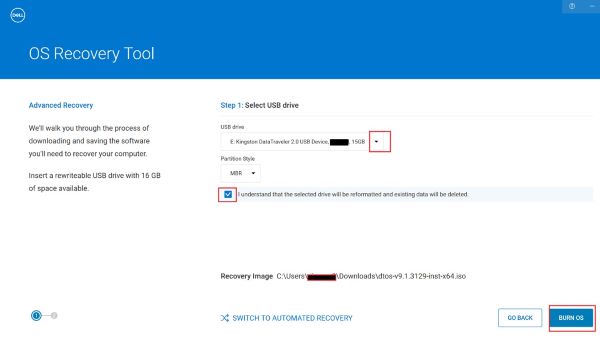
- Välj mål-USB-disk12, kontrollera förstå att enhetens innehåll har raderats, klicka på BURN OS
1USB-diskens interna data raderas och partitioneras om.
2Partitionsstilen kan vara antingen MBR eller GPT, rekommenderar att du använder GPT för ISO.
- Klicka på VÄXLA TILL AVANCERAD ÅTERSTÄLLNING.
- När USB-installationsnyckeln har skapats ansluter du USB-porten för OptiPlex 3000 tunn klient (OptiPlex 3000 Troy TC).
- Rensa TPM-data manuellt en gång innan du installerar operativsystemet
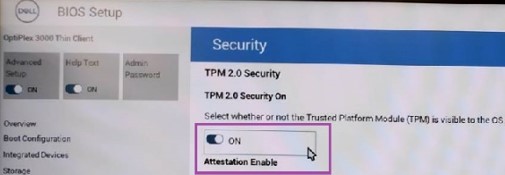
- TPM-inställningssökväg: Slå på enheten> tryck på F12>BIOS Setup>Security >Clear> Slå PÅ>Verkställ ändringar.

- Rensa TPM och bekräfta verkställ inställningar.
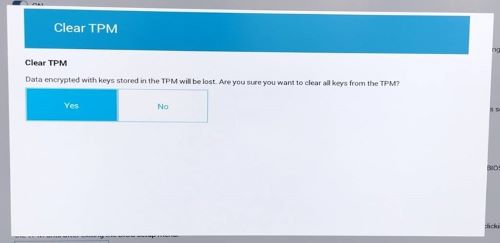

- TPM-inställningssökväg: Slå på enheten> tryck på F12>BIOS Setup>Security >Clear> Slå PÅ>Verkställ ändringar.
- Slå på den tunna klienten OptiPlex 3000 (OptiPlex 3000 Troy TC) för att starta från en USB-disk. Installationsprogrammet för ThinOS-avbildningen startas strax efter en stund. Tryck på Enter eller lämna den i några sekunder för att fortsätta automatiskt.
 Obs! Om installationsprogrammet för ThinOS-avbildning inte visas kan du försöka med följande.
- Byt USB-enhet och skapa USB-installationsnyckeln igen.
- Installera om Dell OS Recovery-verktyget på en annan Windows-dator och försök igen.
- Ändra USB-partitionstyp i operativsystemets återställningsverktyg när USB-enhet skapas.
- När installationsprocessen är klar stängs den tunna klienten OptiPlex 3000 (OptiPlex 3000 Troy TC) av automatiskt.
- Starta OptiPlex 3000 Thin Client (OptiPlex 3000 Troy TC) manuellt och sedan startas installationen av operativsystemet och diskkrypteringen.
- När alla processer är 100 % klara startas datorn om och ThinOS OOBE-menyn visas.

Affected Products
OptiPlex 3000 Thin Client, Dell ThinOSArticle Properties
Article Number: 000201437
Article Type: Solution
Last Modified: 23 Apr 2025
Version: 8
Find answers to your questions from other Dell users
Support Services
Check if your device is covered by Support Services.