PowerStore:如何在更换后监控驱动器重建
Summary: 有关如何在更换后监视驱动器重建的指导
This article applies to
This article does not apply to
This article is not tied to any specific product.
Not all product versions are identified in this article.
Instructions
重建说明
重建这一术语有时可能会令人困惑,因为完整驱动器重建有两个阶段:- 第一种是驱动器发生故障或被移除超过 5 分钟。这意味着驱动器不再是弹性集的一部分,其数据必须重建到备用空间。
- 第二个是更换驱动器并将其同化回系统时。必须从备用空间恢复或重建其数据。
PowerStore 还具有两种略有不同的重建类型:快速或已满(正常)。
- 在驱动器出现故障后的前 5 分钟内,PowerStore 会跟踪写入的新数据,如果同一个驱动器连接回或从故障中恢复,则会通过更新驱动器进行 快速重建,这些数据写入自驱动器发生故障或被移除后写入。
- 5 分钟后,PowerStore 将停止跟踪增量并启动重建过程,通过将故障驱动器中的数据重建到分布在所有幸存驱动器上的备用空间来恢复冗余。即使同一个驱动器在 5 分钟后重新插入,也将被视为新驱动器。
恢复或更换驱动器时,PowerStore 将开始 完全重建,这意味着系统会将所有数据恢复回驱动器新驱动器。
如何从 PowerStore Manager 用户界面监视驱动器重建
- 从 PowerStore Manager 中,选择 Hardware 。
- 选择更换驱动器的设备。
- 在 Components 卡上的 Drives 下,展开 BaseEnclosure 并选择驱动器:
- 更换驱动器的状态应为 正常 。
- 如果状态仍为 故障 ,请等待几分钟,然后刷新 PowerStore Manager 以再次检查。
- 转至 Monitoring > Events 。检查 事件 选项卡(非警报)是否处于重建状态。
确保在两个节点上看到 重建完成事件。
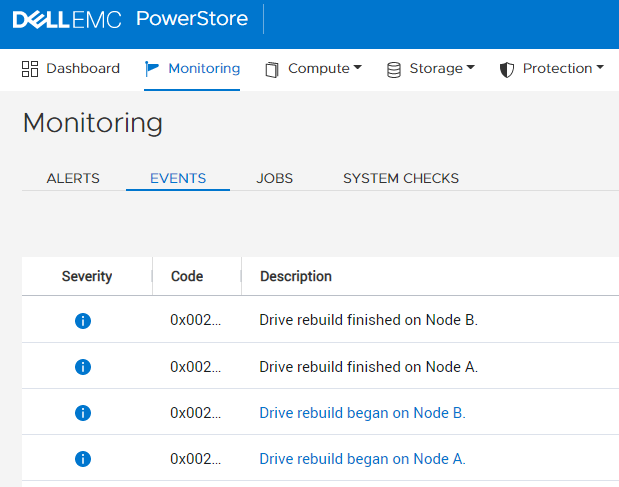
- 无法估计重建可能需要多长时间,因为这取决于许多因素,例如驱动器大小、系统活动级别、已用容量等。某些驱动器重建可能需要长达 5 小时。
如果状态未更改为正常,或者您在一段时间后未在两个节点上看到 重建完成 事件,请联系戴尔技术支持或您的授权服务代表,并引用此知识库文章 ID。
Additional Information
有关弹性集、分布式备用等的更多信息,请参阅 PowerStore 群集高可用性白皮书。
Affected Products
PowerStore, PowerStore 1000X, PowerStore 1000T, PowerStore 1200T, PowerStore 3000X, PowerStore 3000T, PowerStore 3200T, PowerStore 5000X, PowerStore 5000T, PowerStore 500TProducts
PowerStore 5200T, PowerStore 7000X, PowerStore 7000T, PowerStore 9000X, PowerStore 9000T, PowerStore 9200TArticle Properties
Article Number: 000206481
Article Type: How To
Last Modified: 03 Nov 2023
Version: 6
Find answers to your questions from other Dell users
Support Services
Check if your device is covered by Support Services.