Dell U4924DWモニターの使用方法とトラブルシューティング ガイド
Summary: この記事では、Dellデジタル ハイエンド シリーズ49インチ曲面USB-Cハブ モニター - U4924DWをセットアップして使用する方法について説明します。Dell U4924DWXモニターのディスプレイまたはビデオの一般的な問題をトラブルシューティングする方法について説明します。
This article applies to
This article does not apply to
This article is not tied to any specific product.
Not all product versions are identified in this article.
Instructions

Dell U4924DWモニターには、アクティブ マトリックス、薄膜トランジスター(TFT)、液晶ディスプレイ(LCD)、LEDバックライトが搭載されています。モニターには、以下の機能があります。
- 124.46 cm(49.00インチ)の可視領域(対角線方向で測定)
5120 x 1440(32:9)の解像度に加えて、解像度の低いフルスクリーン サポート。 - 広い可視角度により、座った状態または立った状態からの視認が可能。
- sRGB 100%、Rec.709 100%、DCI-P3 98%、Display P3 98%の色域(平均Delta E < 2)。
- DisplayPort、USB Type-C、およびHDMIによるデジタル接続(HDMI 2.1で指定されているように、最大DQHD 5120 x 1440 60 Hz FRLをサポート)。
- 単一のUSB Type-Cで、ビデオ信号とデータ信号を受信しながら、互換性のあるノートパソコンに電力を供給(PD 90 W)。
- チルト、旋回、高さ調整、傾き調整機能。
- 超薄型ベゼルにより、マルチモニター使用時にベゼルによるモニター間の隙間を最小限に抑え、簡単セットアップと洗練された画面表示を実現。
- 取り外し可能なスタンドとVideo Electronics Standards Association (VESA) 100 mmの取り付け穴で、柔軟な取り付けソリューションを提供。
- USB-CおよびRJ45ポートの使用により、単一ケーブルでのネットワーク接続が可能。
- プラグ アンド プレイ機能(お使いのPCでサポートされている場合)
- セットアップと画面の最適化を容易にするための、オンスクリーン ディスプレイ(OSD)による調整。
- ピクチャー バイ ピクチャー(PBP)およびピクチャー イン ピクチャー(PIP)の選択モードをサポート。
- 内蔵のKVMスイッチを使用すると、モニターに接続されている1セットのキーボードとマウスから最大2台のコンピューターを制御できます。
- 複数の入力セットアップ用の自動KVMをサポート
- 電源およびOSDボタンのロック。
- セキュリティロックスロット
- スタンド ロック。
- スタンバイ モードで≤0.3 Wの電力消費。
- 内蔵スピーカー(9 W) x 2
- ちらつきのない画面で目が疲れにくく、ComfortView機能でブルーライトの放出を軽減。
- このモニターにはブルー ライトが軽減されたパネルが使用されており、工場出荷時のリセットまたはデフォルト設定ではTÜV Rheinland(ハードウェア ソリューション)に準拠しています。この常時稼働の組み込み型低ブルーライト ソリューションは、実際の色を犠牲にすることなく、有害なブルーライトの発生を軽減します。
警告:モニターからのブルー ライトを長時間浴び続けると、目の疲れや眼精疲労など、目に損傷を及ぼす可能性があります。ComfortView機能は、目が疲れないように、モニターから放射されるブルーライト量を軽減するように設計されています。
警告:モニターを損傷する危険性があるため、このモニターを垂直方向に取り付けないでください。
このセクションでは、Dell U4924DWモニターの仕様詳細について説明します。詳細については、 Dell U4924DWモニターのユーザー マニュアルを参照してください。
| ポートおよびコネクター |
|
|---|---|
| その他のポート |
|
最適な表示を実現するには、モニター スタンドを組み立て、ケーブルを接続して整理し、人間工学に基づいてモニターをセットアップします。
スタンドの取り付け
標準モニター スタンドは、モニターの出荷時には取り外されています。標準モニター スタンドの取り付け方法については、 Dell U4924DWモニターのユーザー マニュアルを参照してください。
他のモニター スタンドまたはモニター アームをセットアップする方法については、その製品のセットアップ ガイドを参照してください。
警告:スタンドを取り付ける前に、梱包箱からモニターを取り出さないでください。
メモ: Dell U4924DWモニターは重いため、取り扱いには細心の注意を払ってください。このモニターを持ち上げたり移動したりする際には、2人で作業を行うことをお勧めします。
快適な使い方
モニタを置く場所は、どのモデルを買うかと同じくらい重要です。
- モニターは、腕の長さ(目から20~40インチ)ほど離して目の前に置く必要があります。
- 快適に座った状態で、画面の上の端が目の高さになるように設定します。最適な状態にするために、椅子の高さまたはモニターの高さを調整します。
モニターをPCに接続する
Dell U4924DWモニターをお使いのPCに接続するには、次の手順を実行します。
警告:「電気機器を取り扱う際の安全上の注意事項」を読みこれに従ってください。
メモ: Dell U4924DWは、AltモードDP 1.4対応のUSB-Cポートを経由した表示をサポートしています。お使いのコンピューターのUSB-CポートがAltモードDP 1.2以降をサポートしていることを確認してください。
- コンピューターの電源を切ります。
- 電源ケーブルをモニターに接続します。
- ビデオ ケーブル(USB-C、DisplayPort、またはHDMI)をコンピューターとモニターの間に接続します。
メモ: Dellドッキング ステーションを使用してモニターをセットアップしますか?「ドッキング ステーションをDell製ノートパソコンに接続してセットアップする方法」を参照してください.メモ: 複数のモニターをセットアップしますか?「 マルチ モニターをセットアップする方法 」を確認するか、 またはDell U4924DWモニターのユーザー マニュアルを参照してください。
- モニターとコンピューターの間にUSBアップストリーム ケーブルを接続します(利用可能な場合)。
- モニターの電源をオンにします。
- コンピュータの電源を入れます。
その他の製品固有の情報については、 Dell U4924DWモニターのユーザー マニュアルを参照してください。
Dell U4924DWモニターの向きは、常にランドスケープ モードにする必要があります。これには、すべての壁掛けモニター、スタンドに設置されたモニター、またはモニター アームが含まれます。複数モニターのセットアップでは、Dell U4924DWを180°(ランドスケープ)または90°(ポートレート)に回転しないでください。
警告:Dell U4924DWセットアップでは、推奨されるパネルの向きと作業角度のみに合わせる必要があります。推奨されていない向きにモニターを設定すると、モニターの破損、安全上の問題、またはその両方が発生するおそれがあります。
Dell U4924DWモニターをセットアップするときは、前面パネルのボタンが右下に来るようにしてください。
前後角度調整、左右角度調整、高さ調節機能の使用方法
警告:モニターを180°(ランドスケープ)に反転しないでください。モニターの向きを90°(ポートレート)に設定しないでください。
メモ: これはスタンドに設置されたモニターに適用されます。他のスタンドを購入した場合は、それぞれのスタンドのセットアップ ガイドを参照してください。
モニター スタンドを使用すると、モニターの角度を調整して、最も快適な視野角に設定できます。
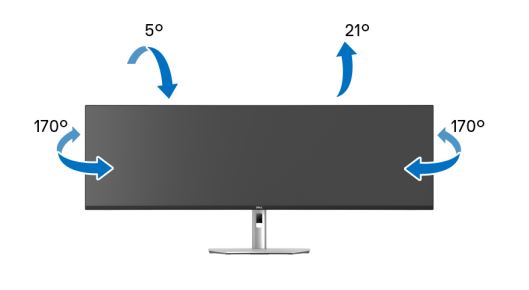
図1: Dell U4924DWモニターのチルトおよび旋回機能の使用
メモ: スタンドは最大120 mmまで垂直に伸びます。次の画像は、スタンドを垂直に伸ばす方法を示しています。

図2:Dell U4924DWモニターの高さ調節機能の使用方法
傾き調整。
モニターに取り付けられているスタンドで、傾き調整機能を使用してモニターを希望の角度に調整できます。
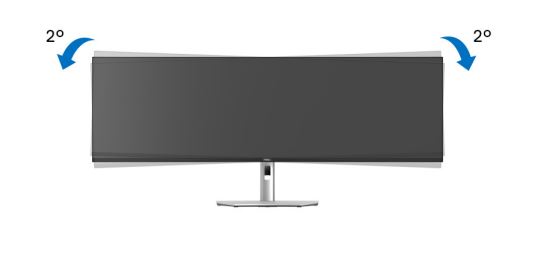
図3:Dell U4924DWモニターの傾き調整を使用する方法
USBハブの使用
モニターの内蔵USBハブを使用する場合は、USBハブモジュールを押してから放します。USBハブ モジュールが下にスライドします。

図4:Dell U4924DWモニターのUSBハブの使用
モニター上のボタンを使用して、モニターのオンスクリーン ディスプレイ(OSD)メニューにアクセスします。オンスクリーン ディスプレイ(OSD)メニューにアクセスするには、モニターの背面にあるジョイスティック(図4)を押します。
オンスクリーン ディスプレイ(OSD)メニューの操作の詳細については、 Dell U4924DWモニターのユーザー マニュアルを参照してください。
メモ: モニターは、行った変更を自動的に保存します。またはOSDメニューが自動的に閉じるまで待つと、加えた変更は自動的に保存されます。
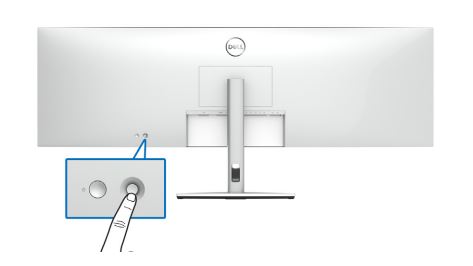
図5:Dell U4924DWのジョイスティック コントロール
| ボタン | 機能 | 説明 |
|---|---|---|
| ジョイスティック コントロール | オンスクリーン ディスプレイを調整するためのコントロール。 |
|
モニターを工場出荷時のデフォルト設定にリセットすることで、ビデオまたはディスプレイ関連の問題の多くを解決することができます。Dell U4924DWモニターを工場出荷時のデフォルト設定にリセットするには、次の手順を実行します。
- モニターのジョイスティックを押して、オンスクリーン ディスプレイ(OSD)メニューを表示します。
- ジョイスティックを上または下に押してメニューの[Other]オプションを ハイライト表示 し、ジョイスティックを押して選択します。
- ジョイスティックを上または下に押してメニューの[ 工場リセット ]オプションをハイライト表示し、ジョイスティックを押して選択します。
- ジョイスティックを押して、リセット アクションを確定します

図6:Dell U4924DWのジョイスティック コントロール
診断テストは、画面に何も表示されない、画像のぼやけ、フリッカー、その他の異常が発生した場合に、Dell製モニターが正常かどうかを判断するのに役立ちます。
次の現象が発生した場合は、診断テストを実行して、モニターが正常に作動していることを確認します。
- コンピューターの電源が入らない、または電源が入っている兆候がない。
- お使いのコンピューターにアクティビティーの兆候がなく、画面に何も表示されず、起動時にDellのロゴが表示されない。
- お使いのコンピューターがDellのロゴ画面で停止しているか、起動中にキーに応答しない。
- 画面に何も表示されない。
- Windowsのチャイム音は聞こえますが、モニターの画面に何も表示されません。
セルフテスト機能確認
お使いのDell U4924DWモニターには、モニターが正常に機能しているかどうかを確認するためのセルフテスト機能チェックが搭載されています。モニターとコンピューターが接続されているにも関わらず、モニター画面が暗いままの場合は、次の手順に従ってモニターのセルフテストを実行します。
- コンピューターとモニターの電源を切ります。
- コンピューターの背面からビデオ ケーブルを抜きます。セルフテスト動作が正しく実行されるように、ビデオケーブル(VGA、DVI、HDMI、DisplayPort、USB-Cの各ケーブル)をコンピューターの背面から取り外します。
- モニターの電源をオンにします。モニターが正常に動作していてもビデオ信号を感知できない場合は、フローティング ダイアログ ボックスが画面上(背景は黒)に表示されます。セルフテスト モード中は、電源LEDが白に点灯したままになります。また、選択した入力に応じて、ダイアログ ボックスが画面内を移動します。
- ビデオ ケーブルが外れたり損傷したりしている場合、通常のシステム動作中にもこのボックスは表示されます。
- モニターの電源を切り、ビデオ ケーブルを接続し直します。
- コンピューターとモニターの電源を入れます。
モニターは正常に機能しているため、モニター画面が引き続き空白である場合は、ビデオ カード(GPU)およびコンピューターを確認します。
内蔵セルフテストまたは内蔵診断
お使いのDell U4924DWモニターには、内蔵診断ツールが搭載されています。ハードウェア診断は、画面異常の問題がモニターにあるか、コンピューターのビデオ カードにあるかを判断するのに役立ちます。
画面で何らかの異常を確認した場合は、内蔵診断(BID)を実行してモニターの問題を切り分ける必要があります。
この診断テストで画面の異常が検出されない場合、モニターは正常に機能しています。ビデオカード(GPU)とコンピュータを確認します。
この診断テストで異常を検知した場合は、修理オプションについてDellテクニカル サポートにお問い合わせください。
製造プロセス中に、1つまたは複数のサブピクセルが変化しない状態で固定されることは珍しくありません。このようなピクセルの問題は目視ではわかりにくいので、ディスプレイの品質や操作性には影響しません。詳細については、「Dell製ディスプレイの不良ドットに関する対応ガイドライン」を参照してください。
次の表には、Dell U4924DWモニターのディスプレイ関連の一般的な問題のトラブルシューティングに関する情報が記載されています。
または、「デル製モニターのディスプレイまたはビデオの問題をトラブルシューティングする方法」を参照するか、またはデル・テクノロジーズのDell製モニターのセルフヘルプ ガイドを確認してください。
| 一般的な問題 | ユーザが経験している症状 | 可能性のある解決方法 |
|---|---|---|
| 画面が表示されない - 電源LEDはオフ | 画像が表示されない |
|
| 画面が表示されない - 電源LEDはオン | 画像が表示されない/画面が真っ黒 |
|
| 焦点不良 | 画像がぼやける、かすむ、または二重になる |
|
| 画面の揺れ | 画像のゆがみまたは微細な動き |
|
| ドット抜け | LCD画面に点が表示される。 |
|
| ピクセル単位での常時点灯/常時消灯 | LCD画面に輝点がある。 |
|
| 輝度の問題 | 画像が暗すぎる、または明るすぎる。 |
|
| 幾何ゆがみ | 画面の位置が正しく中央にならない。 |
メモ: DisplayPort入力を使用している場合は、位置決め調整を使用できません。
|
| 縦線または横線が表示される | 画面に1本以上の線が表示される。 |
メモ: DisplayPort入力を使用している場合は、位置決め調整を使用できません。
|
| 同期の問題 | 画面が砂嵐のようになったり、分裂して表示されたりします。 |
|
| 安全関連の問題 | 煙や火花が出ているのが見える |
|
| 断続的な問題 | モニタのオフとオンの誤動作。 |
|
| 色の欠落 | 画像に色がない。 |
|
| 色違い | 画像の色が正しくない。 |
|
| 静止画像の残像がモニタ上に長時間残っている | 静止画像の薄い影が画面に表示される。 |
|
| 画面の画像が小さすぎる。 | 画像は画面の中央に表示されるが、全表示領域より小さい。 |
|
| ユーザー コントロールを押しても入力信号がない。 | 画像が表示されず、電源LEDライトが白色に点灯する。 |
|
| 画像が画面いっぱいに表示されない | 画面の高さいっぱいまたは幅いっぱいに画像を表示できない。 |
|
| HDMI/DisplayPort/USB Type-Cポートで画面に何も表示されない | ポートで一部のドングル/ドッキング デバイスに接続されているときに、Thunderboltケーブルをノートパソコンから抜き差しすると画面に何も表示されない。 | ドングル/ドッキング デバイスからHDMI/DisplayPort/USB Type-Cケーブルを外し、ドッキングのHDMI/DisplayPort/USB Type-Cケーブルをノートパソコンに接続します。 |
| HDMIポートで5120 x 1440 @ 30 Hzで画像を表示します。 | HDMIポートのグラフィック コントロール パネルで5120 x 1440 @ 60 Hzを選択できない。 | 5120 x 1440 @ 60 Hzをサポートするには、HDMIプラットフォームがHDMI 2.1をサポートしているかどうかを確認します。 |
| 3840 x 1080 @ 60 Hzでのモニター表示画像。 | グラフィック コントロール パネルで5120 x 1440を選択できない。 | 5120 x 1440 @ 60 Hzをサポートするには、プラットフォームが次のいずれかを満たしているかどうかを確認します。
|
| インテル グラフィック カードを使用している場合、モニターに3840 x 1080 @ 60 Hzの画像が表示される。 | 次の場合、5120 x 1440 @ 60 Hzを選択できません。インテルCPU Gen10以下、およびインテル グラフィック ドライバーx.7584以降 | インテルは、グラフィック ドライバーx.7584以降で5Kモード サポートを無効にしています。ユーザーは、グラフィック ドライバーx.7584で5Kモード サポートを有効にするWindowsレジストリー パッチをインストールする必要があります。 |
| ネットワーク接続がない | ネットワークが切断されたか、ネットワークが断続的になりました。 |
|
次の表には、Dell U4924DWモニターのUSBの問題のトラブルシューティングに関する情報が記載されています。
| USBに関する問題のトラブルシューティング | ||
|---|---|---|
| 固有の現象 | ユーザが経験している症状 | 可能性のある解決方法 |
| USBインターフェイスが機能していません。 | USBデバイスが動作していない。 |
|
| USB Type-Cポートが電源を供給しない。 | USB周辺機器を充電することができない。 |
|
| USB 3.2デバイスが接続されていると、ワイヤレスUSBデバイスが動作を停止する。 | ワイヤレスUSBデバイスとレシーバーとの距離が近づくと、応答が遅くなる、または動作しない。 |
|
| SuperSpeed USB 10 Gbps (USB 3.2 Gen2)インターフェイスが遅い。 | SuperSpeed USB 10 Gbps (USB 3.2 Gen2)の周辺機器類の動作が遅い、またはまったく作動しない |
|
「デル製品のマニュアルと文書」でマニュアルおよび文書を表示またはダウンロードする方法について参照してください。
よくある質問/FAQ
詳細については、以下のセクションをクリックして展開します。
メモ: 推奨解像度がオプションとして表示されない場合は、https://www.dell.com/support/driversまたはビデオ カード(GPU)の製造元のWebサイトから、お使いのDell製コンピューターのビデオ カード(GPU)ドライバーをアップデートします。「Dellドライバーをダウンロードしてインストールする方法」を参照してください。
Windowsのディスプレイの設定を使用する
Windows 11、Windows 10、Windows 8または8.1、Windows 7の場合:
- Windows 8およびWindows 8.1の場合のみ、デスクトップのタイルを選択して、以前のデスクトップ表示に切り替えてください。
- デスクトップで右クリックし、[Screen Resolution]を選択します。
- [Screen Resolution(画面の解像度)]のドロップダウン リストをクリックし、[5120 x 1440]を選択します。
- 「OK」をクリックします。
NVIDIAコントロールパネルを使用する
NVIDIAコントロールパネルを使用して解像度を変更するには、次の手順に従います。
- デスクトップで右クリックして、[Nvidia Control Panel]をクリックします。
- 左側のペインの[ディスプレイ]の横にある[+]記号をクリックします。
- 「ディスプレイ」の「解像度の変更」を選択します。
- 右側のペインのドロップダウン メニューで、解像度[5120 x 1440]を選択します。
- 「Apply(適用)」をクリックします。
AMD Catalyst Control Centerを使用する
AMD Catalyst Control Centerを使用して解像度を変更するには、次の手順に従います。
- デスクトップを右クリックし、[AMD Catalyst Control Center]をクリックします。
- 左側のペインの[ディスプレイ]の横にある[+]記号をクリックします。
- [Display(ディスプレイ)]の[Change Resolution(解像度の変更)]を選択します。
- 右側のペインのドロップダウン メニューで、解像度[5120 x 1440]を選択します。
- 「Apply(適用)」をクリックします。
この記事の 「Dell U4924DWモニターを工場出荷時のデフォルト設定にリセット する」セクションに移動するか、 Dell U4924DWモニターのユーザー マニュアルを参照してください。
Dell U4924DWモニターには、次の2種類の使用可能な内蔵診断機能があります。
-
セルフテスト機能チェック - Dell U4924DWモニターのセルフテスト機能チェックでは、モニターが正常に機能しているかどうかをチェックできます。
-
内蔵セルフテスト - Dell U4924DWモニターには内蔵セルフテストが搭載されています。この機能を使用すると、画面異常の原因がモニターにあるのか、PCのビデオ カード(GPU)にあるのかを特定できます。歪み、鮮明さ、横線または縦線、色あせなどの画面の異常に気づいた場合は、必ず内蔵診断を実行してモニターに問題がないか、問題を切り分けるようにしてください。
「Dell U4924DWモニターで診断テストを実行する」を参照してください。
この記事の トラブルシューティングのセクションで は、Dell U4924DWモニターに関する一般的な問題のトラブルシューティングについて説明しています。
このセクションには、電源の問題、ビデオの問題、色または鮮明度の問題、歪みの問題、縦線または横線、輝度の問題、ピクセルの問題などの解決方法に関するトラブルシューティング手順が記載されています。
Dell U4924DWモニターで オンスクリーン ディスプレイ(OSD)メニューにアクセスする方法を参照してください 。その他の製品固有の情報については、 Dell U4924DWモニターのユーザー マニュアルを参照してください。
モデル番号、ファームウェア バージョン、およびサービス タグなどのモニターに関する情報には、モニターのオンスクリーン ディスプレイ(OSD)メニューを使用してアクセスできます。
Dell U4924DWモニターで オンスクリーン ディスプレイ(OSD)メニューにアクセスする方法を参照してください 。その他の製品固有の情報については、 Dell U4924DWモニターのユーザー マニュアルを参照してください。
Dell U4924DWでは、コンピューターとの接続にDisplayPort 1.4と1.2の両方をサポートしています。お使いのコンピューターのビデオ カードまたはグラフィックス カード(GPU)がDisplayPort 1.2をサポートしている場合は、モニターをDisplayPort 1.2モードに変更する必要があります。
メモ: Dell U4924DWの工場出荷時のデフォルト設定はDisplayPort 1.4 (DP1.4)です。
- モニターのジョイスティックを押して、オンスクリーン ディスプレイ(OSD)メニューを表示します。
- ジョイスティックを上または下に押してメニューの[入力信号]をハイライト表示し、ジョイスティックを押して選択します。
- ジョイスティックを上または下に押してメニューの[DP]をハイライト表示します。
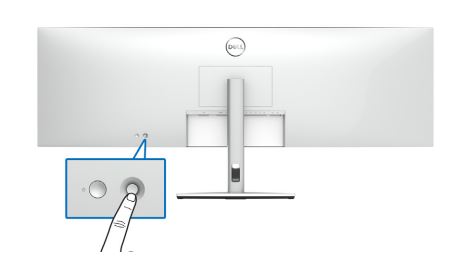
図7:Dell U4924DWのジョイスティック コントロール
Dell U4924DWでは、コンピューターとの接続にHDMI 2.0とHDMI 1.4の両方をサポートしています。お使いのPCのビデオまたはグラフィックス カード(GPU)がHDMI 1.4をサポートしている場合は、モニターをHDMI 1.4モードに変更する必要があります。
メモ: Dell U4924DWの工場出荷時のデフォルト設定はHDMI 2.0です。
- モニターのジョイスティックを押して、オンスクリーン ディスプレイ(OSD)メニューを表示します。
- 上または下に押してメニューの [Input Source ]をハイライト表示し、ジョイスティックを押して選択します
- ジョイスティックを上または下に押してメニューの[HDMI]をハイライト表示します。
- 「HDMI configuration」メッセージが表示されるまで、ジョイスティックを約10秒間押したままにします。
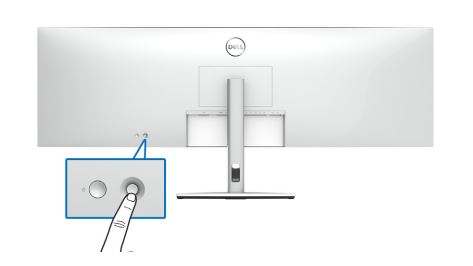
図8:Dell U4924DWのジョイスティック コントロール
Dell U4924DWのUSB-Cポートは、USB Power Delivery、データ、およびDisplayPortビデオ信号をサポートしています。USB-Cポートは、ビデオ信号およびデータ信号に使用でき、またモニターに付属しているシングルUSB-Cケーブルを使用して、互換性のあるノートパソコンに電力(90 W)を供給することができます。
メモ: Dell U4924DWは、USB-Cケーブルを使用して、Power Delivery (PD) over USB-Cをサポートする互換性のあるノートパソコンにのみ電力を供給できます。USB-C搭載のすべてのノートパソコンがPower Deliveryをサポートしているわけではありません 詳細については、ユーザー マニュアルを参照するか、ノートパソコンの製造元にお問い合わせください。
メモ: USB-Cの電源供給対応ポート(PDバージョン2.0)では、最大90 Wの電力を供給します。お使いのノートパソコンが動作するために90 Wを超える電力を必要としていて、バッテリーの残量がない場合は、ノートパソコンの標準ACアダプターを使用して電源を入れ、ノートパソコンのバッテリーを充電することをお勧めします。
USB-Cを使用した充電をサポートするDell製ノートパソコンを使用している場合、デル・テクノロジーズは、最新のBIOSおよびビデオ カード(GPU)ドライバーをインストールすることをお勧めします。「Dellドライバーをダウンロードしてインストールする方法」を参照してください。
Dell U4924DWモニターのセットアップでサポートされている向きについては、この記事の モニターの向き に関するセクションを参照してください。
Affected Products
Dell U4924DWArticle Properties
Article Number: 000210712
Article Type: How To
Last Modified: 02 Mar 2023
Version: 2
Find answers to your questions from other Dell users
Support Services
Check if your device is covered by Support Services.