Monitor Dell U4924DW — instrukcja obsługi i rozwiązywanie problemów
Summary: Ten artykuł zawiera informacje na temat konfiguracji i użytkowania zakrzywionego monitora Dell UltraSharp 49 z koncentratorem USB-C — U4924DW. Dowiedz się, jak rozwiązać najczęstsze problemy z wyświetlaczem lub obrazem na monitorze Dell U4924DWX. ...
This article applies to
This article does not apply to
This article is not tied to any specific product.
Not all product versions are identified in this article.
Instructions
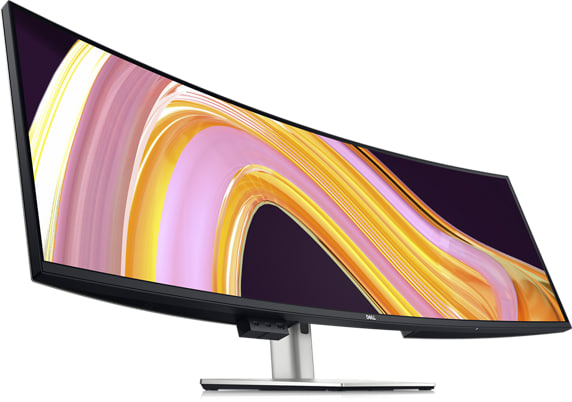
Monitor Dell U4924DW posiada aktywną matrycę, tranzystor cienkowarstwowy (TFT), wyświetlacz ciekłokrystaliczny (LCD) oraz podświetlenie LED. Cechy monitora obejmują:
- Widoczny obszar (mierzony po przekątnej)
124,46 cm (49,00 cala) i rozdzielczość 5120 × 1440 (32:9) oraz pełnoekranowa obsługa niższych rozdzielczości. - Szeroki kąt widzenia umożliwiający oglądanie z pozycji siedzącej lub stojącej.
- Gama kolorów sRGB 100%, Rec.709 100%, DCI-P3 98% i Display P3 98% ze średnią Delta E < 2.
- Łączność cyfrowa za pomocą portów DisplayPort, USB Type-C i HDMI (obsługa do DQHD 5120 x 1440 60 Hz FRL zgodnie ze specyfikacją HDMI 2.1).
- Jeden port USB Type-C do zasilania (PD 90 W) zgodnego notebooka przy odbiorze sygnału video i danych.
- Możliwość regulacji pochylenia, nachylenia, regulacji wysokości i pochylenia.
- Ultracienka ramka minimalizuje odstępy przy korzystaniu z kilku monitorów, co ułatwia konfigurację i zapewnia wysoki komfort oglądania.
- Wymienna podstawka oraz otwory do montażu 100 mm w standardzie (VESA) zapewniające elastyczne rozwiązanie montażu
- Porty USB-C i RJ45 umożliwiają podłączenie do sieci za pomocą jednego kabla.
- Technologia Plug-and-Play jest dostępna, jeśli jest obsługiwana przez komputer.
- Regulacja menu ekranowego (OSD) ułatwiająca konfigurowanie i optymalizowanie ekranu.
- Obsługa technologii Picture By Picture (PBP) i trybu wyboru technologii Picture by Picture (PIP)
- Wbudowany przełącznik KVM umożliwia sterowanie maksymalnie dwoma komputerami z jednego zestawu klawiatury i myszy podłączonych do monitora.
- Obsługa funkcji Auto KVM dla konfiguracji z wieloma wejściami
- Blokowanie przycisków zasilania i menu OSD.
- Gniazdo blokady bezpieczeństwa
- Blokada podstawy.
- Pobór mocy ≤ 0,3 W w trybie czuwania.
- Zintegrowane głośniki (9 W) x 2
- Optymalizację komfortu oczu dzięki ekranowi bez migotania oraz funkcji ComfortView, która minimalizuje emisję niebieskiego światła.
- Monitor wykorzystuje panel o niskiej emisji światła niebieskiego i jest zgodny z TÜV Rheinland (rozwiązanie sprzętowe) w trybie ustawień fabrycznych/domyślnych modelu. Zawsze włączone, wbudowane rozwiązanie niskiej emisji światła niebieskiego zmniejsza ilość szkodliwego niebieskiego światła, bez utraty realistycznych kolorów.
OSTRZEŻENIE: możliwe efekty długoterminowe emisji niebieskiego światła z monitora to uszkodzenie oczu, w tym zmęczenie oczu lub cyfrowe zmęczenie oczu. Funkcja ComfortView ma na celu zmniejszenie ilości niebieskiego światła emitowanego przez monitor oraz zapewnienie optymalnego komfortu oczu.
OSTRZEŻENIE: Nie należy montować monitora w orientacji pionowej ze względu na ryzyko jego uszkodzenia.
W tej sekcji przedstawiono niektóre dane techniczne monitora Dell U4924DW. Więcej informacji można znaleźć w instrukcji obsługi monitora U4924DW firmy Dell.
| Porty i złącza |
|
|---|---|
| Pozostałe porty |
|
Aby uzyskać najlepszą jakość oglądania, zmontuj podstawkę pod monitor, podłącz i ułóż kable oraz ustaw monitor w ergonomiczny sposób.
Montaż podstawki
Standardowa podstawka pod monitor jest demontowana w momencie wysyłki z fabryki. Aby dowiedzieć się, jak zamontować standardową podstawkę pod monitor, zapoznaj się z instrukcją obsługi monitora U4924DW firmy Dell.
Aby dowiedzieć się, jak zamontować inną podstawkę pod monitor lub ramię monitora, zapoznaj się z przewodnikiem konfiguracji produktu.
PRZESTROGA: nie wyjmuj monitora z opakowania przed przymocowaniem podstawki.
UWAGA: Monitor Dell U4924DW jest ciężki i obchodzi się z nim z wyjątkową ostrożnością. Zaleca się podnoszenie i przenoszenie monitora przez dwie osoby.
Ergonomia
Prawidłowe umieszczenie monitora jest niemal tak samo ważne, co wybór modelu.
- Monitor musi się znajdować bezpośrednio przed Tobą, na wyciągnięcie ręki (50–100 cm od oczu).
- Górna krawędź ekranu musi być na wysokości wzroku przy wygodnej pozycji. W tym celu dostosuj wysokość krzesła lub monitora.
Podłączanie monitora do komputera
Podłączanie monitora U4924DW firmy Dell do komputera:
OSTRZEŻENIE: zapoznaj się i zachowaj zgodność z Zasadami bezpieczeństwa podczas pracy ze sprzętem elektronicznym i elektrycznym.
UWAGA: Dell obsługuje U4924DW wyświetlanie przez port USB-C z trybem alternatywnym DP 1.4. Port USB-C komputera musi obsługiwać tryb naprzemiennego dostępu DP 1.2 lub nowszy.
- Wyłącz komputer.
- Podłącz zasilacz do monitora.
- Podłącz kabel wideo (USB-C, DisplayPort lub HDMI) między komputerem a monitorem.
UWAGA: chcesz skonfigurować monitor przy użyciu stacji dokującej firmy Dell? Zapoznaj się z tematem Podłączanie i konfiguracja stacji dokującej w notebooku firmy Dell.UWAGA: chcesz skonfigurować więcej niż jeden monitor? Dowiedz się jak skonfigurować wiele monitorów lub zapoznaj się z instrukcją obsługi monitora Dell U4924DW.
- Podłącz kabel USB do wysyłania danych między monitorem a komputerem (jeśli jest dostępny).
- Włącz monitor.
- Włącz komputer.
Więcej informacji związanych z produktem można znaleźć w instrukcji obsługi monitora Dell U4924DW.
Orientacja monitora U4924DW firmy Dell musi być zawsze w poziomie. Obejmuje to wszystkie monitory montowane na ścianie, podstawie lub ramieniu. W przypadku konfiguracji z wieloma monitorami, nie należy obracać U4924DW Dell do pozycji 180° (pozioma) lub 90° (pionowa).
PRZESTROGA: Konfiguracja U4924DW firmy Dell musi być zgodna wyłącznie z zalecaną orientacją i kątem roboczym panelu. Konfiguracja monitorów w niezalecanej orientacji może uszkodzić monitor i/lub spowodować zagrożenie dla bezpieczeństwa.
Podczas konfigurowania monitora Dell U4924DW należy się upewnić, że przyciski na panelu przednim znajdują się w prawym dolnym rogu.
Korzystanie z funkcji pochylania, obracania i przedłużania pionowego
OSTRZEŻENIE: nie obracaj monitora o 180° (poziomo). Nie obracaj monitora o 90° (pionowo).
UWAGA: dotyczy to monitora z podstawą. W przypadku innych podstaw należy zapoznać się z odpowiednią instrukcją konfiguracji podstawy.
Podstawka pod monitor umożliwia pochylanie i obracanie monitora w celu ustawienia najbardziej komfortowego kąta widzenia.

Rysunek 1. Korzystanie z pochylania i obracania monitora U4924DW firmy Dell
UWAGA: Podstawka wysuwa się w pionie do 120 mm. Poniższa ilustracja przedstawia sposób wysuwania podstawki w pionie.

Rysunek 2: Korzystanie z pionowego wysuwania monitora Dell U4924DW
Regulacja skosu.
Po podłączeniu podstawy do monitora można ustawić monitor pod wybranym kątem dzięki funkcji regulacji nachylenia.
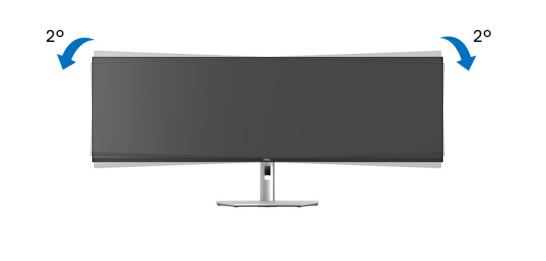
Rysunek 3: Korzystanie z regulacji skosu monitora Dell U4924DW.
Korzystanie z koncentratora USB
Jeśli chcesz użyć wbudowanego koncentratora USB monitora, naciśnij moduł koncentratora USB, a następnie zwolnij go. Moduł koncentratora USB zsuwa się w dół.
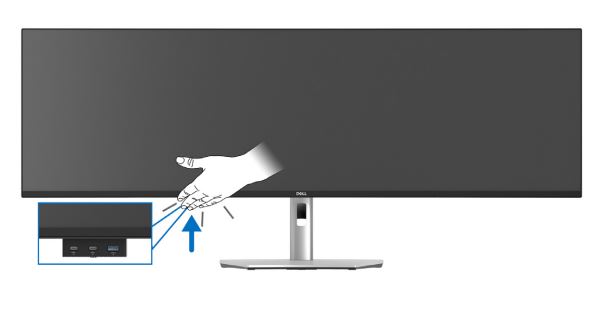
Rysunek 4: Korzystanie z koncentratora USB monitora Dell U4924DW
Użyj przycisków na monitorze, aby uzyskać dostęp do menu ekranowego (OSD) monitora. Aby przejść do menu ekranowego (OSD), naciśnij joystick (Rysunek 4) z tyłu monitora.
Więcej informacji na temat poruszania się po menu ekranowym (OSD) można znaleźć w instrukcji obsługi monitora Dell U4924DW.
UWAGA: monitor automatycznie zapisuje wszelkie wprowadzone zmiany. Po przejściu do innego elementu menu należy zamknąć menu OSD lub poczekać na jego automatyczne zamknięcie.

Rysunek 5. Joystick sterujący Dell U4924DW
| Przycisk | Funkcja | Opis |
|---|---|---|
| Joystick nawigacyjny | Elementy sterujące do regulacji wyświetlania na ekranie. |
|
Zresetowanie monitora do domyślnych ustawień fabrycznych może rozwiązać wiele problemów z obrazem lub wyświetlaniem. Zresetuj monitor U4924DW firmy Dell do domyślnych ustawień fabrycznych, wykonując następujące czynności:
- Naciśnij joystick, aby przejść do menu ekranowego (OSD).
- Przesuń joystick w górę lub w dół, aby zaznaczyć opcję Inne w menu. Naciśnij joystick, aby wybrać.
- Naciśnij przycisk w górę lub w dół, aby zaznaczyć opcję przywracania ustawień fabrycznych w menu. Naciśnij joystick, aby ją wybrać.
- Naciśnij joystick, aby potwierdzićprzywracanie
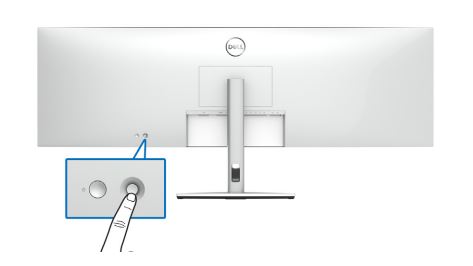
Rysunek 6: Joystick sterujący Dell U4924DW
Test diagnostyczny pomaga ustalić, czy monitor firmy Dell działa normalnie w razie pustego ekranu, zamazanego obrazu, migotania lub innych nieprawidłowości.
Sprawdź, czy monitor działa prawidłowo, uruchamiając test diagnostyczny, jeśli wystąpią następujące objawy.
- Komputer nie włącza się lub nie wykazuje żadnych oznak zasilania.
- Komputer nie wykazuje żadnej aktywności, ekran może być pusty i nie wyświetlać logo Dell podczas uruchamiania.
- Komputer blokuje się na ekranie z logo firmy Dell lub nie reaguje na żadne klawisze podczas uruchamiania komputera.
- Na ekranie nie widać obrazu.
- Słychać dźwięk systemowy Windows, ale ekran monitora jest pusty.
Funkcja autodiagnostyki
Monitor Dell U4924DW jest wyposażony w funkcję autotestowania, umożliwiającą sprawdzenie poprawnego działania urządzenia. Gdy monitor jest podłączony do komputera, ale ekran ciągle jest ciemny, należy uruchomić funkcję autotestowania monitora, wykonując następujące czynności:
- Wyłącz komputer i monitor.
- Odłącz kabel wideo z tyłu komputera. Aby zagwarantować poprawne wykonanie autotestu, odłącz kable wideo (VGA, DVI, HDMI, DisplayPort i USB-C) z tyłu komputera.
- Włącz monitor. Na ekranie (na czarnym tle) powinno pojawić się wyskakujące okno dialogowe, jeśli monitor nie wykrywa sygnału wideo i działa prawidłowo. W trybie autotestowania dioda LED zasilania świeci się na biało. W zależności od wybranego wejścia na ekranie będzie wyświetlany komunikat.
- To okno pojawi się także w przypadku odłączenia lub uszkodzenia kabla wideo podczas normalnej pracy systemu.
- Wyłącz monitor i podłącz ponownie kable wideo.
- Włącz komputer i monitor.
Jeśli ekran nadal pozostaje pusty, sprawdź ustawienia karty graficznej (GPU) i komputera, ponieważ monitor działa prawidłowo.
Wbudowany autotest lub wbudowana diagnostyka
Monitor Dell U4924DW ma wbudowane narzędzie diagnostyczne. Diagnostyka sprzętu pomoże określić, czy odbiegające od normy działanie ekranu jest spowodowane przez monitor czy kartę graficzną w komputerze.
W przypadku zaobserwowania anomalii ekranu należy odizolować monitor poprzez wykonanie wbudowanej diagnostyki (BID).
Jeśli test diagnostyczny nie wykrył żadnych nieprawidłowości ekranu, monitor działa poprawnie. Sprawdź kartę graficzną i komputer.
Jeśli test diagnostyczny wskaże jakiekolwiek nieprawidłowości, skontaktuj się z działem pomocy technicznej firmy Dell, aby omówić opcje naprawy.
Nie jest niczym nadzwyczajnym, że podczas produkcji jeden lub więcej pikseli zostaje zablokowanych w niezmiennym stanie. Takie piksele trudno zobaczyć i nie wpływają one na jakość wyświetlacza ani na jego użyteczność. Dowiedz się więcej na temat wskazówek dotyczących pikseli w wyświetlaczach firmy Dell.
W poniższej tabeli przedstawiono informacje na temat rozwiązywania typowych problemów związanych z wyświetlaczem monitora Dell U4924DW.
Można również zapoznać się tematem Rozwiązywanie problemów z wyświetlaczem lub problemów dotyczących grafiki na monitorze firmy Dell lub Przewodnik do samodzielnego rozwiązywania problemów związanych z monitorem firmy Dell.
| Często występujący problem | Opis problemu | Sugerowane rozwiązanie |
|---|---|---|
| Brak obrazu — dioda LED zasilania nie świeci się | Brak obrazu |
|
| Brak obrazu — dioda LED zasilania świeci się | Brak obrazu lub brak podświetlenia |
|
| Słaba ostrość | Obraz jest rozmyty, zamazany lub występuje smużenie. |
|
| Drgający lub niestabilny obraz | Falowanie lub nieznaczny ruch obrazu |
|
| Brakujące piksele | Na ekranie LCD wyświetlane są punkty. |
|
| Zawsze włączone/wyłączone piksele | Na ekranie LCD wyświetlany jest jasny punkt. |
|
| Problemy z jasnością | Obraz jest zbyt ciemny lub zbyt jasny. |
|
| Zniekształcenia geometryczne | Obraz nie jest prawidłowo wyśrodkowany. |
UWAGA: w przypadku korzystania z wejścia DisplayPort pozycjonowania nie można dostosowywać.
|
| Poziome lub pionowe linie | Na ekranie widać co najmniej jedną linię. |
UWAGA: w przypadku korzystania z wejścia DisplayPort pozycjonowania nie można dostosowywać.
|
| Problemy z synchronizacją | Ekran wygląda na poszarpany lub rozdarty. |
|
| Problemy dotyczące bezpieczeństwa | Widoczny dym lub iskry |
|
| Problemy z ciągłością pracy | Monitor włącza się i wyłącza. |
|
| Brak koloru | Obrazy utraciły kolor. |
|
| Niewłaściwy kolor | Kolor obrazu jest niewłaściwy. |
|
| Utrwalenie elementów statycznego obrazu pozostawionego na długi czas na ekranie monitora | Niewyraźny cień statycznego obrazu jest widoczny na ekranie. |
|
| Obraz wyświetlany na ekranie jest zbyt mały. | Obraz jest wyśrodkowany, ale nie wypełnia całego obszaru wyświetlania. |
|
| Brak sygnału źródłowego w przypadku naciśnięcia przycisków użytkownika. | Brak obrazu, a dioda LED zasilania jest biała. |
|
| Obraz nie wypełnia całego ekranu. | Obraz nie może wypełnić wysokości lub szerokości ekranu. |
|
| Brak obrazu przez port HDMI/DisplayPort/USB Type-C | Po podłączeniu do portu klucza sprzętowego / urządzenia dokującego, podczas odłączania/podłączania kabla Thunderbolt od notebooka nie ma obrazu. | Odłącz kabel HDMI/DisplayPort/USB Type-C od klucza sprzętowego/urządzenia dokującego, a następnie podłącz kabel HDMI/DisplayPort/USB Type-C dokowania do notebooka. |
| Wyświetlaj obraz w rozdzielczości 5120 x 1440 @ 30 Hz przy porcie HDMI. | Nie można wybrać 5120 x 1440 @ 60 Hz w graficznym panelu sterowania przez port HDMI. | Aby obsługiwać rozdzielczość 5120 x 1440 @ 60 Hz, sprawdź, czy platforma HDMI obsługuje HDMI 2.1. |
| Monitor wyświetla obraz w rozdzielczości 3840 x 1080 @ 60 Hz. | Nie można wybrać rozdzielczości 5120 × 1440 w graficznym panelu sterowania. | Aby obsługiwać rozdzielczość 5120 x 1440 @ 60 Hz, sprawdź, czy platforma spełnia jeden z następujących warunków:
|
| Monitor wyświetla obraz w rozdzielczości 3840 x 1080 @ 60 Hz przy korzystaniu z karty graficznej Intel. | Nie można wybrać 5120 x 1440 @ 60 Hz za pomocą: Procesor Intel 10. generacji lub niższy oraz sterownik karty graficznej Intel x.7584 i nowsze | Firma Intel wyłączyła obsługę trybu 5 K w sterowniku graficznym x.7584 i nowszych, użytkownicy powinni zainstalować poprawkę rejestru systemu Windows, która umożliwia obsługę trybu 5 K ze sterownikiem graficznym x.7584. |
| Brak połączenia z siecią | Połączenie z siecią zostało zerwane lub było przerywane. |
|
W poniższej tabeli przedstawiono informacje na temat rozwiązywania problemów z portem USB monitora Dell U4924DW.
| Rozwiązywanie problemów z USB | ||
|---|---|---|
| Charakterystyczne objawy | Opis problemu | Sugerowane rozwiązanie |
| Interfejs USB nie działa. | Urządzenia USB nie działają. |
|
| Port USB Type-C nie dostarcza zasilania. | Nie można naładować urządzeń peryferyjnych USB. |
|
| Bezprzewodowe urządzenia USB przestają działać po podłączeniu urządzenia USB 3.2. | Bezprzewodowe urządzenia USB reagują powoli lub działają tylko wtedy, gdy zmniejsza się odległość między nimi a odbiornikiem. |
|
| Interfejs SuperSpeed USB 10 Gb/s (USB 3.2 Gen2) działa powoli. | Urządzenia peryferyjne USB SuperSpeed 10 Gb/s (USB 3.2 Gen2) pracują wolno lub nie działają wcale |
|
Więcej informacji na temat sposobu wyświetlania lub pobierania podręczników i instrukcji dotyczących produktu firmy Dell.
Najczęściej zadawane pytania
Aby uzyskać więcej informacji, kliknij, aby rozwinąć sekcję poniżej.
UWAGA: jeśli nie widzisz zalecanej rozdzielczości, zaktualizuj sterownik karty graficznej (GPU) komputera firmy Dell, pobierając go z witryny https://www.dell.com/support/drivers lub witryny producenta karty graficznej. Dowiedz się, jak pobrać i zainstalować sterowniki firmy Dell.
Za pomocą ustawień wyświetlania w systemie Windows
Windows 11, Windows 10, Windows 8 (8.1) i Windows 7:
- W systemie Windows 8 i Windows 8.1 wybierz kafelek Pulpit, aby przejść do widoku klasycznego.
- Kliknij pulpit prawym przyciskiem myszy i wybierz opcję Rozdzielczość ekranu.
- Kliknij rozwijaną listę rozdzielczości ekranu i wybierz pozycję 5120 x 1440.
- Kliknij przycisk OK.
Za pomocą panelu sterowania Nvidia
Aby zmienić rozdzielczość za pomocą panelu sterowania NVIDIA:
- Kliknij prawym przyciskiem myszy pulpit i kliknij polecenie Panel sterowania Nvidia.
- Kliknij symbol + obok wyświetlacza w lewym okienku.
- W obszarze Wyświetlanie wybierz opcję Zmień rozdzielczość.
- Z listy rozwijanej po prawej stronie wybierz rozdzielczość 5120 x 1440.
- Kliknij przycisk Apply (Zastosuj).
Za pomocą narzędzia AMD Catalyst Control Center
Aby zmienić rozdzielczość za pomocą narzędzia AMD Catalyst Control Center:
- Kliknij pulpit prawym przyciskiem myszy i kliknij opcję AMD Catalyst Control Center.
- Kliknij symbol + obok wyświetlacza w lewym okienku.
- W obszarze Wyświetlanie wybierz opcję Zmień rozdzielczość.
- Z listy rozwijanej po prawej stronie wybierz rozdzielczość 5120 x 1440.
- Kliknij przycisk Apply (Zastosuj).
Przejdź do sekcji Przywracanie ustawień fabrycznych monitora Dell U4924DW tego artykułu lub zapoznaj się z instrukcją obsługi monitora Dell U4924DW.
W monitorze Dell U4924DW dostępne są dwa wbudowane narzędzia diagnostyczne:
-
Funkcja autotestowania — funkcja autotestowania monitora Dell U4924DW pozwala sprawdzić, czy urządzenie działa prawidłowo.
-
Wbudowany autotest — monitor Dell U4924DW jest wyposażony we wbudowany test, który pomoże określić, czy odbiegające od normy działanie ekranu jest spowodowane przez monitor czy kartę graficzną (GPU) w komputerze. Jeśli zauważysz nienormalne działanie ekranu, takie jak zniekształcenia, jasność, poziome lub pionowe linie i zanikanie kolorów. Dobrym rozwiązaniem jest odizolowanie problemów z monitorem przez uruchomienie wbudowanej diagnostyki.
Zapoznaj się z tematem Uruchamianie testu diagnostycznego na monitorze Dell U4924DW.
Sekcja Rozwiązywanie problemów niniejszego artykułu zawiera informacje na temat rozwiązywania typowych problemów z monitorem Dell U4924DW.
Ta sekcja zawiera czynności rozwiązywania problemów z zasilaniem, obrazem, kolorem lub ostrością, zniekształceniami, liniami poziomymi lub pionowymi, jasnością lub pikselami itd.
Dowiedz się, jak uzyskać dostęp do menu ekranowego (OSD) monitora Dell U4924DW. Więcej informacji związanych z produktem można znaleźć w instrukcji obsługi monitora Dell U4924DW.
Informacje na temat monitora, takie jak numer modelu, wersja oprogramowania wewnętrznego i kod Service Tag, można uzyskać za pomocą menu ekranowego (OSD) monitora.
Dowiedz się, jak uzyskać dostęp do menu ekranowego (OSD) monitora Dell U4924DW. Więcej informacji związanych z produktem można znaleźć w instrukcji obsługi monitora Dell U4924DW.
Dell U4924DW obsługuje połączenia DisplayPort 1.4 i 1.2 z komputerem. Jeśli karta wideo lub graficzna (GPU) komputera obsługuje technologię DisplayPort 1.2, konieczne jest przełączenie monitora w tryb DisplayPort 1.2.
UWAGA: Domyślnym ustawieniem fabrycznym komputera Dell U4924DW jest DisplayPort 1.4 (DP1.4).
- Naciśnij joystick, aby przejść do menu ekranowego (OSD).
- Naciśnij przycisk w górę lub w dół, aby zaznaczyć opcję Źródło wejścia w menu. Naciśnij joystick, aby dokonać wyboru.
- Naciśnij przycisk w górę lub w dół, aby zaznaczyć opcję DP w menu.
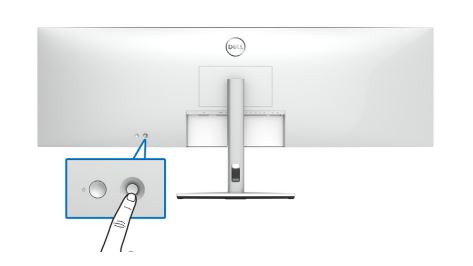
Rysunek 7: Joystick sterujący Dell U4924DW
Dell U4924DW obsługuje połączenia HDMI 2.0 i HDMI 1.4 z komputerem. Jeśli karta wideo lub graficzna (GPU) komputera obsługuje technologię HDMI 1.4, konieczne jest przełączenie monitora w tryb HDMI 1.4.
UWAGA: Domyślnym ustawieniem fabrycznym komputera Dell U4924DW jest HDMI 2.0.
- Naciśnij joystick, aby przejść do menu ekranowego (OSD).
- Naciśnij przycisk w górę lub w dół, aby zaznaczyć opcję Input Source w menu. Naciśnij joystick, aby wybrać
- Naciśnij przycisk w górę lub w dół, aby zaznaczyć opcję HDMI w menu.
- Naciśnij i przytrzymaj joystick przez około 10 s do momentu wyświetlenia komunikatu konfiguracyjnego HDMI.

Rysunek 8: Joystick sterujący Dell U4924DW
Port USB-C U4924DW firmy Dell obsługuje przesyłanie danych i zasilanie przez USB oraz sygnał wideo DisplayPort. Port USB-C może służyć do przesyłania sygnału wideo i danych oraz do zasilania (90 W) zgodnego laptopa za pomocą pojedynczego kabla USB-C dołączonego do monitora.
UWAGA: Firma Dell U4924DW może dostarczać zasilanie za pomocą kabla USB-C tylko do zgodnych notebooków obsługujących technologię Power Delivery (PD) przez USB-C. Nie wszystkie notebooki z portami USB-C obsługują funkcję Power Delivery Aby uzyskać więcej informacji, zapoznaj się z instrukcją obsługi lub skontaktuj się z producentem notebooka.
UWAGA: Port USB-C zgodny z technologią Power Delivery (PD 2.0) dostarcza maksymalnie 90 W mocy. Jeśli notebook wymaga więcej niż 90 W, a bateria jest rozładowana, zaleca się używanie standardowego zasilacza prądu zmiennego do włączania i ładowania baterii notebooka.
Jeśli używasz notebooka firmy Dell obsługującego ładowanie przez port USB-C, firma Dell Technologies zaleca aktualizację systemu BIOS i sterownika karty graficznej (GPU) do najnowszej wersji. Dowiedz się, jak pobrać i zainstalować sterowniki firmy Dell.
Informacje na temat obsługiwanej orientacji monitora Dell U4924DW można znaleźć w sekcji Orientacja monitora tego artykułu.
Affected Products
Dell U4924DWArticle Properties
Article Number: 000210712
Article Type: How To
Last Modified: 02 Mar 2023
Version: 2
Find answers to your questions from other Dell users
Support Services
Check if your device is covered by Support Services.