Alienware Tri-Mode Wireless Gaming toetsenbord - AW920K gebruikershandleiding en probleemoplossing
Summary: Het volgende artikel bevat informatie over het Alienware Tri-Mode Wireless Gaming toetsenbord AW920K. U kunt elk gedeelte raadplegen voor meer informatie over de functies van het toetsenbord. ...
This article applies to
This article does not apply to
This article is not tied to any specific product.
Not all product versions are identified in this article.
Instructions
Inhoudsopgave:
- Wat zit er in de Alienware Tri-Mode Wireless Gaming Keyboard AW920K doos?
- Gamingtoetsenbordfuncties
- Uw gamingtoetsenbord instellen
- Probleemoplossing
- Aanvullende informatie

(Afbeelding 1 Verbeter uw prestaties met dit draadloze gamingtoetsenbord met drie-modusconnectiviteit, magnetisch snap-on opladen en aanpasbare bedieningselementen. Cherry MX Red switches bieden een consistente gamingervaring met hoge prestaties.)
Wat zit er in de Alienware Tri-Mode Wireless Gaming Keyboard AW920K doos?
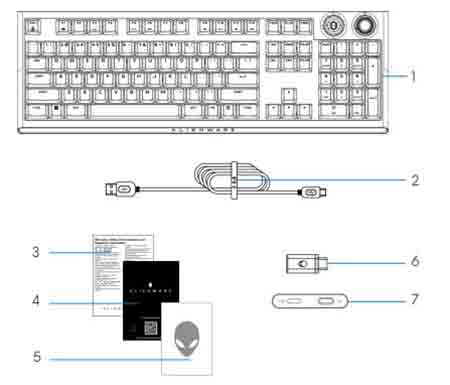
(Afbeelding 2 Alienware Tri-Mode Wireless Gaming Keyboard AW920K Doosinhoud)
| 1 | Alienware Tri-Mode draadloos gamingtoetsenbord - AW920K | 2 | USB Type-A naar USB Type-C-kabel |
| 3 | Regelgevingsdocument | 4 | Snelstartgids (QSG) |
| 5 | Alienware Sticker | 6 | Dongle |
| 7 | Dongle-extender met magnetisch snap-opladen |
Gamingtoetsenbordfuncties
Dell biedt het toetsenbord in zowel een zwarte als een witte configuratie.
Bovenaanzicht

(Afbeelding 3 Zwart Alienware Tri-Mode wireless gamingtoetsenbord AW920K bovenaanzicht)

(Afbeelding 3 Witte Alienware Tri-Mode Wireless Gaming-toetsenbord AW920K bovenaanzicht)
Rechterzijaanzicht
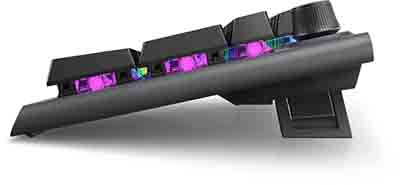
(Afbeelding 4 Alienware Tri-Mode wireless gamingtoetsenbord AW920K rechterzijaanzicht)
Producteigenschappen

(Afbeelding 5 Alienware Tri-Mode Wireless Gaming toetsenbord AW920K productfuncties)
| 1 | Multimediatoetsen | 2 | Energie-rocker:
|
| 3 | Multifunctionele wijzerknop:
|

(Afbeelding 6 Alienware Tri-Mode wireless gamingtoetsenbord AW920K onderste functies)
| 1 | Instelbare toetsenbordvoeten:
|
Verdere functies:
- Draagbare:
- Magnetische klik op opladen met behulp van een dongle-extender
- Afneembare USB-kabel voor eenvoudig reizen en storage
- Flip-up risers bieden drie verschillende instellingen voor toetsenbordhoogte
- Tri-mode-verbindingen: Draadloze 2,4 GHz, Bluetooth 5.1 en bekabelde USB
- Krachtige gaming:
- Cherry MX rode mechanische toetsswitches
- Lay-out op volledige grootte
- Programmeerbare multifunctionele wijzerknop en rocker
- Double-shot polybutylene terephlate (PBT) toetskapjes
- Volledig programmeerbare toetsen met anti-ghosting en N-key rollover
- Speciale audiobediening
- Totale reisafstand van 4 mm
- Pollingsnelheid van 1000 Hz (1 millisecond)
- Premium ervaring:
- Alien FX per-key RGB-verlichting configureerbaar met Alienware Command Center met maximaal 16,8 miljoen kleuren
- Mechanische switches direct gemonteerd op een soepele metalen bovenplaat
Uw gamingtoetsenbord instellen
Compatibiliteit
Besturingssystemen:
- Windows 10 of hoger
- U kunt het toetsenbord zonder Alienware Command Center gebruiken. Met het Alienware Command Center en alienFX applicaties kunt u echter veel meer doen met het toetsenbord.
Het toetsenbord in-/uitschakelen
Schuif de aan/uit-knop aan de achterzijde van het toetsenbord naar de dichtstbijzijnde rand om het toetsenbord in te schakelen.
Schuif de aan/uit-knop aan de achterzijde van het toetsenbord naar de uiterste rand om het toetsenbord uit te schakelen.
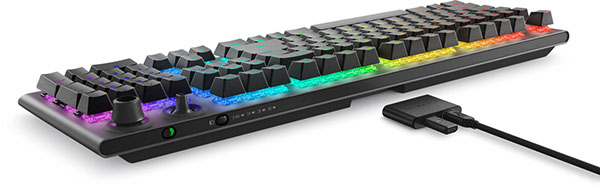
(Afbeelding 7 Achteraanzicht)
Het toetsenbord aansluiten op uw computer
Er zijn de volgende drie methoden voor het aansluiten van uw Alienware Tri-Mode Wireless Gaming toetsenbord - AW920K op uw computer of op verschillende apparaten.
Een: Bekabelde verbindingsmodus
Het Alienware Tri-Mode Wireless Gaming toetsenbord AW920K maakt gebruik van een 2 m (6,6 ft) lange verwisselbare USB Type-C naar Type-A-kabel. Het systeem sluit rechtstreeks vanaf het toetsenbord aan op uw desktop of laptop.
Sluit de USB Type-C-connector aan op de achterkant van het toetsenbord en de Type-A-connector op de desktop- of laptopcomputer.
Twee: 2,4 GHz draadloze verbindingsmodus
Sluit de USB Type-A-dongle aan op de computer waarmee u deze wilt gebruiken. Druk op de verbindingsmodusknop om over te schakelen naar de 2,4 GHz-modus. (De verbindingsmodusknop bevindt zich naast de aan/uit-knop aan de achterzijde van het toetsenbord.)
Als u vanaf dat apparaat oplaadt, sluit u de dongle aan op de Type-A-poort aan de achterkant van de magnetische klikknopoplader. Sluit het Type-C-uiteinde van de USB-kabel aan op de achterkant van de magnetische klikknop van de oplader. Houd de magnetische oplader dicht bij de achterkant van het toetsenbord totdat deze op zijn plaats zit. Sluit het type-A-uiteinde van de USB-kabel aan op het apparaat. Druk op de verbindingsmodusknop om over te schakelen naar de 2,4 GHz-modus.
Drie: Bluetooth 5.1 draadloze verbindingsmodus
Druk op de verbindingsmodusknop om over te schakelen naar de Bluetooth-modus. Houd de verbindingsmodusknop drie seconden ingedrukt om Bluetooth-koppeling te activeren. U moet Bluetooth op uw apparaat gebruiken om het koppelingssignaal te identificeren en een verbinding tot stand te brengen. U kunt koppelen via Bluetooth op drie verschillende apparaten tegelijk. Gebruik de verbindingsmodusknop om tussen de apparaten te gaan.
Opmerking: U kunt verschillende USB-kabels afzonderlijk aanschaffen als uw computer geen ONDERSTEUNING biedt voor USB Type-A-connectoren.
U vindt stapsgewijze instructies in de volgende handleidingen:
- Dell Peripheral Manager gebruikershandleiding
- Alienware Tri-Mode Wireless Gaming toetsenbord AW920K snelstartgids
- Alienware Tri-Mode Wireless Gaming toetsenbord AW920K gebruikershandleiding
De handleidingen zijn beschikbaar op onze supportwebsite:
Probleemoplossing
| Problemen | Mogelijke oplossingen |
|---|---|
| Het toetsenbord werkt niet. |
|
| Het toetsenbord gaat niet branden. |
|
| Meer informatie over de Functies van het Alienware Command Center. |
|
| De geselecteerde configuratie werkt niet in de Applicatie Alienware Command Center. |
|
Additional Information
Supportwebsite voor Dell toetsenborden
Informatie over het gebruik van en het oplossen van problemen met het toetsenbord dat u gebruikt met uw computer. U vindt informatie over stappen voor probleemoplossing, instructiegidsen en relevante supportvideo's voor hulp.
Voor de Alienware Tri-mode Wireless Gaming Keyboard AW920K gebruikershandleiding bladert u naar de pagina met online handleidingen voor het Alienware Tri-Mode Wireless Gaming Keyboard AW920K. Tik of klik vervolgens op PDF weergeven rechts naast de gebruikershandleiding in het gedeelte Handleidingen en documenten.
Affected Products
Alienware Tri-Mode Wireless Gaming Keyboard AW920KArticle Properties
Article Number: 000212691
Article Type: How To
Last Modified: 24 Apr 2023
Version: 1
Find answers to your questions from other Dell users
Support Services
Check if your device is covered by Support Services.