Brugs- og fejlfindingsvejledning til bærbar Dell P1424H-skærm
Summary: Denne artikel indeholder oplysninger om, hvordan du konfigurerer og bruger den bærbare Dell P1424H-skærm. Få mere at vide om fejlfinding af almindelige skærm- eller videoproblemer med Dell P1424H-skærmen. ...
This article applies to
This article does not apply to
This article is not tied to any specific product.
Not all product versions are identified in this article.
Instructions
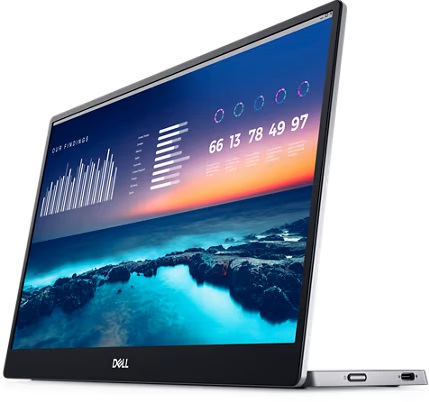
De vigtigste funktioner på Dell P1424H-skærmen er:
- 35,56 cm (14,0") synligt område (målt diagonalt)
- 1920 x 1080-opløsning (16:9) samt fuld understøttelse af lavere opløsninger
- Dynamisk kontrastforhold (700:1)
- Digitale tilslutningsmuligheder med USB Type-C
- Dobbelt USB Type-C-port, understøtter DP Alternate Mode, strømforsyning og strømforsyning 65 W
- Egenskaber til hældningsjustering
- Plug-and-play-funktionalitet, hvis det understøttes af din computer
- OSD-justeringer (On-Screen Display) for nem opsætning og skærmoptimering
- Mindre eller samme strømforbrug på 0,3 watt i standbytilstand
- Optimér øjenkomforten med ComfortView
- Arsenfrit glas og kviksølvfrit panel
- BFR- og PVC-fri skærm (med undtagelse af eksterne kabler)
- RoHS-kompatibel
- Energy Star-certificeret
- EPEAT-registreret, hvor det er relevant.
EPEAT-registreringvarierer efter område. Se EPEAT-registreringsdatabasenfor registreringsstatus efter område.
- Energy Star-certificeret
- Kompatibel med Dell Display Manager 2.1 og nyere
ADVARSEL: Den mulige langsigtede virkning af emissionen af blåt lys fra skærmen kan give øjenskader, herunder træthed i øjnene eller digital overanstrengelse af øjnene. 'ComfortView-funktionerne er designet til reduceret mængden af blåt lys, der afgives fra skærmen, og dermed øge øjenkomforten.
Dette afsnit indeholder nogle tekniske specifikationer for Dell P1424H-skærmen. Du kan finde flere oplysninger i brugervejledningen til Dell P1424H-skærmen.
| Panelteknologi |
|
|---|---|
| Maksimal opløsning |
|
| Visningsvinkel |
|
| Kontrastforhold |
|
| Svartid |
|
| Farveområde |
|
| Farvedybde |
|
| Porte og stik |
|
Ærme
Når du sender eller opbevarer denne bærbare skærm, kan det medfølgende sleeve hjælpe med at beskytte skærmen mod beskadigelse.
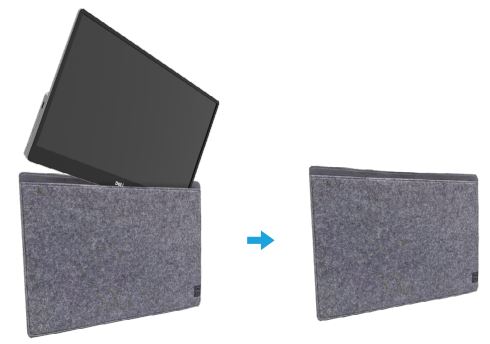
Figur 1: Beskyttelsesmuffe til Dell P1424H-skærm
Tilslutning af skærmen til computeren
Sådan slutter du Dell P1424H-skærmen til computeren:
ADVARSEL: Læs og følg sikkerhedsforanstaltningerne, når du arbejder med elektronisk og elektrisk udstyr.
- Sluk for computeren.
- Tilslut strømkablet til skærmen.
- Ved normal brug skal du tilslutte USB Type-C-kablet mellem computeren eller mobilen og skærmen.
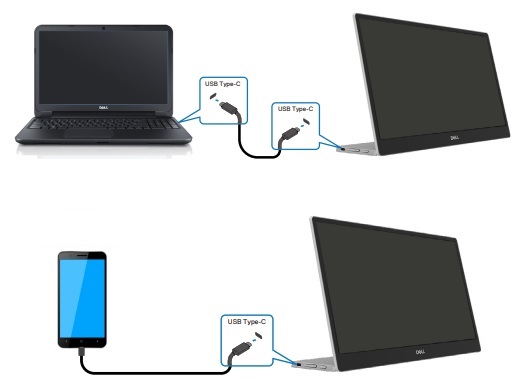
Figur 2: Tilslutning af en computer eller mobil med USB-C til Dell P1424H-skærm - Tænd monitoren.

Figur 2: Tænd/sluk-knap på højre side af Dell P1424H-skærmen - Tænd computeren.
Du kan finde flere produktspecifikke oplysninger i brugervejledningen til Dell P1424H-skærmen.
Dell P1424H-skærmen skal altid vende mod liggende tilstand. Dell P1424H må hverken drejes til 180° (liggende) eller 90° (stående).
Brug af vippejusteringen
Skærmfoden giver dig mulighed for at vippe skærmen for at indstille den mest behagelige visningsvinkel.
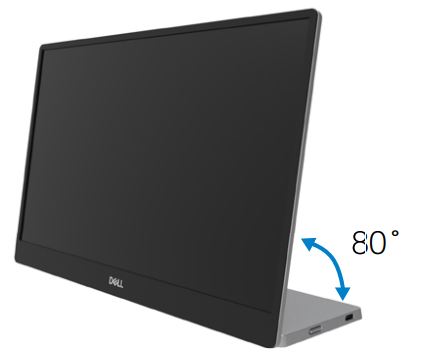
Figur 4: Hældningsjustering på Dell P1424H-skærm
Brug knapperne til venstre på skærmens fod til at få adgang til skærmens ComfortView OSD-menu (On Screen Display). For at åbne OSD-menuen (on-screen display) skal du trykke på knap 1 (figur 5) til venstre på skærmen.
Du kan finde flere oplysninger om, hvordan du navigerer gennem OSD-menuen (on-screen display), i brugervejledningen til Dell P1424H-skærmen.
BEMÆRK: Skærmen gemmer automatisk de ændringer, du foretager. Når du går videre til et andet menupunkt, skal du afslutte OSD-menuen eller vente på, at OSD-menuen lukkes automatisk.
BEMÆRK: Ingen kontrastjustering i OSD-menuen.
BEMÆRK: OSD-menuen understøtter kun engelsk.
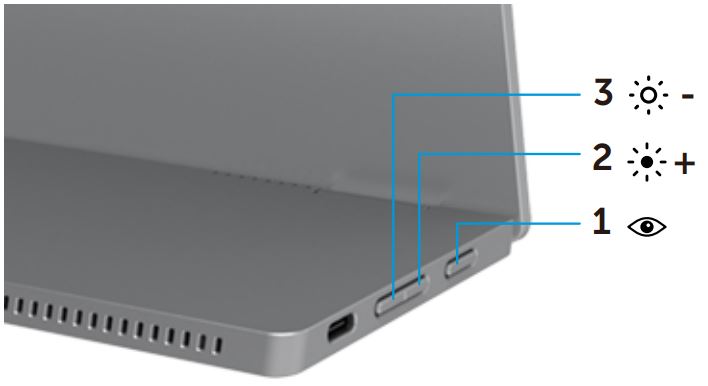
Figur 5: Dell P1424H-frontpanelknapper
| Knap | Funktion | Beskrivelse |
|---|---|---|
| Knap 1 | ComfortView |
|
| Knap 2 | Lysstyrke-forøgelse |
|
| Knap 3 | Lysstyrke-formindskelse |
|
Diagnosticeringstest hjælper med at afgøre, om Dell-skærmen er normal, når den står over for en tom skærm, sløret billede, flimren eller andre afvigelser.
Kontroller, at skærmen fungerer korrekt, ved at køre en diagnosticeringstest, hvis du oplever følgende symptomer.
- Computeren tænder ikke eller viser ingen tegn på strøm.
- Din computer viser ingen tegn på aktivitet, skærmen er tom og viser ikke Dell-logoet under opstart.
- Din computer sidder fast ved skærmen med Dell-logoet eller reagerer ikke på nogen taster under opstart.
- Du kan ikke se nogen visning på skærmen.
- Du hører vinduerne kime, men skærmen er tom.
Selvtestfunktion
Din Dell P1424H-skærm indeholder en selvtestfunktion, der giver dig mulighed for at kontrollere, om skærmen fungerer korrekt. Når skærmen er sluttet til computeren, men skærmen forbliver mørk, skal du køre skærmens selvtest ved at følge disse trin:
- Sluk for computeren og skærmen.
- Fjern videokablet på bagsiden af computeren. For at sikre korrekt selvtestfunktion skal du frakoble USB Type-C-kablet fra computerens bagside.
- Tænd monitoren. Der bør vises en flydende dialogboks på skærmen (mod en sort baggrund), hvis skærmen ikke kan registrere et videosignal og fungerer korrekt. LED-indikatoren for strøm er hvid, mens skærmen er i selvtesttilstand.
- Denne dialogboks vises også under normal computerdrift, hvis videokablet frakobles eller beskadiges.
- Sluk for skærmen, og tilslut videokablet igen.
- Tænd computeren og skærmen.
Hvis skærmen forbliver tom, skal du kontrollere grafikkortet (GPU) og computeren, fordi skærmen fungerer korrekt.
Indbygget selvtest eller indbygget diagnosticering
Din Dell P1424H-skærm har et integreret diagnosticeringsværktøj. Hardwarediagnosticering hjælper med at afgøre, om problemet med afvigelsen på skærmen skyldes skærmen eller skærmkortet på computeren.
Hvis du bemærker skærmafvigelser, skal du isolere skærmen ved at udføre den indbyggede diagnosticering (BID).
- Sørg for, at skærmen er ren (intet støv på skærmens overflade).
- Tag USB Type-C-kablet ud bag på computeren eller skærmen. Computerskærmen går i selvtesttilstand.
- Tryk på og hold ComformView OSD Menu-knappen eller knap 1 nede i 3 sekunder.
- Brug knap 2 til at skifte mønster.
Der vises et gråt testmønster i begyndelsen af diagnosticeringsprogrammet. - Undersøg omhyggeligt skærmen for afvigelser.
- Brug knap 2 til at ændre testmønstrene.
- Gentag trin 5 og 6 for at undersøge skærmen i rød, grøn, blå, sort, hvid og tekstskærm.
- Når du er i hvid farvetestskærm, skal du kontrollere for hvid farveensartethed, og hvis der vises hvid farve som grønlig eller rødlig.
- Brug knap 2 til at afslutte diagnosticeringsprogrammet.
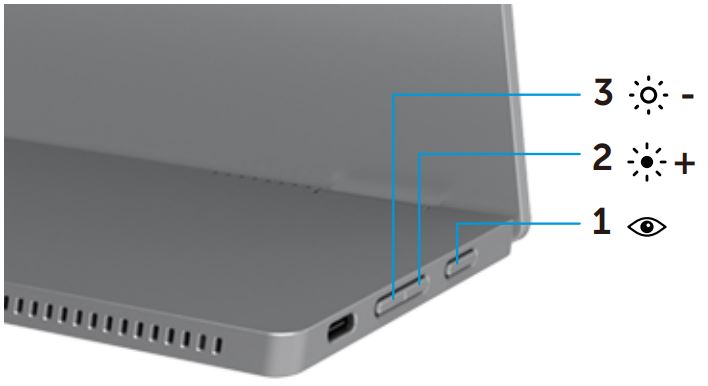
Figur 6: Dell P1424H-frontpanelknapper
Hvis du ikke registrerer nogen skærmafvigelser i diagnosticeringstesten, fungerer skærmen korrekt. Undersøg videokortet (GPU) og computeren.
Hvis du bemærker afvigelser i diagnosticeringstesten, skal du kontakte Dells tekniske support for at høre nærmere om mulighederne for reparation.
Under fremstillingsprocessen er det ikke ualmindeligt, at en eller flere pixels sidder fast i en uændret tilstand. Sådanne pixelproblemer er svære at se og påvirker ikke skærmkvaliteten eller brugervenligheden. Få mere at vide om Dell Display Pixel-retningslinjer.
Følgende tabel indeholder oplysninger om fejlfinding af almindelige skærmrelaterede problemer på din Dell P1424H-skærm.
Du kan også læse Sådan foretager du fejlfinding af skærm- eller videoproblemer på en Dell-skærm eller se vores selvhjælpsvejledning til Dell-skærme.
| Almindeligt problem | Mulig løsning |
|---|---|
| Intet skærmbillede – LED-indikator for strøm er slukket |
|
| Intet skærmbillede – LED-indikator for strøm er tændt |
|
| Dårligt fokus |
|
| Manglende pixel |
|
| Tænd/sluk-pixels sidder fast |
|
| Problemer med lysstyrken |
|
| Problemer med synkronisering |
|
| Sikkerhedsrelaterede spørgsmål |
|
| Sporadiske problemer |
|
| Manglende farve |
|
| Periodisk opladning, når du bruger USB Type-C-forbindelse til stationer, computer, bærbar computer osv. |
|
Få mere at vide om, hvordan du får vist eller downloader manualer og dokumentation til dit Dell-produkt.
Ofte stillede spørgsmål
Du kan få flere oplysninger ved at klikke for at udvide et afsnit nedenfor.
BEMÆRK: Hvis du ikke kan se den anbefalede opløsning som en mulighed, skal du opdatere skærmkortdriveren (GPU) på din Dell-computer fra https://www.dell.com/support/drivers eller grafikkortproducentens websted. Se Sådan downloades og installeres Dell-drivere.
Brug af skærmindstillinger i Windows
I Windows 10 og Windows 11:
- Højreklik på skrivebordet , og klik på Skærmindstillinger.
- Klik på rullelisten for skærmopløsningen, og vælg 1920 x 1080.
- Klik på Gem ændringer.
BEMÆRK: Hvis du ikke kan se 1920 x 1080 som en mulighed, skal du opdatere din grafikdriver til den nyeste version.
Brug af Nvidia Control Panel (Kontrolpanel for Nvidia)
Sådan ændrer du opløsning ved hjælp af Nvidia-kontrolpanelet:
- Højreklik på skrivebordet, og vælg Nvidia-kontrolpanel.
- Klik på + ved siden af Display i venstre rude.
- Vælg Skift opløsning under Display.
- I rullemenuen i højre panel skal du vælge opløsningen 1920 x 1080.
- Klik på Anvend.
Brug af AMD Catalyst Control Center
Sådan ændrer du opløsning ved hjælp af AMD Catalyst Control Center:
- Højreklik på skrivebordet , og klik på AMD Catalyst Control Center.
- Klik på + symbolet ud for Vis i venstre rude.
- Vælg Change Resolution (Skift opløsning) under Display.
- I rullemenuen i højre panel skal du vælge opløsningen 1920 x 1080.
- Klik på Anvend.
Gå til afsnittet nulstilling til Dell P1424H-skærmen til fabriksindstillinger i denne artikel, eller se brugervejledningen til Dell P1424H-skærmen.
Dell P1424H-skærmen har to indbyggede diagnosticeringsfunktioner, som er tilgængelige:
-
Selvtestfunktionskontrol – Selvtestfunktionskontrollen på Dell P1424H-skærmen giver dig mulighed for at kontrollere, om skærmen fungerer korrekt.
-
Indbygget selvtest – Dell P1424H-skærmen har en indbygget selvtest, der hjælper dig med at identificere, om skærmen eller grafikkortet (GPU'en) på din computer er unormal på skærmen. Når du bemærker skærmafvigelser, f.eks. forvrængning, klarhed, vandrette eller lodrette linjer, falder farvetoningen. Det er altid en god ide at isolere skærmen ved at køre den indbyggede diagnosticering.
Find ud af, hvordan du kører en diagnosticeringstest på Dell P1424H-skærmen.
Afsnittet Fejlfinding i denne artikel indeholder oplysninger om fejlfinding af almindelige problemer med din Dell P1424H-skærm.
Dette afsnit indeholder fejlfindingstrin til, hvordan du løser strømproblemer, videoproblemer, farve- eller klarhedsproblemer, forvrængningsproblemer, vandrette eller lodrette linjer, lysstyrke- eller pixelproblemer osv.
Få mere at vide om, hvordan du åbner OSD-menuen (on-screen display) på Dell P1424H-skærmen. Du kan finde flere produktspecifikke oplysninger i brugervejledningen til Dell P1424H-skærmen.
Du kan få adgang til oplysninger om skærmen, f.eks. modelnummer, firmwareversion og servicekode, via skærmmenuen (OSD) på skærmen.
Få mere at vide om, hvordan du åbner OSD-menuen (on-screen display) på Dell P1424H-skærmen. Du kan finde flere produktspecifikke oplysninger i brugervejledningen til Dell P1424H-skærmen.
Du kan finde oplysninger om understøttet retning ved opsætning af Dell P1424H-skærmen i afsnittet om skærmretning i denne artikel.
Affected Products
Dell P1424HArticle Properties
Article Number: 000214598
Article Type: How To
Last Modified: 12 Jul 2023
Version: 2
Find answers to your questions from other Dell users
Support Services
Check if your device is covered by Support Services.