Dell P1424Hポータブル モニターの使用方法とトラブルシューティング ガイド
Summary: この記事では、Dell P1424Hポータブル モニターをセットアップして使用する方法について説明します。Dell P1424Hモニターのディスプレイまたはビデオの一般的な問題をトラブルシューティングする方法について説明します。
This article applies to
This article does not apply to
This article is not tied to any specific product.
Not all product versions are identified in this article.
Instructions
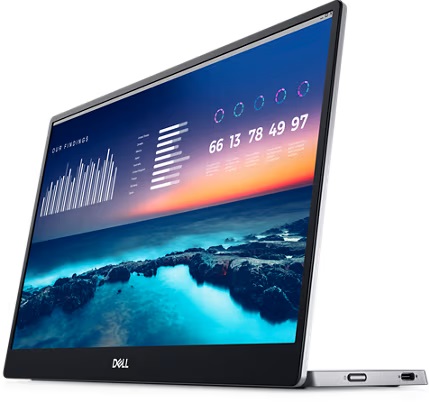
Dell P1424Hモニターの主な機能は次のとおりです。
- 35.56 cm(14.0インチ)の可視領域(対角線方向で測定)
- 1920 x 1080(16:9)の解像度、および低解像度での全画面サポート
- ダイナミック コントラスト比(700:1)
- USB Type-Cによるデジタル接続
- デュアルUSB Type-Cポートは、DP代替モード、電源パススルー、および電源供給65 Wをサポート
- チルト調整機能
- プラグアンドプレイ機能(コンピューターでサポートされている場合)。
- オンスクリーン ディスプレイ(OSD)の調整により、セットアップと画面を簡単に最適化。
- スタンバイ モードで0.3ワット以下の電力消費量
- ComfortViewで目の負担を軽減
- ヒ素を含有しないガラスおよび水銀不使用パネル
- BFRおよびPVC不使用モニター(外付ケーブルを除く)
- RoHS対応
- ENERGY STAR認定
- 該当する場合はEPEAT登録済みです。
EPEATへの登録は地域によって異なります。地域ごとの登録ステータスについては、「 EPEAT Registry」を参照してください。
- ENERGY STAR認定
- Dell Display Manager 2.1以降に対応
警告:モニターからのブルー ライトを長時間浴び続けると、目の疲れや眼精疲労など、目に損傷を及ぼす可能性があります。ComfortView機能は、目が疲れないように、モニターから放射されるブルーライト量を軽減するように設計されています。
このセクションでは、Dell P1424Hモニターの一部の仕様詳細について説明します。詳細については、 Dell P1424Hモニターのユーザー マニュアルを参照してください。
| パネル テクノロジー |
|
|---|---|
| 最大解像度 |
|
| 可視角度 |
|
| コントラスト比 |
|
| 応答時間 |
|
| 色域 |
|
| 表示色 |
|
| ポートおよびコネクター |
|
スリーブ
このポータブル モニターを輸送または保管する場合、同梱のスリーブは、モニターを損傷から保護するのに役立ちます。
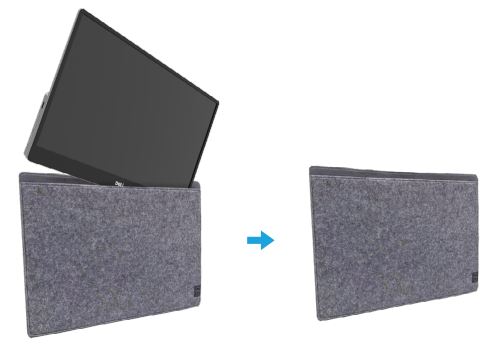
図1: Dell P1424Hモニター用保護スリーブ
モニターをPCに接続する
Dell P1424Hモニターをお使いのコンピューターに接続するには、次の手順を実行します。
警告:「電気機器を取り扱う際の安全上の注意事項」を読みこれに従ってください。
- コンピューターの電源を切ります。
- 電源ケーブルをモニターに接続します。
- 通常の使用では、コンピューターまたはモバイルとモニターの間にUSB Type-Cケーブルを接続します。
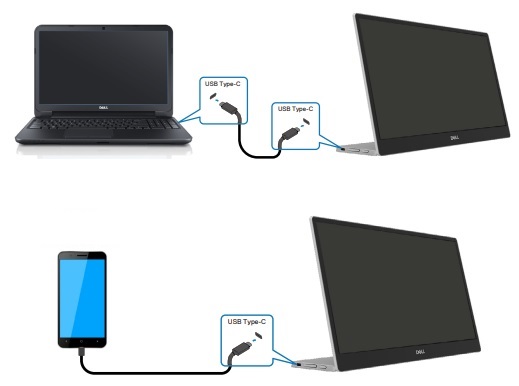
図2:USB-Cを搭載したコンピューターまたはモバイルをDell P1424Hモニターに接続する - モニターの電源をオンにします。
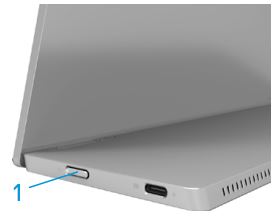
図2:Dell P1424Hモニター右側の電源ボタン - コンピュータの電源を入れます。
その他の製品固有の情報については、 Dell P1424Hモニターのユーザー マニュアルを参照してください。
Dell P1424Hモニターの向きは、常にランドスケープ モードにする必要があります。Dell P1424Hは、180°(ランドスケープ)または90°(ポートレート)に回転しないでください。
チルト調整の使用
モニター スタンドを使用すると、モニターの傾きを調整して、最も快適な視野角に設定できます。

図4:Dell P1424Hモニターのチルト調整
モニター ベースの左側にあるボタンを使用して、モニターのComfortViewオンスクリーン ディスプレイ(OSD)メニューにアクセスします。オンスクリーン ディスプレイ(OSD)メニューにアクセスするには、モニターの左側にある ボタン1 (図5)を押します。
オンスクリーン ディスプレイ(OSD)メニューの操作の詳細については、 Dell P1424Hモニターのユーザー マニュアルを参照してください。
メモ: モニターは、行った変更を自動的に保存します。またはOSDメニューが自動的に閉じるまで待つと、加えた変更は自動的に保存されます。
メモ: OSDメニューでコントラスト調整ができない。
メモ: OSDメニューは英語のみをサポートしています。
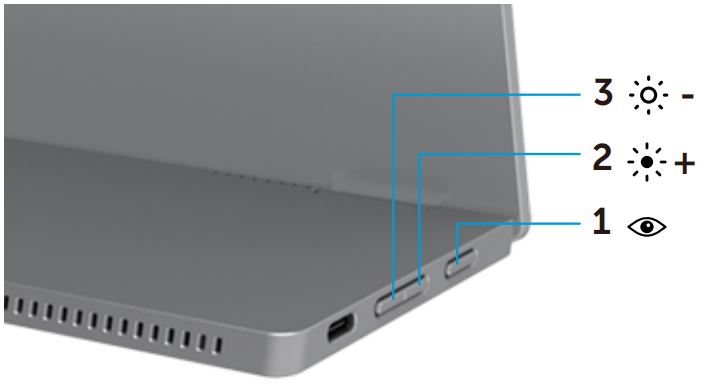
図5:Dell P1424Hの前面パネルのボタン
| ボタン | 機能 | 説明 |
|---|---|---|
| ボタン1 | ComfortView |
|
| ボタン2 | 輝度を上げる |
|
| ボタン3 | 明るさを下げる |
|
診断テストは、画面が空白になったり、画像がぼやけたり、ちらつきが発生したり、その他の異常が発生した場合に、Dell製モニターが正常かどうかを判断するのに役立ちます。
次の現象が発生した場合は、診断テストを実行して、モニターが正常に作動していることを確認します。
- お使いのコンピューターの電源が入らないか、電源が入っている兆候がない。
- お使いのコンピューターにアクティビティーの兆候がなく、画面に何も表示されず、起動時にDellのロゴが表示されない。
- お使いのコンピューターがDellのロゴ画面で停止しているか、起動中にキーに応答しない。
- 画面に何も表示されない。
- Windowsのチャイム音は聞こえますが、モニターの画面に何も表示されません。
セルフテスト機能確認
Dell P1424Hモニターには、モニターが正常に機能しているかどうかを確認するためのセルフテスト機能チェックが搭載されています。モニターとコンピューターが接続されているにも関わらず、モニター画面が暗いままの場合は、次の手順に従ってモニターのセルフテストを実行します。
- コンピューターとモニターの電源を切ります。
- コンピューターの背面からビデオ ケーブルを抜きます。セルフテストを正常に実行するため、USB Type-CケーブルをPCの背面から外します。
- モニターの電源をオンにします。モニターが正常に機能していても、ビデオ信号を検出できない場合は、フローティング ダイアログ ボックスが画面上(背景は黒)に表示されます。セルフテスト モード中は、電源LEDが白に点灯したままになります。
- このダイアログ ボックスは、ビデオ ケーブルが外れたり損傷したりした場合にも、通常のPC動作中にも表示されます。
- モニターの電源を切り、ビデオ ケーブルを接続し直します。
- コンピューターとモニターの電源を入れます。
モニターは正常に機能しているため、モニター画面が引き続き空白である場合は、ビデオ カード(GPU)およびコンピューターを確認します。
内蔵セルフテストまたは内蔵診断
お使いのDell P1424Hモニターには、内蔵診断ツールが搭載されています。ハードウェア診断は、画面異常の問題がモニターにあるか、コンピューターのビデオ カードにあるかを判断するのに役立ちます。
画面で何らかの異常を確認した場合は、内蔵診断(BID)を実行してモニターの問題を切り分ける必要があります。
- 画面が汚れていないか(画面の表面にほこりが付いていないか)確認します。
- USB Type-Cケーブルをコンピューターまたはモニターの背面から取り外します。モニタはセルフテストモードになります。
- ComformView OSDメニュー ボタンまたは ボタン1 を3秒間押し続けます。
- ボタン2を使用してパターンを切り替えます。
診断プログラムの最初にグレーのテスト パターンが表示されます。 - 画面に異常がないか慎重に点検します。
- ボタン2を使用して、テスト パターンを変更します。
- 手順5と6を繰り返して、赤、緑、青、黒、白の各画面、およびテキスト画面の表示を点検します。
- 白色のテスト画面で、白色の均一性を確認し、緑がかったまたは赤みがかったような白色が表示されるかどうかを確認します。
- ボタン2を使用して、診断プログラムを終了します。
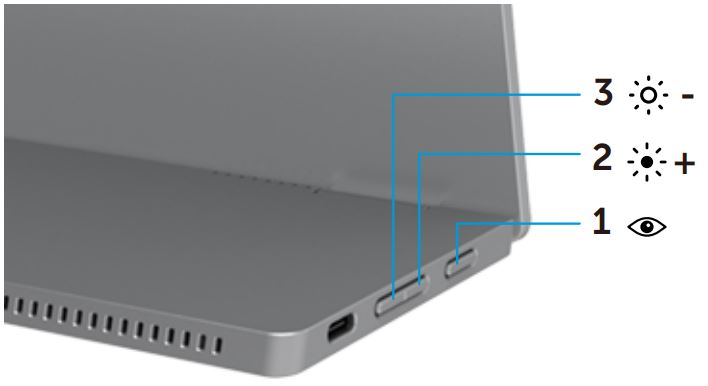
図6:Dell P1424Hの前面パネルのボタン
この診断テストで画面の異常が検出されない場合、モニターは正常に機能しています。ビデオカード(GPU)とコンピュータを確認します。
この診断テストで異常を検知した場合は、修理オプションについてDellテクニカル サポートにお問い合わせください。
製造プロセス中に、1つまたは複数のサブピクセルが変化しない状態で固定されることは珍しくありません。このようなピクセルの問題は目視ではわかりにくいので、ディスプレイの品質や操作性には影響しません。詳細については、「Dell製ディスプレイの不良ドットに関する対応ガイドライン」を参照してください。
次の表には、Dell P1424Hモニターのディスプレイ関連の一般的な問題のトラブルシューティングに関する情報が記載されています。
または、「デル製モニターのディスプレイまたはビデオの問題をトラブルシューティングする方法」を参照するか、またはデル・テクノロジーズのDell製モニターのセルフヘルプ ガイドを確認してください。
| 一般的な問題 | 可能性のある解決方法 |
|---|---|
| 画面が表示されない - 電源LEDはオフ |
|
| 画面が表示されない - 電源LEDはオン |
|
| 焦点不良 |
|
| ドット抜け |
|
| ピクセル単位での常時点灯/常時消灯 |
|
| 輝度の問題 |
|
| 同期の問題 |
|
| 安全関連の問題 |
|
| 断続的な問題 |
|
| 色の欠落 |
|
| PC、ノートパソコンなどへのUSB Type-C接続を使用している場合に充電が断続的になる |
|
「デル製品のマニュアルと文書」でマニュアルおよび文書を表示またはダウンロードする方法について参照してください。
よくある質問/FAQ
詳細については、以下のセクションをクリックして展開します。
メモ: 推奨解像度がオプションとして表示されない場合は、https://www.dell.com/support/driversまたはビデオ カード(GPU)の製造元のWebサイトから、お使いのDell製コンピューターのビデオ カード(GPU)ドライバーをアップデートします。「Dellドライバーをダウンロードしてインストールする方法」を参照してください。
Windowsのディスプレイの設定を使用する
Windows 10およびWindows 11の場合:
- デスクトップを右クリックして、[ディスプレイ設定]をクリックします。
- [Screen Resolution(画面の解像度)]のドロップダウン リストをクリックして、[1920 x 1080]を選択します。
- [変更の維持]をクリックします。
メモ: 1920 x 1080がオプションとして表示されない場合は、グラフィックス ドライバーを最新バージョンにアップデートする必要があります。
NVIDIAコントロールパネルを使用する
NVIDIAコントロールパネルを使用して解像度を変更するには、次の手順に従います。
- デスクトップで右クリックして、[Nvidia Control Panel]をクリックします。
- 左側のペインの[ディスプレイ]の横にある[+]記号をクリックします。
- 「ディスプレイ」の「解像度の変更」を選択します。
- 右側のペインのドロップダウン メニューで、[1920 x 1080]を選択します。
- 「Apply(適用)」をクリックします。
AMD Catalyst Control Centerを使用する
AMD Catalyst Control Centerを使用して解像度を変更するには、次の手順に従います。
- デスクトップを右クリックし、[AMD Catalyst Control Center]をクリックします。
- 左側のペインの[ディスプレイ]の横にある[+]記号をクリックします。
- [Display(ディスプレイ)]の[Change Resolution(解像度の変更)]を選択します。
- 右側のペインのドロップダウン メニューで、[1920 x 1080]を選択します。
- 「Apply(適用)」をクリックします。
この記事の 「Dell P1424Hモニターを工場出荷時のデフォルト設定にリセット する」セクションに移動するか、 Dell P1424Hモニターのユーザー マニュアルを参照してください。
Dell P1424Hモニターには、次の2種類の使用可能な内蔵診断機能があります。
-
セルフテスト機能チェック - Dell P1424Hモニターのセルフテスト機能チェックでは、モニターが正常に機能しているかどうかをチェックできます。
-
内蔵セルフテスト - Dell P1424Hモニターには内蔵セルフテストが搭載されています。この機能を使用すると、画面異常の原因がモニターにあるのか、PCのビデオ カード(GPU)にあるのかを特定できます。歪み、鮮明さ、横線または縦線、色あせなどの画面の異常に気づいた場合は、必ず内蔵診断を実行してモニターに問題がないか、問題を切り分けるようにしてください。
「Dell P1424Hモニターで診断テストを実行する」で方法を参照してください。
この記事の トラブルシューティングのセクションで は、Dell P1424Hモニターに関する一般的な問題のトラブルシューティングについて説明しています。
このセクションには、電源の問題、ビデオの問題、色または鮮明度の問題、歪みの問題、縦線または横線、輝度の問題、ピクセルの問題などの解決方法に関するトラブルシューティング手順が記載されています。
Dell P1424Hモニターで オンスクリーン ディスプレイ(OSD)メニューにアクセスする 方法を参照してください。その他の製品固有の情報については、 Dell P1424Hモニターのユーザー マニュアルを参照してください。
モデル番号、ファームウェア バージョン、およびサービス タグなどのモニターに関する情報には、モニターのオンスクリーン ディスプレイ(OSD)メニューを使用してアクセスできます。
Dell P1424Hモニターで オンスクリーン ディスプレイ(OSD)メニューにアクセスする 方法を参照してください。その他の製品固有の情報については、 Dell P1424Hモニターのユーザー マニュアルを参照してください。
Dell P1424Hモニターのセットアップでサポートされている向きについては、この記事の モニターの向き に関するセクションを参照してください。
Affected Products
Dell P1424HArticle Properties
Article Number: 000214598
Article Type: How To
Last Modified: 12 Jul 2023
Version: 2
Find answers to your questions from other Dell users
Support Services
Check if your device is covered by Support Services.