Consideraciones y prácticas recomendadas para la eliminación de Dell Encryption
Summary: Existen varios métodos para descifrar y eliminar correctamente el conjunto de productos Dell Encryption. Este artículo ayuda a ofrecer información valiosa, orientación y prácticas recomendadas para el proceso general de eliminación de todas las soluciones de Dell Encryption. ...
This article applies to
This article does not apply to
This article is not tied to any specific product.
Not all product versions are identified in this article.
Instructions
Nota:
- Es posible que los productos enumerados en los productos afectados no se encuentren en un estado activo. A fin de obtener información actualizada acerca del soporte para un producto, consulte Política de ciclo de vida útil (Fin del soporte/Final del ciclo de vida) de productos para Dell Data Security. Si tiene preguntas sobre artículos alternativos, comuníquese con el equipo de ventas o al correo endpointsecurity@dell.com.
- Consulte Endpoint Security para obtener información adicional acerca de los productos actuales.
Productos afectados:
- Todos los productos de Credant Technologies
- Todo el software de Dell Data Security (anteriormente Dell Data Protection)
- Todo el hardware de Dell Data Security (anteriormente Dell Data Protection)
- Todas las utilidades de Dell Data Security (anteriormente Dell Data Protection)
Sistemas operativos afectados:
- Windows 11
- Windows 10
- Windows 8.1
- Windows 8
- Windows 7
- Windows Server 2022
- Windows Server 2019
- Windows Server 2016
- Windows Server 2012 R2
Existen varios métodos para descifrar y eliminar correctamente el conjunto de productos Dell Encryption. Este artículo ayuda a ofrecer información valiosa, orientación y prácticas recomendadas para el proceso general de eliminación de todas las soluciones de Dell Encryption.
Las soluciones de cifrado son complejas y no se prueba su coexistencia mutua ni se soporta dicha coexistencia. Esto puede dejar una brecha en la protección de los dispositivos implementados a medida que los clientes migran de una solución de cifrado a otra.
A medida que Dell Encryption comienza su camino hacia las etapas de final de soporte y fin de vida útil, es posible que a los clientes les resulte más fácil dejar que su implementación actual de dispositivos quede obsoleta mediante el abandono de hardware o fallas del sistema operativo. Cuando se actualiza un dispositivo o se vuelve a cargar el sistema operativo en un dispositivo existente, el cliente puede comenzar de cero en ese momento con su solución de cifrado de reemplazo.
Todas las soluciones de Dell Encryption están destinadas a proteger los datos en reposo (DAR), lo que significa que si arranca el equipo con un disco de Windows PE o intenta acceder a la unidad como una unidad secundaria en una segunda computadora, no podrá abrir ni ver ninguno de los datos que se protegieron con Dell Encryption a partir de la última sesión de usuario del sistema operativo.
Un concepto erróneo común de Dell Encryption es que los datos se cifran incluso si se transfieren fuera del dispositivo, por ejemplo, a una red o a un recurso compartido en la nube. Cuando el sistema operativo haya cargado todos los archivos del sistema de Windows, estos se encuentran en un estado accesible. En este estado, a medida que los archivos se transfieren del dispositivo a una red o un recurso compartido de nube, dejan la computadora en su estado de texto sin formato y se guardan en su destino en ese mismo estado. Si una actualización de dispositivo no es una opción, hacer que el usuario respalde todos sus archivos en una red o un recurso compartido de nube y, luego, colocar una nueva imagen del sistema operativo en el dispositivo es una forma rápida de migrar fuera de Dell Encryption.
Nota: Dell Encryption debe estar en un estado activado para acceder a sus datos cifrados. Para verificar que el cliente Dell Encryption se activó correctamente, consulte. Cómo validar el estado de activación de un terminal Dell Encryption.
Uno de los primeros pasos del proceso de eliminación de cualquier solución de Dell Encryption es comenzar el descifrado. Los siguientes temas se desglosan por solución de cifrado para facilitar la comprensión de las diferencias, las recomendaciones y los riesgos.
Nota: Algunas políticas de cifrado o combinaciones de productos pueden crear archivos cifrados de dispositivos y usuarios. Ambos deben ser específicos para garantizar un descifrado completo.
Tabla de contenido
- Cifrado basado en la política de Dell Encryption
- Dell Encryption External Media
- Dell Encryption Personal
- Dell Encryption Self-Encrypting Drive Manager
- Dell BitLocker Manager
- Dell Encryption Full Disk Encryption (FDE)
Cifrado basado en la política de Dell Encryption
Descifrado de terminales mediante un grupo basado en políticas
- Inicie sesión en la consola de Dell Data Security

Figura 1: Inicio de sesión en Dell Data Security (solo en inglés)
- En el panel, vaya a Populations >Endpoint Groups.

Figura 2: (Solo en inglés) Vaya a Populations > Endpoint Groups
- Haga clic en Add (Agregar).

Figura 3: (Solo en inglés) Hacer clic en Agregar
- Seleccione Admin-DEFINED Group y haga clic en Add Group.

Figura 4: (Solo en inglés) Seleccione Admin-DEFINED Group y haga clic en Add Group
Nota: Es posible que reciba un mensaje que indica que un grupo de usuarios definido por el administrador puede afectar el rendimiento de la computadora. Presione OK para completar la creación del grupo.

Figura 5: (Solo en inglés) Agregar un grupo de terminales: Mensaje de descifrado dirigido a dispositivo
- Seleccione el grupo de terminales recién creado.

Figura 6: (Solo en inglés) Seleccione el grupo de terminales recién creado
- Seleccione la pestaña Members.

Figura 7: (Solo en inglés) Seleccione la pestaña Members
- Agregue terminales de destino usando Add Endpoint to Group o Upload Multiple Endpoints from File (CSV).

Figura 8: (Solo en inglés) Add Endpoint to Group o Upload Multiple Endpoints from File (CSV)
Nota: Una carga de CSV solo puede contener 1000 terminales. El archivo CSV se debe formatear con una sola columna con el nombre de la computadora.
- Para configurar una política de descifrado, haga clic en la pestaña Security Policies.

Figura 9: (Solo en inglés) Haga clic en la pestaña Security Policies
- En Windows Encryption, haga clic en Policy-Based Encryption.

Figura 10: (Solo en inglés) Haga clic en Policy-Based Encryption
- Si el cifrado de SDE se habilitó en el ambiente, asegúrese de que la casilla SDE Encryption Enabled esté marcada.

Figura 11: (Solo en inglés) La casilla SDE Encryption Enabled está marcada
- Para el resto de las políticas, asegúrese de que la configuración coincida con la siguiente tabla.
Nota: Haga clic en Show Advanced Settings para ver políticas adicionales.
| Nombre de la política | Valor de política |
|---|---|
| SDE Encryption Rules | -^3F#:\ |
| Common Encrypted Folders | -^3F#:\ |
| SDE Encryption Algorithm | Customer Choice |
| Common Encryption Algorithm | Customer Choice |
| Encrypt Windows Paging File | Cleared |
| Secure Windows Credentials | Cleared |
| Block Unmanaged Access to Domain Credentials | Cleared |
| Secure Windows Hibernation File | Cleared |
| Prevent Unsecured Hibernation | Cleared |
| Policy Proxy Connections | Customer Choice |
| Policy Proxy Polling Interval | Customer Choice |
| Length of Each Reboot Delay | 15 |
| Number of Reboot Delays Allowed | 3 |
| Temporary File Encryption key type | Off |
- Para confirmar los cambios en la política, vaya a Management >Commit.

Figura 12: (Solo en inglés) Vaya a Management > Commit
- Ingrese un comentario y, luego, seleccione Commit Policies.

Figura 13: (Solo en inglés) Ingrese un comentario y seleccione Commit Policies
- A medida que los terminales comiencen a recibir las nuevas políticas, se les solicitará un reinicio y, a continuación, el proceso de descifrado comenzará en el siguiente inicio de sesión del usuario. Según los plazos del proyecto, los dispositivos pueden permanecer en esta configuración de grupo si son necesarios y están listos para desinstalarse después de unos días. Para obtener recomendaciones y procesos de desinstalación, consulte la sección Desinstalación.
Descifrado de usuarios mediante políticas mediante un grupo de usuarios definido por el administrador
- Inicie sesión en la consola de Dell Data Security

Figura 14: Inicio de sesión en Dell Data Security (solo en inglés)
- En el panel, vaya a Populations >User Groups.

Figura 15: (Solo en inglés) Vaya a Grupos de usuarios de poblaciones >
- Haga clic en Add (Agregar).

Figura 16: (Solo en inglés) Hacer clic en Agregar
- Seleccione Admin-DEFINED Group y haga clic en Add Group.
Nota: Como alternativa, puede crear un grupo basado en seguridad de AD y sincronizarlo con el servidor. Los usuarios de AD se colocarían en este grupo en el Centro de administración de Active Directory y se sincronizarían con el grupo de usuarios de Active Directory.

Figura 17: (Solo en inglés) Seleccione Admin-DEFINED Group y haga clic en Add Group
Nota: Es posible que reciba un mensaje que indica que un grupo de usuarios definido por el administrador puede afectar el rendimiento de la computadora. Presione OK para completar la creación del grupo.

Figura 18: (Solo en inglés) Agregar un grupo de usuarios definido por el administrador: Mensaje definido por el administrador
- Vuelva a la página User Groups y seleccione el grupo de usuarios recién creado.

Figura 19: (Solo en inglés) Seleccione el grupo de usuarios recién creado
- Seleccione la pestaña Members.

Figura 20: (Solo en inglés) Seleccione la pestaña Members
- Agregue usuarios de destino usando Add Users to Group o Upload Multiple Users from File (CSV).
Nota: Este paso se puede omitir si seleccionó un grupo de usuarios de Active Directory en el paso 4.

Figura 21: (Solo en inglés) Add Users to Group o Upload Multiple Users from File (CSV)
Nota: Una carga de CSV solo puede contener 1000 usuarios por carga de CSV. El archivo CSV debe estar formateado con una sola columna con el nombre de usuario y el nombre de usuario debe estar en formato IPN.
- Para configurar una política de descifrado, haga clic en la pestaña Security Policies.

Figura 22: (Solo en inglés) Haga clic en la pestaña Security Policies
- Haga clic en Policy-Based Encryption

Figura 23: (Solo en inglés) Haga clic en Policy-Based Encryption
- Asegúrese de que la política Policy-Based Encryption esté activada como On.

Figura 24: (Solo en inglés) La política Policy-Based Encryption está establecida en On
- Para el resto de las políticas, asegúrese de que la configuración coincida con la siguiente tabla.
| Clave de cifrado de datos de aplicación | Valor actual para el cliente |
|---|---|
| User Encrypted Folders | -^3F#:\ |
| Application Data Encryption List | En blanco |
| User Encryption Algorithm | Customer Choice |
| Encrypt Outlook Personal Folders | Cleared |
| Encrypt Temporary Files | Cleared |
| Encrypt Temporary Internet Files | Cleared |
| Encrypt User Profile Documents | Cleared |
| Managed Services | En blanco |
| Secure Post-Encryption Cleanup | Opción marcada |
| Workstation Scan Priority | Customer Choice |
| User Data Encryption Key | Customer Choice |
| Current Shield State | Activación |
| Allow Activations | Opción marcada |
| Number of Policy Update Delays Allowed | 3 |
| Force Logoff/Reboot on Policy Updates | Opción marcada |
| Policy Viewer Enabled | Customer Choice |
| Display Local Encryption Processing Control | Cleared |
| Suppress File Contention Notification | Opción marcada |
| Number of Encryption Processing Delays Allowed | 0 |
| Length of Each Encryption Processing Delay | 5 |
| Length of Each Policy Update Delay | 15 |
| Allow Encryption Processing Only When Screen is Locked | Falso |
| Hide Overlay Icons | Customer Choice |
Nota:
- Scan Workstation on Logon ayuda a acelerar el proceso de descifrado a medida que se reinician los dispositivos; los archivos se pueden desbloquear y Dell Encryption puede acceder a los archivos bloqueados anteriormente para descifrarlos.
- Para regular la cantidad de CPU y disminuir el impacto del descifrado en un terminal, un cliente puede configurar el
- Establecer Workstation Scan Priority en Low o Lowest (esto aumenta la cantidad de tiempo que tarda el equipo en descifrar, pero puede ser útil para disminuir el impacto en el usuario o los recursos en hardware antiguo).
- Policy Viewer Enabled le permite confirmar mediante la consola local de Dell Encryption que el usuario y el terminal obtienen la política correcta para comenzar el descifrado.
- Hide Overlay Icons puede ayudar a los usuarios finales a ver qué archivos aún están cifrados; sin embargo, esto podría aumentar las llamadas de los clientes a la mesa de ayuda, ya que el nuevo ícono podría confundir a los usuarios si anteriormente no estaba habilitado en el entorno de un cliente.
- Haga clic en Guardar
- Para confirmar los cambios en la política, vaya a Management>Commit.

Figura 25: (Solo en inglés) Vaya a Management > Commit
- Ingrese un comentario y, luego, seleccione Commit Policies.

Figura 26: (Solo en inglés) Agregue comentarios y seleccione Commit Policies
- A medida que los usuarios comiencen a recibir las nuevas políticas, se les solicitará un reinicio y, luego, el proceso de descifrado comenzará en el siguiente inicio de sesión. Según los plazos del proyecto, los dispositivos pueden permanecer aquí si es necesario y estar listos para desinstalarse después de unos días. Para obtener recomendaciones y procesos de desinstalación, consulte la sección Desinstalación.
Dell Encryption External Media
Nota: Para obtener más información, consulte Cómo descifrar medios externos administrados por Dell Data Security/Dell Data Protection
- Inicie sesión en la consola de Dell Data Security

Figura 27: (Solo en inglés) Inicie sesión en la consola de Dell Data Security
- En el panel, vaya a Populations >User Groups.

Figura 28: (Solo en inglés) Vaya a Grupos de usuarios de poblaciones >
- Haga clic en Add (Agregar).

Figura 29: (Solo en inglés) Hacer clic en Agregar
- Seleccione Admin-DEFINED Group y haga clic en Add Group.
Nota: Como alternativa, puede crear un grupo basado en seguridad de AD y sincronizarlo con el servidor. Los usuarios de AD se colocarían en este grupo en el Centro de administración de Active Directory y se sincronizarían con el grupo de usuarios de Active Directory

Figura 30: (Solo en inglés) Seleccione Admin-DEFINED Group y haga clic en Add Group
Nota: Es posible que reciba un mensaje que indica que un grupo de usuarios definido por el administrador puede afectar el rendimiento de la computadora. Presione OK para completar la creación del grupo.

Figura 31: (Solo en inglés) Agregar un grupo de usuarios definido por el administrador: Mensaje definido por el administrador
- Vuelva a la página User Groups y seleccione el grupo de usuarios recién creado.

Figura 32: (Solo en inglés) Seleccione el grupo de usuarios recién creado
- Seleccione la pestaña Members.

Figura 33: (Solo en inglés) Seleccione la pestaña Members
- Agregue usuarios de destino usando Add Users to Group o Upload Multiple Users from File (CSV).
Nota: Este paso se puede omitir si seleccionó un grupo de usuarios de Active Directory en el paso 4.

Figura 34: (Solo en inglés) Add Users to Group o Upload Multiple Users from File (CSV)
Nota: Una carga de CSV solo puede contener 1000 usuarios por carga de CSV. El archivo CSV se debe formatear con una sola columna con el nombre de usuario y el nombre de usuario debe estar en formato UPN.
- Para configurar una política de descifrado, haga clic en la pestaña Security Policies.

Figura 35: (Solo en inglés) Haga clic en la pestaña Security Policies
- Haga clic en Policy-Windows Media Encryption.

Figura 36: (Solo en inglés) Haga clic en Policy-Windows Media Encryption
- Establezca la política Windows Media Encryption en Switch.

Figura 37: (Solo en inglés) Establezca la política de Windows Media Encryption en Desactivada
- Haga clic en Save.
- Para confirmar los cambios en la política, vaya a Management >Commit.

Figura 38: (Solo en inglés) Vaya a Management > Commit
- Ingrese un comentario y, luego, seleccione Commit Policies.
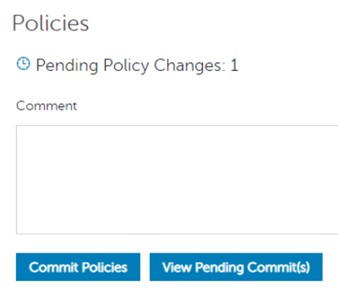
Figura 39: (Solo en inglés) Agregue comentarios y seleccione Commit Policies
- A medida que los usuarios comienzan a recibir las nuevas políticas, deben conectar cualquier medio externo cifrado para iniciar el proceso de descifrado.
Dell Encryption Personal
- Haga clic en el botón Inicio y abra Dell Encryption.

Figura 40: (Solo en inglés) Abra Dell Encryption
- En la consola de Dell Encryption, haga clic en Advanced.

Figura 41: (Solo en inglés) Haga clic en Advanced
- Haga clic en Default Settings

Figura 42: (Solo en inglés) Haga clic en Default Settings
- Ingrese su contraseña de administrador de cifrado.

Figura 43: (Solo en inglés) Ingrese su contraseña de administrador de cifrado
- Seleccione la plantilla Encryption Disabled y haga clic en Save.
Nota: Debe tener conectada la unidad extraíble o unidad de red en la que se almacenan las claves de respaldo.

Figura 44: (Solo en inglés) Seleccione la plantilla Encryption Disabled y haga clic en Save
- Haga clic en Home en la parte inferior derecha y observe el barrido de descifrado en curso.

Figura 45: (Solo en inglés) Descifrado y barrido en curso
- Si ha cifrado medios extraíbles, conéctelos para permitir que se descifren.
Dell Encryption Self-Encrypting Drive Manager
Desactivar la unidad de cifrado automático mediante políticas
- Inicie sesión en la consola de Dell Data Security

Figura 46: (Solo en inglés) Inicie sesión en la consola de Dell Data Security
- En el panel, vaya a Populations >Endpoint Groups.

Figura 47: (Solo en inglés) Vaya a Populations > Endpoint Groups
- Haga clic en Add (Agregar).

Figura 48: (Solo en inglés) Hacer clic en Agregar
- Seleccione Admin-DEFINED Group y haga clic en Add Group.

Figura 49: (Solo en inglés) Seleccione Admin-DEFINED Group y haga clic en Add Group
- Seleccione el grupo de terminales recién creado.

Figura 50: (Solo en inglés) Seleccione el grupo de terminales recién creado
- Seleccione la pestaña Members.

Figura 51: (Solo en inglés) Seleccione la pestaña Members
- Agregue terminales de destino usando Add Endpoint to Group o Upload Multiple Endpoints from File (CSV).

Figura 52: (Solo en inglés) Add Endpoint to Group o Upload Multiple Endpoints from File (CSV)
Nota: Una carga de CSV solo puede contener 1000 terminales. El archivo CSV se debe formatear con una sola columna con el nombre de la computadora.
- Para deshabilitar Self-Encrypting Drive Manager, seleccione Security Policies.

Figura 53: (Solo en inglés) Seleccione Security Policies
- Seleccione Self-Encrypting Drive (SED) en la categoría Windows Encryption.

Figura 54: (Solo en inglés) Seleccione Self-Encrypting Drive (SED)
- Cambie Self-Encrypting Drive (SED) a Off y haga clic en Save.

Figura 55: (Solo en inglés) Cambie Self-Encrypting Drive (SED) a Off y haga clic en Save
- Para confirmar el cambio de política, vaya a Management >Commit.

Figura 56: (Solo en inglés) Vaya a Management > Commit
- Seleccione Commit Policies.

Figura 57: (Solo en inglés) Seleccione Commit Policies
- Cuando los terminales reciben la nueva política, se les solicita que se apaguen para eliminar el administrador de unidad de autocifrado y la pantalla de autenticación previa al arranque.
Dell BitLocker Manager
- Inicie sesión en la consola de Dell Data Security

Figura 58: (Solo en inglés) Inicie sesión en la consola de Dell Data Security
- En el panel, vaya a Populations >Endpoint Groups.

Figura 59: (Solo en inglés) Vaya a Populations > Endpoint Groups
- Haga clic en Add (Agregar).

Figura 60: (Solo en inglés) Hacer clic en Agregar
- Seleccione el grupo ADMIN-DEFINED.
- Ingrese un nombre de grupo y haga clic en Add Group.

Figura 61: (Solo en inglés) Ingrese un nombre de grupo y haga clic en Add Group
- Seleccione el grupo de terminales recién creado.

Figura 62: (Solo en inglés) Seleccione el grupo de terminales recién creado
- Seleccione la pestaña Members.

Figura 63: (Solo en inglés) Seleccione la pestaña Members
- Agregue terminales de destino usando Add Endpoint to Group o Upload Multiple Endpoints from File (CSV).

Figura 64: (Solo en inglés) Add Endpoint to Group o Upload Multiple Endpoints from File (CSV)
Nota: Una carga de CSV solo puede contener 1000 terminales. El archivo CSV se debe formatear con una sola columna con el nombre de la computadora.
- Para deshabilitar la administración de BitLocker o descifrar las unidades protegidas con BitLocker, haga clic en la pestaña Security Policies y, luego, haga clic en BitLocker Encryption.

Figura 65: (Solo en inglés) Haga clic en BitLocker Encryption
Si está administrando BitLocker con otra aplicación
- Alterne BitLocker Encryption a Not managed

Figura 66: (Solo en inglés) Alterne BitLocker Encryption a Not managed
Volver al principio
Si desea descifrar las unidades
- Para cualquier unidad (sistema, fijo o extraíble) que esté configurada en Turn on encryption, cambie la selección a Turn off encryption en el menú desplegable.

Figura 67: (Solo en inglés) Cambie la selección a Turn off encryption
- Haga clic en save.
- Para confirmar el cambio de política, vaya a Management >Commit.

Figura 68: (Solo en inglés) Vaya a Management > Commit
- Agregue un comentario sobre los cambios realizados en la política y, luego, haga clic en Commit Policies.

Figura 69: (Solo en inglés) Agregue un comentario y haga clic en Commit Policies
- Una vez que el terminal recibe la política, BitLocker ya no administra ni descifra en función de los cambios realizados en la política.
Dell Encryption Full Disk Encryption (FDE)
- Inicie sesión en la consola de Dell Data Security

Figura 70: (Solo en inglés) Inicie sesión en la consola de Dell Data Security
- En el panel, vaya a Populations >Endpoint Groups.

Figura 71: (Solo en inglés) Vaya a Populations > Endpoint Groups
- Haga clic en Add (Agregar).

Figura 72: (Solo en inglés) Hacer clic en Agregar
- Seleccione Admin-DEFINED Group y haga clic en Add Group.
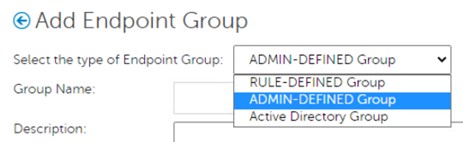
Figura 73: (Solo en inglés) Seleccione Admin-DEFINED Group y haga clic en Add Group
- Seleccione el grupo de terminales recién creado.

Figura 74: (Solo en inglés) Seleccione el grupo de terminales recién creado
- Seleccione la pestaña Members.

Figura 75: (Solo en inglés) Seleccione la pestaña Members
- Agregue terminales de destino usando Add Endpoint to Group o Upload Multiple Endpoints from File (CSV).

Figura 76: (Solo en inglés) Add Endpoint to Group o Upload Multiple Endpoints from File (CSV)
Nota: Una carga de CSV solo puede contener 1000 terminales. El archivo CSV se debe formatear con una sola columna con el nombre de la computadora.
- Para deshabilitar Full Disk Encryption, seleccione Security Policies.

Figura 77: (Solo en inglés) Seleccione Security Policies
- Seleccione Full Disk Encryption (FDE) en la categoría Windows Encryption.

Figura 78: (Solo en inglés) Seleccione Full Disk Encryption (FDE)
- Cambie Full Disk Encryption (FDE) a Off y haga clic en Save.

Figura 79: (Solo en inglés) Cambie Full Disk Encryption (FDE) a Off y haga clic en Save
- Para confirmar el cambio de política, vaya a Management >Commit.

Figura 80: (Solo en inglés) Vaya a Management > Commit
- Agregue un comentario sobre los cambios que realizó en la política y haga clic en Commit Polices.

Figura 81: (Solo en inglés) Agregue un comentario y haga clic en Commit Polices
Dell Encryption
- Dell Encryption BitLocker Manager
- Dell Encryption Full Disk Encryption
- Dell Encryption Personal Edition
- Cifrado basado en la política de Dell Encryption
Cómo ejecutar el desinstalador de Dell Data Security
Dell Encryption Self-Encrypting Drive Manager
¿Cómo se desaprovisiona Dell Encryption Enterprise Self-Encrypting Drive Manager o Dell Encryption Personal Self-Encrypting Drive Manager?Dell Encryption External Media
- Cómo descifrar medios externos administrados por Dell Data Security y Dell Data Protection
- Cómo ejecutar el desinstalador de Dell Data Security
Dell Security Management Server
Se recomienda descargar y conservar los archivos de instalación de Dell Security Management Server Enterprise y almacenarlos junto con el respaldo de la base de datos, server_config.xml y secretKeyStore en caso de que deba restaurar completamente su entorno anterior. Seguir los pasos que se indican a continuación garantiza que pueda recuperar su implementación si fuera necesario.
- Apague o deshabilite los servicios proxy de Dell Security Management Server (DSMS) y los servicios DSMS Enterprise.
Nota: Los servicios de DSMS se deben mantener desactivados o deshabilitados para garantizar que no se cree nuevo material clave [por ejemplo, no se producen activaciones].
- Realizar un respaldo completo de la base de datos
- Determine una ubicación de archivado segura para los archivos y el respaldo de la base de datos (tal vez agregue una ubicación secundaria y asegúrese de que las ubicaciones de archiving se respalden regularmente) y almacene lo siguiente en esta ubicación:
- Respaldo completo de la base de datos
- Instalador de DSMS (versión usada [ya que las versiones del esquema pueden cambiar entre las versiones de DSMS]). Los pasos que se indican a continuación se pueden utilizar si el instalador de DSMS no está disponible.
- Descargue la misma versión de Dell Security Management Server que implementó en su entorno. Consulte Soporte para Dell Encryption | Página de controladores y descargas .

Figura 82: (Solo en inglés) Descargar Dell Security Management Server
- Server_config.xml:
Path: <boot drive>:\Program Files\Dell\Enterprise Edition\Compatibility Server\conf
Nota: Si el servidor se reconstruye con los archivos archivados, si el nombre de host del servidor es diferente del nombre de host del servidor original, hay referencias en el server_config.xml que se deben actualizar
- secretKeyStore:
Path: <boot drive>:\ Program Files\Dell\Enterprise Edition\Compatibility Server\conf
- Desinstalación de servidores proxy de DSMS
- Desinstale DSMS Enterprise Server. Los siguientes pasos se pueden utilizar para desinstalar el servidor de DSMS Enterprise.
Cómo desinstalar Dell Security Management Server / Dell Data Protection Enterprise Edition Server
Nota: La versión actual siempre se muestra en la página principal. Si se necesita una versión diferente, se puede descargar mediante el enlace Older versions de la página.
Dell Security Management Server Virtual
Dell Security Management Server Virtual es un servidor de administración basado en dispositivos para productos Dell Encryption. La naturaleza autónoma de esta opción hace que sea increíblemente simple respaldar su implementación actual y almacenar archivos según sea necesario en almacenamiento inactivo o sin conexión.
Se recomienda descargar y mantener un dispositivo OVA o VMDK para almacenar junto con el respaldo de la base de datos en caso de que deba restaurar completamente el entorno anterior.
- Descargue la misma versión de Dell Security Management Server Virtual (Hyper-V) o Dell Security Management Server Virtual (VMware) que implementó en su entorno Compatibilidad con Dell Encryption | Página de controladores y descargas .

Figura 83: (Solo en inglés) Descargue Dell Security Management Server Virtual (Hyper-V) o Dell Security Management Server Virtual (VMware)
Nota:
- Para seleccionar las opciones de descarga de Hyper-V o VMware, asegúrese de que su selección de sistema operativo sea VMware ESXi x.x o Windows Server XXXX.
- La versión actual siempre se muestra en la página principal. Si se necesita una versión diferente, se puede descargar mediante el enlace Older versions de la página.
- Para obtener información sobre respaldos y restauración, consulte Cómo respaldar y restaurar Dell Security Management Server Virtual/Dell Data Protection Virtual Edition.
- Con los dos pasos anteriores, podría restaurar el servidor Dell Security Management Server Virtual a su configuración anterior.
¿A quién puedo llamar si tengo preguntas sobre la eliminación de Dell Encryption?
El equipo de soporte de Dell Data Security está disponible para los clientes ProSupport. Los clientes pueden utilizar el artículo Números de teléfono de soporte internacionales de Dell Data Security a fin de localizar un número de soporte nacional y una extensión para obtener asistencia.
¿Qué debo hacer si aún tengo dispositivos cifrados con Windows 7 y Windows 8.1?
A partir del 31 de enero de 2023, Dell Personal Encryption y Dell Enterprise Encryption ya no se soportan para las versiones de Microsoft Windows 7, Windows 8 y Windows 8.1. Esta acción obedece a la decisión de Microsoft de finalizar el soporte de Windows 7 (a partir del 14 de enero de 2020) y Windows 8 y 8.1 (a partir del 10 de enero de 2023). Se recomienda desinstalar Dell Encryption de estos dispositivos o continuar su uso bajo su propio riesgo. Para obtener más información sobre el ciclo de vida del software Dell Encryption, consulte la Política de ciclo de vida del producto (final del ciclo de vida/fin del soporte) para Dell Data Security.
¿Cuándo terminará la cobertura de Dell ProSupport for Software para los productos Dell Encryption?
Tiene derecho al soporte de Dell Encryption a través de su compra de contrato más reciente. Según nuestros registros, tenemos la intención de finalizar el soporte de Dell Encryption en el año calendario 2026.
¿Qué sucede una vez que vence la licencia?
Todas las licencias de Dell Encryption son perpetuas. Los dispositivos y servidores implementados pueden continuar ejecutándose si su estado se encuentra lo suficientemente bien como para poder hacerlo.
Consideraciones legales
Es posible que haya asuntos legales pendientes en curso con los dispositivos cifrados. Se recomienda que se comunique con su equipo jurídico y guarde una copia de las configuraciones de sus servidores edición virtual o empresarial, de modo que estén disponibles en caso de que encuentre un disco duro o dispositivo extraíble varios años después de haber dejado de utilizar soluciones de Dell Data Security. Puede encontrar más información sobre cómo respaldar y almacenar copias de las configuraciones del servidor en las secciones anteriores Dell Security Management Server o Dell Security Management Server Virtual .
Para comunicarse con el equipo de soporte, consulte los números de teléfono de soporte internacionales de Dell Data Security.
Vaya a TechDirect para generar una solicitud de soporte técnico en línea.
Para obtener información y recursos adicionales, únase al foro de la comunidad de seguridad de Dell.
Affected Products
Dell EncryptionArticle Properties
Article Number: 000215137
Article Type: How To
Last Modified: 03 Jun 2024
Version: 8
Find answers to your questions from other Dell users
Support Services
Check if your device is covered by Support Services.