Рекомендации по удалению и передовые подходы для Dell Encryption
Summary: Существует несколько методов успешного дешифрования и удаления пакета продуктов Dell Encryption. Эта статья поможет вам получить представление, руководства и рекомендации по общему процессу удаления всех решений Dell Encryption. ...
This article applies to
This article does not apply to
This article is not tied to any specific product.
Not all product versions are identified in this article.
Instructions
Примечание.:
- Продукты, перечисленные в списке Затронутые продукты, могут быть неактивны. Более актуальную информацию о поддержке конкретного продукта см. в статье Политика в отношении жизненного цикла (окончание поддержки / снятие с производства) для Dell Data Security. Если у вас возникли вопросы по альтернативным статьям, обратитесь в отдел продаж или по адресу endpointsecurity@dell.com.
- Дополнительные сведения о текущих продуктах см. в разделе Endpoint Security.
Затронутые продукты:
- Все продукты Credant Technologies
- Все программное обеспечение Dell Data Security (первоначальное название: Dell Data Protection)
- Все оборудование Dell Data Security (первоначальное название: Dell Data Protection)
- Все утилиты Dell Data Security (первоначальное название: Dell Data Protection)
Затронутые операционные системы:
- Windows 11
- Windows 10
- Windows 8.1
- Windows 8
- Windows 7
- Windows Server 2022
- Windows Server 2019
- Windows Server 2016
- Windows Server 2012 R2
Существует несколько методов успешного дешифрования и удаления пакета продуктов Dell Encryption. Эта статья поможет вам получить представление, руководства и рекомендации по общему процессу удаления всех решений Dell Encryption.
Решения по шифрованию сложны и их совместное использование не тестируется и не поддерживается. Это может оставить зазор в защите развернутых устройств, поскольку заказчики переходят от одного решения для шифрования к другому.
По мере того как Dell Encryption начинает свой путь к концу поддержки и снятию с производства, заказчики могут с легкостью позволить своему текущему развертыванию устройств исчезнуть из списка, используя для этого износ оборудования или сбой операционной системы. Когда устройство обновляется или операционная система перезагружается на существующее устройство, пользователь может начать использование нового решения для шифрования.
Все решения Dell Encryption предназначены для защиты данных в состоянии покоя (DAR). Это означает, что если бы вы загрузили компьютер с помощью диска Windows PE или попытались получить доступ к диску в качестве дополнительного диска на втором компьютере , вы бы не смогли открыть или просмотреть какие-либо данные, защищенные с помощью Dell Encryption на момент последнего сеанса пользователя операционной системы.
Типичное заблуждение о Dell Encryption: данные шифруются, даже если они перемещаются с устройства, например, в сеть или общий облачный ресурс. Когда операционная система загружает все системные файлы Windows, они находятся в доступном состоянии. В этом состоянии по мере перемещения файлов с устройства в сеть или общий облачный ресурс они покидают компьютер в состоянии простого текста и сохраняются в месте назначения в этом состоянии простого текста. Если нет возможности обновить устройство, создайте резервную копию всех файлов в сети или общем облачном ресурсе, а затем разместите на устройстве новый образа операционной системы — это быстрый способ миграции с Dell Encryption.
Примечание.: Для доступа к зашифрованным данным необходимо активировать Dell Encryption. Чтобы убедиться в успешной активации клиента Dell Encryption, см. Проверка состояния активации конечной точки Dell Encryption.
Одним из первых шагов процесса удаления любого решения Dell Encryption является начало дешифрования. В следующих разделах описаны решения по шифрованию, чтобы облегчить понимание различий, рекомендаций и рисков.
Примечание.: Некоторые политики шифрования или комбинации продуктов могут создавать файлы, зашифрованные пользователем и устройством. Оба они должны быть нацелены на обеспечение полной расшифровки.
Содержание
- Dell Encryption шифрование на основе политики
- Dell Encryption External Media
- Dell Encryption Personal
- Dell Encryption Self-Encrypting Drive Manager
- Dell BitLocker Manager
- Dell Encryption Full Disk Encryption (FDE)
Dell Encryption шифрование на основе политики
Расшифровка конечных точек с помощью группы на основе политик
- Войдите в Dell Data Security Console.

Рис. 1. (только на английском языке) Вход в Dell Data Security
- На панели управления перейдите в раздел Populations >Endpoint Groups.

Рис. 2. (Только на английском языке) Перейти к группам конечных точек заполнения >
- Нажмите Add.

Рис. 3. (Только на английском языке) Нажмите «Добавить»
- Выберите «ADMIN-DEFINED Group» и нажмите Add Group.

Рис. 4. (Только на английском языке) Выберите «ADMIN-DEFINED Group» и нажмите «Add Group»
Примечание.: Вы можете получить сообщение о том, что группа пользователей, заданная администратором, может повлиять на производительность компьютера. Нажмите «OK», чтобы завершить создание группы.

Рис. 5. (Только на английском языке) Добавление группы конечных точек: Сообщение о дешифровке, вызванной для устройства
- Выберите созданную группу конечных точек.

Рис. 6. (Только на английском языке) Выберите созданную группу конечных точек
- Перейдите на вкладку Members.

Рис. 7. (Только на английском языке) Перейдите на вкладку «Members»
- Добавьте целевые конечные точки с помощью команды Add Endpoint to Group или Upload Multiple Endpoints from File (CSV).

Рис. 8. (Только на английском языке) «Add Endpoint to Group» или «Upload Multiple Endpoints from File» (CSV)
Примечание.: Загрузка CSV может содержать только 1000 конечных точек на одну загрузку CSV. Файл CSV должен быть отформатирован в виде одного столбца с именем компьютера.
- Чтобы настроить политику дешифрования, перейдите на вкладку Security Policies.

Рис. 9. (Только на английском языке) Перейдите на вкладку «Security Policies»
- В разделе «Windows Encryption» выберите Policy-Based Encryption.

Рис. 10. (Только на английском языке) Выберите «Policy-Based Encryption»
- Если в среде включено шифрование SDE, убедитесь, что установлен флажок «SDE Encryption Enabled».

Рис. 11. (Только на английском языке) Флажок «SDE Encryption Enabled» установлен
- Для остальных политик убедитесь, что настройки соответствуют таблице ниже.
Примечание.: Нажмите Show Advanced Settings для отображения дополнительных политик.
| Policy Name | Значение политики |
|---|---|
| SDE Encryption Rules | -^3F#:\ |
| Common Encrypted Folders | -^3F#:\ |
| SDE Encryption Algorithm | По выбору заказчика |
| Common Encryption Algorithm | По выбору заказчика |
| Encrypt Windows Paging File | Снят |
| Secure Windows Credentials | Снят |
| Блокировка неуправляемого доступа к учетным данным домена | Снят |
| Secure Windows Hibernation File | Снят |
| Prevent Unsecured Hibernation | Снят |
| Policy Proxy Connections | По выбору заказчика |
| Policy Proxy Polling Interval | По выбору заказчика |
| Length of Each Reboot Delay | 15 |
| Number of Reboot Delays Allowed | 3. |
| Temporary File Encryption key type | Выключена |
- Чтобы применить изменения политики, перейдите к >Management Commit.

Рис. 12. (Только на английском языке) Перейти к подтверждению управления >
- Введите комментарий и нажмите Commit Policies.

Рис. 13. (Только на английском языке) Введите комментарий и нажмите «Commit Policies»
- Когда конечные точки начнут получать новые политики, им будет предложена перезагрузка, а затем процесс расшифровки начнется при следующем входе пользователя в систему. В зависимости от сроков проекта устройства могут оставаться в этой конфигурации группы, если они необходимы, и готовы к удалению через несколько дней. Рекомендации и процедуры удаления см. в разделе «Удаление».
Расшифровка пользователей с помощью политики с использованием группы пользователей, определенной администратором
- Войдите в Dell Data Security Console.

Рис. 14. (только на английском языке) Вход в Dell Data Security
- На панели управления перейдите в раздел Populations >User Groups.

Рис. 15. (Только на английском языке) Перейти к группам > пользователей
- Нажмите Add.

Рис. 16. (Только на английском языке) Нажмите «Добавить»
- Выберите «ADMIN-DEFINED Group» и нажмите Add Group.
Примечание.: Кроме того, можно создать группу AD на основе безопасности и синхронизировать ее с сервером. Вы должны поместить пользователей AD в эту группу в центре администрирования Active Directory, и они будут синхронизированы с группой пользователей Active Directory.

Рис. 17. (Только на английском языке) Выберите «ADMIN-DEFINED Group» и нажмите «Add Group»
Примечание.: Вы можете получить сообщение о том, что группа пользователей, заданная администратором, может повлиять на производительность компьютера. Нажмите «OK», чтобы завершить создание группы.

Рис. 18. (Только на английском языке) Добавление заданной администратором группы пользователей: Сообщение, определенное администратором
- На странице «User Groups» выберите созданную группу пользователей.

Рис. 19. (Только на английском языке) Выберите созданную группу пользователей
- Перейдите на вкладку Members.

Рис. 20. (Только на английском языке) Перейдите на вкладку «Members»
- Добавьте целевые конечные точки с помощью команды Add Users to Group или Upload Multiple Users from File (CSV).
Примечание.: Этот шаг можно пропустить, выбрав группу пользователей Active Directory на шаге 4.

Рис. 21. (Только на английском языке) «Add Users to Group» или «Upload Multiple Users from File» (CSV)
Примечание.: Загрузка CSV может содержать только 1000 пользователей на одну загрузку CSV. Файл CSV должен быть отформатирован в одном столбце с именем пользователя, а имя пользователя должно быть в формате IPN.
- Чтобы настроить политику дешифрования, перейдите на вкладку Security Policies.

Рис. 22. (Только на английском языке) Перейдите на вкладку «Security Policies»
- Выберите Policy-Based Encryption

Рис. 23. (Только на английском языке) Выберите «Policy-Based Encryption»
- Убедитесь, что политика «Policy-Based Encryption» включена.

Рис. 24. (Только на английском языке) Политика «Policy-Based Encryption» включена
- Для остальных политик убедитесь, что настройки соответствуют таблице ниже.
| Application Data Encryption Key | Текущая ценность для клиента |
|---|---|
| User Encrypted Folders | -^3F#:\ |
| Application Data Encryption List | Пустой |
| User Encryption Algorithm | По выбору заказчика |
| Encrypt Outlook Personal Folders | Снят |
| Encrypt Temporary Files | Снят |
| Encrypt Temporary Internet Files | Снят |
| Encrypt User Profile Documents | Снят |
| Managed Services | Пустой |
| Secure Post-Encryption Cleanup | Установлен |
| Workstation Scan Priority | По выбору заказчика |
| User Data Encryption Key | По выбору заказчика |
| Current Shield State | Активация |
| Allow Activations | Установлен |
| Number of Policy Update Delays Allowed | 3. |
| Force Logoff/Reboot on Policy Updates | Установлен |
| Policy Viewer Enabled | По выбору заказчика |
| Display Local Encryption Processing Control | Снят |
| Suppress File Contention Notification | Установлен |
| Number of Encryption Processing Delays Allowed | 0 |
| Length of Each Encryption Processing Delay | 5. |
| Length of Each Policy Update Delay | 15 |
| Allow Encryption Processing Only When Screen is Locked | False |
| Hide Overlay Icons | По выбору заказчика |
Примечание.:
- Scan Workstation on Logon помогает ускорить процесс расшифровки, так как когда устройства перезапускаются, файлы можно разблокировать, а Dell Encryption может получить доступ к ранее заблокированным файлам для их расшифровки.
- Чтобы ограничить нагрузку на процессор и снизить влияние расшифровки на конечную точку, пользователь может задать для параметра
- Установка для параметра Workstation Scan Priority значения «Low» или «Low» (это увеличивает время, необходимое компьютеру для расшифровки, но может быть полезно для уменьшения влияния на пользователя или ресурсов на устаревшем оборудовании).
- Policy Viewer Enabled позволяет подтвердить с помощью локальной консоли Dell Encryption, что пользователь и конечная точка получают правильную политику для начала расшифровки.
- Hide Overlay Icons позволяет конечным пользователям видеть, какие файлы еще зашифрованы, но может увеличить количество обращений в службу поддержки заказчиков, так как новый значок может запутать пользователей, если он ранее не был включен в среде заказчика.
- Нажмите Сохранить.
- Чтобы применить изменения политики, перейдите к>Management Commit.

Рис. 25. (Только на английском языке) Перейти к подтверждению управления >
- Введите комментарий и нажмите Commit Policies.

Рис. 26. (Только на английском языке) Введите комментарии и нажмите «Commit Policies»
- Когда пользователи начнут получать новые политики, им будет предложена перезагрузка, а затем процесс расшифровки начнется при следующем входе в систему. В зависимости от сроков проекта устройства могут оставаться в этом состоянии, если они необходимы, и готовы к удалению через несколько дней. Рекомендации и процедуры удаления см. в разделе «Удаление».
Dell Encryption External Media
Примечание.: Для получения дополнительной информации см. статью Как расшифровать External Media под управлением Dell Data Security / Dell Data Protection.
- Войдите в Dell Data Security Console.

Рис. 27. (Только на английском языке) Войдите в Dell Data Security Console
- На панели управления перейдите в раздел Populations >User Groups.

Рис. 28. (Только на английском языке) Перейти к группам > пользователей
- Нажмите Add.

Рис. 29. (Только на английском языке) Нажмите «Добавить»
- Выберите «ADMIN-DEFINED Group» и нажмите Add Group.
Примечание.: Кроме того, можно создать группу AD на основе безопасности и синхронизировать ее с сервером. Вы должны поместить пользователей AD в эту группу в центре администрирования Active Directory, и они будут синхронизированы с группой пользователей Active Directory.

Рис. 30. (Только на английском языке) Выберите «ADMIN-DEFINED Group» и нажмите «Add Group»
Примечание.: Вы можете получить сообщение о том, что группа пользователей, заданная администратором, может повлиять на производительность компьютера. Нажмите «OK», чтобы завершить создание группы.

Рис. 31. (Только на английском языке) Добавление заданной администратором группы пользователей: Сообщение, определенное администратором
- На странице «User Groups» выберите созданную группу пользователей.

Рис. 32. (Только на английском языке) Выберите созданную группу пользователей
- Перейдите на вкладку Members.

Рис. 33. (Только на английском языке) Перейдите на вкладку «Members»
- Добавьте целевых пользователей с помощью команды Add Users to Group или Upload Multiple Users from File (CSV).
Примечание.: Этот шаг можно пропустить, выбрав группу пользователей Active Directory на шаге 4.

Рис. 34. (Только на английском языке) «Add Users to Group» или «Upload Multiple Users from File» (CSV)
Примечание.: Загрузка CSV может содержать только 1000 пользователей на одну загрузку CSV. Файл CSV должен быть отформатирован в одном столбце с именем пользователя, а имя пользователя должно быть в формате UPN.
- Чтобы настроить политику дешифрования, перейдите на вкладку Security Policies.

Рис. 35. (Только на английском языке) Перейдите на вкладку «Security Policies»
- Нажмите Policy-Windows Media Encryption.

Рис. 36. (Только на английском языке) Нажмите «Policy-Windows Media Encryption»
- Установите для политики Windows Media Encryptionзначение «off».

Рис. 37. (Только на английском языке) Установите для политики «выключить шифрование Windows Media» значение
- Нажмите Save.
- Чтобы применить изменения политики, перейдите к >Management Commit.

Рис. 38. (Только на английском языке) Перейти к подтверждению управления >
- Введите комментарий и нажмите Commit Policies.

Рис. 39. (Только на английском языке) Введите комментарии и нажмите «Commit Policies»
- Когда пользователи начнут получать новые политики, они должны подключить любой зашифрованный внешний носитель для запуска процесса расшифровки.
Dell Encryption Personal
- Нажмите кнопку Пуск и откройте Dell Encryption.

Рис. 40. (Только на английском языке) откройте Dell Encryption
- В консоли Dell Encryption нажмите Advanced.

Рис. 41. (Только на английском языке) Нажмите «Advanced»
- Нажмите Default Settings.

Рис. 42. (Только на английском языке) Нажмите «Default Settings»
- Введите пароль администратора шифрования.

Рис. 43. (Только на английском языке) Введите пароль администратора шифрования
- Выберите шаблон Encryption Disabled и нажмите Save.
Примечание.: Необходимо подключить съемный накопитель или сетевой накопитель, на котором хранятся резервные ключи.

Рис. 44. (Только на английском языке) Выберите шаблон «Encryption Disabled» и нажмите «Save»
- Нажмите Home в правом нижнем углу и обратите внимание на выполнение очистки от расшифровки.

Рис. 45. (Только на английском языке) «Decrypting, sweep in progress»
- Если у вас есть зашифрованный съемный носитель, подключите его, чтобы расшифровать.
Dell Encryption Self-Encrypting Drive Manager
Отключение самошифруемого диска с помощью политики
- Войдите в Dell Data Security Console.
Рис. 46. (Только на английском языке) Войдите в Dell Data Security Console
- На панели управления перейдите в раздел Populations >Endpoint Groups.

Рис. 47. (Только на английском языке) Перейти к группам конечных точек заполнения >
- Нажмите Add.

Рис. 48. (Только на английском языке) Нажмите «Добавить»
- Выберите «ADMIN-DEFINED Group» и нажмите Add Group.

Рис. 49. (Только на английском языке) Выберите «ADMIN-DEFINED Group» и нажмите «Add Group»
- Выберите созданную группу конечных точек.

Рис. 50. (Только на английском языке) Выберите созданную группу конечных точек
- Перейдите на вкладку Members.

Рис. 51. (Только на английском языке) Перейдите на вкладку «Members»
- Добавьте целевые конечные точки с помощью команды Add Endpoint to Group или Upload Multiple Endpoints from File (CSV).

Рис. 52. (Только на английском языке) «Add Endpoint to Group» или «Upload Multiple Endpoints from File» (CSV)
Примечание.: Загрузка CSV может содержать только 1000 конечных точек на одну загрузку CSV. Файл CSV должен быть отформатирован в виде одного столбца с именем компьютера.
- Чтобы отключить Self-Encrypting Drive Manager, выберите Security Policies.

Рис. 53. (Только на английском языке) Выберите «Security Policies»
- Выберите Self-Encrypting Drive (SED) в категории «Windows Encryption».

Рис. 54. (Только на английском языке) Выберите «Self-Encrypting Drive (SED)»
- Переключите Self-Encrypting Drive (SED) в значение Off и нажмите Save.

Рис. 55. (Только на английском языке) Переключите «Self-Encrypting Drive (SED)» в значение «Off» и нажмите «Save».
- Чтобы применить изменение политики, перейдите к >Management Commit.

Рис. 56. (Только на английском языке) Перейти к подтверждению управления >
- Выберите Commit Policies.

Рис. 57. (Только на английском языке) Выберите «Commit Policies»
- Когда конечные точки получают новую политику, им предлагается завершить работу, чтобы удалить «Self-Encryption Drive Manager» и экран «Pre-Boot Authentication».
Dell BitLocker Manager
- Войдите в Dell Data Security Console.

Рис. 58. (Только на английском языке) Войдите в Dell Data Security Console
- На панели управления перейдите в раздел Populations >Endpoint Groups.

Рис. 59. (Только на английском языке) Перейти к группам конечных точек заполнения >
- Нажмите Add.

Рис. 60. (Только на английском языке) Нажмите «Добавить»
- Выберите «ADMIN-DEFINED Group».
- Введите название группы и нажмите Add Group.

Рис. 61. (Только на английском языке) Введите название группы и нажмите «Add Group»
- Выберите созданную группу конечных точек.

Рис. 62. (Только на английском языке) Выберите созданную группу конечных точек
- Перейдите на вкладку Members.

Рис. 63. (Только на английском языке) Перейдите на вкладку «Members»
- Добавьте целевые конечные точки с помощью команды Add Endpoint to Group или Upload Multiple Endpoints from File (CSV).

Рис. 64. (Только на английском языке) «Add Endpoint to Group» или «Upload Multiple Endpoints from File» (CSV)
Примечание.: Загрузка CSV может содержать только 1000 конечных точек на одну загрузку CSV. Файл CSV должен быть отформатирован в виде одного столбца с именем компьютера.
- Чтобы отключить управление BitLocker или расшифровать диски, защищенные BitLocker, перейдите на вкладку Security Policies и выберите BitLocker Encryption.

Рис. 65. (Только на английском языке) Выберите «BitLocker Encryption»
Если вы управляете BitLocker с помощью другого приложения
- Переключите BitLocker Encryption на значение not managed

Рис. 66. (Только на английском языке) Переключите «BitLocker Encryption» на значение «not managed»
В начало
Если требуется расшифровать диски
- Для любого накопителя (системного, фиксированного или съемного), для которого выбран параметр turn on encryption, измените выбор на turn off encryption в раскрывающемся меню.

Рис. 67. (Только на английском языке) Измените выбор на «turn off encryption»
- Нажмите Save.
- Чтобы применить изменение политики, перейдите к >Management Commit.

Рис. 68. (Только на английском языке) Перейти к подтверждению управления >
- Введите комментарий о внесенных изменениях политики и нажмите Commit Policies.

Рис. 69. (Только на английском языке) Введите комментарий и нажмите «Commit Policies»
- После получения политики конечным устройством BitLocker больше не осуществляет управление или расшифровку в зависимости от внесенных изменений политики.
Dell Encryption Full Disk Encryption (FDE)
- Войдите в Dell Data Security Console.

Рис. 70. (Только на английском языке) Войдите в Dell Data Security Console
- На панели управления перейдите в раздел Populations >Endpoint Groups.

Рис. 71. (Только на английском языке) Перейти к группам конечных точек заполнения >
- Нажмите Add.

Рис. 72. (Только на английском языке) Нажмите «Добавить»
- Выберите «ADMIN-DEFINED Group» и нажмите Add Group.

Рис. 73. (Только на английском языке) Выберите «ADMIN-DEFINED Group» и нажмите «Add Group»
- Выберите созданную группу конечных точек.
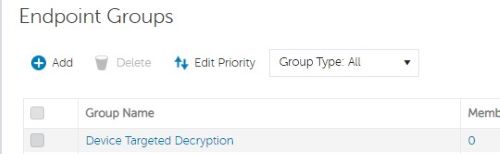
Рис. 74. (Только на английском языке) Выберите созданную группу конечных точек
- Перейдите на вкладку Members.
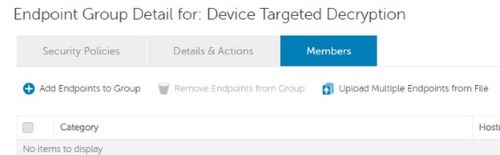
Рис. 75. (Только на английском языке) Перейдите на вкладку «Members»
- Добавьте целевые конечные точки с помощью команды Add Endpoint to Group или Upload Multiple Endpoints from File (CSV).

Рис. 76. (Только на английском языке) «Add Endpoint to Group» или «Upload Multiple Endpoints from File» (CSV)
Примечание.: Загрузка CSV может содержать только 1000 конечных точек на одну загрузку CSV. Файл CSV должен быть отформатирован в виде одного столбца с именем компьютера.
- Чтобы отключить Full Disk Encryption, выберите Security Policies.

Рис. 77. (Только на английском языке) Выберите «Security Policies»
- Выберите «Full Disk Encryption (FDE)» в категории «Windows Encryption».

Рис. 78. (Только на английском языке) Выберите «Full Disk Encryption (FDE)»
- Переключите Full Disk Encryption (FDE) в состояние off и нажмите Save.

Рис. 79. (Только на английском языке) Переключите «Full Disk Encryption (FDE)» в состояние «off» и нажмите «Save»
- Чтобы применить изменение политики, перейдите к >Management Commit.

Рис. 80. (Только на английском языке) Перейти к подтверждению управления >
- Введите комментарий о внесенных изменениях политики и нажмите Commit Policies.

Рис. 81. (Только на английском языке) Введите комментарий и нажмите «Commit Policies»
Dell Encryption
- Dell Encryption BitLocker Manager
- Dell Encryption Full Disk Encryption
- Dell Encryption Personal Edition
- Dell Encryption шифрование на основе политики
Запуск программы удаления Dell Data Security
Dell Encryption Self-Encrypting Drive Manager
Как отменить выделение ресурсов для Dell Encryption Enterprise Self-Encrypting Drive Manager или Dell Encryption Personal Self-Encrypting Drive Manager?Dell Encryption External Media
- Как дешифровать внешние носители, управляемые Dell Data Security / Dell Data Protection
- Запуск программы удаления Dell Data Security
Dell Security Management Server
Рекомендуется скачать и сохранить файлы установки Dell Security Management Server Enterprise и хранить их вместе с резервной копией базы данных, server_config.xml и secretKeyStore в случае, если вам необходимо полностью восстановить предыдущую среду. Выполните следующие действия, чтобы при необходимости восстановить развертывание.
- Завершите работу или отключите прокси-службы Dell Security Management Server (DSMS) и службы DSMS Enterprise.
Примечание.: Службы DSMS должны быть отключены или отключены, чтобы не создавался новый материал ключей [например, не происходит активация).
- Выполнение полного резервного копированиябазы данных
- Определите безопасное место архивации для файлов и резервной копии базы данных (возможно, добавьте дополнительное местоположение и обеспечьте регулярное резервное копирование архивных местоположений) и сохраните в этом месте следующее:
- Полное резервное копирование базы данных
- Установщик DSMS (используемая версия [поскольку версии схемы могут меняться между версиями DSMS]). Если установщик DSMS недоступен, можно выполнить следующие действия.
- Скачайте ту же версию Dell Security Management Server , которая развернута в вашей среде, см. Поддержка Dell Encryption | Страница «Драйверы и скачиваемые материалы ».

Рис. 82. (Только на английском языке) Скачайте Dell Security Management Server
- Server_config.xml:
Path: <boot drive>:\Program Files\Dell\Enterprise Edition\Compatibility Server\conf
Примечание.: Если сервер восстановлен с использованием архивированных файлов и имя хоста сервера отличается от имени хоста исходного сервера, то в server_config.xml имеются ссылки, которые необходимо обновить
- Хранилище секретных ключей:
Path: <boot drive>:\ Program Files\Dell\Enterprise Edition\Compatibility Server\conf
- Удаление прокси-серверов DSMS
- Удалите DSMS Enterprise Server. Для удаления DSMS Enterprise Server можно выполнить следующие действия.
Как удалить Dell Security Management Server / Dell Data Protection Enterprise Edition Server
Примечание.: Текущая версия выпуска всегда отображается на главной странице. Если требуется другая версия, ее можно скачать, перейдя по ссылке Older versions на странице.
Dell Security Management Server Virtual
Dell Security Management Server Virtual — это сервер управления на основе устройств для продуктов Dell Encryption. Автономный характер этого варианта делает невероятно простым резервное копирование текущей развернутой ИТ-инфраструктуры и хранение файлов по мере необходимости в холодном или автономном хранилище.
Рекомендуется скачать и сохранить OVA или VMDK устройства для хранения вместе с резервной копией базы данных на случай необходимости полного восстановления предыдущей среды.
- Скачайте ту же версию Dell Security Management Server Virtual (Hyper-V) или Dell Security Management Server Virtual (VMware), которая развернута в вашей среде Поддержка Dell Encryption | Страница «Драйверы и скачиваемые материалы ».

Рис. 83. (Только на английском языке) Скачайте Dell Security Management Server Virtual (Hyper-V) или Dell Security Management Server Virtual (VMware)
Примечание.:
- Чтобы выбрать параметры скачивания Hyper-V или VMware, убедитесь, что в качестве операционной системы выбрано VMware ESXi x.x или Windows Server XXXX.
- Текущая версия выпуска всегда отображается на главной странице. Если требуется другая версия, ее можно скачать, перейдя по ссылке Older versions на странице.
- Для получения дополнительной информации о резервном копировании и восстановлении см. статью Резервное копирование и восстановление Dell Security Management Server Virtual / Dell Data Protection Virtual Edition.
- Выполнив два указанных выше действия, можно восстановить предыдущую конфигурацию сервера Dell Security Management Server Virtual Edition.
К кому я могу обратиться, если у меня возникнут вопросы по удалению Dell Encryption?
Поддержка Dell Data Security доступна для заказчиков уровня ProSupport. Чтобы получить помощь, заказчики могут воспользоваться статьей Номера телефонов международной службы поддержки Dell Data Security, чтобы найти локальный номер поддержки и добавочный номер.
Что делать, если у меня по-прежнему есть зашифрованные устройства Windows 7 и Windows 8.1?
Начиная с 31 января 2023 года, Dell Personal Encryption и Dell Enterprise Encryption больше не будут поддерживаться для версий Microsoft Windows 7, Windows 8 и Windows 8.1. Это действие вызвано решениями Microsoft по прекращении поддержки Windows 7 (с 14 января 2020 г.) и Windows 8 и 8.1 (с 10 января 2023 г.). Рекомендуется удалить Dell Encryption с этих устройств или продолжить использование на свой страх и риск. Подробнее о жизненном цикле программного обеспечения Dell Encryption см. в политике жизненного цикла продукта (окончание поддержки / снятие с производства) для Dell Data Security.
Когда Dell ProSupport for Software перестанет покрывать продукты Dell Encryption?
Вы имеете право на поддержку Dell Encryption для последнего договора на покупку. Мы планируем завершить поддержку Dell Encryption в 2026 календарном году.
Что произойдет после истечения срока действия лицензии?
Все лицензии Dell Encryption являются бессрочными. Развернутые устройства и серверы могут продолжать работать, если они достаточно работоспособны для этого.
Правовая информация
Возможно, зашифрованные устройства являются частью судебного разбирательства. Рекомендуется связаться с юридическим отделом и сохранить копию конфигурации корпоративного или виртуального сервера, чтобы они были доступны, если жесткий диск или съемное устройство будут обнаружены через несколько лет после того, как вы перестали использовать решения Dell Data Security. Более подробную информацию о резервном копировании и хранении копий конфигураций серверов можно найти выше в разделе Dell Security Management Server или Dell Security Management Server Virtual .
Чтобы связаться со службой поддержки, см. Номера телефонов международной службы поддержки Dell Data Security.
Перейдите в TechDirect, чтобы создать запрос на техническую поддержку в режиме онлайн.
Для получения дополнительной информации и ресурсов зарегистрируйтесь на форуме сообщества Dell Security.
Affected Products
Dell EncryptionArticle Properties
Article Number: 000215137
Article Type: How To
Last Modified: 03 Jun 2024
Version: 8
Find answers to your questions from other Dell users
Support Services
Check if your device is covered by Support Services.