Dell Encryption'ı Kaldırmayla İlgili Dikkat Edilmesi Gerekenler ve En İyi Uygulamalar
Summary: Dell Encryption ürün paketinin şifresini başarıyla çözmenin ve bu paketi kaldırmanın birden çok yöntemi vardır. Bu makale, tüm Dell Encryption Çözümlerinin genel olarak kaldırılması sürecine ilişkin bilgi, rehberlik ve en iyi uygulamaları sunmaya yardımcı olur. ...
This article applies to
This article does not apply to
This article is not tied to any specific product.
Not all product versions are identified in this article.
Instructions
Not:
- Etkilenen Ürünler altında listelenen ürünler Aktif durumda olmayabilir. Bir ürüne yönelik destek hakkında güncel bilgiler için bkz. Dell Data Security için Ürün Yaşam Döngüsü (Destek Sonu / Kullanım Ömrü Sonu) Politikası. Alternatif makaleler hakkında sorularınız varsa satış ekibinizle ya da endpointsecurity@dell.com adresiyle iletişime geçin.
- Mevcut ürünler hakkında daha fazla bilgi için bkz. Endpoint Security.
Etkilenen Ürünler:
- Tüm Credant Technologies Ürünleri
- Tüm Dell Data Security (eski adıyla Dell Data Protection) Yazılımları
- Tüm Dell Data Security (eski adıyla Dell Data Protection) Donanımları
- Tüm Dell Data Security (eski adıyla Dell Data Protection) Yardımcı Programları
Etkilenen İşletim Sistemleri:
- Windows 11
- Windows 10
- Windows 8.1
- Windows 8
- Windows 7
- Windows Server 2022
- Windows Server 2019
- Windows Server 2016
- Windows Server 2012 R2
Dell Encryption ürün paketinin şifresini başarıyla çözmenin ve bu paketi kaldırmanın birden çok yöntemi vardır. Bu makale, tüm Dell Encryption Çözümlerinin genel olarak kaldırılması sürecine ilişkin bilgi, rehberlik ve en iyi uygulamaları sunmaya yardımcı olur.
Şifreleme çözümleri karmaşıktır ve birbirleriyle aynı anda kullanılabilmeleri için test edilmemiş ya da birbirleriyle aynı anda çalışmaları desteklenmez. Müşteriler bir şifreleme çözümünden diğerine geçerken bu durum, dağıtılan cihazların korunmasında bir boşluk yaratabilir.
Dell Encryption, Destek Sonu ve Kullanım Ömrü Sonuna yaklaşırken müşteriler, donanım yıpranması veya işletim sistemi arızası nedeniyle mevcut aygıt dağıtımlarının eskimesine izin vermeyi daha uygun bulabilir. Bir aygıt yenilendiğinde veya işletim sistemi, mevcut bir aygıta yeniden yüklendiğinde müşteri o noktada yedek Şifreleme çözümüyle yeniden çalışmaya başlayabilir.
Tüm Dell Şifreleme çözümleri, Bekleyen Verileri (DAR) korumayı hedefler. Bu nedenle, makineyi bir Windows PE diskiyle başlatırsanız veya sürücüye ikinci bir bilgisayarda ikincil sürücü olarak erişmeye çalışırsanız son işletim sistemi kullanıcı oturumundan itibaren Dell Encryption kullanılarak korunan herhangi bir veriyi açamaz veya görüntüleyemezsiniz.
Verilerin aygıttan bir ağa veya bulut paylaşımına taşınmış olsa bile şifrelenmesi, Dell Encryption ile ilgili yaygın bir yanılgıdır. İşletim sistemi tüm Windows sistem dosyalarını yüklediğinde bunlar erişilebilir durumdadır. Bu durumda, dosyalar aygıttan bir ağa veya bulut paylaşımına taşınırken bilgisayarı düz metin durumunda bırakırlar ve hedefte düz metin durumunda kaydedilirler. Aygıt yenileme mümkün değilse kullanıcının tüm dosyalarını ağımıza, bulut paylaşımımıza yedeklemesini sağlamak ve ardından aygıta yeni bir işletim sistemi görüntüsü yerleştirmek Dell Encryption'dan geçiş yapmanın hızlı bir yoludur.
Not: Dell Encryption, şifrelenmiş verilere erişim için etkin durumda olmalıdır. Dell Encryption istemcinizin başarıyla etkinleştirildiğini doğrulamak için bkz. Dell Encryption Uç Noktasının etkinleştirme durumunu doğrulama.
Herhangi bir Dell Encryption çözümünü kaldırmanın ilk adımlarından biri, şifre çözmeye başlamaktır. Aşağıdaki konular, farklılıkları, önerileri ve riskleri kolayca anlamak için şifreleme çözümüne göre ayrılmıştır.
Not: Bazı şifreleme politikaları veya ürün kombinasyonları, kullanıcı ve cihaz şifreli dosyalar oluşturabilir. Şifrenin tam olarak çözülmesini sağlamak için her ikisi de hedeflenmelidir.
İçindekiler
- Dell Encryption Politika Tabanlı Şifreleme
- Dell Encryption External Media
- Dell Encryption Personal
- Dell Encryption Self-Encrypting Drive Manager
- Dell BitLocker Manager
- Dell Encryption Full Disk Encryption (FDE)
Dell Encryption Politika Tabanlı Şifreleme
Politika tabanlı bir grup kullanarak Uç Noktaların şifresini çözme
- Dell Data Security Console'da oturum açın
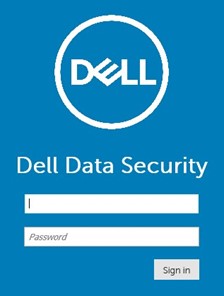
Şekil 1: (Yalnızca İngilizce) Dell Data Security'de Oturum Açma
- Panodan Populations Endpoint Groups'a > gidin.
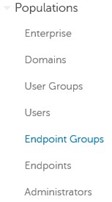
Şekil 2: (Yalnızca İngilizce) Popülasyon Uç Nokta Grupları'na > gidin
- Ekle öğesine tıklayın.
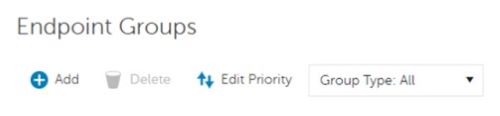
Şekil 3: (Yalnızca İngilizce) Ekle öğesine tıklama
- ADMIN-DEFINED Group (YÖNETİCİ TANIMLI Grup) seçeneğini belirleyin ve Add Group (Grup Ekle) öğesine tıklayın.
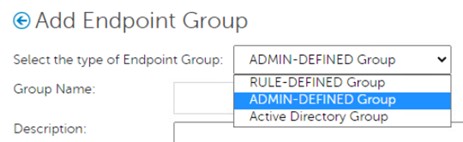
Şekil 4: (Yalnızca İngilizce) ADMIN-DEFINED Group (YÖNETİCİ TANIMLI Grup) seçeneğini belirleyin ve Add Group (Grup Ekle) öğesine tıklayın
Not: Yönetici Tanımlı Kullanıcı grubunun bilgisayar performansını etkileyebileceğini belirten bir mesaj alabilirsiniz. Grup oluşturmayı tamamlamak için OK (Tamam) öğesine basın.
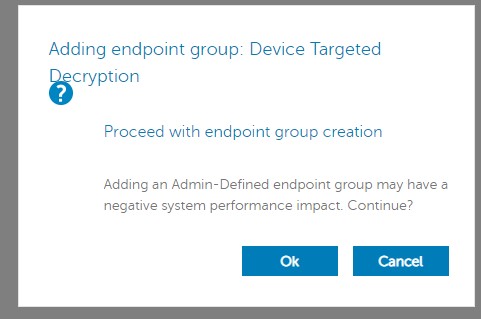
Şekil 5: (Yalnızca İngilizce) Uç nokta grubu ekleme: Aygıt Hedefli Şifre Çözme mesajı
- Yeni oluşturulan Uç Nokta Grubunu seçin.
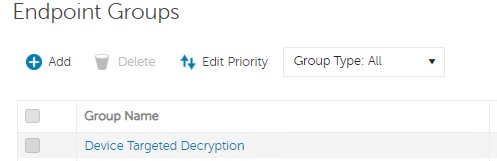
Şekil 6: (Yalnızca İngilizce) Yeni oluşturulan Uç Nokta Grubunu seçin
- Members (Üyeler) Sekmesini seçin.

Şekil 7: (Yalnızca İngilizce) Members (Üyeler) Sekmesini seçin
- Add Endpoint to Group (Gruba Uç Nokta Ekle) veya Upload Multiple Endpoints from File (Dosyadan Birden Fazla Uç Nokta Yükle) (CSV) kullanarak hedeflenen Uç Noktaları ekleyin.

Şekil 8: (Yalnızca İngilizce) Add Endpoint to Group (Gruba Uç Nokta Ekle) veya Upload Multiple Endpoints from File (Dosyadan Birden Fazla Uç Nokta Yükle) (CSV)
Not: CSV yüklemesi, her CSV yüklemesi için en fazla 1.000 uç nokta içerebilir. CSV dosyası, içinde bilgisayar adının bulunduğu tek bir sütunla biçimlendirilmelidir.
- Şifre çözme politikası yapılandırmak için Security Policies (Güvenlik Politikaları) sekmesine tıklayın.

Şekil 9: (Yalnızca İngilizce) Security Policies (Güvenlik Politikaları) sekmesine tıklayın
- Windows Şifrelemesi altında, Policy-Based Encryption (Politika Tabanlı Şifreleme) seçeneğine tıklayın.
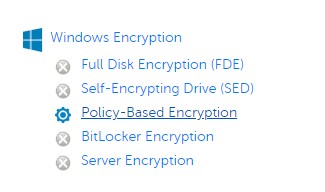
Şekil 10: (Yalnızca İngilizce) Policy-Based Encryption (Politika Tabanlı Şifreleme) öğesine tıklayın
- Ortamda SDE Şifreleme etkinleştirilmişse SDE Encryption Enabled (SDE Şifreleme Etkin) Kutusunun İşaretli olduğundan emin olun.
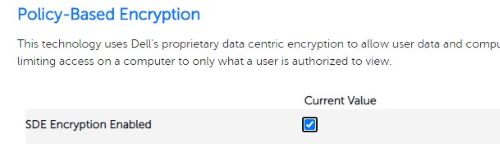
Şekil 11: (Yalnızca İngilizce) SDE Encryption Enabled (SDE Şifreleme Etkin) Kutusu İşaretli
- Politikaların geri kalanı için ayarlarınızın aşağıdaki tabloyla eşleştiğinden emin olun.
Not: Görüntülenecek diğer politikalar için Show Advanced Settings (Gelişmiş Ayarları Göster) öğesine tıklayın.
| Politika Adı | Politika Değeri |
|---|---|
| SDE Şifreleme Kuralları | -^3F#:\ |
| Ortak Şifreli Klasörler | -^3F#:\ |
| SDE Şifreleme Algoritması | Müşteri Seçimi |
| Ortak Şifreleme Algoritması | Müşteri Seçimi |
| Windows Çağrı Dosyasını Şifreleyin | Temizlendi |
| Güvenli Windows Kimlik Bilgileri | Temizlendi |
| Etki Alanı Kimlik Bilgilerine Yönetilmeyen Erişimi Engelle | Temizlendi |
| Güvenli Windows Hazırda Bekletme Dosyası | Temizlendi |
| Güvenli Olmayan Hazırda Bekletmeyi Önleyin | Temizlendi |
| Politika Proxy Bağlantıları | Müşteri Seçimi |
| Politika Proxy Yoklama Aralığı | Müşteri Seçimi |
| Her Yeniden Başlatma Gecikmesinin Uzunluğu | 15 |
| İzin Verilen Yeniden Başlatma Gecikmesi Sayısı | 3 |
| Geçici Dosya Şifreleme anahtarı türü | Kapalı |
- Politika değişikliklerini uygulamak için Yönetim >Taahhüdü'ne gidin.
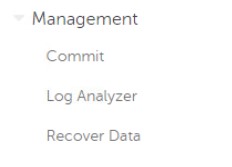
Şekil 12: (Yalnızca İngilizce) Yönetim > Onayına Git
- Bir yorum ekleyin ve ardından Commit Policies (Politikaları Kaydet) öğesini seçin.

Şekil 13: (Yalnızca İngilizce) yorum ekleyin ve Commit Policies (Politikaları Kaydet) öğesini seçin
- Uç noktalar yeni politikaları almaya başladığında bunların yeniden başlatılması istenir ve ardından bir sonraki kullanıcı oturumunda şifre çözme işlemi başlar. Proje zaman çizelgelerine bağlı olarak, cihazlar ihtiyaç duyulmaları ve birkaç gün sonra kaldırılmaya hazır olmaları durumunda bu grup yapılandırmasında kalabilir. Kaldırma önerileri ve işlemleri için Kaldırma bölümüne bakın.
Yönetici tanımlı bir kullanıcı grubu kullanarak politika kullanarak Kullanıcıların şifresini çözme
- Dell Data Security Console'da oturum açın
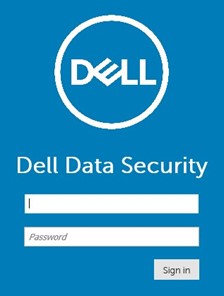
Şekil 14: (Yalnızca İngilizce) Dell Data Security'de Oturum Açma
- Panodan Popülasyon Kullanıcı Grupları'na> gidin.
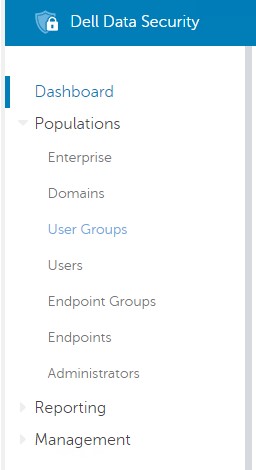
Şekil 15: (Yalnızca İngilizce) Popülasyon Kullanıcı Grupları'na > gidin
- Ekle öğesine tıklayın.
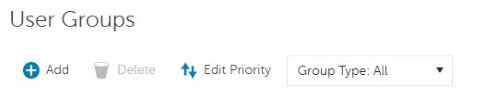
Şekil 16: (Yalnızca İngilizce) Ekle öğesine tıklama
- ADMIN-DEFINED Group (YÖNETİCİ TANIMLI Grup) seçeneğini belirleyin ve Add Group (Grup Ekle) öğesine tıklayın.
Not: Alternatif olarak, bir AD Güvenlik Tabanlı Grup oluşturabilir ve bunu sunucuyla senkronize edebilirsiniz. AD kullanıcılarını Active Directory Yönetim Merkezinizde bu gruba yerleştirdiğinizde Active Directory Kullanıcı Grubu ile senkronize edilirler.
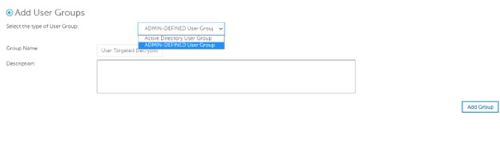
Şekil 17: (Yalnızca İngilizce) ADMIN-DEFINED Group (YÖNETİCİ TANIMLI Grup) seçeneğini belirleyin ve Add Group (Grup Ekle) öğesine tıklayın
Not: Yönetici Tanımlı Kullanıcı grubunun bilgisayar performansını etkileyebileceğini belirten bir mesaj alabilirsiniz. Grup oluşturmayı tamamlamak için OK (Tamam) öğesine basın.

Şekil 18: (Yalnızca İngilizce) Yönetici Tanımlı Kullanıcı grubu ekleme: Yönetici Tanımlı mesaj
- User Groups (Kullanıcı Grupları) sayfasında yeni oluşturulan Kullanıcı Grubunu seçin.
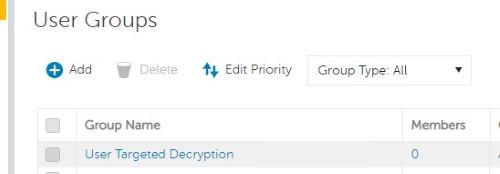
Şekil 19: (Yalnızca İngilizce) Yeni oluşturulan Kullanıcı Grubunu seçin
- Members (Üyeler) Sekmesini seçin.

Şekil 20: (Yalnızca İngilizce) Members (Üyeler) Sekmesini seçin
- Add Users to Group (Gruba Kullanıcı Ekle) veya Upload Multiple Users from File (Dosyadan Birden Fazla Kullanıcı Yükle) (CSV) kullanarak hedeflenen Kullanıcıları ekleyin.
Not: Adım 4'te bir Active Directory Kullanıcı Grubu seçtiyseniz bu adım atlanabilir.
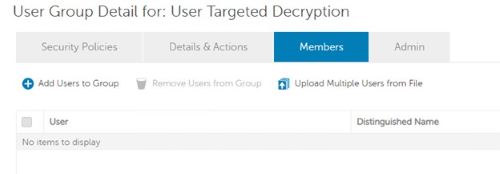
Şekil 21: (Yalnızca İngilizce) Add Users to Group (Gruba Kullanıcı Ekle) veya Upload Multiple Users from File (Dosyadan Birden Fazla Kullanıcı Yükle) (CSV)
Not: CSV yüklemesi, her CSV yüklemesi için en fazla 1.000 kullanıcı içerebilir. CSV dosyası, kullanıcı adının bulunduğu tek bir sütunla biçimlendirilmeli ve kullanıcı adı IPN biçiminde olmalıdır.
- Şifre çözme politikası yapılandırmak için Security Policies (Güvenlik Politikaları) sekmesine tıklayın.

Şekil 22: (Yalnızca İngilizce) Security Policies (Güvenlik Politikaları) sekmesine tıklayın
- Policy-Based Encryption (Politika Tabanlı Şifreleme) öğesine tıklayın
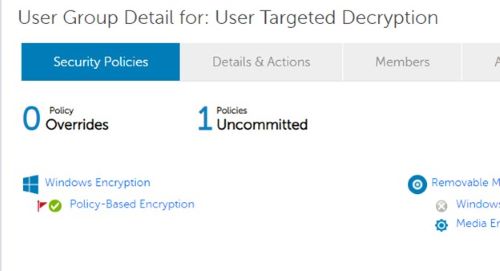
Şekil 23: (Yalnızca İngilizce) Policy-Based Encryption (Politika Tabanlı Şifreleme) öğesine tıklayın
- Policy-Based Encryption (Politika Tabanlı Şifreleme) politikasının Açık olarak ayarlandığından emin olun.

Şekil 24: (Yalnızca İngilizce) Policy-Based Encryption (Politika Tabanlı Şifreleme) politikası Açık olarak ayarlandı
- Politikaların geri kalanı için ayarlarınızın aşağıdaki tabloyla eşleştiğinden emin olun.
| Uygulama Veri Şifreleme Anahtarı | Mevcut Müşteri Değeri |
|---|---|
| Kullanıcı Şifreli Klasörler | -^3F#:\ |
| Uygulama Veri Şifreleme Listesi | Boş |
| Kullanıcı Şifreleme Algoritması | Müşteri Seçimi |
| Outlook Kişisel Klasörlerini Şifreleyin | Temizlendi |
| Geçici Dosyaları Şifreleyin | Temizlendi |
| Geçici İnternet Dosyalarını Şifreleyin | Temizlendi |
| Kullanıcı Profili Belgelerini Şifreleyin | Temizlendi |
| Yönetilen Hizmetler | Boş |
| Güvenli Şifreleme Sonrası Temizleme | Kontrol edildi |
| İş İstasyonu Tarama Önceliği | Müşteri Seçimi |
| Kullanıcı Veri Şifreleme Anahtarı | Müşteri Seçimi |
| Geçerli Koruma Durumu | Etkinleştirme |
| Etkinleştirmelere İzin Verin | Kontrol edildi |
| İzin Verilen Politika Güncelleştirme Gecikmesi Sayısı | 3 |
| Politika Güncelleştirmelerinde Oturumu Kapatmaya/Yeniden Başlatmaya Zorlayın | Kontrol edildi |
| Politika Görüntüleyici Etkin | Müşteri Seçimi |
| Yerel Şifreleme İşleme Denetimini Görüntüleyin | Temizlendi |
| Dosya İhtilaf Bildirimini Bastırın | Kontrol edildi |
| İzin Verilen Şifreleme İşleme Gecikmelerinin Sayısı | 0 |
| Her Şifreleme İşlem Gecikmesinin Uzunluğu | 5 |
| Her Politika Güncelleştirme Gecikmesinin Uzunluğu | 15 |
| Yalnızca Ekran Kilitliyken Şifreleme İşlemine İzin Verin | False (Yanlış) |
| Katman Simgelerini Gizleyin | Müşteri Seçimi |
Not:
- Oturum Açıldığında İş İstasyonunu Tara , aygıtlar yeniden başlatıldığında, dosyaların kilidi açılabildiğinden ve Dell Encryption önceden kilitlenmiş dosyalara erişerek şifrelerini çözebildiğinden şifre çözme sürecini hızlandırmaya yardımcı olur.
- CPU miktarını azaltmak ve şifre çözmenin uç nokta üzerindeki etkisini azaltmak için müşteri, CPU
- İş İstasyonu Tarama Önceliği ayarı Düşük veya En Düşük olarak ayarlanır (bu, makinenin şifresini çözmek için gereken süreyi artırır ancak eski donanım üzerindeki kullanıcı etkisini veya kaynakları azaltmada yardımcı olabilir).
- Policy Viewer Enabled (Politika Görüntüleyici Etkin), yerel Dell Encryption konsolunu kullanarak kullanıcının ve uç noktanın şifre çözmeye başlamak için doğru politikayı aldığını doğrulamanıza olanak tanır.
- Hide Overlay Icons (Katman Simgelerini Gizle), son kullanıcıların hangi dosyaların şifrelenmiş olduğunu görmelerine yardımcı olabilir. Bununla birlikte, daha önce bir müşterinin ortamında etkinleştirilmemişse yeni simge, kullanıcıların kafasını karıştırabileceğinden müşterilerin yardım masası çağrılarını artırabilir.
- Save (Kaydet) öğesine tıklayın
- Politika değişikliklerini uygulamak için Yönetim>Taahhüdü'ne gidin.
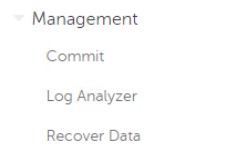
Şekil 25: (Yalnızca İngilizce) Yönetim > Onayına Git
- Bir yorum ekleyin ve ardından Commit Policies (Politikaları Kaydet) öğesini seçin.

Şekil 26: (Yalnızca İngilizce) Yorum ekleyin ve İlkeleri İşle öğesini seçin
- Kullanıcılar yeni politikaları almaya başladıkça yeniden başlatma işlemi gerçekleştirmeleri istenir ve ardından şifre çözme işlemi bir sonraki oturumda başlatılır. Proje zaman çizelgelerine bağlı olarak, cihazlar gerekliyse ve birkaç gün sonra kaldırılmaya hazırsa burada kalabilir. Kaldırma önerileri ve işlemleri için Kaldırma bölümüne bakın.
Dell Encryption External Media
Not: Daha fazla bilgi için Dell Data Security / Dell Data Protection Tarafından Yönetilen Harici Ortamın Şifresini Çözme başlıklı makaleye bakın
- Dell Data Security Console'da oturum açın
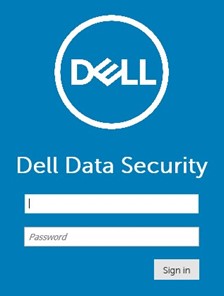
Şekil 27: (Yalnızca İngilizce) Dell Data Security Console'da oturum açın
- Panodan Popülasyon Kullanıcı Grupları'na> gidin.
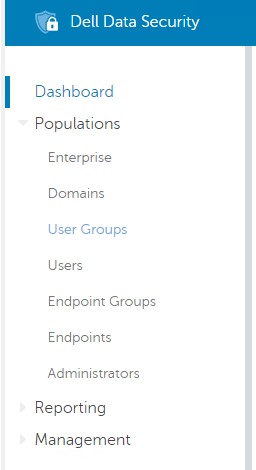
Şekil 28: (Yalnızca İngilizce) Popülasyon Kullanıcı Grupları'na > gidin
- Ekle öğesine tıklayın.
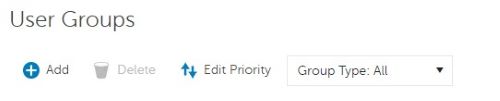
Şekil 29: (Yalnızca İngilizce) Ekle öğesine tıklama
- ADMIN-DEFINED Group (YÖNETİCİ TANIMLI Grup) seçeneğini belirleyin ve Add Group (Grup Ekle) öğesine tıklayın.
Not: Alternatif olarak, bir AD Güvenlik Tabanlı Grup oluşturabilir ve bunu sunucuyla senkronize edebilirsiniz. AD kullanıcılarını Active Directory Yönetim Merkezinizde bu gruba yerleştirdiğinizde Active Directory Kullanıcı Grubu ile senkronize edilir
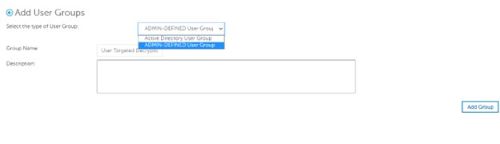
Şekil 30: (Yalnızca İngilizce) ADMIN-DEFINED Group (YÖNETİCİ TANIMLI Grup) seçeneğini belirleyin ve Add Group (Grup Ekle) öğesine tıklayın
Not: Yönetici Tanımlı Kullanıcı grubunun bilgisayar performansını etkileyebileceğini belirten bir mesaj alabilirsiniz. Grup oluşturmayı tamamlamak için OK (Tamam) öğesine basın.
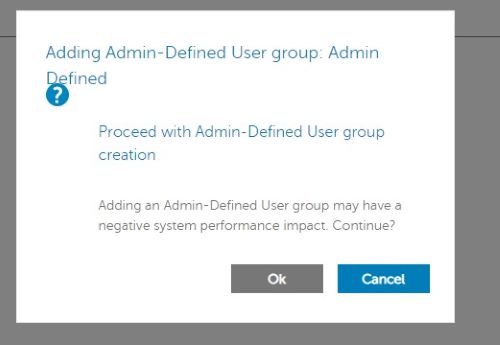
Şekil 31: (Yalnızca İngilizce) Yönetici Tanımlı Kullanıcı grubu ekleme: Yönetici Tanımlı mesaj
- User Groups (Kullanıcı Grupları) sayfasında yeni oluşturulan Kullanıcı Grubunu seçin.
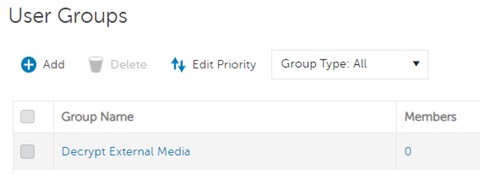
Şekil 32: (Yalnızca İngilizce) Yeni oluşturulan Kullanıcı Grubunu seçin
- Members (Üyeler) Sekmesini seçin.
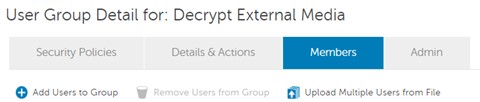
Şekil 33: (Yalnızca İngilizce) Members (Üyeler) Sekmesini seçin
- Add Users to Group (Gruba Kullanıcı Ekle) veya Upload Multiple Users from File (Dosyadan Birden Fazla Kullanıcı Yükle) (CSV) kullanarak hedeflenen Kullanıcıları ekleyin.
Not: Adım 4'te bir Active Directory Kullanıcı Grubu seçtiyseniz bu adım atlanabilir.
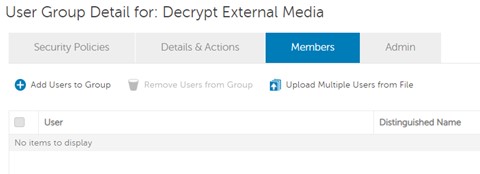
Şekil 34: (Yalnızca İngilizce) Add Users to Group (Gruba Kullanıcı Ekle) veya Upload Multiple Users from File (Dosyadan Birden Fazla Kullanıcı Yükle) (CSV)
Not: CSV yüklemesi, her CSV yüklemesi için en fazla 1.000 kullanıcı içerebilir. CSV dosyası, kullanıcı adının bulunduğu tek bir sütunla biçimlendirilmeli ve kullanıcı adı UPN biçiminde olmalıdır.
- Şifre çözme politikası yapılandırmak için Security Policies (Güvenlik Politikaları) sekmesine tıklayın.

Şekil 35: (Yalnızca İngilizce) Security Policies (Güvenlik Politikaları) sekmesine tıklayın
- Policy-Windows Media Encryption (Politika-Windows Ortam Şifrelemesi) öğesine tıklayın.
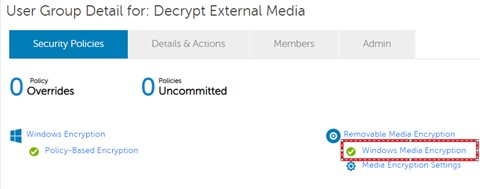
Şekil 36: (Yalnızca İngilizce) Policy-Windows Media Encryption (Politika-Windows Ortam Şifrelemesi) öğesine tıklayın
- Windows Media Encryption ilkesini kapatılacak şekilde ayarlayın.

Şekil 37: (Yalnızca İngilizce) Kapatılacak Windows Media Encryption politikasını ayarlama
- Save (Kaydet) öğesine tıklayın
- Politika değişikliklerini uygulamak için Yönetim >Taahhüdü'ne gidin.

Şekil 38: (Yalnızca İngilizce) Yönetim > Onayına Git
- Bir yorum ekleyin ve ardından Commit Policies (Politikaları Kaydet) öğesini seçin.
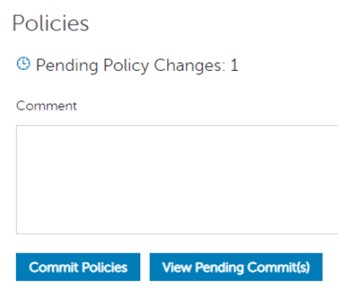
Şekil 39: (Yalnızca İngilizce) Yorum ekleyin ve İlkeleri İşle öğesini seçin
- Kullanıcılar yeni politikaları almaya başladıkça şifre çözme sürecini başlatmak üzere her türlü şifrelenmiş harici ortamı bağlamaları gerekir.
Dell Encryption Personal
- Başlat düğmesine tıklayın ve Dell Encryption'ı açın.
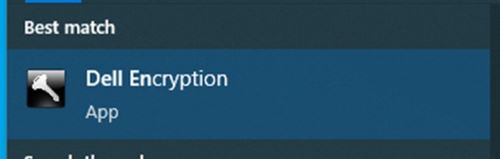
Şekil 40: (Yalnızca İngilizce) Dell Encryption'ı açın
- Dell Encryption konsolundan Advanced (Gelişmiş) öğesine tıklayın.
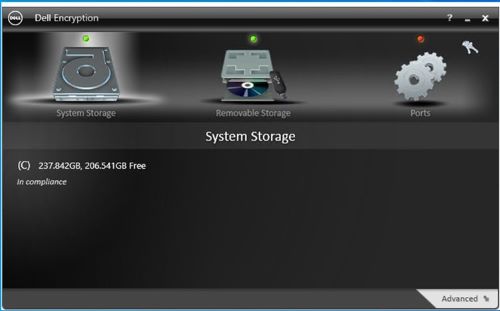
Şekil 41: (Yalnızca İngilizce) Advanced (Gelişmiş) öğesine tıklayın
- Default Settings (Varsayılan Ayarlar) öğesine tıklayın
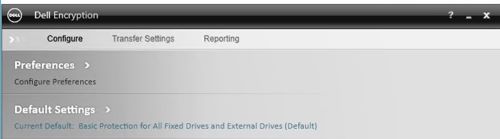
Şekil 42: (Yalnızca İngilizce) Default Settings (Varsayılan Ayarlar) öğesine tıklayın
- Şifreleme yöneticisi parolanızı girin.
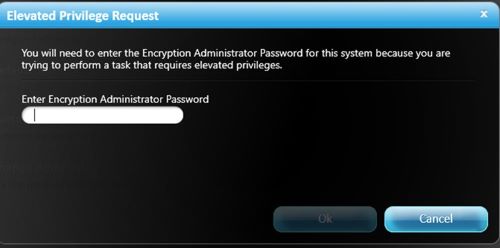
Şekil 43: (Yalnızca İngilizce) Şifreleme yöneticisi parolanızı girin
- Encryption Disabled (Şifreleme Devre Dışı) şablonunu seçin ve Save (Kaydet) öğesine tıklayın.
Not: Yedek anahtarlarınızın depolandığı çıkarılabilir sürücüye veya ağ sürücüsüne bağlı olmanız gerekir.
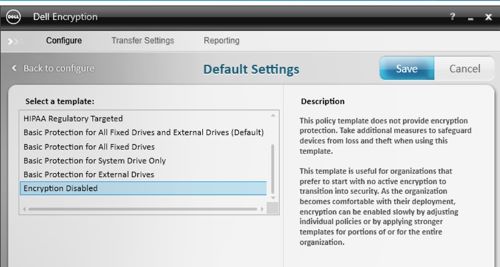
Şekil 44: (Yalnızca İngilizce) Encryption Disabled (Şifreleme Devre Dışı) şablonunu seçin ve Save (Kaydet) öğesine tıklayın
- Sağ alttaki giriş ekranını tıklattığınızda şifre çözme işleminin devam ettiğini görebilirsiniz.
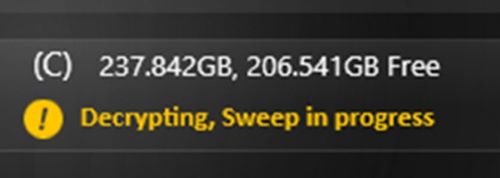
Şekil 45: (Yalnızca İngilizce) Decrypting, sweep in progress (Şifre çözme, temizleme devam ediyor)
- Şifrelenmiş çıkarılabilir medyanız varsa şifre çözmeye izin vermek için medyayı bağlayın.
Dell Encryption Self-Encrypting Drive Manager
Politikayı kullanarak Kendi Kendini Şifreleyen Sürücüyü devre dışı bırakma
- Dell Data Security Console'da oturum açın
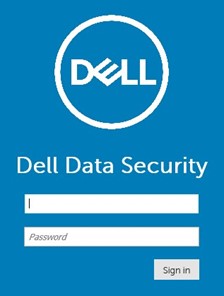
Şekil 46: (Yalnızca İngilizce) Dell Data Security Console'da oturum açın
- Panodan Populations Endpoint Groups'a > gidin.
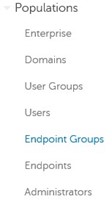
Şekil 47: (Yalnızca İngilizce) Popülasyon Uç Nokta Grupları'na > gidin
- Ekle öğesine tıklayın.
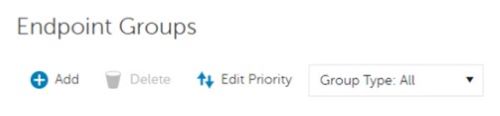
Şekil 48: (Yalnızca İngilizce) Ekle öğesine tıklama
- ADMIN-DEFINED Group (YÖNETİCİ TANIMLI Grup) seçeneğini belirleyin ve Add Group (Grup Ekle) öğesine tıklayın.

Şekil 49: (Yalnızca İngilizce) ADMIN-DEFINED Group (YÖNETİCİ TANIMLI Grup) seçeneğini belirleyin ve Add Group (Grup Ekle) öğesine tıklayın
- Yeni oluşturulan Uç Nokta Grubunu seçin.
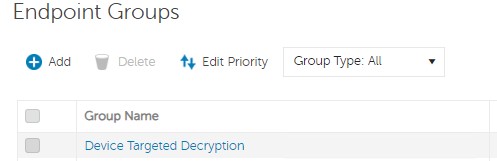
Şekil 50: (Yalnızca İngilizce) Yeni oluşturulan Uç Nokta Grubunu seçin
- Members (Üyeler) Sekmesini seçin.

Şekil 51: (Yalnızca İngilizce) Members (Üyeler) Sekmesini seçin
- Add Endpoint to Group (Gruba Uç Nokta Ekle) veya Upload Multiple Endpoints from File (Dosyadan Birden Fazla Uç Nokta Yükle) (CSV) kullanarak hedeflenen Uç Noktaları ekleyin.

Şekil 52: (Yalnızca İngilizce) Add Endpoint to Group (Gruba Uç Nokta Ekle) veya Upload Multiple Endpoints from File (Dosyadan Birden Fazla Uç Nokta Yükle) (CSV)
Not: CSV yüklemesi, her CSV yüklemesi için en fazla 1.000 uç nokta içerebilir. CSV dosyası, içinde bilgisayar adının bulunduğu tek bir sütunla biçimlendirilmelidir.
- Self-Encrypting Drive Manager'ı devre dışı bırakmak için Security Policies (Güvenlik Politikaları) öğesini seçin.

Şekil 53: (Yalnızca İngilizce) Security Policies (Güvenlik Politikaları) öğesini seçin
- Windows Şifrelemesi Kategorisinde Self-Encrypting Drive (SED) [Kendini Şifreleyen Sürücü (SED)] seçeneğine tıklayın.
![Self-Encrypting Drive (SED) [Kendini Şifreleyen Sürücü (SED)] seçeneğine tıklayın](https://supportkb.dell.com/img/ka06P00000092dWQAQ/ka06P00000092dWQAQ_tr_54.jpeg)
Şekil 54: (Yalnızca İngilizce) Self-Encrypting Drive (SED) [Kendini Şifreleyen Sürücü (SED)] seçeneğine tıklayın
- Kendini Şifreleyen Sürücüyü (SED) Off (Kapalı) olarak ayarlayın ve Save (Kaydet) öğesine tıklayın.
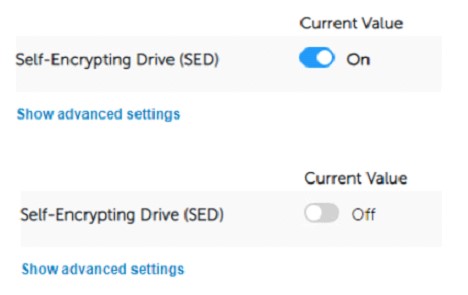
Şekil 55: (Yalnızca İngilizce) Kendini Şifreleyen Sürücüyü (SED) Off (Kapalı) olarak ayarlayın ve Save (Kaydet) öğesine tıklayın
- İlke değişikliğini uygulamak için Yönetim >Taahhüdü'ne gidin.
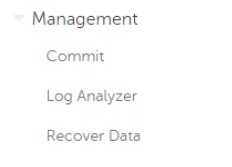
Şekil 56: (Yalnızca İngilizce) Yönetim > Onayına Git
- Commit Policies (Politikaları Uygula) öğesine tıklayın.
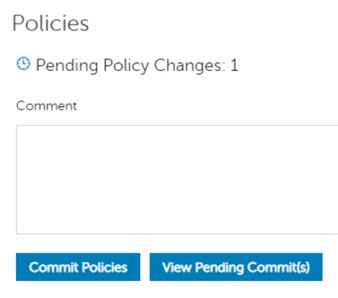
Şekil 57: (Yalnızca İngilizce) Commit Policies (Politikaları Uygula) öğesine tıklayın
- Yeni politikayı alan uç noktaların, Self-Encryption Drive Manager ve Önyükleme Öncesi Kimlik Doğrulama ekranını kaldırmak üzere Kapatılmaları istenir.
Dell BitLocker Manager
- Dell Data Security Console'da oturum açın

Şekil 58: (Yalnızca İngilizce) Dell Data Security Console'da oturum açın
- Panodan Populations Endpoint Groups'a > gidin.
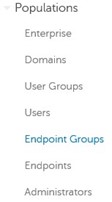
Şekil 59: (Yalnızca İngilizce) Popülasyon Uç Nokta Grupları'na > gidin
- Ekle öğesine tıklayın.
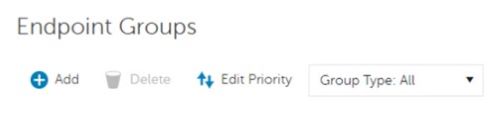
Şekil 60: (Yalnızca İngilizce) Ekle öğesine tıklama
- ADMIN-DEFINED Group (YÖNETİCİ TANIMLI Grup) öğesini seçin.
- Group Name (Grup Adı) girip Add Group (Grup Ekle) öğesine tıklayın.

Şekil 61: (Yalnızca İngilizce) Group Name (Grup Adı) girip Add Group (Grup Ekle) öğesine tıklayın
- Yeni oluşturulan Uç Nokta Grubunu seçin.
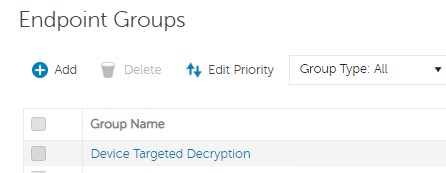
Şekil 62: (Yalnızca İngilizce) Yeni oluşturulan Uç Nokta Grubunu seçin
- Members (Üyeler) Sekmesini seçin.
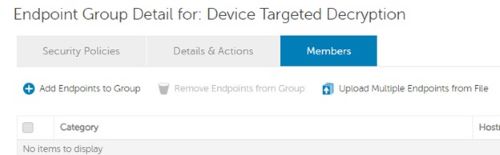
Şekil 63: (Yalnızca İngilizce) Members (Üyeler) Sekmesini seçin
- Add Endpoint to Group (Gruba Uç Nokta Ekle) veya Upload Multiple Endpoints from File (Dosyadan Birden Fazla Uç Nokta Yükle) (CSV) kullanarak hedeflenen Uç Noktaları ekleyin.

Şekil 64: (Yalnızca İngilizce) Add Endpoint to Group (Gruba Uç Nokta Ekle) veya Upload Multiple Endpoints from File (Dosyadan Birden Fazla Uç Nokta Yükle) (CSV)
Not: CSV yüklemesi, her CSV yüklemesi için en fazla 1.000 uç nokta içerebilir. CSV dosyası, içinde bilgisayar adının bulunduğu tek bir sütunla biçimlendirilmelidir.
- BitLocker yönetimini devre dışı bırakmak veya BitLocker korumalı sürücülerin şifresini çözmek için Security Policies (Güvenlik Politikaları) sekmesine ve ardından BitLocker Encryption (BitLocker Şifrelemesi) öğesine tıklayın.
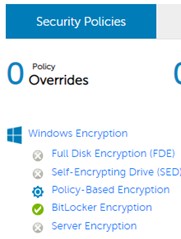
Şekil 65: (Yalnızca İngilizce) BitLocker Encryption (BitLocker Şifrelemesi) öğesine tıklayın
BitLocker'ı başka bir uygulamayla yönetiyorsanız geçerli talimatlar
- BitLocker Encryption (BitLocker Şifrelemesi) seçeneğini Not managed (Yönetilmiyor) olarak değiştirin
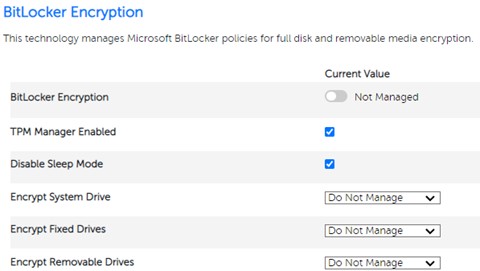
Şekil 66: (Yalnızca İngilizce) BitLocker Encryption (BitLocker Şifrelemesi) seçeneğini Not managed (Yönetilmiyor) olarak değiştirin
Başa Dön
Sürücülerin şifresini çözmek istiyorsanız geçerli talimatlar
- Turn On Encryption (Şifrelemeyi Aç) olarak ayarlanmış tüm sürücüler (sistem, sabit veya çıkarılabilir) için açılır menüden Turn Off Encryption (Şifrelemeyi Kapat) seçeneğini belirleyin.
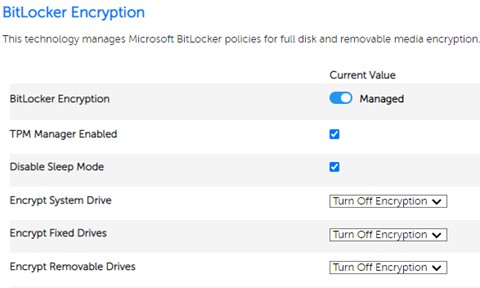
Şekil 67: (Yalnızca İngilizce) Seçimi Turn Off Encryption (Şifrelemeyi Kapat) olarak değiştirin
- Save (Kaydet) öğesine tıklayın.
- İlke değişikliğini uygulamak için Yönetim >Taahhüdü'ne gidin.
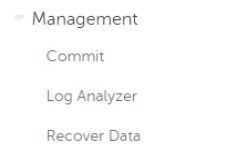
Şekil 68: (Yalnızca İngilizce) Yönetim > Onayına Git
- Yapılan politika değişiklikleri hakkında bir yorum ekleyin ve ardından Commit Policies (Politikaları Uygula) öğesine tıklayın.
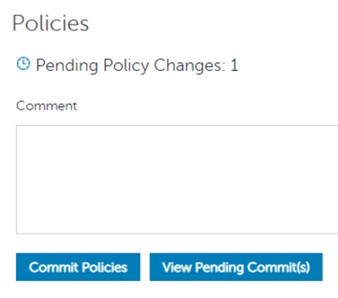
Şekil 69: (Yalnızca İngilizce) Yorum ekleyin ve Commit Policies (Politikaları Kaydet) öğesine tıklayın
- Uç nokta politikayı aldıktan sonra, yapılan politika değişikliklerine bağlı olarak BitLocker artık yönetim veya şifre çözme uygulamaz.
Dell Encryption Full Disk Encryption (FDE)
- Dell Data Security Console'da oturum açın
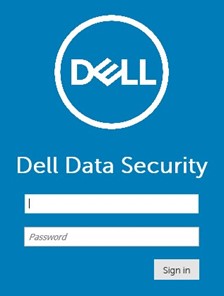
Şekil 70: (Yalnızca İngilizce) Dell Data Security Console'da oturum açın
- Panodan Populations Endpoint Groups'a > gidin.
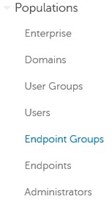
Şekil 71: (Yalnızca İngilizce) Popülasyon Uç Nokta Grupları'na > gidin
- Ekle öğesine tıklayın.
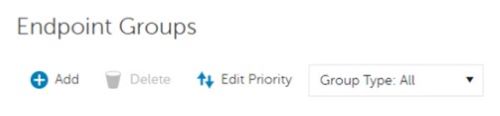
Şekil 72: (Yalnızca İngilizce) Ekle öğesine tıklama
- ADMIN-DEFINED Group (YÖNETİCİ TANIMLI Grup) seçeneğini belirleyin ve Add Group (Grup Ekle) öğesine tıklayın.
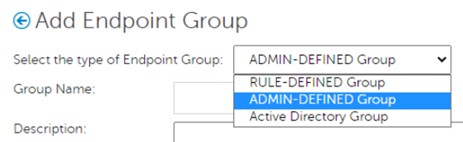
Şekil 73: (Yalnızca İngilizce) ADMIN-DEFINED Group (YÖNETİCİ TANIMLI Grup) seçeneğini belirleyin ve Add Group (Grup Ekle) öğesine tıklayın
- Yeni oluşturulan Uç Nokta Grubunu seçin.
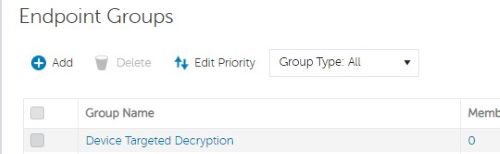
Şekil 74: (Yalnızca İngilizce) Yeni oluşturulan Uç Nokta Grubunu seçin
- Members (Üyeler) Sekmesini seçin.
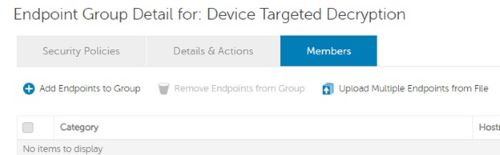
Şekil 75: (Yalnızca İngilizce) Members (Üyeler) Sekmesini seçin
- Add Endpoint to Group (Gruba Uç Nokta Ekle) veya Upload Multiple Endpoints from File (Dosyadan Birden Fazla Uç Nokta Yükle) (CSV) kullanarak hedeflenen Uç Noktaları ekleyin.

Şekil 76: (Yalnızca İngilizce) Add Endpoint to Group (Gruba Uç Nokta Ekle) veya Upload Multiple Endpoints from File (Dosyadan Birden Fazla Uç Nokta Yükle) (CSV)
Not: CSV yüklemesi, her CSV yüklemesi için en fazla 1.000 uç nokta içerebilir. CSV dosyası, içinde bilgisayar adının bulunduğu tek bir sütunla biçimlendirilmelidir.
- Tam Disk Şifrelemesini devre dışı bırakmak için Security Policies (Güvenlik Politikaları) öğesini seçin.

Şekil 77: (Yalnızca İngilizce) Security Policies (Güvenlik Politikaları) öğesini seçin
- Windows Şifrelemesi Kategorisinde Full Disk Encryption (FDE) [Tam Disk Şifrelemesi (FDE)] seçeneğine tıklayın.
![Full Disk Encryption (FDE) [Tam Disk Şifrelemesi (FDE)] seçeneğine tıklayın](https://supportkb.dell.com/img/ka06P00000092dWQAQ/ka06P00000092dWQAQ_tr_78.jpeg)
Şekil 78: (Yalnızca İngilizce) Full Disk Encryption (FDE) [Tam Disk Şifrelemesi (FDE)] seçeneğine tıklayın
- Full Disk Encryption (FDE) [Tam Disk Şifrelemesi (FDE)] seçeneğini Off (Kapalı) olarak ayarlayın ve Save (Kaydet) öğesine tıklayın.
![Full Disk Encryption (FDE) [Tam Disk Şifrelemesi (FDE)] seçeneğini Off (Kapalı) olarak ayarlayın ve Save (Kaydet) öğesine tıklayın](https://supportkb.dell.com/img/ka06P00000092dWQAQ/ka06P00000092dWQAQ_tr_79.jpeg)
Şekil 79: (Yalnızca İngilizce) Full Disk Encryption (FDE) [Tam Disk Şifrelemesi (FDE)] seçeneğini Off (Kapalı) olarak ayarlayın ve Save (Kaydet) öğesine tıklayın
- İlke değişikliğini uygulamak için Yönetim >Taahhüdü'ne gidin.
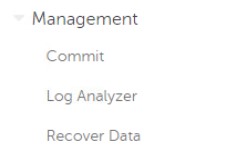
Şekil 80: (Yalnızca İngilizce) Yönetim > Onayına Git
- Yaptığınız politika değişiklikleri hakkında bir yorum ekleyin ve Commit Policies (Politikaları Uygula) öğesine tıklayın.
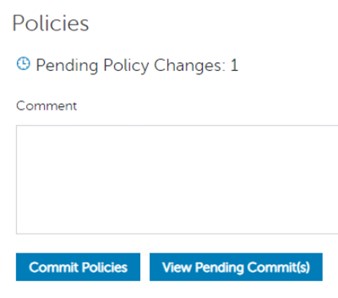
Şekil 81: (Yalnızca İngilizce) Yorum ekleyin ve Commit Policies (Politikaları Uygula) öğesine tıklayın
Dell Encryption
- Dell Encryption BitLocker Manager
- Dell Encryption Full Disk Encryption
- Dell Encryption Personal Edition
- Dell Encryption Politika Tabanlı Şifreleme
Dell Data Security Uninstaller'ı Çalıştırma
Dell Encryption Self-Encrypting Drive Manager
Dell Encryption Enterprise Self-Encrypting Drive Manager veya Dell Encryption Personal Self-Encrypting Drive Manager'ın Yetkisini KaldırmaDell Encryption External Media
- Dell Data Security / Dell Data Protection Tarafından Yönetilen Harici Ortam Aygıtlarının Şifresini Çözme
- Dell Data Security Uninstaller'ı Çalıştırma
Dell Security Management Server
Dell Security Management Server Enterprise yükleme dosyalarını indirip saklamanız ve bunları veritabanı yedeklemeniz, server_config.xml ve secretKeyStore Önceki ortamınızı tamamen geri yüklemeniz gerektiğinde dosyaları açın. Aşağıdaki adımları izleyerek gerekirse dağıtımınızı kurtarabilirsiniz.
- Dell Security Management Server (DSMS) Proxy hizmetlerini ve DSMS Enterprise hizmetlerini kapatın veya devre dışı bırakın.
Not: Yeni anahtar materyalinin oluşturulmamasını sağlamak için DSMS hizmetleri kapalı tutulmalı veya devre dışı bırakılmalıdır [örneğin, aktivasyonlar gerçekleşmemeli].
- Veritabanının tam yedeklemesini gerçekleştirme
- Dosyalar ve db yedeklemesi için güvenli bir arşivleme konumu belirleyin (belki ikincil bir konum ekleyin ve arşivleme konumlarının düzenli olarak yedeklendiğinden emin olun) ve aşağıdakileri bu konumda saklayın:
- Tam veritabanı yedeklemesi
- DSMS yükleyici (kullanılan sürüm [şema sürümleri DSMS sürümleri arasında değişebildiğinden]). Aşağıdaki adımlar, DSMS yükleyicisi hazır değilse kullanılabilir.
- Ortamınıza dağıttığınız Dell Security Management Server sürümünün aynısını indirin. Dell Encryption Desteği | Sürücüler ve İndirmeler sayfası.
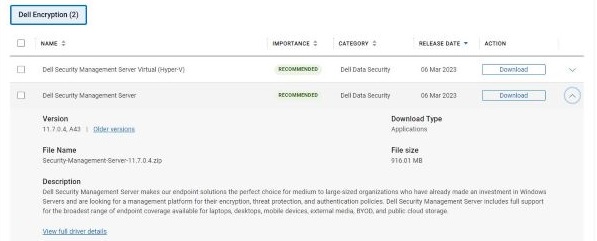
Şekil 82: (Yalnızca İngilizce) Dell Security Management Server'ı indirin
- Server_config.xml:
Path: <boot drive>:\Program Files\Dell\Enterprise Edition\Compatibility Server\conf
Not: Sunucu, arşivlenen dosyalar kullanılarak yeniden oluşturulursa sunucu ana bilgisayar adı orijinal sunucunun ana bilgisayar adından farklıysa server_config.xml güncelleştirilmesi gereken referanslar vardır
- secretKeyStore:
Path: <boot drive>:\ Program Files\Dell\Enterprise Edition\Compatibility Server\conf
- DSMS Proxy Sunucularını Kaldırma
- DSMS Enterprise Server'ı kaldırın. Aşağıdaki adımlar, DSMS Enterprise sunucusunu kaldırmak için kullanılabilir.
Dell Security Management Server / Dell Data Protection Enterprise Edition Server'ı Kaldırma
Not: Geçerli sürüm her zaman ana sayfada görüntülenir. Farklı bir sürüme ihtiyaç duyulursa sayfadaki Eski sürümler bağlantısı kullanılarak ilgili sürüm indirilebilir.
Dell Security Management Server Virtual
Dell Security Management Server Virtual, Dell Encryption ürünleri için cihaz tabanlı bir yönetim sunucusudur. Bu seçeneğin bağımsız yapısı, mevcut dağıtımınızın yedeklenmesini ve dosyaları gerektiği gibi soğuk depolama veya çevrimdışı depolamada saklamayı inanılmaz derecede basit hale getirir.
Önceki ortamınızı tam olarak geri yüklemeniz gerektiğinde veritabanı yedeklemenizle birlikte bir cihaz OVA veya VMDK'sini indirip saklamanız önerilir.
- Ortamınızda dağıttığınız Dell Security Management Server Virtual (Hyper-V) veya Dell Security Management Server Virtual (VMware) sürümünün aynısını indirin Dell Encryption Desteği | Sürücüler ve İndirmeler sayfası.

Şekil 83: (Yalnızca İngilizce) Dell Security Management Server Virtual (Hyper-V) veya Dell Security Management Server Virtual'ı (VMware) indirin
Not:
- Hyper-V veya VMware indirme seçeneklerini belirlemek için İşletim Sistemi seçiminizin VMware ESXi x.x ya da Windows Server XXXX olduğundan emin olun.
- Geçerli sürüm her zaman ana sayfada görüntülenir. Farklı bir sürüme ihtiyaç duyulursa sayfadaki Eski sürümler bağlantısı kullanılarak ilgili sürüm indirilebilir.
- Yedekleme ve geri yükleme hakkında bilgi için Dell Security Management Server Virtual/Dell Data Protection Virtual Edition'ı Yedekleme ve Geri Yükleme başlıklı makaleye bakın.
- Yukarıdaki iki adımla, Dell Security Management Server Virtual sürüm sunucunuzu önceki yapılandırmaya geri yükleyebilirsiniz.
Dell Encryption'ı Kaldırma hakkında sorularım olursa kime ulaşabilirim?
Dell Data Security desteği, ProSupport müşterileri tarafından kullanılabilir. Müşteriler, yardım almak üzere ülke içi bir destek numarası ve dahili numaraya erişmek için Dell Data Security Uluslararası Destek Telefon Numaraları başlıklı makaleyi inceleyebilir.
Hâlâ Windows 7 ve Windows 8.1 Şifreli Cihazlarım varsa ne yapmalıyım?
31 Ocak 2023'ten itibaren Dell Personal Encryption ve Dell Enterprise Encryption, Microsoft Windows 7, Windows 8 ve Windows 8.1 sürümleri için desteklenmemektedir. Bu eylem, Microsoft'un Windows 7 (14 Ocak 2020'den itibaren) ve Windows 8 ve 8.1'e (10 Ocak 2023'ten itibaren) desteğini sona erdirme kararlarıyla ilgilidir. Dell Encryption'ı bu aygıtlardan kaldırmanız önerilir. Aksi halde, kullanımdan kaynaklanan risk size aittir. Dell Encryption yazılımı yaşam döngüsü hakkında daha fazla bilgi için Dell Data Security için Ürün Yaşam Döngüsü (Destek Sonu / Kullanım Ömrü Sonu) Politikasına bakın.
Dell Encryption ürünlerine yönelik Yazılım için Dell ProSupport kapsamı ne zaman sona erecek?
En son sözleşme satın alımınız üzerinden Dell Encryption desteği alabilirsiniz. Kayıtlarımıza göre, Dell Encryption desteğini 2026 takvim yılında tamamlamayı planlıyoruz.
Lisansın süresi dolduğunda ne olur?
Tüm Dell Encryption lisansları süresizdir. Dağıtılan aygıtlarınız ve sunucularınız, yeterince iyi durumdaysa çalışmaya devam edebilir.
Yasal Hususlar
Şifrelenmiş aygıtlarınızla ilgili devam eden yasal davalar mevcut olabilir. Hukuk ekibinizle iletişim kurmanız ve Enterprise veya Virtual Edition sunucu yapılandırmalarınızın bir kopyasını kaydetmeniz önerilir. Böylece Dell Data Security çözümlerinden ayrıldıktan birkaç yıl sonra bir sabit sürücü veya çıkarılabilir aygıt bulunursa bunlardan yararlanabilirsiniz. Sunucu yapılandırmalarınızın kopyalarını nasıl yedekleyeceğiniz ve depolayacağınız hakkında daha fazla bilgi, yukarıdaki Dell Security Management Server bölümünde veya yukarıdaki Dell Security Management Server Virtual bölümünde mevcuttur.
Destek ile iletişime geçmek için Dell Data Security Uluslararası Destek Telefon Numaraları başlıklı makaleye başvurun.
Çevrimiçi olarak teknik destek talebi oluşturmak için TechDirect adresine gidin.
Daha fazla faydalı bilgi ve kaynak için Dell Security Topluluk Forumu'na katılın.
Affected Products
Dell EncryptionArticle Properties
Article Number: 000215137
Article Type: How To
Last Modified: 03 Jun 2024
Version: 8
Find answers to your questions from other Dell users
Support Services
Check if your device is covered by Support Services.