Slik integrerer du PowerStore med PowerProtect Data Domain for sikkerhetskopiering av data
Summary: Med PowerStoreOS 3.5 kan du sikkerhetskopiere et øyeblikksbilde direkte til PowerProtect Data Domain (PPDD). Denne versjonen av PowerStoreOS gir kundene mulighet til å sikkerhetskopiere og gjenopprette volumøyeblikksbilder uten behov for en sikkerhetskopivert. Integreringen av PowerStore med PowerProtect DD utføres ved hjelp av brukergrensesnittet for PowerStore Manager og brukergrensesnittet for PowerProtect Data Manager (PPDM). Denne integreringen støttes med følgende. Data Domain OS v6.2.1.x og nyere. Fysisk PowerProtect-datadomene. PowerProtect Data Domain Virtual Edition (DDVE). Støtter bare PowerStore-volumer og -volumgrupper Støtter bare på PowerStore T-modeller. Merk: PowerStoreOS 3.5 støttes ikke på PowerStore X-modeller. ...
This article applies to
This article does not apply to
This article is not tied to any specific product.
Not all product versions are identified in this article.
Instructions
Bekreft dataoverføringstilkoblingen mellom PowerStore og Data Domain.
Det må opprettes tilkobling for administrasjon og dataoverføring mellom PowerStore-verktøyet og PowerProtect DD-verktøyet
(PPDD).Tilkoblingen er IP-basert, og PowerStore-lagringsportene må derfor være på samme fysiske nettverk som PPDD-dataoverføringsportene. I PowerStore brukes lagringsporter som er merket for replikering, til dataoverføring til og fra PPDD.
Se bildene nedenfor for å finne ut nøyaktig hvor datanettverket må verifiseres på både PowerProtect Data Manager og PowerStore.
Hvis du vil kontrollere IP-adressen for dataporten i PowerProtect Data Domain (PPDD), kan du logge direkte på PPDD System Manager ved hjelp av administratorlegitimasjonen for å kontrollere IP-adressene for dataportene hvis de er i samme nettverk som PowerStore-lagringsportene.
Logg på PPDD System Manager UI-protokoller >> DD Boost > IP NETTVERK
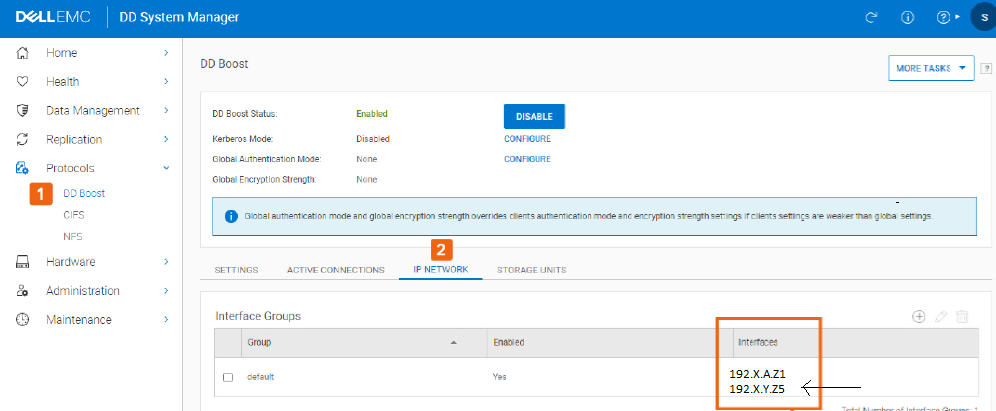
Fremgangsmåten for å integrere og konfigurere PowerStore med PowerProtect Data Domain er som følger:-
Trinn 1: Opprett beskyttelseslagring i PowerProtect Data Manager (PPDM).
a) Logg på PowerProtect Data Manager med administratorlegitimasjon.
Gå til Infrastructure Storage Protection Storage Add b) Skriv inn de nødvendige detaljene i vinduet "Add
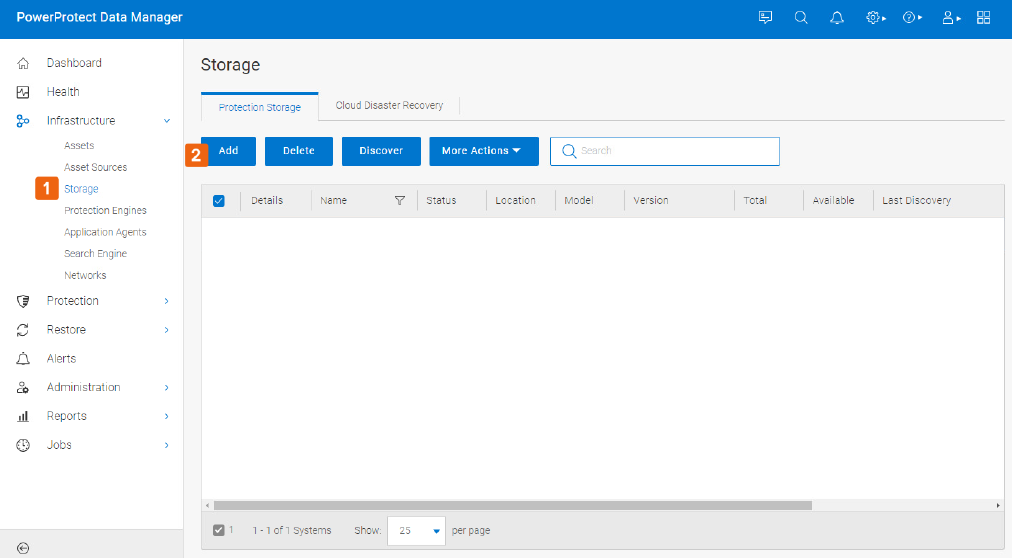
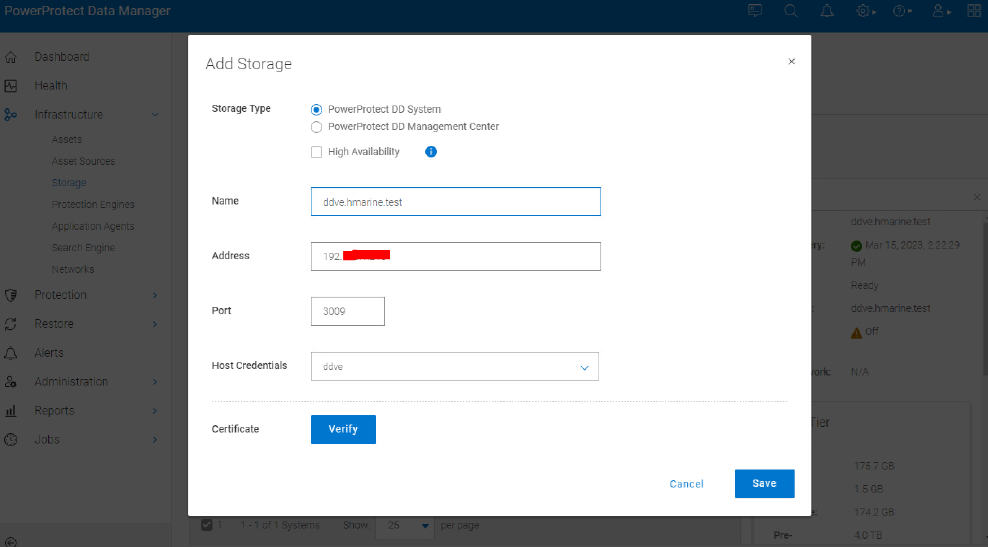
Storage >>".>
Lagringstype – velg PowerProtect DDSystemnavn
– Angi et brukerdefinert navn for lagringen
Adresse – dette kan være DD-systemadministrasjons-IP eller datanettverks-IP, avhengig av om kunden ønsker å isolere dette DD-systemet for ulike sikkerhetskopier.
Port – Standard vertslegitimasjon for 3009
– Velg eksisterendepåloggingslegitimasjon for DD-systemet, eller opprett en ny legitimasjon.
Bekreft – Klikk Bekreft for å se gjennom og godta sertifikatet.
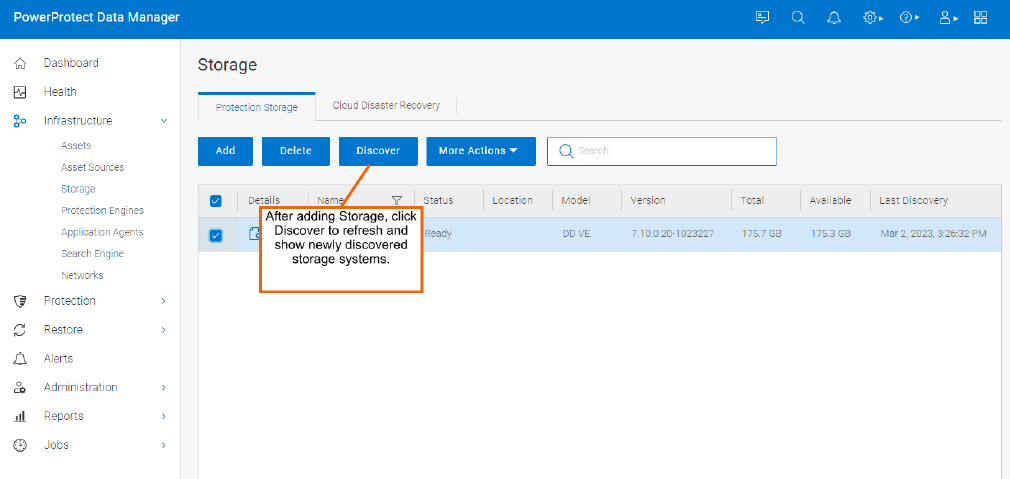
c) Når du har lagt til lagringsplassen, klikker du på "Discover" for å oppdatere og vise det nye DD-systemet.
Trinn 2: Opprett en lagringsenhet som tilhører et beskyttelseslagringssystem som ble oppdaget i forrige trinn.
Merk: Lagringsenheten er målet for en beskyttelsespolicy for PowerStore, og er nødvendig når du legger til PowerProtect Data Domain som et eksternt system i PowerStore.
a) Velg infrastrukturlagring >> Velg beskyttelseslagringen som er opprettet ovenfor > Flere handlinger > Administrer lagringsenheter
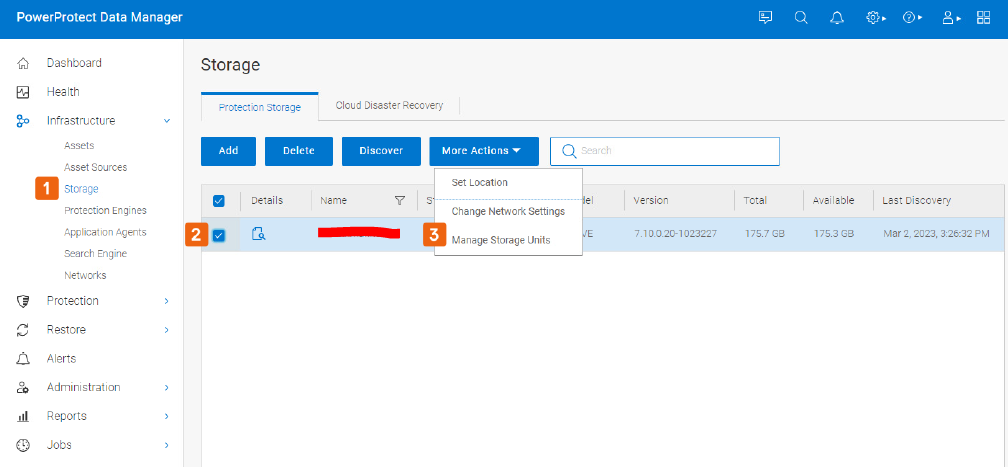
b) Klikk på "Legg til" for å åpne vinduet
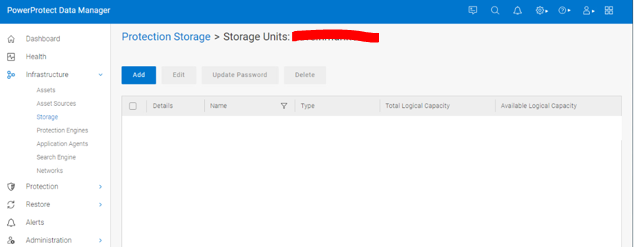
"Opprett lagringsenhet" c) Angi de nødvendige detaljene.
Navn - Navngi lagringsenheten
Bruker - Velg en eksisterende lokal bruker eller opprett en ny, i dette referanseskjermbildet nedenfor opprettes en ny lokal bruker og legges automatisk til i DD Boost-tilgangslisten. Det er å foretrekke å bruke admin-brukeren, siden den oppretter øyeblikksbildene på DD under replikeringen.
Passord - Skriv inn passordet for den lokale brukeren eller administratorbrukeren
Kvote - valgfritt
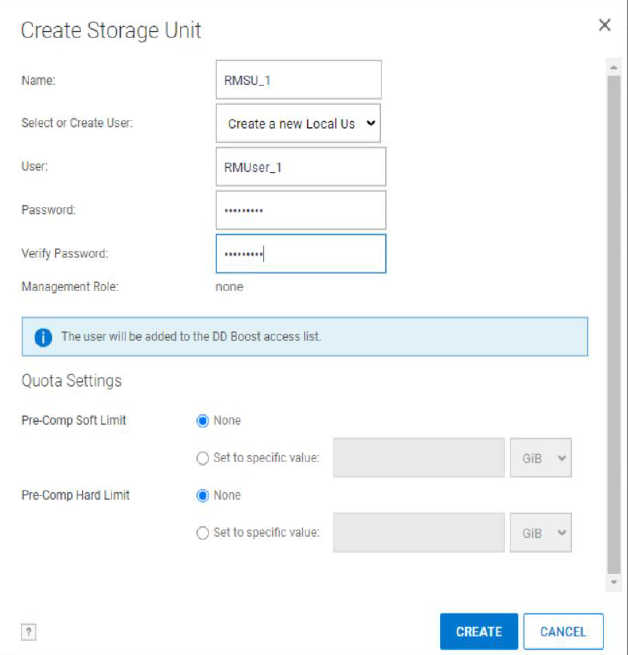 d) Klikk på "OPPRETT", Oppgavestatusvinduet åpnes.

Merk: Lagringsenheten er opprettet på PowerProtect Data Domain. Referer til denne lagringsenheten når du legger til Data Domain som et eksternt system i PowerStore.
Trinn 3: Bekreft tilkoblingen og IP-adressene fra PowerStore og PowerProtect Data Manager. Kontroller at i PowerStore har de replikeringsmerkede portene IP-adressen fra samme nettverk som PowerProtect Data Domain-dataoverføringsnettverket.
Trinn 4: Legg til PowerProtect Data Domain som et eksternt system i PowerStore.
a) Logg på PowerStore-lagringssystemet med administratorlegitimasjon.
Gå til: Legg til eksterne systemer > for beskyttelse>. Vinduet "Add Remote System" åpnes.
b) skriv inn den nødvendige informasjonen og klikk "ADD".
Type – Velg PowerProtect DD
Management IP-adresse – administrasjons-IP-adressen til PPDMAdministrasjonsbrukernavn – brukernavn som brukes til å logge på PPDMAdministrasjonspassord – skriv inn passordet
Navn på lagringsenhet – navn på lagringsenhet opprettet tidligere på PPDD ved hjelp av PPDM
Dataoverføringsadresse –IP-adressen tildataoverføringsnettverket til PPDD som brukes til dataoverføring mellom PowerStore og Data Domain
Brukernavn for dataoverføring – brukernavn opprettet lokalt tidligere under opprettingstrinnet for lagringsenheten, som er en del av tilgangslisten
for DD BoostDataoverføringspassord – passord for brukernavnet ovenfor for dataoverføring
Aktiver kryptering – Dette anbefales når du bruker Data Domain Virtual Edition (DDVE) over AWS.
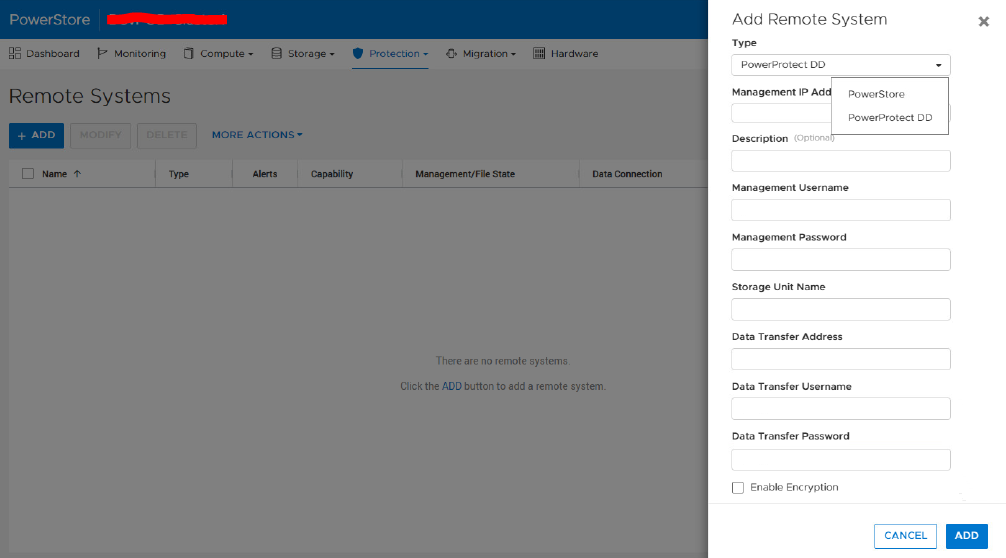
c) Hvis du ser et vindu for sertifikatbekreftelse, klikker du på "CONFIRM". PowerProtect DD-systemet skal legges til som et eksternt system i PowerStore.

Trinn 5: Opprett en ekstern regel for sikkerhetskopiering i PowerStore retningslinje.
a) Gå til: Beskyttelse > Beskyttelsespolicyer > Regler for ekstern sikkerhetskopiering, klikk på "CREATE"
Velg Destination som navn på den eksterne lagringsenheten som du allerede har opprettet i PPDM og lagt til i PowerStore.
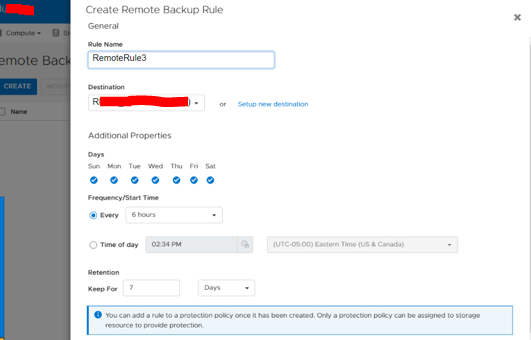
b) Regelen for ekstern sikkerhetskopiering opprettes som eksempelskjermbildet nedenfor.
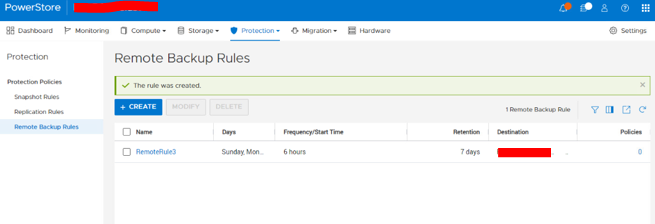
Trinn 6: Bruk regelen for ekstern sikkerhetskopiering som er opprettet ovenfor, på de påkrevde retningslinjene for beskyttelse.
Beskyttelse > Beskyttelsespolicyer Klikk på beskyttelsespolicyen >
Rull ned til delen > Regler for ekstern sikkerhetskopiering Velg regelen > for ekstern sikkerhetskopieringBruk
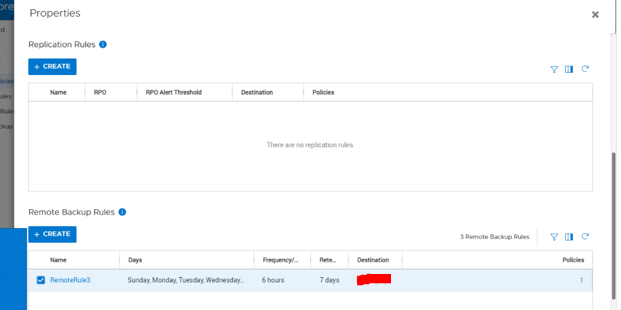
Trinn 7: Nå finnes det retningslinjer for beskyttelse med en regel for ekstern sikkerhetskopiering. Bruk policyen på volumet eller volumgruppen som må sikkerhetskopieres til PowerProtect Data Domain.
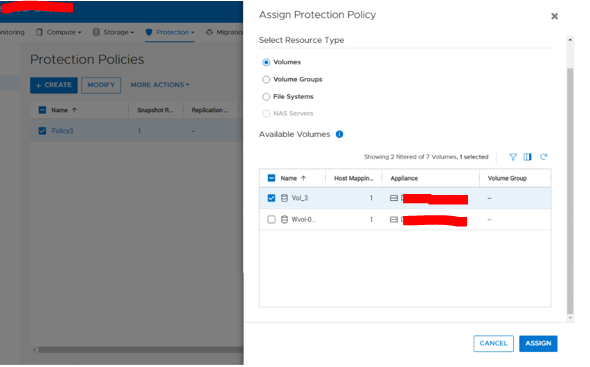
Velg beskyttelsespolicyen > Flere handlinger > Tilordne beskyttelsespolicy
I vinduet "Assign Protection Policy" velger du ønsket volum eller volumgruppe og klikker på "TILORDNE"
Merk: Filsystemer støttes ikke for PowerProtect DD-sikkerhetskopiering. Bare volumer og volumgrupper støttes.
Det må opprettes tilkobling for administrasjon og dataoverføring mellom PowerStore-verktøyet og PowerProtect DD-verktøyet
(PPDD).Tilkoblingen er IP-basert, og PowerStore-lagringsportene må derfor være på samme fysiske nettverk som PPDD-dataoverføringsportene. I PowerStore brukes lagringsporter som er merket for replikering, til dataoverføring til og fra PPDD.
Se bildene nedenfor for å finne ut nøyaktig hvor datanettverket må verifiseres på både PowerProtect Data Manager og PowerStore.
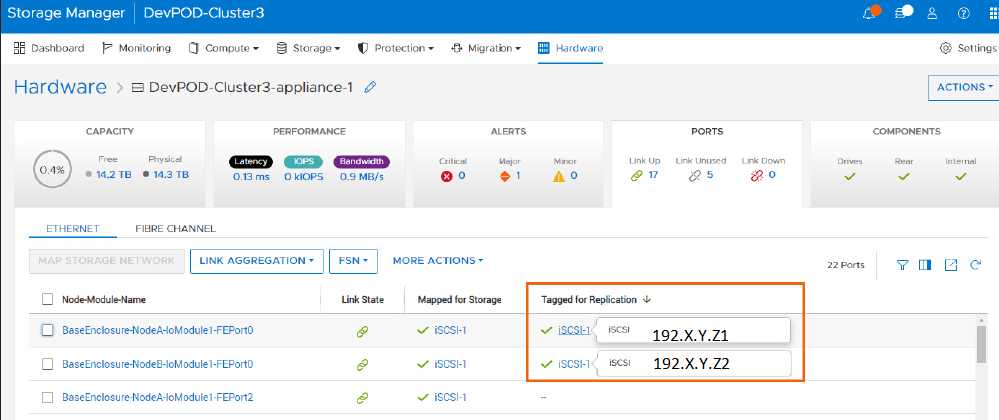 |
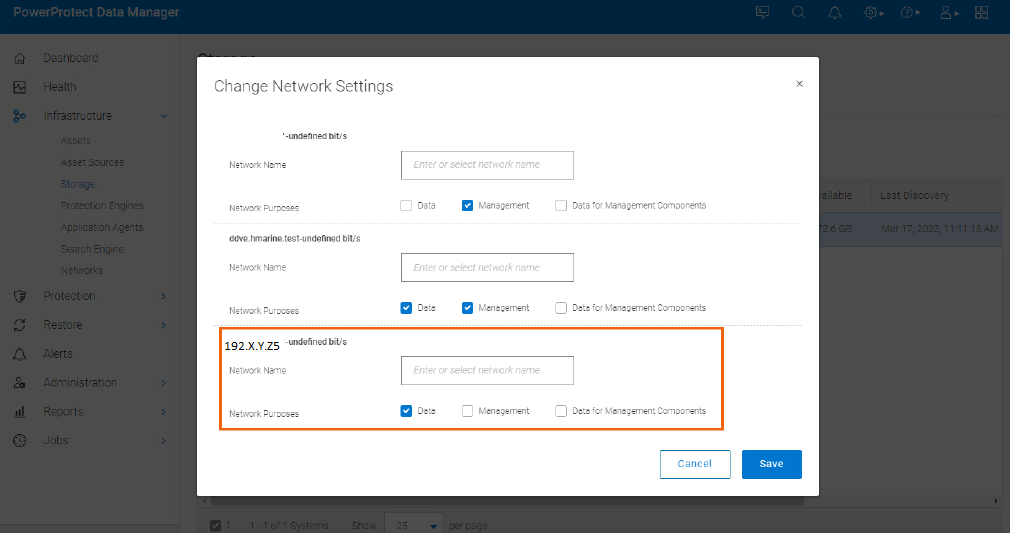 |
Hvis du vil kontrollere IP-adressen for dataporten i PowerProtect Data Domain (PPDD), kan du logge direkte på PPDD System Manager ved hjelp av administratorlegitimasjonen for å kontrollere IP-adressene for dataportene hvis de er i samme nettverk som PowerStore-lagringsportene.
Logg på PPDD System Manager UI-protokoller >> DD Boost > IP NETTVERK
Fremgangsmåten for å integrere og konfigurere PowerStore med PowerProtect Data Domain er som følger:-
Trinn 1: Opprett beskyttelseslagring i PowerProtect Data Manager (PPDM).
a) Logg på PowerProtect Data Manager med administratorlegitimasjon.
Gå til Infrastructure Storage Protection Storage Add b) Skriv inn de nødvendige detaljene i vinduet "Add
Storage >>".>
Lagringstype – velg PowerProtect DDSystemnavn
– Angi et brukerdefinert navn for lagringen
Adresse – dette kan være DD-systemadministrasjons-IP eller datanettverks-IP, avhengig av om kunden ønsker å isolere dette DD-systemet for ulike sikkerhetskopier.
Port – Standard vertslegitimasjon for 3009
– Velg eksisterendepåloggingslegitimasjon for DD-systemet, eller opprett en ny legitimasjon.
Bekreft – Klikk Bekreft for å se gjennom og godta sertifikatet.
c) Når du har lagt til lagringsplassen, klikker du på "Discover" for å oppdatere og vise det nye DD-systemet.
Trinn 2: Opprett en lagringsenhet som tilhører et beskyttelseslagringssystem som ble oppdaget i forrige trinn.
Merk: Lagringsenheten er målet for en beskyttelsespolicy for PowerStore, og er nødvendig når du legger til PowerProtect Data Domain som et eksternt system i PowerStore.
a) Velg infrastrukturlagring >> Velg beskyttelseslagringen som er opprettet ovenfor > Flere handlinger > Administrer lagringsenheter
b) Klikk på "Legg til" for å åpne vinduet
"Opprett lagringsenhet" c) Angi de nødvendige detaljene.
Navn - Navngi lagringsenheten
Bruker - Velg en eksisterende lokal bruker eller opprett en ny, i dette referanseskjermbildet nedenfor opprettes en ny lokal bruker og legges automatisk til i DD Boost-tilgangslisten. Det er å foretrekke å bruke admin-brukeren, siden den oppretter øyeblikksbildene på DD under replikeringen.
Passord - Skriv inn passordet for den lokale brukeren eller administratorbrukeren
Kvote - valgfritt
d) Klikk på "OPPRETT", Oppgavestatusvinduet åpnes.
Merk: Lagringsenheten er opprettet på PowerProtect Data Domain. Referer til denne lagringsenheten når du legger til Data Domain som et eksternt system i PowerStore.
Trinn 3: Bekreft tilkoblingen og IP-adressene fra PowerStore og PowerProtect Data Manager. Kontroller at i PowerStore har de replikeringsmerkede portene IP-adressen fra samme nettverk som PowerProtect Data Domain-dataoverføringsnettverket.
Trinn 4: Legg til PowerProtect Data Domain som et eksternt system i PowerStore.
a) Logg på PowerStore-lagringssystemet med administratorlegitimasjon.
Gå til: Legg til eksterne systemer > for beskyttelse>. Vinduet "Add Remote System" åpnes.
b) skriv inn den nødvendige informasjonen og klikk "ADD".
Type – Velg PowerProtect DD
Management IP-adresse – administrasjons-IP-adressen til PPDMAdministrasjonsbrukernavn – brukernavn som brukes til å logge på PPDMAdministrasjonspassord – skriv inn passordet
Navn på lagringsenhet – navn på lagringsenhet opprettet tidligere på PPDD ved hjelp av PPDM
Dataoverføringsadresse –IP-adressen tildataoverføringsnettverket til PPDD som brukes til dataoverføring mellom PowerStore og Data Domain
Brukernavn for dataoverføring – brukernavn opprettet lokalt tidligere under opprettingstrinnet for lagringsenheten, som er en del av tilgangslisten
for DD BoostDataoverføringspassord – passord for brukernavnet ovenfor for dataoverføring
Aktiver kryptering – Dette anbefales når du bruker Data Domain Virtual Edition (DDVE) over AWS.
c) Hvis du ser et vindu for sertifikatbekreftelse, klikker du på "CONFIRM". PowerProtect DD-systemet skal legges til som et eksternt system i PowerStore.
Trinn 5: Opprett en ekstern regel for sikkerhetskopiering i PowerStore retningslinje.
a) Gå til: Beskyttelse > Beskyttelsespolicyer > Regler for ekstern sikkerhetskopiering, klikk på "CREATE"
Velg Destination som navn på den eksterne lagringsenheten som du allerede har opprettet i PPDM og lagt til i PowerStore.
b) Regelen for ekstern sikkerhetskopiering opprettes som eksempelskjermbildet nedenfor.
Trinn 6: Bruk regelen for ekstern sikkerhetskopiering som er opprettet ovenfor, på de påkrevde retningslinjene for beskyttelse.
Beskyttelse > Beskyttelsespolicyer Klikk på beskyttelsespolicyen >
Rull ned til delen > Regler for ekstern sikkerhetskopiering Velg regelen > for ekstern sikkerhetskopieringBruk
Trinn 7: Nå finnes det retningslinjer for beskyttelse med en regel for ekstern sikkerhetskopiering. Bruk policyen på volumet eller volumgruppen som må sikkerhetskopieres til PowerProtect Data Domain.
Velg beskyttelsespolicyen > Flere handlinger > Tilordne beskyttelsespolicy
I vinduet "Assign Protection Policy" velger du ønsket volum eller volumgruppe og klikker på "TILORDNE"
Merk: Filsystemer støttes ikke for PowerProtect DD-sikkerhetskopiering. Bare volumer og volumgrupper støttes.
Additional Information
- Hvis du vil ha mer informasjon om PowerProtect Data Manager, kan du se Administrasjons- og brukerveiledning for PowerProtect Data Manager
- Hvis du vil ha mer informasjon om databeskyttelse for PowerStore, kan du se Dell PowerStore Beskytte dataene dine
Affected Products
PowerStore, Data Domain Boost, Data Domain Virtual Edition, PowerProtect Data Manager, PowerStoreOSArticle Properties
Article Number: 000215639
Article Type: How To
Last Modified: 03 Oct 2025
Version: 5
Find answers to your questions from other Dell users
Support Services
Check if your device is covered by Support Services.