Как интегрировать PowerStore с PowerProtect Data Domain для резервного копирования данных
Summary: С помощью PowerStoreOS 3.5 можно выполнять резервное копирование моментальных снимков на определенный момент времени непосредственно в PowerProtect Data Domain (PPDD). Эта версия PowerStoreOS позволяет заказчикам выполнять резервное копирование и восстановление моментальных снимков томов без необходимости в хосте резервного копирования. Интеграция PowerStore с PowerProtect DD осуществляется с помощью пользовательского интерфейса PowerStore Manager и пользовательского интерфейса PowerProtect Data Manager (PPDM). Эта интеграция поддерживается следующими компонентами. Data Domain OS v6.2.1.x и более новые. Физическое устройство PowerProtect Data Domain. PowerProtect Data Domain Virtual Edition (DDVE). Поддерживаются только тома и группы томов PowerStore Поддерживается только модели PowerStore T. Примечание.: Версия PowerStoreOS 3.5 не поддерживается моделями PowerStore X. ...
This article applies to
This article does not apply to
This article is not tied to any specific product.
Not all product versions are identified in this article.
Instructions
Проверьте возможность передачи данных между PowerStore и Data Domain.
Между устройством PowerStore и устройством PowerProtect DD (PPDD) должно быть установлено соединение для управления и передачи данных.
Подключение осуществляется по протоколу IP, поэтому порты системы хранения PowerStore должны находиться в той же физической сети, что и порты передачи данных PPDD. В PowerStore порты хранилища, помеченные для репликации, используются для передачи данных в систему PPDD и из нее.
Посмотрите на рисунки ниже, чтобы узнать, где именно должна проверяться сеть передачи данных как в PowerProtect Data Manager, так и в PowerStore.
Чтобы проверить IP-адрес порта данных в PowerProtect Data Domain (PPDD), войдите непосредственно в PPDD System Manager с помощью учетных данных sysadmin. Проверьте, находятся ли IP-адреса портов данных, если они находятся в той же сети, что и порты хранилища PowerStore.
Войдите в PPDD. Протоколы пользовательского интерфейса > System Manager IP-АДРЕС > СЕТИ >

DD BOOST Ниже приведены шаги по интеграции и настройке PowerStore с PowerProtect Data Domain.
Создание платформы защиты данных в PowerProtect Data Manager (PPDM).
а) Войдите в PowerProtect Data Manager, используя учетные данные администратора.
Перейти в раздел Infrastructure > Storage Protection Storage > Добавление >

б) В окне «Add Storage» введите необходимые сведения.
Тип хранилища — выберитеИмя системы PowerProtect DD — введите определяемое пользователем имя хранилища
Адрес — это может быть IP-адрес управления системы
DD или IP-адрес сети передачи данных, в зависимости от того, хочет ли заказчик изолировать эту систему DD для разных резервных копий.
Порт — по умолчанию 3009
Host Credentials — выберите существующие учетные данные для входа в систему DD или создайте новые учетные данные.
Проверить — нажмите Проверить, чтобы просмотреть и принять сертификат.

в) После добавления хранилища нажмите «Discover», чтобы обновить и отобразить недавно добавленную систему DD.

Шаг 2: Создайте блок хранения, принадлежащий системе защиты данных, обнаруженной на предыдущем шаге.
Примечание: Устройство хранения данных является целевым объектом для политики защиты PowerStore и требуется при добавлении PowerProtect Data Domain в качестве удаленной системы в PowerStore.
a) Выберите Infrastructure Storage Выберите >> платформу защиты данных, созданную выше > Дополнительные действия > Управление устройствами

хранения b) Нажмите «Add», чтобы открыть окно
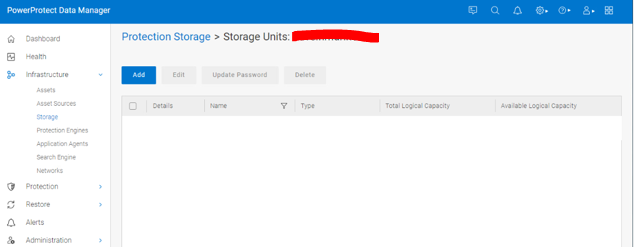
«Create Storage Unit» в) Введите необходимые сведения.
Имя — присвоение имени устройству
храненияПользователь — выберите существующего локального пользователя или создайте нового. На этом снимке экрана ниже показан новый локальный пользователь, который автоматически добавляется в список доступа DD Boost. Предпочтительно использовать пользователя «admin», так как он будет создавать моментальные снимки в DD во время репликации.
Пароль — введите пароль локального пользователя или администратора
.Квота — необязательно г) Нажмите
 «СОЗДАТЬ», откроется окно состояния задачи.

Примечание: Блок хранения создан в PowerProtect Data Domain. Укажите эту единицу хранения при добавлении Data Domain в качестве удаленной системы в PowerStore.
Шаг 3: Проверьте возможность подключения и IP-адреса из PowerStore и PowerProtect Data Manager. Убедитесь, что в PowerStore порты, помеченные для репликации, имеют IP-адрес из той же сети, что и сеть передачи данных PowerProtect Data Domain.
Шаг 4: Добавьте PowerProtect Data Domain в качестве удаленной системы в PowerStore.
а) Войдите в систему хранения данных PowerStore, используя учетные данные администратора.
Перейдите на страницу: Защита > удаленных систем > ADD. Откроется окно «Add Remote System».
б) введите необходимую информацию и нажмите «ДОБАВИТЬ».
Тип — выберите PowerProtect DD
Management IP address — IP-адрес управления PPDM Managementusername — имя пользователя, используемое для входа в PPDMПароль управления — введите пароль
Storage Unit Name — имя устройства хранения, созданного ранее в PPDD с помощью PPDM
DataTransfer Address —IP-адрес сети передачи данных PPDD, которая используется для передачи данных между PowerStore и Data Domain.
Имя пользователя для передачи данных - имя пользователя, созданное локально ранее на этапе создания устройства хранения, которое входит в список
доступа DD Boost.Пароль передачи данных - пароль для вышеуказанного имени пользователя для передачи
данных.Включить шифрование — рекомендуется при использовании Data Domain Virtual Edition (DDVE) over AWS.

в) Если откроется какое-либо окно проверки сертификата, нажмите «CONFIRM». Система PowerProtect серии DD должна быть добавлена в качестве удаленной системы в PowerStore.

Шаг 5: Создайте правило удаленного резервного копирования политики защиты в PowerStore.
а) Перейдите в раздел: Защиты > Политики > защиты Правила удаленного резервного копирования, нажмите «СОЗДАТЬ» Выберите «Destination»
в качестве имени удаленного устройства хранения, который вы уже создали в PPDM и добавили в PowerStore.

б) Создается правило удаленного резервного копирования, как показано на снимке экрана ниже.

Шаг 6: Примените созданное выше правило удаленного резервного копирования к требуемой политике защиты.
Защиты > Политики защиты Нажмите > «Protection Policy
» и прокрутите вниз до раздела >«Remote Backup Rules». Выберите правило >удаленного резервного копирования Применить
 Шаг 7. Теперь есть политика защиты с правилом удаленного резервного копирования. Примените политику к тому или группе томов, для которых требуется создать резервную копию в PowerProtect Data Domain.
Выберите политику > защиты Дополнительные действия >Назначить политику
защиты В окне «Assign Protection Policy» выберите требуемый том или группу томов и нажмите «ASSIGN».
Примечание. Файловые системы не поддерживаются для резервного копирования PowerProtect DD. Поддерживаются только тома и группы томов.

Между устройством PowerStore и устройством PowerProtect DD (PPDD) должно быть установлено соединение для управления и передачи данных.
Подключение осуществляется по протоколу IP, поэтому порты системы хранения PowerStore должны находиться в той же физической сети, что и порты передачи данных PPDD. В PowerStore порты хранилища, помеченные для репликации, используются для передачи данных в систему PPDD и из нее.
Посмотрите на рисунки ниже, чтобы узнать, где именно должна проверяться сеть передачи данных как в PowerProtect Data Manager, так и в PowerStore.
 |
 |
Чтобы проверить IP-адрес порта данных в PowerProtect Data Domain (PPDD), войдите непосредственно в PPDD System Manager с помощью учетных данных sysadmin. Проверьте, находятся ли IP-адреса портов данных, если они находятся в той же сети, что и порты хранилища PowerStore.
Войдите в PPDD. Протоколы пользовательского интерфейса > System Manager IP-АДРЕС > СЕТИ >
DD BOOST Ниже приведены шаги по интеграции и настройке PowerStore с PowerProtect Data Domain.
Создание платформы защиты данных в PowerProtect Data Manager (PPDM).
а) Войдите в PowerProtect Data Manager, используя учетные данные администратора.
Перейти в раздел Infrastructure > Storage Protection Storage > Добавление >
б) В окне «Add Storage» введите необходимые сведения.
Тип хранилища — выберитеИмя системы PowerProtect DD — введите определяемое пользователем имя хранилища
Адрес — это может быть IP-адрес управления системы
DD или IP-адрес сети передачи данных, в зависимости от того, хочет ли заказчик изолировать эту систему DD для разных резервных копий.
Порт — по умолчанию 3009
Host Credentials — выберите существующие учетные данные для входа в систему DD или создайте новые учетные данные.
Проверить — нажмите Проверить, чтобы просмотреть и принять сертификат.
в) После добавления хранилища нажмите «Discover», чтобы обновить и отобразить недавно добавленную систему DD.
Шаг 2: Создайте блок хранения, принадлежащий системе защиты данных, обнаруженной на предыдущем шаге.
Примечание: Устройство хранения данных является целевым объектом для политики защиты PowerStore и требуется при добавлении PowerProtect Data Domain в качестве удаленной системы в PowerStore.
a) Выберите Infrastructure Storage Выберите >> платформу защиты данных, созданную выше > Дополнительные действия > Управление устройствами
хранения b) Нажмите «Add», чтобы открыть окно
«Create Storage Unit» в) Введите необходимые сведения.
Имя — присвоение имени устройству
храненияПользователь — выберите существующего локального пользователя или создайте нового. На этом снимке экрана ниже показан новый локальный пользователь, который автоматически добавляется в список доступа DD Boost. Предпочтительно использовать пользователя «admin», так как он будет создавать моментальные снимки в DD во время репликации.
Пароль — введите пароль локального пользователя или администратора
.Квота — необязательно г) Нажмите
«СОЗДАТЬ», откроется окно состояния задачи.
Примечание: Блок хранения создан в PowerProtect Data Domain. Укажите эту единицу хранения при добавлении Data Domain в качестве удаленной системы в PowerStore.
Шаг 3: Проверьте возможность подключения и IP-адреса из PowerStore и PowerProtect Data Manager. Убедитесь, что в PowerStore порты, помеченные для репликации, имеют IP-адрес из той же сети, что и сеть передачи данных PowerProtect Data Domain.
Шаг 4: Добавьте PowerProtect Data Domain в качестве удаленной системы в PowerStore.
а) Войдите в систему хранения данных PowerStore, используя учетные данные администратора.
Перейдите на страницу: Защита > удаленных систем > ADD. Откроется окно «Add Remote System».
б) введите необходимую информацию и нажмите «ДОБАВИТЬ».
Тип — выберите PowerProtect DD
Management IP address — IP-адрес управления PPDM Managementusername — имя пользователя, используемое для входа в PPDMПароль управления — введите пароль
Storage Unit Name — имя устройства хранения, созданного ранее в PPDD с помощью PPDM
DataTransfer Address —IP-адрес сети передачи данных PPDD, которая используется для передачи данных между PowerStore и Data Domain.
Имя пользователя для передачи данных - имя пользователя, созданное локально ранее на этапе создания устройства хранения, которое входит в список
доступа DD Boost.Пароль передачи данных - пароль для вышеуказанного имени пользователя для передачи
данных.Включить шифрование — рекомендуется при использовании Data Domain Virtual Edition (DDVE) over AWS.
в) Если откроется какое-либо окно проверки сертификата, нажмите «CONFIRM». Система PowerProtect серии DD должна быть добавлена в качестве удаленной системы в PowerStore.
Шаг 5: Создайте правило удаленного резервного копирования политики защиты в PowerStore.
а) Перейдите в раздел: Защиты > Политики > защиты Правила удаленного резервного копирования, нажмите «СОЗДАТЬ» Выберите «Destination»
в качестве имени удаленного устройства хранения, который вы уже создали в PPDM и добавили в PowerStore.
б) Создается правило удаленного резервного копирования, как показано на снимке экрана ниже.
Шаг 6: Примените созданное выше правило удаленного резервного копирования к требуемой политике защиты.
Защиты > Политики защиты Нажмите > «Protection Policy
» и прокрутите вниз до раздела >«Remote Backup Rules». Выберите правило >удаленного резервного копирования Применить
Шаг 7. Теперь есть политика защиты с правилом удаленного резервного копирования. Примените политику к тому или группе томов, для которых требуется создать резервную копию в PowerProtect Data Domain.
Выберите политику > защиты Дополнительные действия >Назначить политику
защиты В окне «Assign Protection Policy» выберите требуемый том или группу томов и нажмите «ASSIGN».
Примечание. Файловые системы не поддерживаются для резервного копирования PowerProtect DD. Поддерживаются только тома и группы томов.
Additional Information
- Дополнительные сведения о PowerProtect Data Manager см. в документе Руководство по администрированию и использованию PowerProtect Data Manager
- Дополнительные сведения о защите данных в PowerStore см. в документе Dell PowerStore: защита данных
Affected Products
PowerStore, Data Domain Boost, Data Domain Virtual Edition, PowerProtect Data Manager, PowerStoreOSArticle Properties
Article Number: 000215639
Article Type: How To
Last Modified: 03 Oct 2025
Version: 5
Find answers to your questions from other Dell users
Support Services
Check if your device is covered by Support Services.