PowerProtect: Cómo realizar una restauración de autoservicio de SQL
Summary: En este artículo, se muestran los pasos necesarios para realizar una restauración de SQL de autoservicio con el módulo SQL de PowerProtect Data Manager (PPDM).
This article applies to
This article does not apply to
This article is not tied to any specific product.
Not all product versions are identified in this article.
Instructions
Conéctese a SQL Server donde se deben restaurar los datos.


Sistema PowerProtect DD: Seleccione el DD donde se almacena el respaldo.
Host de SQL Server: Seleccione el SQL Server de origen donde se protegió la base de datos que se restaurará.
Instancia de SQL Server: Seleccione la instancia de SQL Server que contiene la base de datos que se restaurará.
Seleccione la base de datos que desea restaurar y la fecha de respaldo.
Restauración a SQL Server: Defina sql server de destino de SQL donde se restaura la base de datos y el nombre de la base de datos donde se deben restaurar los datos.
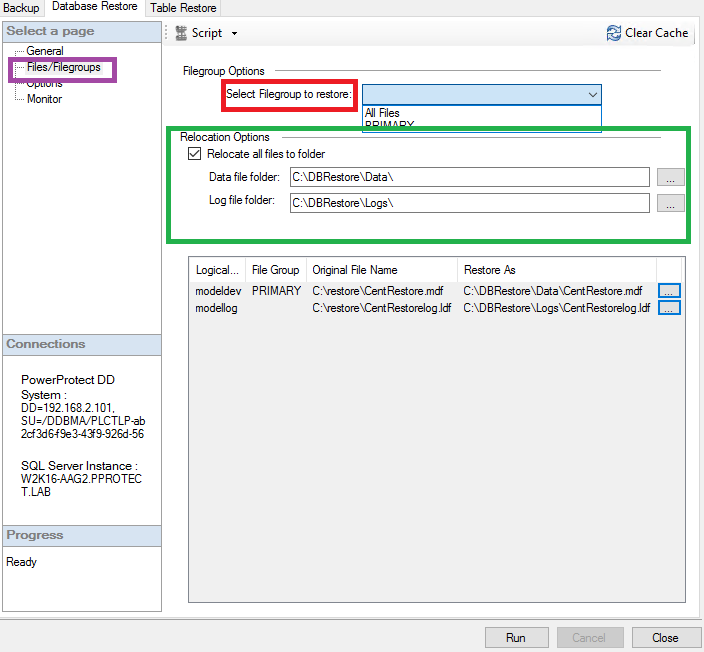
Opciones de grupo de archivos: Defina los grupos de archivos que se deben restaurar.
Opciones de reubicación: Defina la ruta de reubicación donde se restaurarán los datos y los registros de la base de datos.
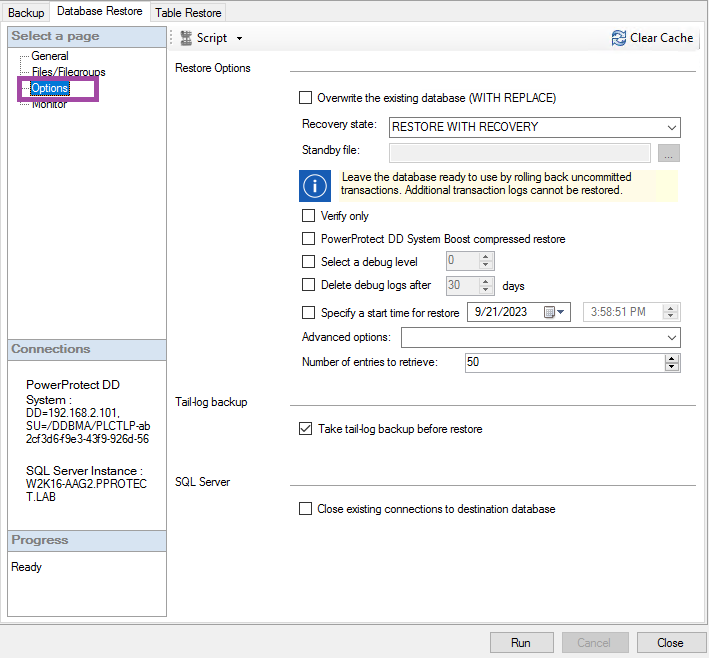
Sobrescribir la base de datos existente: La base de datos se sobrescribe solo si el nombre de la base de datos no se modifica.
Estado de recuperación:


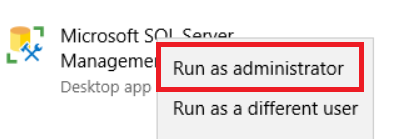
- Abra SQL Management Studio como usuario administrador:
- Abra el plug-in de SMS:
- En la pestaña Restauración de la base de datos, sección General, configure los ajustes de restauración:
Sistema PowerProtect DD: Seleccione el DD donde se almacena el respaldo.
Host de SQL Server: Seleccione el SQL Server de origen donde se protegió la base de datos que se restaurará.
Instancia de SQL Server: Seleccione la instancia de SQL Server que contiene la base de datos que se restaurará.
Seleccione la base de datos que desea restaurar y la fecha de respaldo.
Restauración a SQL Server: Defina sql server de destino de SQL donde se restaura la base de datos y el nombre de la base de datos donde se deben restaurar los datos.
- En las opciones FIle/FileGroups, defina los siguientes ajustes:
Opciones de grupo de archivos: Defina los grupos de archivos que se deben restaurar.
Opciones de reubicación: Defina la ruta de reubicación donde se restaurarán los datos y los registros de la base de datos.
- En la sección Opciones, defina las opciones disponibles opcionales para la restauración que se realizará:
Sobrescribir la base de datos existente: La base de datos se sobrescribe solo si el nombre de la base de datos no se modifica.
Estado de recuperación:
● RESTAURACIÓN CON RECUPERACIÓN: Para dejar la base de datos en el estado listo para usar mediante la reversión de las transacciones no confirmadas y deshabilitar la capacidad de restaurar los registros de transacciones adicionales o más recientes.
● RESTAURACIÓN SIN RECUPERACIÓN: Deje la base de datos en el estado no operacional sin revertir las transacciones no confirmadas. Permite restaurar los registros de transacciones adicionales o más recientes.
● RESTAURACIÓN CON MODO DE ESPERA: Habilite la capacidad de deshacer transacciones comprometidas, guarde las acciones deshacer en un archivo en espera que le permita revertir los efectos de restauración y coloque la base de datos en el modo de solo lectura. Si selecciona esta opción, especifique el campo Standby file. Para ello, seleccione el botón a la derecha del campo, busque y, a continuación, seleccione el archivo.
● RESTAURACIÓN SIN RECUPERACIÓN: Deje la base de datos en el estado no operacional sin revertir las transacciones no confirmadas. Permite restaurar los registros de transacciones adicionales o más recientes.
● RESTAURACIÓN CON MODO DE ESPERA: Habilite la capacidad de deshacer transacciones comprometidas, guarde las acciones deshacer en un archivo en espera que le permita revertir los efectos de restauración y coloque la base de datos en el modo de solo lectura. Si selecciona esta opción, especifique el campo Standby file. Para ello, seleccione el botón a la derecha del campo, busque y, a continuación, seleccione el archivo.
Solo verificar: Realice una operación de solo verificación.
Restauración comprimida de PowerProtect DD System Boost: Para comprimir el contenido de la restauración y transportarlo desde DD Replicator hasta el host de aplicaciones.
Seleccione Nivel de depuración: Configure el nivel de depuración para fines de solución de problemas.
Elimine los registros de depuración después de: Defina la cantidad de días para mantener el nivel de depuración antes de que se elimine.
Especifique una hora de inicio para la restauración: Restaure todos los respaldos que se realizaron durante o después de una hora de inicio especificada y hasta la hora del respaldo que se está restaurando.
Cantidad de entradas que se recuperarán: Edite la cantidad de savesets o versiones que recupera la caché del agente de aplicaciones de Microsoft.
Realice el respaldo del final del registro antes de la restauración: Para realizar un respaldo de último registro de los datos antes de realizar una operación de restauración.
Cierre las conexiones existentes a la base de datos de destino: Para garantizar el acceso exclusivo a la base de datos durante la operación de restauración si existen varias conexiones.
Restauración comprimida de PowerProtect DD System Boost: Para comprimir el contenido de la restauración y transportarlo desde DD Replicator hasta el host de aplicaciones.
Seleccione Nivel de depuración: Configure el nivel de depuración para fines de solución de problemas.
Elimine los registros de depuración después de: Defina la cantidad de días para mantener el nivel de depuración antes de que se elimine.
Especifique una hora de inicio para la restauración: Restaure todos los respaldos que se realizaron durante o después de una hora de inicio especificada y hasta la hora del respaldo que se está restaurando.
Cantidad de entradas que se recuperarán: Edite la cantidad de savesets o versiones que recupera la caché del agente de aplicaciones de Microsoft.
Realice el respaldo del final del registro antes de la restauración: Para realizar un respaldo de último registro de los datos antes de realizar una operación de restauración.
Cierre las conexiones existentes a la base de datos de destino: Para garantizar el acceso exclusivo a la base de datos durante la operación de restauración si existen varias conexiones.
- Además del plug-in de SMS, tenemos la herramienta de generador de scripts que nos permite seleccionar entre dos tipos de script:
- Scripts de la CLI: Scripts de línea de comandos del módulo SQL de PPDM que se ejecutarán en la línea de comandos.
- Scripts T-SQL: Scripts T-SQL que se pueden ejecutar desde un sql server.
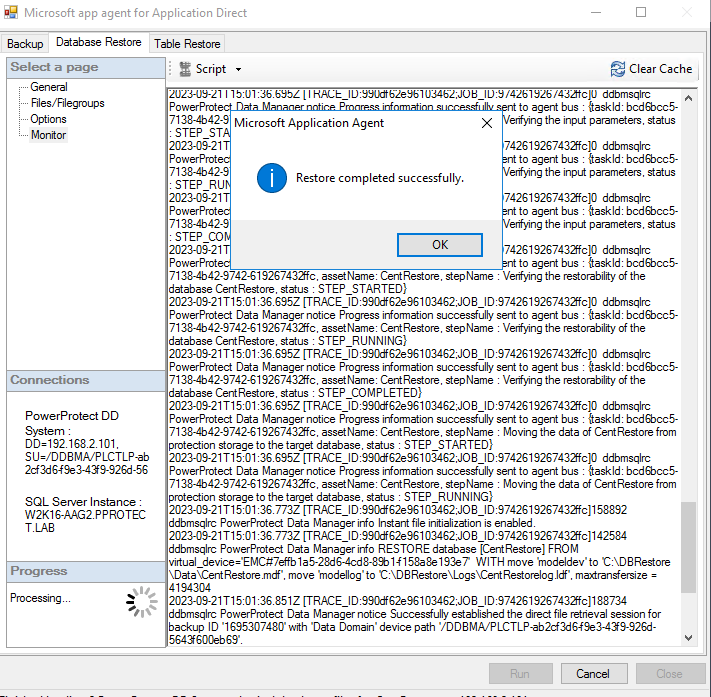
- En la sección Monitor, monitoree la operación de restauración:
Article Properties
Article Number: 000217890
Article Type: How To
Last Modified: 04 Jan 2024
Version: 2
Find answers to your questions from other Dell users
Support Services
Check if your device is covered by Support Services.