PowerProtect: Como executar a restauração do autoatendimento SQL
Summary: Este artigo mostra as etapas necessárias para executar uma restauração sql de autoatendimento com o módulo SQL do PowerProtect Data Manager (PPDM).
This article applies to
This article does not apply to
This article is not tied to any specific product.
Not all product versions are identified in this article.
Instructions
Conecte-se ao SQL Server onde os dados devem ser restaurados.


Sistema PowerProtect DD: Selecione o DD onde o backup está armazenado.
Host do SQL Server: Selecione o SQL Server de origem em que o banco de dados a ser restaurado foi protegido.
Instância do SQL Server: Selecione a instância do SQL Server que contém o banco de dados a ser restaurado.
Selecione o banco de dados a ser restaurado e a data de backup.
Restaurar para o SQL Server: Defina o SQL Server de destino sql em que o banco de dados é restaurado e o nome do banco de dados onde os dados devem ser restaurados.
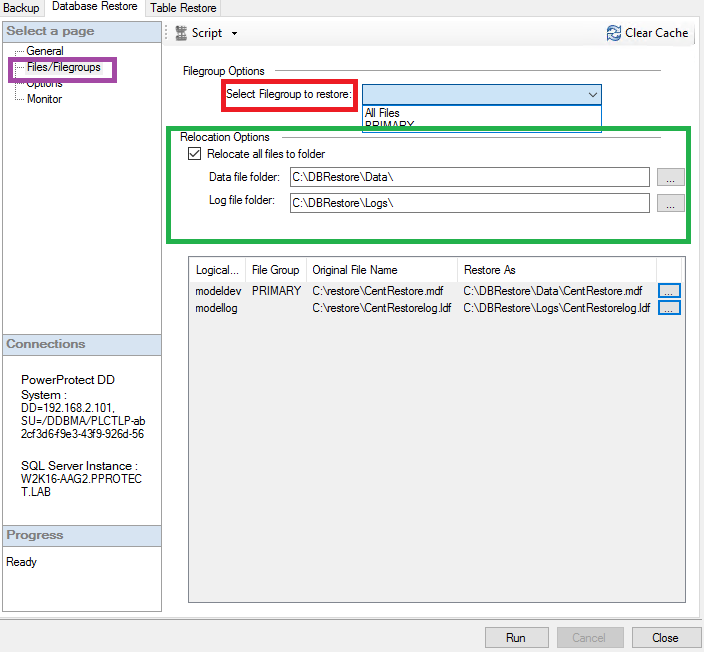
Opções de grupo de arquivos: Defina quais grupos de arquivos devem ser restaurados.
Opções de realocação: Defina o caminho de realocação onde os dados e registros do banco de dados serão restaurados.
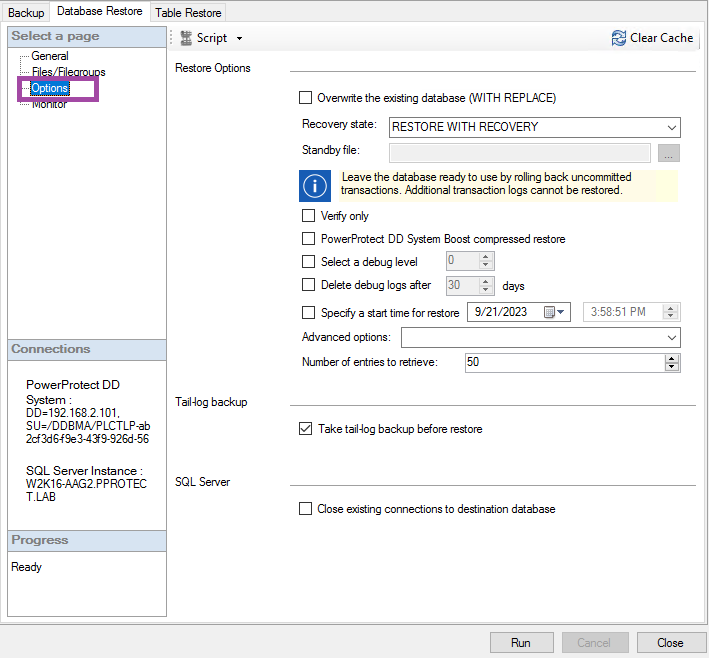
Sobregravar banco de dados existente: O banco de dados só será substituído se o nome do banco de dados não for alterado.
Estado de recuperação:
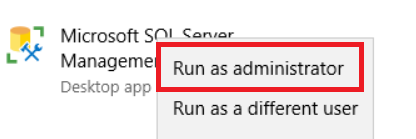
- Abra o SQL Management Studio como usuário administrador:
- Abra o plug-in de SMS:
- Na guia Restauração da base de dados, seção Geral, defina as configurações de restauração:
Sistema PowerProtect DD: Selecione o DD onde o backup está armazenado.
Host do SQL Server: Selecione o SQL Server de origem em que o banco de dados a ser restaurado foi protegido.
Instância do SQL Server: Selecione a instância do SQL Server que contém o banco de dados a ser restaurado.
Selecione o banco de dados a ser restaurado e a data de backup.
Restaurar para o SQL Server: Defina o SQL Server de destino sql em que o banco de dados é restaurado e o nome do banco de dados onde os dados devem ser restaurados.
- Nas opções FIle/FileGroups, defina as seguintes configurações:
Opções de grupo de arquivos: Defina quais grupos de arquivos devem ser restaurados.
Opções de realocação: Defina o caminho de realocação onde os dados e registros do banco de dados serão restaurados.
- Na seção Opções, defina as opções opcionais disponíveis para que a restauração seja executada:
Sobregravar banco de dados existente: O banco de dados só será substituído se o nome do banco de dados não for alterado.
Estado de recuperação:
● RESTAURAÇÃO COM RECUPERAÇÃO: Para deixar o banco de dados no estado pronto para uso revertendo transações não confirmadas e desabilitar a capacidade de restaurar os registros de transação adicionais ou mais recentes.
● RESTAURAÇÃO SEM RECUPERAÇÃO: Deixe o banco de dados no estado não operacional não revertendo transações não confirmadas. Permite restaurar os registros de transação adicionais ou mais recentes.
● RESTAURAÇÃO COM MODO DE ESPERA: Habilite a capacidade de desfazer transações confirmadas, salve as ações desfaçadas em um arquivo em standby que permita inverter os efeitos de restauração e coloque o banco de dados no modo somente leitura. Se você selecionar essa opção, especifique o campo Standby file. Para fazer isso, selecione o botão à direita do campo, procure e, em seguida, selecione o arquivo.
● RESTAURAÇÃO SEM RECUPERAÇÃO: Deixe o banco de dados no estado não operacional não revertendo transações não confirmadas. Permite restaurar os registros de transação adicionais ou mais recentes.
● RESTAURAÇÃO COM MODO DE ESPERA: Habilite a capacidade de desfazer transações confirmadas, salve as ações desfaçadas em um arquivo em standby que permita inverter os efeitos de restauração e coloque o banco de dados no modo somente leitura. Se você selecionar essa opção, especifique o campo Standby file. Para fazer isso, selecione o botão à direita do campo, procure e, em seguida, selecione o arquivo.
Verificar apenas: Execute uma operação somente de verificação.
Restauração compactada do PowerProtect DD System Boost: Para compactar o conteúdo da restauração e transportá-lo do DD Replicator para o host do aplicativo.
Selecione o nível de depuração: Defina o nível de depuração para fins de solução de problemas.
Exclua os registros de depuração depois de: Defina o número de dias para manter o nível de depuração antes de ser excluído.
Especifique uma hora de início para a restauração: Restaure todos os backups que foram realizados durante ou após uma hora de início especificada e até o momento do backup que está sendo restaurado.
Número de entradas a serem recuperadas: Edite o número de savesets ou versões que o cache do agente de aplicativos Microsoft recupera.
Faça backup do final do log antes da restauração: Para executar um backup do final do log dos dados antes de executar uma operação de restauração.
Feche as conexões existentes com o banco de dados de destino: Para garantir o acesso exclusivo ao banco de dados durante a operação de restauração se existirem várias conexões.
Restauração compactada do PowerProtect DD System Boost: Para compactar o conteúdo da restauração e transportá-lo do DD Replicator para o host do aplicativo.
Selecione o nível de depuração: Defina o nível de depuração para fins de solução de problemas.
Exclua os registros de depuração depois de: Defina o número de dias para manter o nível de depuração antes de ser excluído.
Especifique uma hora de início para a restauração: Restaure todos os backups que foram realizados durante ou após uma hora de início especificada e até o momento do backup que está sendo restaurado.
Número de entradas a serem recuperadas: Edite o número de savesets ou versões que o cache do agente de aplicativos Microsoft recupera.
Faça backup do final do log antes da restauração: Para executar um backup do final do log dos dados antes de executar uma operação de restauração.
Feche as conexões existentes com o banco de dados de destino: Para garantir o acesso exclusivo ao banco de dados durante a operação de restauração se existirem várias conexões.
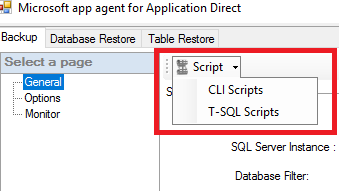
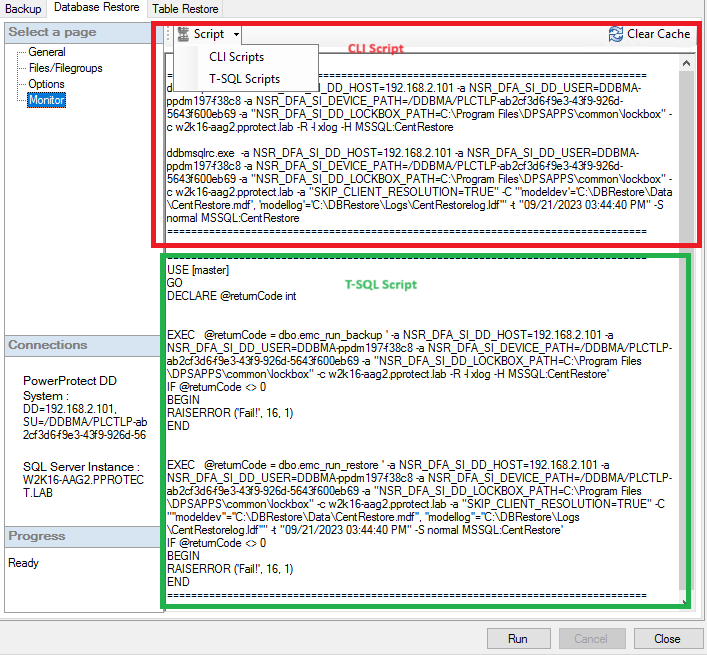
- Além do plug-in de SMS, temos a ferramenta gerador de scripts que nos permite selecionar entre dois tipos de script:
- Scripts da CLI: Scripts de linha de comando do módulo SQL do PPDM a serem executados na linha de comando.
- Scripts T-SQL: Scripts T-SQL que podem ser executados a partir de um SQL Server.
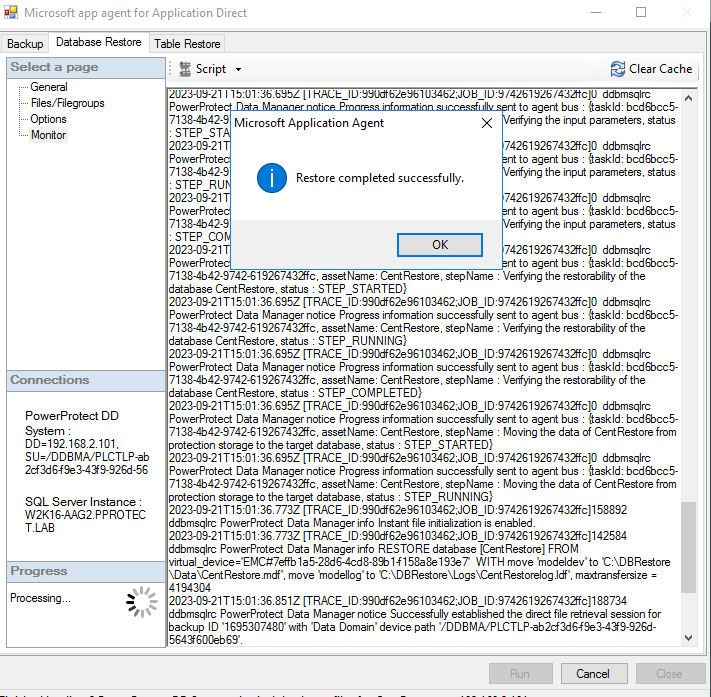
- Na seção Monitor, monitore a operação de restauração:
Article Properties
Article Number: 000217890
Article Type: How To
Last Modified: 04 Jan 2024
Version: 2
Find answers to your questions from other Dell users
Support Services
Check if your device is covered by Support Services.