PowerProtect: SQL Self-Service geri yükleme işlemini gerçekleştirme
Summary: Bu makalede, PowerProtect Veri Yöneticisi (PPDM) SQL modülüyle self servis SQL geri yüklemesi gerçekleştirmek için gereken adımlar gösterilmektedir.
This article applies to
This article does not apply to
This article is not tied to any specific product.
Not all product versions are identified in this article.
Instructions
Verilerin geri yüklemesi gereken SQL sunucusuna bağlanin.

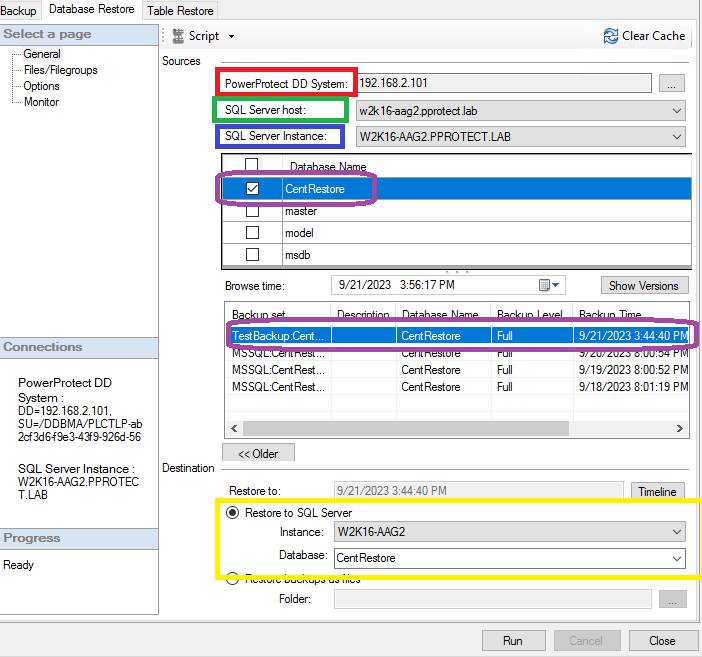
PowerProtect DD Sistemi: Yedeğin depolandığı DD'yi seçin.
SQL Server Ana Bilgisayarı: Geri yüklemek istediğiniz veritabanının korunmakta olduğu kaynak SQL sunucusunu seçin.
SQL Server Örneği: Geri yüklenecek veritabanını içeren SQL server örneğini seçin.
Geri yükleme ve yedekleme tarihi için Veritabanını seçin.
SQL Server'a geri yükleme: Sql target SQL server'ı (sql hedef SQL sunucusu) ve veritabanının geri yüklendiklerinden ve verilerin geri yüklenecekleri Veritabanı adını tanımlama.
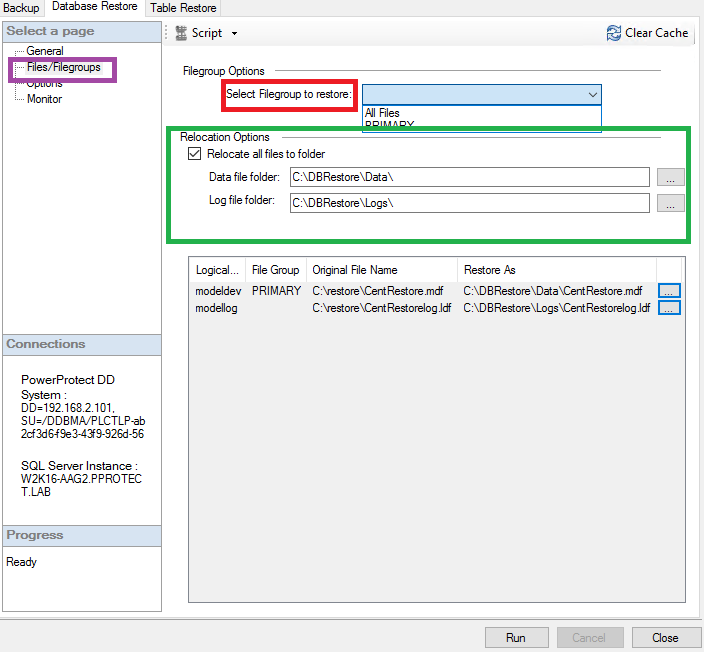
Dosya Grubu Seçenekleri: Hangi dosya gruplarının geri yükleneceklerini tanımlama.
Yer değiştirme seçenekleri: Veritabanı veri ve günlüklerini geri yüklenecek yeniden konumlandırma yolunu tanımlama.
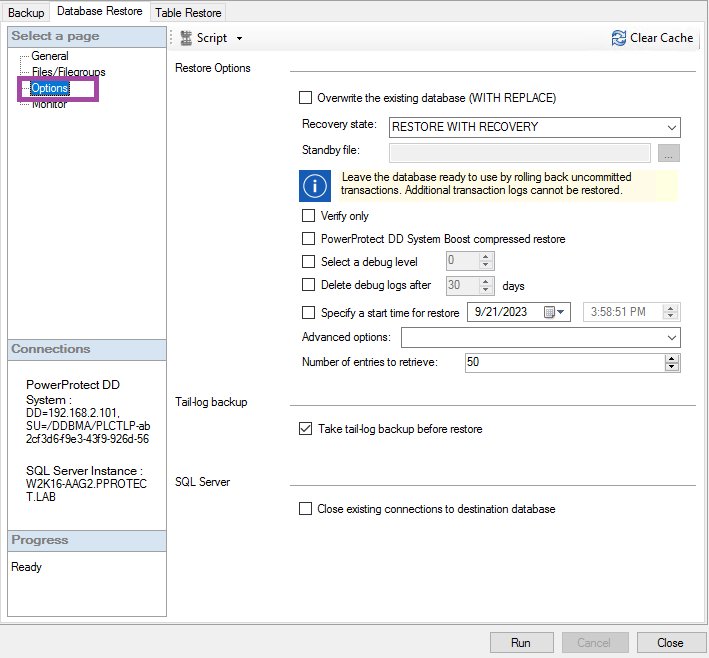
Mevcut veritabanının üzerine yaz: Veritabanı, yalnızca veritabanı adı değiştirilmemişse üzerine yazılır.
Kurtarma Durumu:
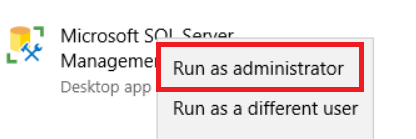
- SQL management studio'ları yönetici kullanıcı olarak açın:
- SMS eklentiyi açın:
- Data Base Restore (Veri Tabanı Geri Yükleme) sekmesinden General (Genel) bölümünde geri yükleme ayarlarını yapılandırabilirsiniz:
PowerProtect DD Sistemi: Yedeğin depolandığı DD'yi seçin.
SQL Server Ana Bilgisayarı: Geri yüklemek istediğiniz veritabanının korunmakta olduğu kaynak SQL sunucusunu seçin.
SQL Server Örneği: Geri yüklenecek veritabanını içeren SQL server örneğini seçin.
Geri yükleme ve yedekleme tarihi için Veritabanını seçin.
SQL Server'a geri yükleme: Sql target SQL server'ı (sql hedef SQL sunucusu) ve veritabanının geri yüklendiklerinden ve verilerin geri yüklenecekleri Veritabanı adını tanımlama.
- FIle/FileGroups seçenekleri altında aşağıdaki ayarları belirleyin:
Dosya Grubu Seçenekleri: Hangi dosya gruplarının geri yükleneceklerini tanımlama.
Yer değiştirme seçenekleri: Veritabanı veri ve günlüklerini geri yüklenecek yeniden konumlandırma yolunu tanımlama.
- Seçenekler bölümünde, geri yüklemenin gerçek olması için isteğe bağlı kullanılabilir seçenekleri belirleyin:
Mevcut veritabanının üzerine yaz: Veritabanı, yalnızca veritabanı adı değiştirilmemişse üzerine yazılır.
Kurtarma Durumu:
● KURTARMA ILE GERI YÜKLEME: Atlanmamış işlemleri geri alarak veritabanını kullanıma hazır durumda bırakmak ve en son veya ek işlem günlüklerini geri yükleme özelliğini devre dışı bırakmak.
● KURTARMA OLMADAN GERI YÜKLEME: Veri veritabanını, işlenmemiş işlemleri geri alınarak çalışma dışı durumda bırakın. En son veya ek işlem günlüklerini geri yüklemeyi etkinleştirir.
● BEKLEME MODUNDA GERI YÜKLEME: Taahhüt edilen işlemleri geri alma özelliğini etkinleştirir, geri yükleme efektlerini tersine çevirmenizi sağlayan geri alma eylemlerini bir bekleme dosyasına kaydedin ve veritabanını salt okunur moda alın. Bu seçeneği belirlerseniz Bekleme dosyası alanı belirtin. Bunu yapmak için, alan sağ tarafındaki düğmeyi seçin, dosyayı bulun ve ardından dosyayı seçin.
● KURTARMA OLMADAN GERI YÜKLEME: Veri veritabanını, işlenmemiş işlemleri geri alınarak çalışma dışı durumda bırakın. En son veya ek işlem günlüklerini geri yüklemeyi etkinleştirir.
● BEKLEME MODUNDA GERI YÜKLEME: Taahhüt edilen işlemleri geri alma özelliğini etkinleştirir, geri yükleme efektlerini tersine çevirmenizi sağlayan geri alma eylemlerini bir bekleme dosyasına kaydedin ve veritabanını salt okunur moda alın. Bu seçeneği belirlerseniz Bekleme dosyası alanı belirtin. Bunu yapmak için, alan sağ tarafındaki düğmeyi seçin, dosyayı bulun ve ardından dosyayı seçin.
Yalnızca Doğrula: Yalnızca doğrulama işlemi gerçekleştirin.
PowerProtect DD System Boost sıkıştırılmış geri yükleme: Geri yükleme içeriğini sıkıştırmak ve DD Çoğaltıcıdan uygulama ana bilgisayarına taşıma.
Hata ayıklama düzeyini seçin: Sorun giderme amacıyla hata ayıklama düzeyini ayarlayın.
Aşağıdakilerin ardından hata ayıklama günlüklerini silin: Hata ayıklama düzeyinin silinmeden önce korunması için gün sayısını tanımlama.
Geri yükleme için bir başlangıç saati belirtin: Belirtilen bir başlangıç saati ve geri yüklenen yedeklemenin zamanına kadar gerçekleştirilir tüm yedeklemeleri geri yükleyin.
Alınarak alınan giriş sayısı: Microsoft uygulama aracısı önbelleğinin alınan kaydetme setlerinin veya sürümlerinin sayısını düzenleme.
Geri yüklemeden önce kuyruk günlüğü yedeklemesi gerçekleştirme: Geri yükleme işlemi gerçekleştirmeden önce verilerin kuyruk günlüğü yedeğini gerçekleştirmek için.
Hedef veritabanına mevcut bağlantıları kapatın: Birden fazla bağlantı varsa geri yükleme işlemi sırasında veritabanına özel erişim sağlamak için.
PowerProtect DD System Boost sıkıştırılmış geri yükleme: Geri yükleme içeriğini sıkıştırmak ve DD Çoğaltıcıdan uygulama ana bilgisayarına taşıma.
Hata ayıklama düzeyini seçin: Sorun giderme amacıyla hata ayıklama düzeyini ayarlayın.
Aşağıdakilerin ardından hata ayıklama günlüklerini silin: Hata ayıklama düzeyinin silinmeden önce korunması için gün sayısını tanımlama.
Geri yükleme için bir başlangıç saati belirtin: Belirtilen bir başlangıç saati ve geri yüklenen yedeklemenin zamanına kadar gerçekleştirilir tüm yedeklemeleri geri yükleyin.
Alınarak alınan giriş sayısı: Microsoft uygulama aracısı önbelleğinin alınan kaydetme setlerinin veya sürümlerinin sayısını düzenleme.
Geri yüklemeden önce kuyruk günlüğü yedeklemesi gerçekleştirme: Geri yükleme işlemi gerçekleştirmeden önce verilerin kuyruk günlüğü yedeğini gerçekleştirmek için.
Hedef veritabanına mevcut bağlantıları kapatın: Birden fazla bağlantı varsa geri yükleme işlemi sırasında veritabanına özel erişim sağlamak için.
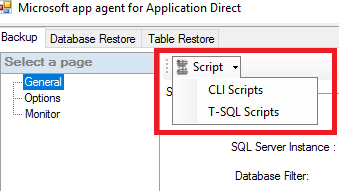
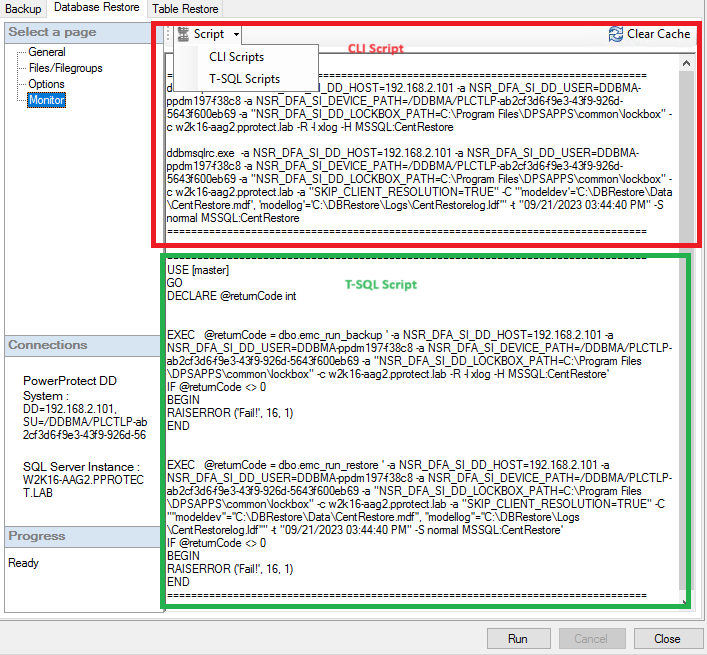
- SMS eklentisinin üst kısmında, iki komut dosyası türü arasında seçmemizi sağlar komut dosyası oluşturucu aracı bulunur:
- CLI Komut Dosyaları: PPDM SQL modülü komut satırı komut dosyaları komut satırında çalıştırılmalıdır.
- T-SQL Komut Dosyaları: Bir SQL sunucusu tarafından çalıştırılan T-SQL komut dosyaları.
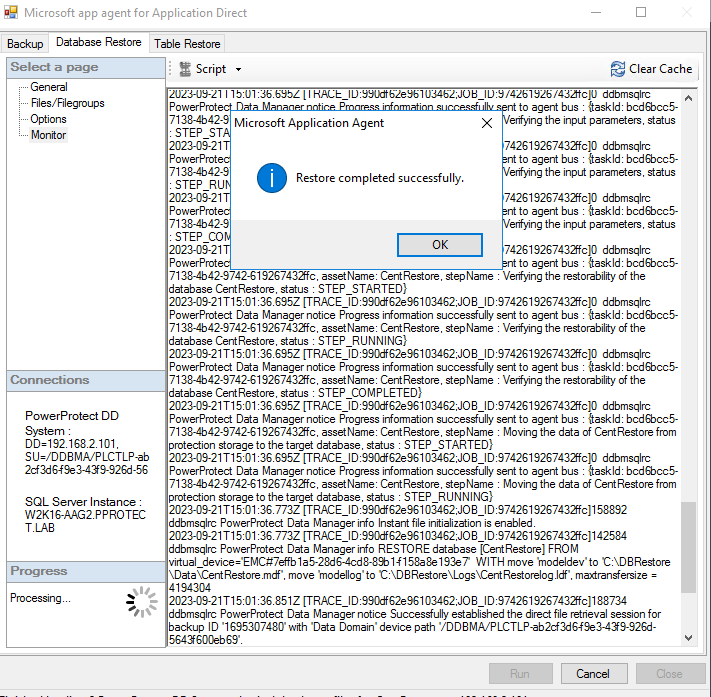
- Monitor (Monitör) bölümünde geri yükleme işlemini izleyin:
Article Properties
Article Number: 000217890
Article Type: How To
Last Modified: 04 Jan 2024
Version: 2
Find answers to your questions from other Dell users
Support Services
Check if your device is covered by Support Services.