PowerProtect : Comment effectuer une restauration en libre-service SQL
Summary: Cet article présente les étapes à suivre pour effectuer une restauration SQL en libre-service avec le module SQL PowerProtect Data Manager (PPDM).
This article applies to
This article does not apply to
This article is not tied to any specific product.
Not all product versions are identified in this article.
Instructions
Connectez-vous au serveur SQL où les données doivent être restaurées.

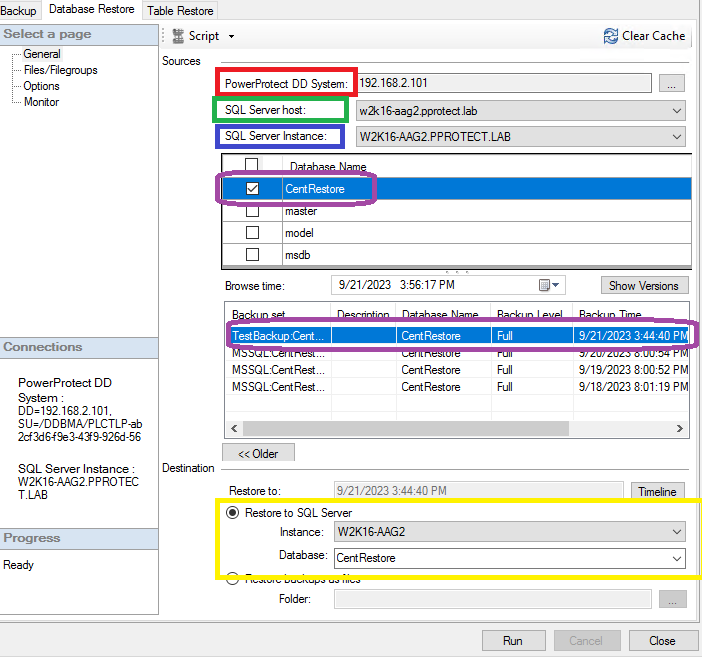
Système PowerProtect DD : Sélectionnez le DD dans lequel la sauvegarde est stockée.
Hôte SQL Server : Sélectionnez le serveur SQL source sur lequel la base de données à restaurer a été protégée.
Instance SQL Server : Sélectionnez l’instance SQL Server qui contient la base de données à restaurer.
Sélectionnez la base de données à restaurer et à sauvegarder.
Restauration vers SQL Server : Définissez le serveur SQL cible SQL sur lequel la base de données est restaurée et le nom de la base de données où les données doivent être restaurées.
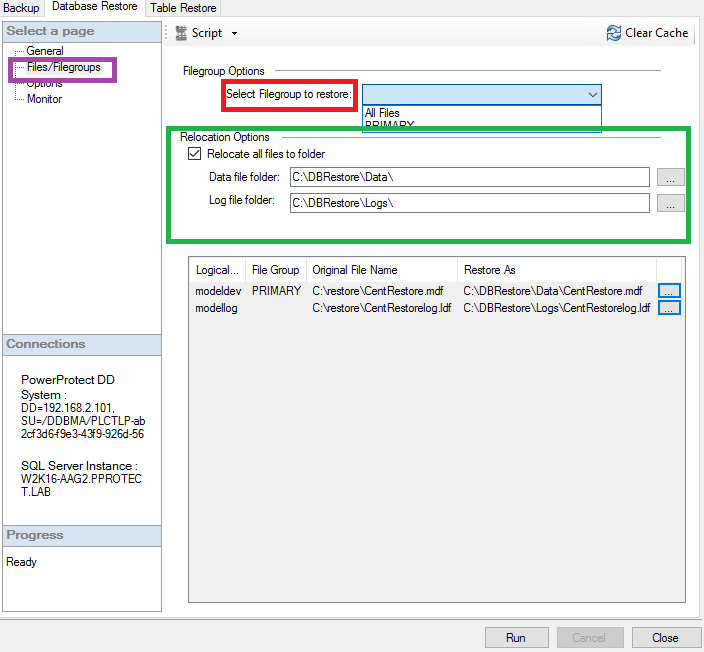
Options de groupe de fichiers : Définissez les groupes de fichiers à restaurer.
Options de réaffectation : Définissez le chemin de réaffectation dans lequel les données et les logs de la base de données doivent être restaurés.
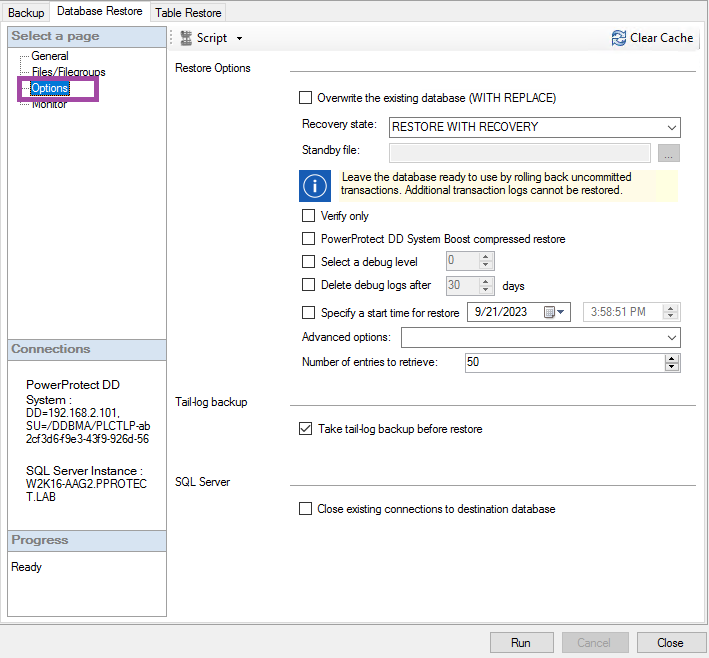
Remplacer la base de données existante : La base de données est remplacée uniquement si le nom de la base de données n’est pas modifié.
État de récupération :

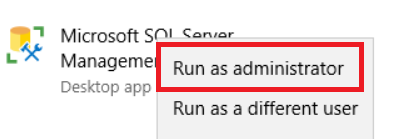
- Ouvrez SQL Management Studio en tant qu’utilisateur administrateur :
- Ouvrez le plug-in SMS :
- Dans l’onglet Restauration de la base de données, section Général, configurez les paramètres de restauration :
Système PowerProtect DD : Sélectionnez le DD dans lequel la sauvegarde est stockée.
Hôte SQL Server : Sélectionnez le serveur SQL source sur lequel la base de données à restaurer a été protégée.
Instance SQL Server : Sélectionnez l’instance SQL Server qui contient la base de données à restaurer.
Sélectionnez la base de données à restaurer et à sauvegarder.
Restauration vers SQL Server : Définissez le serveur SQL cible SQL sur lequel la base de données est restaurée et le nom de la base de données où les données doivent être restaurées.
- Sous les options Fichier/Groupes de fichiers, définissez les paramètres suivants :
Options de groupe de fichiers : Définissez les groupes de fichiers à restaurer.
Options de réaffectation : Définissez le chemin de réaffectation dans lequel les données et les logs de la base de données doivent être restaurés.
- Dans la section Options, définissez les options disponibles facultatives pour la restauration à effectuer :
Remplacer la base de données existante : La base de données est remplacée uniquement si le nom de la base de données n’est pas modifié.
État de récupération :
● RESTAURATION AVEC RESTAURATION : Pour maintenir la base de données à l’état prêt à l’emploi en restaurez les transactions non validées et désactivez la possibilité de restaurer les fichiers log des transactions les plus récents ou supplémentaires.
● RESTAURATION AVEC NORECOVERY : Laissez la base de données à l’état non opérationnel en n’annulez pas les transactions non validées. Permet de restaurer les fichiers log des transactions les plus récents ou supplémentaires.
● RESTAURATION AVEC VEILLE : Activez la possibilité d’annuler les transactions validées, enregistrez les actions d’annulation dans un fichier de secours qui vous permet d’inverser les effets de restauration et de placer la base de données en mode lecture seule. Si vous sélectionnez cette option, spécifiez le champ Fichier en veille. Pour ce faire, sélectionnez le bouton à droite du champ, recherchez, puis sélectionnez le fichier.
● RESTAURATION AVEC NORECOVERY : Laissez la base de données à l’état non opérationnel en n’annulez pas les transactions non validées. Permet de restaurer les fichiers log des transactions les plus récents ou supplémentaires.
● RESTAURATION AVEC VEILLE : Activez la possibilité d’annuler les transactions validées, enregistrez les actions d’annulation dans un fichier de secours qui vous permet d’inverser les effets de restauration et de placer la base de données en mode lecture seule. Si vous sélectionnez cette option, spécifiez le champ Fichier en veille. Pour ce faire, sélectionnez le bouton à droite du champ, recherchez, puis sélectionnez le fichier.
Vérifier uniquement : Effectuez une opération de vérification uniquement.
Restauration compressée de PowerProtect DD System Boost : Pour compresser le contenu de la restauration et les transporter de DD Replicator vers l’hôte d’application.
Sélectionnez Le niveau de débogage : Définissez le niveau de débogage à des fins de dépannage.
Supprimez les journaux de débogage après : Définissez le nombre de jours pendant lesquels le niveau de débogage doit être conservé avant d’être supprimé.
Spécifiez une heure de début pour la restauration : Restaurez toutes les sauvegardes qui ont été effectuées pendant ou après une heure de début spécifiée, et jusqu’à l’heure de la sauvegarde en cours de restauration.
Nombre d’entrées à récupérer : Modifiez le nombre de savesets ou de versions récupérés par le cache de l’agent d’application Microsoft.
Effectuez une sauvegarde de fin de log avant la restauration : Pour effectuer une sauvegarde de fin de log des données avant d’effectuer une opération de restauration.
Fermez les connexions existantes à la base de données de destination : Pour garantir un accès exclusif à la base de données pendant l’opération de restauration s’il existe plusieurs connexions.
Restauration compressée de PowerProtect DD System Boost : Pour compresser le contenu de la restauration et les transporter de DD Replicator vers l’hôte d’application.
Sélectionnez Le niveau de débogage : Définissez le niveau de débogage à des fins de dépannage.
Supprimez les journaux de débogage après : Définissez le nombre de jours pendant lesquels le niveau de débogage doit être conservé avant d’être supprimé.
Spécifiez une heure de début pour la restauration : Restaurez toutes les sauvegardes qui ont été effectuées pendant ou après une heure de début spécifiée, et jusqu’à l’heure de la sauvegarde en cours de restauration.
Nombre d’entrées à récupérer : Modifiez le nombre de savesets ou de versions récupérés par le cache de l’agent d’application Microsoft.
Effectuez une sauvegarde de fin de log avant la restauration : Pour effectuer une sauvegarde de fin de log des données avant d’effectuer une opération de restauration.
Fermez les connexions existantes à la base de données de destination : Pour garantir un accès exclusif à la base de données pendant l’opération de restauration s’il existe plusieurs connexions.
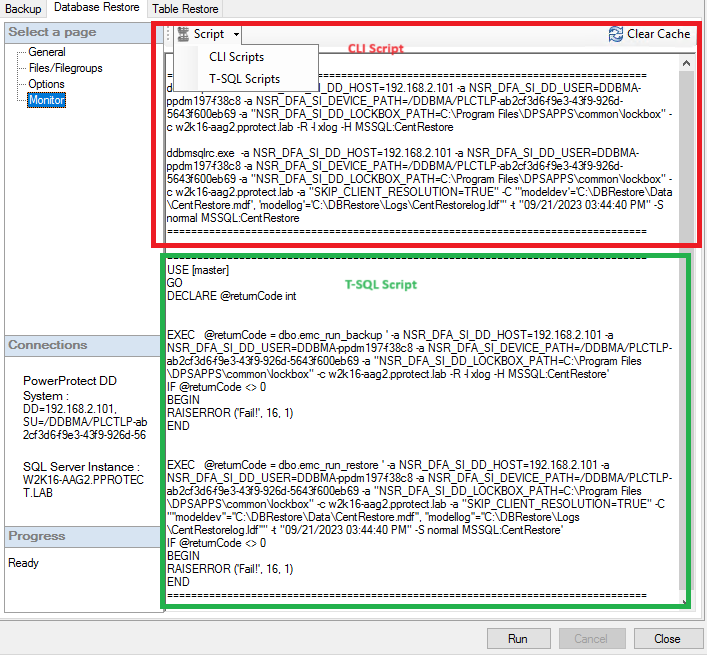
- En plus du plug-in SMS, nous disposons de l’outil Générateur de scripts qui nous permet de sélectionner entre deux types de scripts :
- Scripts CLI : Scripts de ligne de commande du module SQL PPDM à exécuter sur la ligne de commande.
- Scripts T-SQL : Scripts T-SQL pouvant être exécutés à partir d’un serveur SQL.
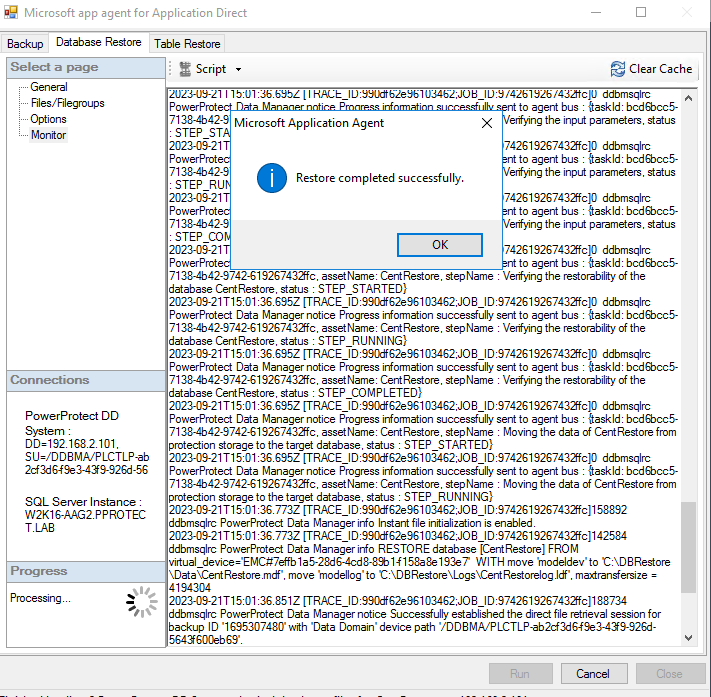
- Dans la section Surveiller, surveillez l’opération de restauration :
Article Properties
Article Number: 000217890
Article Type: How To
Last Modified: 04 Jan 2024
Version: 2
Find answers to your questions from other Dell users
Support Services
Check if your device is covered by Support Services.