PowerProtect: Cómo realizar una restauración de tabla de SQL
Summary: En este artículo, se explica cómo realizar una restauración de tabla de SQL mediante el plug-in de SMS.
This article applies to
This article does not apply to
This article is not tied to any specific product.
Not all product versions are identified in this article.
Instructions
Conéctese a SQL Server donde se deben restaurar los datos.
- Abra SQL Management Studio como usuario administrador:

Figura 1: Abra SQL Management Studio como usuario administrador
- Abra el plug-in de SMS:

Figura 2 Abra el plug-in de SMS
- En la pestaña Database Restore Table > sección General , configure los ajustes de restauración:
- Sistema PowerProtect DD: Seleccione el DD donde se almacena el respaldo.
- Host de SQL Server: Seleccione el SQL Server de origen donde se protegió la base de datos que se restaurará.
- Instancia de SQL Server: Seleccione una instancia de SQL Server que contenga la base de datos que se restaurará.
- Base: Seleccione la base de datos que desea restaurar y la fecha de respaldo.
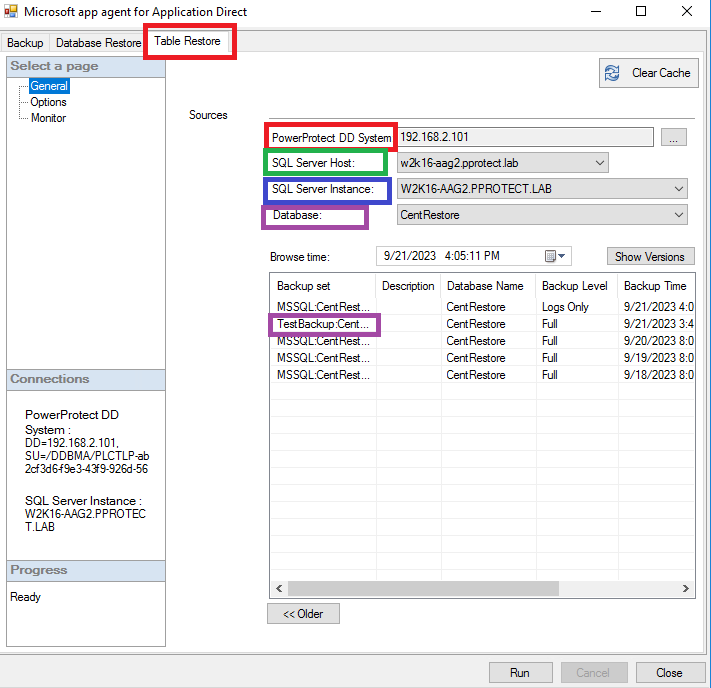
Figura 3: Configure los ajustes de restauración desde la pestaña database restore table.
- En la página Opciones , defina los siguientes ajustes:
- Carpeta de montaje: Ruta donde se debe montar el respaldo.
- Vencimiento del montaje: Defina la cantidad de horas para mantener activo el montaje de la base de datos. Para big DB-s, las restauraciones pueden tardar tiempo en leer todos los datos, por lo que se recomienda extender el tiempo al máximo.
- Seleccione un nivel de depuración: Establece el nivel de depuración para fines de solución de problemas

Figura 4: Defina la configuración en la página Opciones.
- Ejecute la operación de restauración de tabla y monitoree el progreso en la página Monitor:
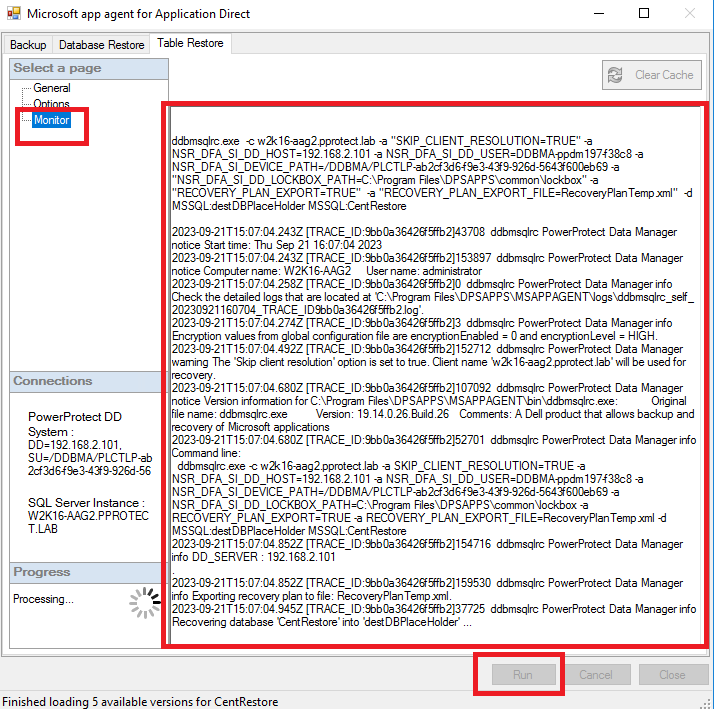
Figura 5: Monitoree el progreso de la operación de restauración de tabla.
- En el Administrador de tareas, confirme que el servicio de montaje esté en ejecución:

Figura 6: Confirme que el servicio de montaje esté en ejecución.
- Una vez finalizada la operación de montaje, se inicia el software Item Point. Configure el origen de datos que apunta a la ruta de montaje definida en el paso 4:

Figura 7: Configure el origen de datos que apunta a la ruta de montaje definida.
- Seleccione el nombre de la base de datos desde el cual desea realizar la operación de restauración de tabla:

Figura 8: Seleccione el nombre de la base de datos para realizar la operación de restauración de tabla.
- Una vez que se carga la base de datos, seleccione la tabla correspondiente y arrastre y suelte los datos requeridos de la base de datos de origen superior montada desde el respaldo. Arrástrelo a la base de datos de destino que es la base de datos actual en sql server:

Figura 9: Arrastre y suelte los datos requeridos de la base de datos de origen superior a la base de datos de destino.
Affected Products
PowerProtect SoftwareArticle Properties
Article Number: 000218439
Article Type: How To
Last Modified: 04 Jan 2024
Version: 3
Find answers to your questions from other Dell users
Support Services
Check if your device is covered by Support Services.