PowerProtect:SQLテーブルのリストアを実行する方法
Summary: この文書では、SMSプラグインを使用してSQLテーブルのリストアを実行する方法について説明します。
This article applies to
This article does not apply to
This article is not tied to any specific product.
Not all product versions are identified in this article.
Instructions
データをリストアする必要があるSQL Serverに接続します。
- 管理者ユーザーとしてSQL Management Studioを開きます。
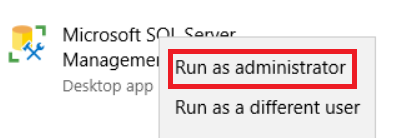
図1: 管理者ユーザーとしてSQL Management Studioを開く
- SMSプラグインを開きます。

図2:SMSプラグインを開く
- Database Restore Table タブ> General セクションで、リストア設定を構成します。
- PowerProtect DDシステム: バックアップが保存されているDDを選択します。
- SQL Serverホスト: リストアするデータベースが保護されているソースSQL Serverを選択します。
- SQL Serverインスタンス: リストアするデータベースを含むSQL Serverインスタンスを選択します。
- データベース:リストアするデータベースとバックアップ日を選択します。

図3:データベース リストア テーブル タブからリストア設定を構成します。
- [ オプション ]ページで、次の設定を定義します。
- Mount folder: バックアップをマウントする必要があるパス。
- マウント期限切れ: データベースのマウントをアクティブに保つ時間数を定義します。大きなDBの場合、リストアはすべてのデータの読み取りに時間がかかる可能性があるため、時間を最大に延長することをお勧めします。
- デバッグ レベルを選択します。トラブルシューティングの目的でデバッグ レベルを設定する
![[オプション]ページで設定を定義する](https://supportkb.dell.com/img/ka06P000000PyKnQAK/ka06P000000PyKnQAK_ja_4.jpeg)
図4:[オプション]ページで設定を定義します。
- テーブルのリストア処理を実行し、[ 監視 ]ページで進行状況を監視します。
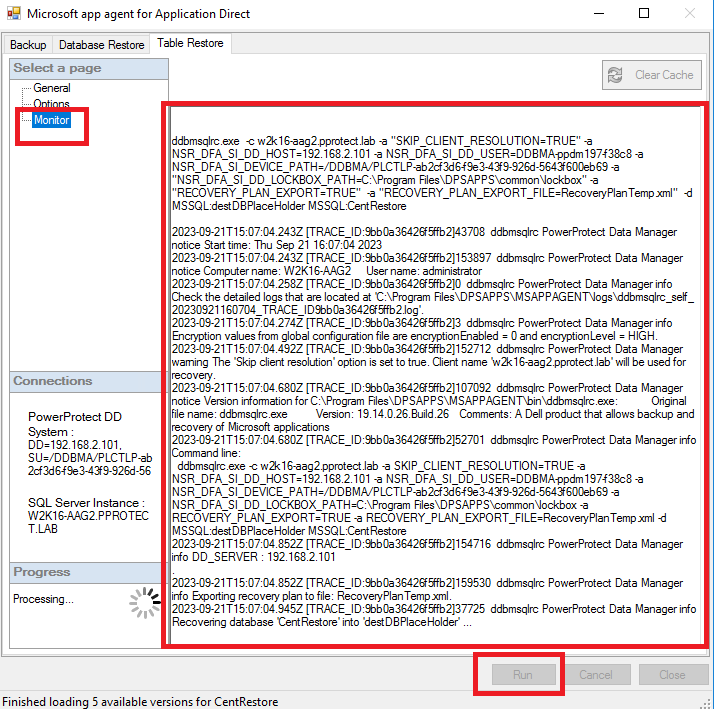
図5:テーブルのリストア処理の進行状況を監視します。
- タスク マネージャーで、マウント サービスが実行されていることを確認します。

図6:マウント サービスが実行されていることを確認します。
- マウント操作が完了すると、Item Pointソフトウェアが開始されます。ステップ4で定義したマウント パスをポイントするデータ ソースを構成します。

図7:定義されたマウント パスをポイントするデータ ソースを構成します。
- テーブルリストア処理を実行するデータベース名を選択します。
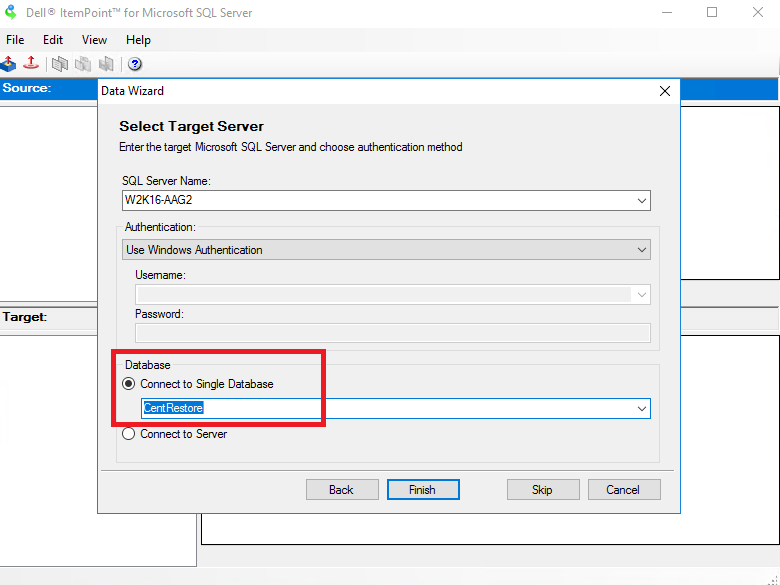
図8:テーブルリストア処理を実行するデータベース名を選択します。
- データベースがロードされたら、対応するテーブルを選択し、バックアップからマウントされた一番上のソース データベースから必要なデータをドラッグ アンド ドロップします。SQL Server上の現在のデータベースであるターゲット データベースにドラッグします。
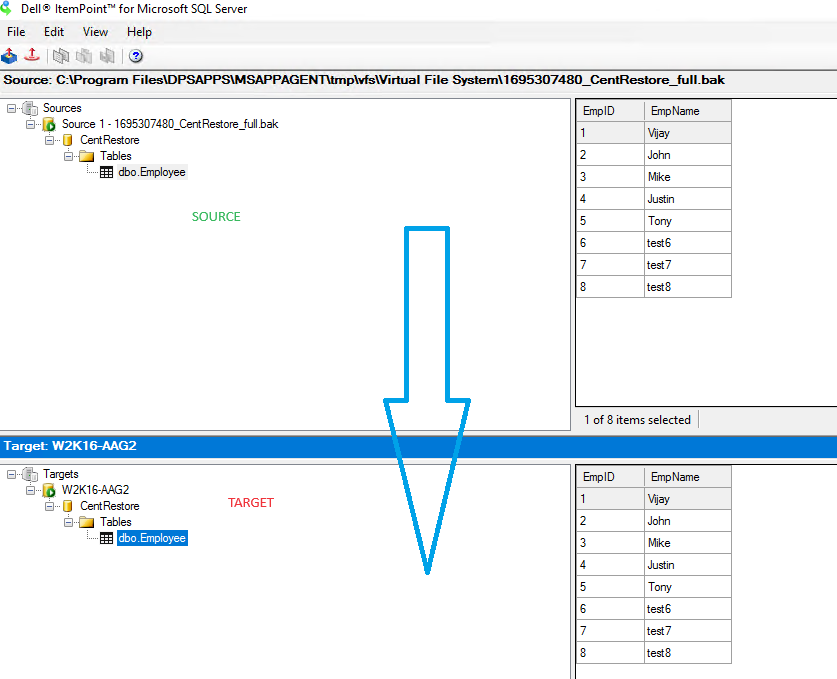
図9:一番上のソース データベースからターゲット データベースに必要なデータをドラッグ アンド ドロップします。
Affected Products
PowerProtect SoftwareArticle Properties
Article Number: 000218439
Article Type: How To
Last Modified: 04 Jan 2024
Version: 3
Find answers to your questions from other Dell users
Support Services
Check if your device is covered by Support Services.