PowerProtect: SQL 테이블 복원을 수행하는 방법
Summary: 이 문서에서는 SMS 플러그인을 사용하여 SQL 테이블 복원을 수행하는 방법에 대해 설명합니다.
This article applies to
This article does not apply to
This article is not tied to any specific product.
Not all product versions are identified in this article.
Instructions
데이터를 복원해야 하는 SQL Server에 연결합니다.
- 관리자 권한으로 SQL Management Studio를 엽니다.

그림 1: 관리자 권한으로 SQL Management Studio 열기
- SMS 플러그인을 엽니다.

그림 2: SMS 플러그인 열기
- Database Restore Table 탭 > General 섹션에서 복원 설정을 구성합니다.
- PowerProtect DD 시스템: 백업이 저장된 DD를 선택합니다.
- SQL Server 호스트: 복원할 데이터베이스가 보호된 소스 SQL Server를 선택합니다.
- SQL Server 인스턴스: 복원할 데이터베이스가 포함된 SQL Server 인스턴스를 선택합니다.
- 데이터베이스: 복원할 데이터베이스와 백업 날짜를 선택합니다.
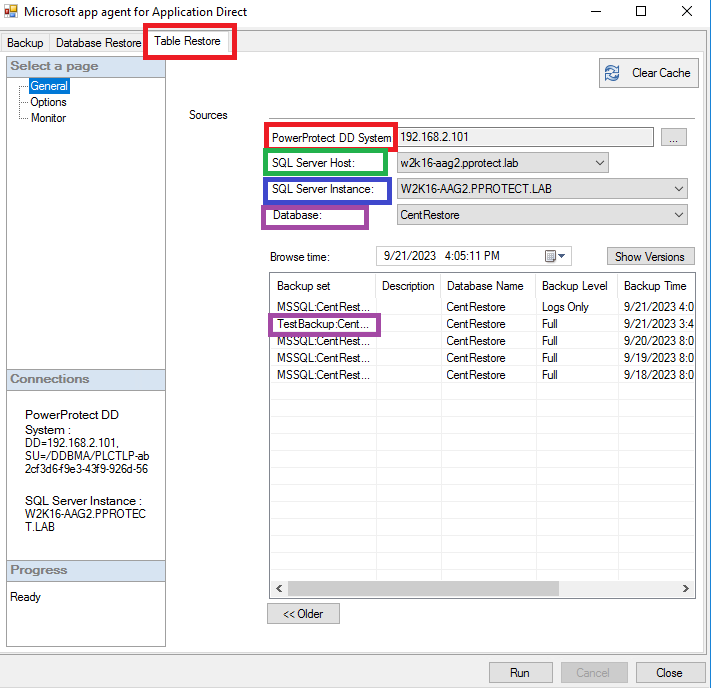
그림 3: 데이터베이스 복원 테이블 탭에서 복원 설정을 구성합니다.
- Options 페이지에서 다음 설정을 정의합니다.
- 마운트 폴더: 백업을 마운트해야 하는 경로입니다.
- 마운트 만료: 데이터베이스 마운트를 활성 상태로 유지하는 시간을 정의합니다. 대규모 DB의 경우 복원은 모든 데이터를 읽는 데 시간이 걸릴 수 있으므로 시간을 최대로 연장하는 것이 좋습니다.
- 디버그 레벨을 선택합니다. 문제 해결을 위해 디버그 레벨 설정
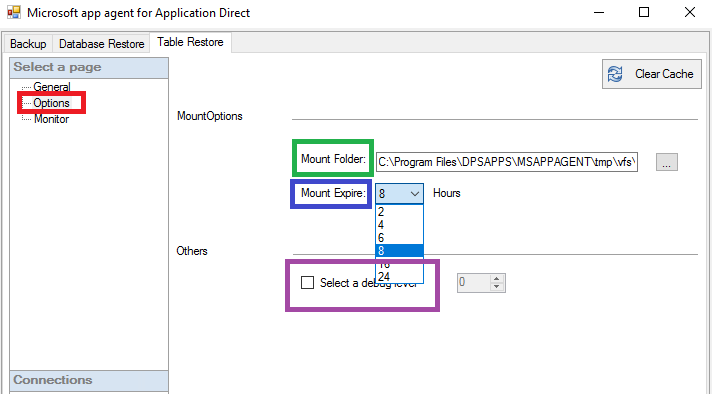
그림 4: Options 페이지에서 설정을 정의합니다.
- 테이블 복원 작업을 실행하고 Monitor 페이지에서 진행 상황을 모니터링합니다.
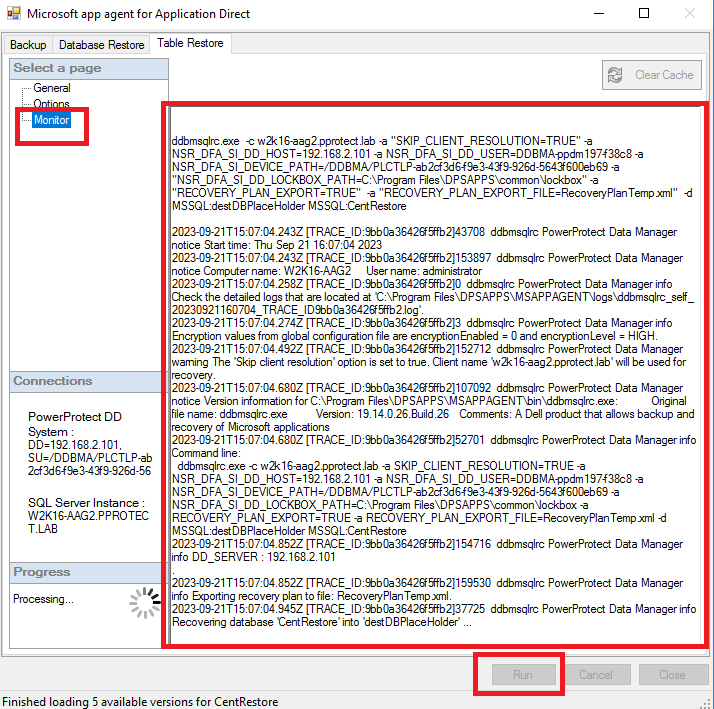
그림 5: 테이블 복원 작업 진행 상황을 모니터링합니다.
- 작업 관리자에서 Mount 서비스가 실행 중인지 확인합니다.

그림 6: Mount Service가 실행 중인지 확인합니다.
- 마운트 작업이 완료되면 Item Point 소프트웨어가 시작됩니다. 4단계에서 정의된 마운트 경로를 가리키는 데이터 소스를 구성합니다.

그림 7: 정의된 마운트 경로를 가리키는 데이터 소스를 구성합니다.
- 테이블 복원 작업을 수행할 데이터베이스 이름을 선택합니다.

그림 8: 테이블 복원 작업을 수행할 데이터베이스 이름을 선택합니다.
- 데이터베이스가 로드되면 해당 테이블을 선택하고 백업에서 마운트된 상단 소스 데이터베이스에서 필요한 데이터를 끌어서 놓습니다. SQL Server의 현재 데이터베이스인 타겟 데이터베이스로 끌어다 놓습니다.

그림 9: 필요한 데이터를 상단 소스 데이터베이스에서 타겟 데이터베이스로 끌어다 놓습니다.
Affected Products
PowerProtect SoftwareArticle Properties
Article Number: 000218439
Article Type: How To
Last Modified: 04 Jan 2024
Version: 3
Find answers to your questions from other Dell users
Support Services
Check if your device is covered by Support Services.