Příručka k použití a odstraňování problémů s monitorem Dell U2724DE
Summary: Tento článek obsahuje informace o nastavení a používání monitoru Dell U2724DE. Zjistěte, jak odstraňovat běžné problémy s displejem či obrazem u monitoru Dell U2724DE.
This article applies to
This article does not apply to
This article is not tied to any specific product.
Not all product versions are identified in this article.
Instructions

Hlavní funkce monitoru Dell UltraSharp 27 Thunderbolt Hub – U2724DE:
- 68,47 cm (27,0 palce) zobrazitelná oblast (měřená diagonálně) rozlišení 2 560 x 1 440 (16:9) a podpora zobrazení na celou obrazovku pro nižší rozlišení.
- Široký pozorovací úhel, který umožňuje sledovat ze sedící nebo vzpřímé polohy.
- Barevná škála sRGB 100 % a BT.709 100 % s průměrnou delta E vyšší než dvě; Podporuje také rozhraní DCI-P3 větší nebo rovno 98 %.
- Možnosti nastavení náklonu, výšky a otočení.
- Ultratenký čelní kryt minimalizuje mezeru při použití více monitorů, což usnadňuje nastavení a nabízí elegantní zážitek ze sledování.
- Stojan lze demontovat pomocí montážních otvorů VESA (Video Electronics Standards Association) na zadní straně monitoru a umožňuje flexibilní řešení montáže.
- Snímač automatického jasu detekuje okolní světlo a podle toho upraví jas a teplotu barev monitoru. několik monitorů Dell vybavených snímačem automatického jasu by mohlo synchronizovat úroveň jasu a teploty barev.
- U2724DE je vybaven:
- Jeden ethernetový konektor RJ45
- Jeden vstupní port USB typu C (pouze data, USB 3.2 2. generace, 10 Gb/s)
- Jeden vstupní port Thunderbolt 4 (USB 3.2 2. generace, 40 Gb/s)
- Jeden port Thunderbolt 4 40 Gb/s (USB 3.2 2. generace) typu C pro příjem dat
- Tři porty SuperSpeed USB 10 Gb/s (USB 3.2 2. generace) typu A pro příjem dat
- Jeden port SuperSpeed USB 10 Gb/s (USB 3.2 2. generace) typu A pro příjem dat s nabíjecím portem BC1.2
- Jeden port SuperSpeed USB 10 Gb/s (USB 3.2 2. generace) typu C pro příjem dat
VÝSTRAHA: Možný dlouhodobý vliv vyzařování modrého světla z monitoru může způsobit poškození zraku včetně únavy či digitální únavy očí. Funkce ComfortView snižuje vyzařované množství modrého světla, čímž snižuje únavu očí.VÝSTRAHA: Nezavěšujte tento monitor vertikálně, jelikož by mohlo dojít k jeho poškození.
V této části naleznete technické údaje monitoru Dell UltraSharp 27 Thunderbolt Hub – U2724DE. Další informace naleznete v uživatelské příručce k monitoru Dell UltraSharp 27 Thunderbolt Hub – U2724DE.
| Porty a konektory |
|
|---|---|
| Kabely součástí balení |
|
POZNÁMKA:
- * Použití sluchátek není podporováno pro konektor zvukového výstupu.
- ** Aby nedocházelo k rušení signálu, po připojení bezdrátového zařízení USB k výstupnímu portu USB se nedoporučuje připojovat k sousedním portům žádná jiná zařízení USB.
Nejlepšího zážitku ze sledování dosáhnete, když sestavíte stojan monitoru, připojíte a uspořádáte kabely a monitor ergonomicky nastavíte.
Připojení stojanu
Standardní stojan monitoru je při dodání monitoru z výroby odpojený. Informace o připojení standardního stojanu najdete v uživatelské příručce k monitoru Dell UltraSharp 27 Thunderbolt Hub – U2724DE.
Informace o nastavení jakéhokoli jiného stojanu nebo ramena monitoru naleznete v příručce pro nastavení produktu.
VAROVÁNÍ: Nevyjímejte monitor z krabice dříve, než připevníte stojan.
POZNÁMKA: Sestava stojanu není předinstalována, když je monitor dodán z výroby.
Ergonomie
Umístění monitoru je skoro stejně důležité, jako výběr modelu.
- Monitor musí být přímo před vámi, na vzdálenost paže (od vašich očí asi 20 až 40 palců).
- Horní okraj obrazovky musí být v úrovni očí, když jste pohodlně usazeni. Abyste toho dosáhli, upravte výšku židle nebo výšku monitoru.
Připojení monitoru k počítači
Připojení monitoru Dell UltraSharp 27 Thunderbolt Hub – U2724DE k počítači:
VÝSTRAHA: Přečtěte si a postupujte takto: Bezpečnostní opatření při práci s elektronickými a elektrickými zařízeními
POZNÁMKA:
- Monitory Dell jsou navrženy tak, aby optimálně fungovaly s kabely dodanými společností Dell uvnitř krabice. Společnost Dell nezaručuje kvalitu obrazu ani výkon při použití kabelů jiných značek než Dell.
- Před připojením protáhněte kabely otvory pro vedení kabelů.
- Nepřipojujte k počítači současně všechny kabely.
- Vypněte počítač.
- Připojte napájecí adaptér k monitoru.
- Připojte videokabel (USB-C, DisplayPort nebo HDMI) mezi počítač a monitor.
POZNÁMKA: Nastavujete monitor pomocí dokovací stanice Dell? Přečtěte si článek: Jak připojit a nastavit dokovací stanici s notebookem DellPOZNÁMKA: Nastavujete více než jeden monitor? Přečtěte si článek: Jak nastavit více monitorů nebo zobrazit: Uživatelská příručka k monitoru Dell UltraSharp 27 Thunderbolt Hub – U2724DE
- Propojte monitor a počítač pomocí kabelu USB pro odesílání dat (je-li k dispozici).
- Zapněte monitor.
- Zapněte počítač.
Další informace o konkrétních produktech naleznete na adrese: Uživatelská příručka k monitoru Dell UltraSharp 27 Thunderbolt Hub – U2724DE
POZNÁMKA: Následující pokyny se vztahují pouze na připevnění stojanu, který byl dodán s monitorem. Pokud připojujete stojan, který jste zakoupili z jiného zdroje, postupujte podle pokynů k nastavení, které byly součástí stojanu.
Je-li monitor uchycen ke stojanu, můžete jej naklonit a otočit pro nastavení nejlepšího pozorovacího úhlu.
Při nastavování monitoru Dell UltraSharp 27 Thunderbolt Hub – U2724DE se ujistěte, že obrazovka směřuje k vám. Otočte obrazovku směrem k vám, joystick by měl být na zadní straně monitoru v pravém dolním rohu.
Použití změny náklonu, otočení a výšky
POZNÁMKA: Toto platí pro monitory se stojanem. Informace o ostatních stojanech naleznete v příslušné příručce nastavení stojanu.
Stojan monitoru umožňuje naklonit a natočit monitor a nastavit nejpohodlnější pozorovací úhel.

Obrázek 1: Použití náklonu a otáčení monitoru Dell UltraSharp 27 Thunderbolt Hub – U2724DE
POZNÁMKA: Stojan se nemontuje k počítači ve výrobě.
Stojan se rozšiřuje svisle až na 150 mm. Obrázek 2 níže ukazuje, jak svisle vysunout stojan.
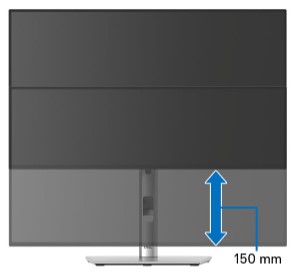
Obrázek 2: Vertikální rozšíření monitoru Dell UltraSharp 27 Thunderbolt Hub – U2724DE
Před otočením monitoru je třeba monitor plně svisle rozšířit a plně naklonit, aby nedošlo k nárazu na spodní okraj monitoru.
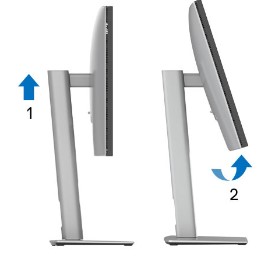
Obrázek 3: Otočení monitoru Dell UltraSharp 27 Thunderbolt Hub – U2724DE
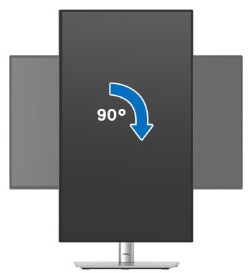
Obrázek 4: Otáčení monitoru Dell UltraSharp 27 Thunderbolt Hub – U2724DE ve směru hodinových ručiček
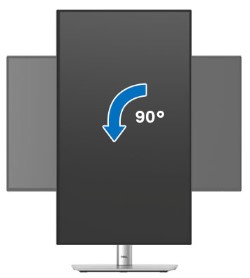
Obrázek 5: Otáčení monitoru Dell UltraSharp 27 Thunderbolt Hub – U2724DE proti směru hodinových ručiček
POZNÁMKA:
- Chcete-li použít funkci otáčení displeje (na šířku v porovnání s zobrazením na výšku) s počítačem Dell, potřebujete aktualizovaný ovladač grafické karty, který není součástí tohoto monitoru. Chcete-li stáhnout ovladač grafické karty, přejděte do https://www.dell.com/support a v části Stažení najdete nejnovější aktualizace ovladačů grafické karty.
- V režimu zobrazení na výšku se může v aplikacích náročných na grafiku (3D Gaming atd.) vyskytnout snížení výkonu.
Když stisknete joystick, zobrazí se stavový řádek OSD, který vás informuje o aktuálním nastavení některých funkcí OSD. Do nabídky OSD se dostanete stisknutím tlačítka Menu (štítek 1) (obrázek 6) na stavovém řádku OSD.
Více informací o procházení nabídkou OSD (On-Screen Display) naleznete v následujících částech: Uživatelská příručka k monitoru Dell UltraSharp 27 Thunderbolt Hub – U2724DE
POZNÁMKA: Po změně nastavení uložte změny stisknutím joysticku, než přejdete na jinou funkci nebo odejdete.

Obrázek 6: Monitor Dell UltraSharp 27 Thunderbolt Hub – spouštěč nabídky U2724DE
| Štítek | Funkce | Popis |
|---|---|---|
| 1 | Menu | Pomocí této klávesy spustíte hlavní nabídku OSD (On-Screen Display). |
| 2 | Informace o displeji | Slouží k zobrazení aktuálního stavu monitoru. |
| Zdroj vstupu | Pomocí tohoto příkazu vyberte ze seznamu videosignálů vstupní zdroj, který může být připojen k monitoru. | |
| Režimy předvoleb | Pomocí této volby vyberte upřednostňovaný barevný režim ze seznamu předvolených režimů. | |
| Jas a kontrast | Použijte jej k přístupu k posuvníkům nastavení jasu a kontrastu. | |
| Automatický jas | Slouží k povolení nebo zakázání funkce automatického jasu. | |
| 3 | Ukončení | Pomocí této klávesy ukončete spouštěč nabídek. |
Obnovení výchozího továrního nastavení monitoru může pomoci vyřešit mnoho problémů s obrazem a zobrazením. Obnovte monitor Dell UltraSharp 27 Thunderbolt Hub – U2724DE do výchozího továrního nastavení podle tohoto postupu:
- Stiskněte tlačítko joysticku.
- Vyberte možnost Menu( Nabídka).
- Vyberte možnost Others (Ostatní).
- Vyberte možnost Factory Reset.
- Po zobrazení výzvy k obnovení výchozího nastavení vyberte možnost Yes (Ano).

Obrázek 7: Výzva k obnovení výchozích nastavení v U2724DE Dell
- Volitelně vyberte možnost Yes a povolte nabíjení přes USB. V opačném případě vyberte možnost No.

Obrázek 8: Nabíjení přes USB dell U2724DE
- Volitelně můžete výběrem možnosti Yes (Ano ) aktivovat funkci Auto Brightness (Automatický jas). V opačném případě vyberte možnost No.

Obrázek 9: Funkce automatického jasu U2724DE Dell
Diagnostický test pomáhá určit, zda je monitor Dell normální, když čelí prázdné obrazovce, rozmazanému obrazu, blikání nebo jiným odchylkám od normálu.
Pokud se setkáte s následujícími příznaky, spuštěním diagnostického testu ověřte, zda monitor funguje správně.
- Počítač se nedaří zapnout nebo nevykazuje známky napájení.
- Počítač nevykazuje žádný náznak činnosti, obrazovka je prázdná a při spuštění se nezobrazí logo Dell.
- Počítač se zasekne na obrazovce s logem Dell nebo nereaguje na stisknutí žádné klávesy během spouštění.
- Na obrazovce se nezobrazuje žádný obraz.
- Zazní zvuk systému Windows, ale obrazovka monitoru je prázdná.
Kontrolní funkce automatického testu
Monitor Dell UltraSharp 27 Thunderbolt Hub – U2724DE disponuje kontrolní funkcí automatického testu, která umožňuje ověřit správnou funkčnost monitoru. Jestliže je monitor propojený s počítačem, avšak obrazovka monitoru je tmavá, spusťte pomocí následujícího postupu automatický test monitoru:
- Vypněte počítač a monitor.
- Vypojte videokabel ze zadní strany počítače. Aby byl zaručen řádný průběh automatického testu, odpojte od zadní strany počítače videokabel (kabel VGA, DVI, HDMI, DisplayPort nebo USB-C).
- Zapněte monitor. Pokud monitor nerozpozná žádný videosignál a funguje správně, mělo by se na obrazovce zobrazit plovoucí dialogové okno (na tmavém pozadí). V režimu automatického testu svítí kontrolka LED bíle. V závislosti na vybraném vstupu se po obrazovce posouvá dialogové okno.
- Při obvyklé činnosti systému se tento dialog zobrazuje také při odpojení nebo poškození grafického kabelu.
- Vypněte monitor a znovu připojte videokabel.
- Zapněte počítač a monitor.
Pokud obrazovka stále zůstává prázdná, zkontrolujte grafickou kartu a počítač, protože monitor funguje správně.
Vestavěný samočinný test nebo vestavěná diagnostika
Monitor Dell UltraSharp 27 Thunderbolt Hub – U2724DE má integrovaný diagnostický nástroj. Diagnostika hardwaru vám pomůže určit, zda problém s abnormálním chováním obrazovky souvisí s monitorem nebo grafickou kartou v počítači.
Pokud zaznamenáte abnormální chování obrazovky, měli byste monitor izolovat provedením vestavěné diagnostiky (BID).
- Stiskněte tlačítko joysticku.
- Vyberte možnost Menu( Nabídka).
- Vyberte možnost Others (Ostatní).
- Vyberte možnost Self-Diagnostic (Automatická diagnostika).
- Při spuštění se zobrazí šedá obrazovka. Pečlivě prohlédněte obrazovku, zda na obrazovce nenajdete odchylky od obrazu.
- Stiskněte joystick. Barva na obrazovce se změní na červenou.
- Prohlédněte displej, zda na obrazovce nejsou odchylky od obrazu.
- Opakujte kroky 6 a 7 i v případě zelené, modré, černé, bílé a textové obrazovky.
Pokud v diagnostickém testu nezjistíte žádné odchylky obrazovky od normálu, monitor funguje správně. Zkontrolujte grafickou kartu a počítač.
Pokud v diagnostickém testu zaznamenáte odchylky od normálu, kontaktujte technickou podporu společnosti Dell a požádejte o možnosti opravy.
Během výroby se může stát, že jeden nebo více pixelů zůstane zafixováno v neměnném stavu. Tyto pixely jsou nenápadné a nemají vliv na kvalitu nebo použitelnost displeje. Další informace: Směrnice pro pixely displejů Dell
Následující tabulka obsahuje informace o odstraňování běžných problémů s displejem na monitoru Dell UltraSharp 27 Thunderbolt Hub – U2724DE.
Případně si můžete zjistit: Jak odstraňovat problémy s displejem či obrazem na monitoru Dell nebo se podívat na naše stránky: Příručka pro vlastní nápovědu k monitoru Dell
| Běžný problém | Co vnímá uživatel | Možné řešení |
|---|---|---|
| Žádný obraz – kontrolka LED napájení nesvítí | Žádný obraz |
|
| Žádný obraz – kontrolka LED napájení svítí | Není obraz nebo jas |
|
| Slabé zaostření | Obraz je neostrý, rozmazaný nebo dvojitý. |
|
| Roztřesený či nestabilní obraz | Vlnící se obraz nebo jemný pohyb |
|
| Chybějící pixely | Na LCD displeji jsou tmavá místa. |
|
| Zablokované rozsvícené nebo zhasnuté pixely | Na LCD displeji jsou světlá místa. |
|
| Potíže s jasem | Obraz je příliš tlumený nebo světlý. |
|
| Geometrické zkreslení | Obrazovka není řádně vycentrovaná. | |
| Vodorovné a svislé čáry | Na obrazovce je jedna nebo více čar. |
|
| Potíže se synchronizací | Obrazovka je zašifrovaná nebo roztrhaná. |
|
| Problémy související s bezpečností | Viditelné stopy kouře nebo jisker |
|
| Občasné problémy | Monitor se zapíná a vypíná. |
|
| Chybějící barva | Obraz nemá barvu. |
|
| Špatná barva | Barva obrazu není správná. |
|
| Na monitoru je patrná retence obrazu vzniklá ze statického obrazu, který byl na monitoru zobrazený po dlouhou dobu. | Na obrazovce je patrný slabý stín ze statického obrazu. |
|
| Obraz na monitoru je příliš malý. | Obraz je umístěn ve středu obrazovky, avšak nevyplňuje celou zobrazovací plochu. |
|
| Nelze upravit nastavení monitoru tlačítky na předním panelu | Nezobrazí se nabídka OSD |
|
| Žádný vstupní signál při stisknutí ovládacích tlačítek. | Žádný obraz, kontrolka LED napájení svítí bíle. |
|
| Obraz nezabírá celou obrazovku. | Obraz nevyplňuje celou výšku nebo šířku obrazovky. |
|
| Na portu HDMI nebo DisplayPort se nezobrazuje žádný obraz | Při připojení k určitému hardwarového klíči nebo dokovacímu zařízení na portu se při odpojování nebo připojování kabelu Thunderbolt z notebooku nezobrazuje žádný obraz. |
|
| Na portu USB typu C se nezobrazuje žádný obraz | Při připojení k určitému hardwarového klíči nebo dokovacím zařízením na portu se při odpojování/připojování kabelu Thunderbolt z notebooku nezobrazuje žádný obraz. |
|
| Bez připojení k síti | Připojení k síti se přeruší nebo občas vypadává |
|
| Obrazovka monitoru ztmavne | Když je povolena funkce Auto Brightness ( Automatický jas ), úroveň jasu monitoru se nezvyšuje na nízké úrovni, což vede ke ztlumení obrazovky. |
|
Následující tabulka obsahuje informace o odstraňování problémů s usb na monitoru Dell UltraSharp 27 Thunderbolt Hub – U2724DE.
| Odstraňování problémů s rozhraním USB | ||
|---|---|---|
| Specifické příznaky | Co vnímá uživatel | Možné řešení |
| Nefunguje rozhraní USB. | Zařízení USB nefungují. |
|
| Rozhraní SuperSpeed USB 10 Gb/s (USB 3.2 2. generace) je pomalé. | Zařízení SuperSpeed USB 10 Gb/s (USB 3.2 2. generace) pracují pomalu nebo vůbec |
|
| Bezdrátová zařízení USB přestanou fungovat po připojení zařízení USB 3.2. | Bezdrátová zařízení USB reagují pomalu nebo fungují pouze při zkrácení vzdálenosti mezi zařízením a přijímačem. |
|
Additional Information
Často kladené dotazy
Další informace získáte rozbalením níže uvedených částí.
POZNÁMKA: Jestliže se doporučené rozlišení jako možnost nezobrazuje, Aktualizujte ovladač grafické karty (GPU) počítače Dell z webu výrobce společnosti https://www.dell.com/support/drivers nebo grafické karty (GPU). Přečtěte si článek: Postup stažení a instalace ovladačů Dell
Použití nastavení zobrazení systému Windows
V systému Windows 8.1:
- Pouze pro systém Windows 8.1 vyberte dlaždici Plocha, čímž přepnete na zobrazení klasické pracovní plochy.
- Klikněte pravým tlačítkem myši na plochu a poté na možnost Rozlišení obrazovky.
- Pokud je připojen více než jeden monitor, ujistěte se, že jste vybrali U2724DE.
- Klikněte na rozbalovací seznam Rozlišení obrazovky a vyberte možnost 2560 × 1440.
- Klikněte na tlačítko OK.
V systémech Windows 11 a Windows 10:
- Pravým tlačítkem myši klikněte na plochu a vyberte možnost Nastavení zobrazení.
- Klikněte na rozbalovací seznam Rozlišení obrazovky a vyberte možnost 2560 × 1440.
- Pokud je připojen více než jeden monitor, ujistěte se, že jste vybrali U2724DE.
- Klikněte na tlačítko Ponechat změny.
Použití programu Nvidia Control Panel
Změna rozlišení pomocí programu Nvidia Control Panel:
- Pravým tlačítkem klikněte na plochu a klikněte na možnost Nvidia Control Panel.
- V levém podokně klikněte na symbol + vedle možnosti Display.
- Pod položkou Display vyberte možnost Change Resolution.
- V rozbalovací nabídce v pravém podokně vyberte rozlišení 1 234 x 1 234.
- Klikněte na tlačítko Apply.
Použití programu AMD Catalyst Control Center
Změna rozlišení pomocí programu AMD Catalyst Control Center:
- Pravým tlačítkem klikněte na plochu a poté klikněte na možnost AMD Catalyst Control Center.
- V levém podokně klikněte na symbol + vedle možnosti Display.
- Pod položkou Display vyberte možnost Change Resolution.
- V rozbalovací nabídce v pravém podokně vyberte rozlišení 1 234 x 1 234.
- Klikněte na tlačítko Apply.
Přejděte na obnovení nastavení monitoru Dell UltraSharp 27 Thunderbolt Hub – U2724DE v tomto článku do části továrního nastavení . Případně si přečtěte následující informace: Uživatelská příručka k monitoru Dell UltraSharp 27 Thunderbolt Hub – U2724DE
Monitor Dell UltraSharp 27 Thunderbolt Hub – U2724DE má k dispozici dvě integrované diagnostiky:
-
Samočinný test – Kontrolní funkce automatického testu monitoru Dell UltraSharp 27 Thunderbolt Hub – U2724DE umožňuje zkontrolovat, jestli monitor funguje správně.
-
Vestavěný samočinný test – Monitor Dell UltraSharp 27 Thunderbolt Hub – U2724DE má vestavěný samočinný test, který pomáhá rozpoznat, jestli neobvyklý stav obrazovky souvisí s monitorem nebo grafickou kartou (GPU) ve vašem počítači. Pokud si na obrazovce všimnete odchylek od normálu, například zkreslení, problémů se zřetelností, vodorovných nebo svislých čar či blednutí barev, Je vždy dobrým postupem monitor izolovat spuštěním vestavěné diagnostiky.
Zjistěte, jak spustit diagnostický test na monitoru Dell UltraSharp 27 Thunderbolt Hub – U2724DE.
Část odstraňování problémů tohoto článku obsahuje informace o odstraňování běžných problémů s monitorem Dell UltraSharp 27 Thunderbolt Hub – U2724DE.
V této části jsou uvedeny kroky odstraňování problémů, které vám pomohou vyřešit tyto problémy:
- Problémy s napájením
- Problémy s obrazem
- Problémy s barvou nebo jasností
- Problémy se zkreslením
- Vodorovné nebo svislé čáry
- Problémy s jasem
- Problémy s pixely
Zjistěte, jak otevřít nabídku OSD (On-Screen Display) na monitoru Dell UltraSharp 27 Thunderbolt Hub – U2724DE. Další informace o konkrétních produktech naleznete v uživatelské příručce k monitoru Dell UltraSharp 27 Thunderbolt Hub – U2724DE.
Informace o monitoru, jako je číslo modelu, verze firmwaru a výrobní číslo, jsou přístupné prostřednictvím nabídky OSD (On-Screen Display) monitoru.
Zjistěte, jak otevřít nabídku OSD (On-Screen Display) na monitoru Dell UltraSharp 27 Thunderbolt Hub – U2724DE. Další informace o konkrétních produktech naleznete v uživatelské příručce k monitoru Dell UltraSharp 27 Thunderbolt Hub – U2724DE.
Informace o podporované orientaci při nastavení monitoru Dell UltraSharp 27 Thunderbolt Hub – U2724DE najdete v části orientace monitoru v tomto článku.
Affected Products
Dell U2724DEArticle Properties
Article Number: 000218456
Article Type: How To
Last Modified: 13 Oct 2023
Version: 1
Find answers to your questions from other Dell users
Support Services
Check if your device is covered by Support Services.