Dell U2724DE -näytön käyttö- ja vianmääritysopas
Summary: Tässä artikkelissa on tietoja Dell U2724DE -näytön määrittämisestä ja käyttämisestä. Katso, miten voit tehdä Dell U2724DE -näytön yleisten näyttö- tai kuvaongelmien vianmäärityksen.
This article applies to
This article does not apply to
This article is not tied to any specific product.
Not all product versions are identified in this article.
Instructions
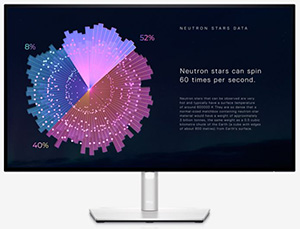
Dell UltraSharp 27 Thunderbolt Hub -näytön U2724DE tärkeimmät ominaisuudet:
- 68,47 cm:n (27,0 tuuman) katselualue (kulmasta kulmaan) 2560 x 1440 (16:9) ja koko näytön tuki pienemmillä tarkkuuksilla.
- Laaja katselukulma mahdollistaa katselukokemuksen istuminen tai seisoma-asennossa.
- Värialue sRGB 100 % ja BT.709 100 % ja Delta E keskimäärin yli kaksi; tukee myös DCI-P3:a, joka on enintään 98 %.
- kallistuksen, käännön, korkeuden ja kierron säätö
- Erittäin ohut kehys minimoi kehysten raon käytettäessä useaa näyttöä, helpottaa asennusta ja takaa tyylikkään katselukokemuksen.
- Jalusta on irrotettava VESA (Video Electronics Standards Association) -liittimen avulla. Näytön takaosassa on 100 mm:n kiinnitysreiät joustavia asennusratkaisuja varten.
- Auto Brightness -anturi havaitsee ympäristön valon ja säätää näytön kirkkautta ja värilämpötilaa sen mukaan. Useat Dell-näytöt, joissa on auto brightness -anturi, voivat synkronoida niiden kirkkauden ja värilämpötilan tason.
- U2724DE on seuraavat:
- Yksi RJ45 Ethernet -liitäntä
- Yksi USB Type-C Upstream -portti (vain data, USB 3.2 Gen2, 10 Gb/s)
- Yksi Thunderbolt 4 Upstream -portti (USB 3.2 Gen2, 40 Gb/s)
- Yksi Thunderbolt 4 40 Gbps (USB 3.2 Gen2) Type-C Downstream -portti
- Kolme SuperSpeed USB 10 Gbps (USB 3.2 Gen2) Type-A Downstream -porttia
- Yksi SuperSpeed USB 10 Gbps (USB 3.2 Gen2) Type-A Downstream ja BC1.2-latausportti
- Yksi SuperSpeed USB 10 Gbps (USB 3.2 Gen2) Type-C Downstream -portti
VAROITUS: Näytön tuottaman sinisen valon pitkäaikaiset vaikutukset voivat vahingoittaa silmiä, esimerkiksi väsyttää silmiä tai aiheuttaa digitaalista rasitusta. ComfortView-toiminto optimoi katselumukavuuden vähentämällä näytön tuottamaa sinistä valoa.VAROITUS: älä asenna näyttöä pystysuuntaan, koska se voi vahingoittua.
Tämä osa sisältää Dell UltraSharp 27 Thunderbolt Hub -näytön teknisiä tietoja – U2724DE. Lisätietoja on Dell UltraSharp 27 Thunderbolt Hub -näytön käyttöoppaassa – U2724DE.
| Portit ja liitännät |
|
|---|---|
| Sisältää kaapelit |
|
HUOMAUTUS:
- * Äänen linjalähtöliitäntä ei tue kuulokkeiden käyttöä.
- ** Kun langaton USB-laite on liitetty USB Downstream -porttiin signaalihäiriöiden välttämiseksi, muiden USB-laitteiden liittämistä vierekkäisiin portteihin ei suositella.
Paras katselukokemus saadaan kokoamalla näytön jalusta, liittämällä ja järjestämällä kaapelit sekä asentamalla näyttö ergonomisesti.
Jalustan kiinnittäminen
Näytön vakiojalusta on irrotettuna tehtaalta toimitettaessa. Lisätietoja näytön vakiojalustan kiinnittämisestä on Dell UltraSharp 27 Thunderbolt Hub -näytön käyttöoppaassa - U2724DE.
Lisätietoja jonkin muun näytön jalustan tai asennusvarren asentamisesta on tuotteen asennusoppaassa.
HUOMIO: älä poista näyttöä pakkauksesta, ennen kuin olet kiinnittänyt jalustan.
HUOMAUTUS: Jalustakokoonpanoa ei ole esiasennettu, kun näyttö toimitetaan tehtaalta.
Ergonomia
Näytön sijoituspaikka on lähes tärkeä seikka kuin valitsemasi malli.
- Näytön on oltava suoraan edessäsi varren mitan päässä (noin 20–40 tuuman päässä silmistäsi).
- Näytön yläreuna on asetettava silmien tasolle, kun istut mukavasti. Tuolin tai näytön korkeutta tarvitsee ehkä säätää.
Näytön liittäminen tietokoneeseen
Dell UltraSharp 27 Thunderbolt Hub -näytön liittäminen U2724DE tietokoneeseen:
VAROITUS: Lue ja seuraa: Turvallisuusvarotoimet sähkö- ja elektroniikkalaitteiden käsittelemistä varten
HUOMAUTUS:
- Dell-näytöt on suunniteltu toimimaan optimaalisesti Dellin toimittamien kaapelien kanssa pakkauksen sisällä. Dell ei takaa kuvanlaatua ja suorituskykyä, jos käytetään muita kuin Dellin kaapeleita.
- Reititä kaapelit kaapelinhallintapaikan läpi ennen niiden yhdistämistä.
- Älä kytke kaikkia kaapeleita tietokoneeseen samanaikaisesti.
- Katkaise tietokoneesta virta.
- Liitä virtajohto näyttöön.
- Liitä videokaapelin (USB-C, DisplayPort tai HDMI) toinen pää tietokoneeseen ja toinen näyttöön.
HUOMAUTUS: Määritetäänkö näyttö Dell-telakointiasemaan? Oppia: Telakointiaseman liittäminen ja määrittäminen Dell-kannettavaa vartenHUOMAUTUS: Onko asennettavia näyttöjä useita? Oppia: Usean näytön määrittäminen tai Dell UltraSharp 27 Thunderbolt Hub -näytön käyttöopas – U2724DE
- Liitä USB Upstream -kaapeli näyttöön ja tietokoneeseen (jos käytössä).
- Käynnistä näyttö.
- Käynnistä tietokone.
Lisätietoja tuotekohtaisista tiedoista on seuraavissa tiedoissa: Dell UltraSharp 27 Thunderbolt Hub -näytön käyttöopas – U2724DE
HUOMAUTUS: Seuraavat ohjeet koskevat ainoastaan näytön mukana toimitetun jalustan kiinnittämistä. Jos liität mistä tahansa muusta lähteestä ostamasi jalustan, seuraa jalustan mukana toimitettuja asennusohjeita.
Kun jalusta on kiinnitetty näyttöön, näytön voi kallistaa ja kääntää sopivaan katselukulmaan.
Kun asennat Dell UltraSharp 27 Thunderbolt Hub -näyttöä, U2724DE, että näyttö osoittaa sinua kohti. Kun näyttö osoittaa sinua kohti, ohjaussauvan pitäisi olla näytön takana oikeassa alakulmassa.
Kallistuksen, käännön ja korkeuden säädön käyttäminen
HUOMAUTUS: Tämä koskee näyttöjä, joilla on jalusta. Katso muiden jalustajen asennusohjeet.
Näytön jalustan avulla voit kallistaa ja kääntää näyttöä sopivaan katselukulmaan.
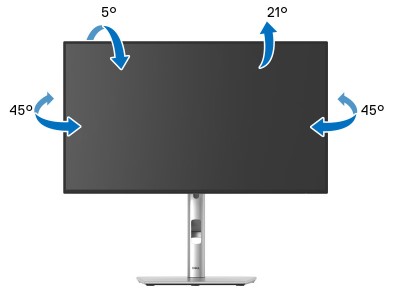
Kuva 1: Dell UltraSharp 27 Thunderbolt Hub -näytön kallistuksen ja käännön käyttäminen – U2724DE.
HUOMAUTUS: Jalustaa ei asenneta tehtaalla toimituksen yhteydessä.
Jalusta on pystysuunnassa enintään 150 mm. Kuvassa 2 on ohjeet jalustan pystysuuntaisen laajentamiseen.

Kuva 2: Dell UltraSharp 27 Thunderbolt Hub -näytön pystysuuntainen laajennus – U2724DE
Ennen kuin käännät näyttöä, sen on oltava täysin pystysuunnassa ja täysin kallistunut ylöspäin, jotta se ei osu näytön alareunaan.

Kuva 3: Dell UltraSharp 27 Thunderbolt Hub -näytön kääntäminen – U2724DE
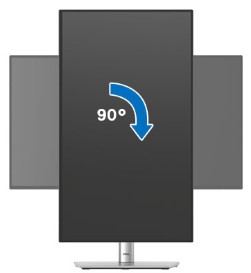
Kuva 4: Dell UltraSharp 27 Thunderbolt Hub -näytön kääntäminen – U2724DE myötäpäivään
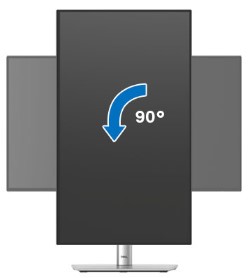
Kuva 5: Dell UltraSharp 27 Thunderbolt Hub -näytön kääntäminen – U2724DE vastapäivään
HUOMAUTUS:
- Jos haluat käyttää näytön kiertotoimintoa (vaakasuuntaa verrattuna pystysuuntaan) Dell-tietokoneeseen, tarvitset päivitetyn grafiikkaohjaimen, joka ei sisälly tähän näyttöön. Lataa näytönohjaimen ohjain valitsemalla https://www.dell.com/support video-ohjainten latausosasta uusimmat ohjainpäivitykset.
- Pystynäkymätilassa suorituskyky voi heiketä grafiikkaintensiivisissä sovelluksissa (3D-pelaaminen jne.).
Kun painat ohjaussauvan painiketta, osd-tilapalkki tulee näkyviin. Se ilmoittaa joidenkin osd-toimintojen nykyisistä asetuksista. Avaa näyttövalikko painamalla näyttövalikon tilapalkin Valikko-painiketta (tarra 1) (kuva 6).
Lisätietoja näyttövalikon käyttämisestä on seuraavissa ohjeissa: Dell UltraSharp 27 Thunderbolt Hub -näytön käyttöopas – U2724DE
HUOMAUTUS: Kun olet muuttanut asetuksia, tallenna muutokset painamalla ohjaussauvaa, ennen kuin siirryt toiseen toimintoon tai poistut.
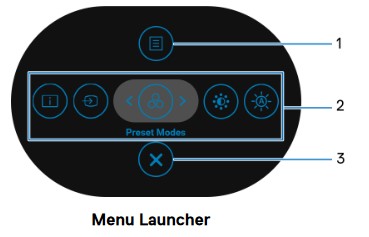
Kuva 6: Dell UltraSharp 27 Thunderbolt Hub -näyttö - U2724DE-valikon käynnistin
| Merkintä | Toiminto | Kuvaus |
|---|---|---|
| 1 | Valikko | Avaa tällä näyttövalikon päävalikko. |
| 2 | Näytön tiedot | Tällä voit näyttää näytön nykyisen tilan. |
| Syöttölähde | Tällä voit valita syöttölähteen näyttöön mahdollisesti liitettyjen videosignaalien luettelosta. | |
| Esimääritetyt tilat | Tällä voit valita haluamasi väritilan esimääritetyistä tiluksista. | |
| Kirkkaus/kontrasti | Sen avulla voit käyttää kirkkauden ja kontrastin säätöliukusäätimiä. | |
| Automaattinen kirkkaus | Tällä voit ottaa automaattisen kirkkauden toiminnon käyttöön tai poistaa sen käytöstä. | |
| 3 | Sulje | Tällä voit sulkea valikkokäynnistimen. |
Näytön oletusasetusten palautuksella voidaan ratkaista monia video- tai näyttöongelmia. Palauta Dell UltraSharp 27 Thunderbolt Hub -näytön oletusasetukset U2724DE seuraavasti:
- Paina ohjaustappia.
- Valitse Menu (Valikko).
- Valitse Others.
- Valitse Factory Reset (Tehdasnollaus).
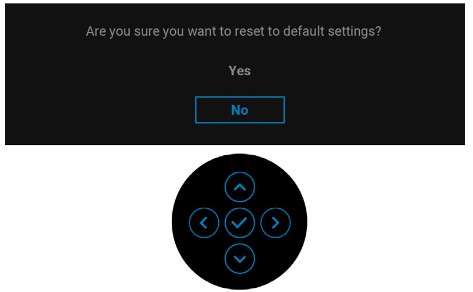
- Kun saat kehotteen palauttaa oletusasetukset, valitse Kyllä.

Kuva 7: Dell U2724DE palauttaa oletusasetuskehotteen
- Ota USB-lataus käyttöön valitsemalla Kyllä . Valitse muussa tapauksessa No.
Kuva 8: Dell U2724DE USB -lataus
- Halutessasi voit ottaa automaattisen kirkkauden käyttöön valitsemalla Kyllä . Valitse muussa tapauksessa No.

Kuva 9: Dell U2724DE Auto Brightness (Automaattinen kirkkaus) -toiminto
Diagnostiikkatestillä voit tarkistaa, onko Dell-näyttö normaali, kun siinä on tyhjä näyttö, sumea kuva, välkyntä tai muita poikkeavuuksia.
Tarkista näytön toiminta diagnostiikkatestillä, jos ilmenee seuraavia oireita.
- Tietokone ei käynnisty tai siinä ei ole mitään merkkejä virransaannista.
- Tietokone ei näytä mitään toiminnan merkkejä, näyttö on tyhjä eikä Dell-logo näy siinä käynnistyksen aikana.
- Tietokone juuttuu Dell-logonäyttöön tai ei vastaa mihinkään näppäimiin käynnistyksen aikana.
- Näytössä ei näy kuvaa.
- Kuulet Windowsin merkkikellon, mutta näyttö on tyhjä.
Toimintatesti
Dell UltraSharp 27 Thunderbolt Hub -näyttö - U2724DE toimintatestillä voit tarkistaa, toimiiko näyttö oikein. Jos näyttö on liitetty tietokoneeseen, mutta näyttö pysyy tummana, tee näytön toimintatesti seuraavasti:
- Katkaise virta tietokoneesta ja näytöstä.
- Irrota videokaapeli tietokoneen taustapaneelista. Jotta toimintatesti toimii oikein, irrota videokaapeli (VGA-, DVI-, HDMI-, DisplayPort- tai USB-C-kaapeli) tietokoneen takapaneelista.
- Käynnistä näyttö. Näyttöön tulee kelluva valintaikkuna (mustalla taustalla), jos näyttö ei tunnista videosignaalia ja toimii oikein. Toimintatestitilassa virran merkkivalo pysyy valkoisena. Lisäksi valintaikkuna vierittää näyttöä valitun syöttölähteen mukaan.
- Tämä valintaikkuna näkyy myös järjestelmän normaalin toiminnan aikana, jos videokaapeli irtoaa tai vioittuu.
- Sammuta näyttö ja liitä videokaapeli uudelleen.
- Käynnistä tietokone ja näyttö.
Jos näyttö pysyy mustana, tarkista näytönohjain (GPU) ja tietokone, koska näyttö toimii oikein.
Sisäinen toimintatesti eli sisäinen diagnostiikka
Dell UltraSharp 27 Thunderbolt Hub -näyttö – U2724DE on integroitu diagnostiikkatyökalu. Laitteistodiagnostiikka auttaa selvittämään, johtuuko näytön poikkeavuusongelma itse näytöstä vai tietokoneen näytönohjaimesta.
Jos havaitset näytössä poikkeavuuksia, eristä näyttö sisäisellä diagnostiikalla (BID).
- Paina ohjaustappia.
- Valitse Menu (Valikko).
- Valitse Others.
- Valitse Self-Diagnostic.
- Harmaa näyttö avautuu käynnistyessään. Tutki näyttö tarkasti poikkeavuuksien varalta.
- Paina ohjaustankoa. Näyttö muuttuu punaiseksi.
- Tutki näyttö poikkeavuuksien varalta.
- Toista vaiheita 6 ja 7 ja tutki näyttö vihreän, sinisen, mustan ja valkoisen näytön sekä tekstinäytön tilassa.
Jos diagnostiikkatesti ei havaitse näytössä poikkeavuuksia, näyttö toimii oikein. Tarkista näytönohjain ja tietokone.
Jos diagnostiikkatesti havaitsee poikkeavuuksia, kysy lisätietoja korjausmahdollisuuksista Dellin teknisestä tuesta.
Valmistusprosessin aikana vähintään yksi kuvapiste juuttuu muuttumattomaan tilaan. Nämä kuvapisteongelmat ovat vaikeita huomata, eivätkä ne vaikuta näytön laatuun tai käytettävyyteen. Lisätietoja: Dell-näytön kuvapisteohjeet
Seuraavassa taulukossa on tietoja Dell UltraSharp 27 Thunderbolt Hub -näytön yleisten näyttöön liittyvien ongelmien vianmäärityksestä – U2724DE.
Vaihtoehtoisesti opi: Dell-näytön näyttö- tai kuvaongelmien vianmääritys tai Dell-näytön omatoiminen opas
| Yleinen ongelma | Käyttäjän havainto | Mahdollinen ratkaisu |
|---|---|---|
| Ei kuvaa / virran merkkivalo ei pala | Ei kuvaa |
|
| Ei kuvaa / virran merkkivalo palaa | Ei kuvaa tai ei kirkkautta |
|
| Heikko tarkennus | Kuva on sumea tai epäselvä taikka näytöstä näkyy haamukuvia. |
|
| Tärisevä tai vääristynyt video | Aaltoileva kuva tai pientä liikettä |
|
| Puuttuvia kuvapisteitä | LCD-näytössä on pisteitä |
|
| Juuttuneet kirkkaat/sammuneet kuvapisteet | LCD-näytössä on kirkas piste. |
|
| Kirkkausongelmat | Kuva on liian himmeä tai kirkas |
|
| Geometrinen vääristymä | Näyttö ei keskity oikein. | |
| Vaaka- tai pystyviivat | Näytössä on vähintään yksi viiva. |
|
| Synkronointiongelmat | Näyttö näyttää vääristyneeltä tai revenneeltä. |
|
| Turvallisuusongelmat | Näkyvää savua tai kipinöitä |
|
| Ajoittaiset ongelmat | Näytössä ilmenee toimintahäiriöitä. |
|
| Puuttuva väri | Kuva ei ole värillinen. |
|
| Väärä väri | Kuvan väri on väärä |
|
| Staattinen kuva jää näkyviin näyttöön | Staattisen kuvan himmeä varjo näkyy näytössä. |
|
| Näytön kuva on liian pieni. | Kuva on keskitetty näyttöön, mutta se ei täytä koko katselualuetta. |
|
| Näyttöä ei voi säätää etupaneelin painikkeilla | OSD-valikko ei näy näytössä |
|
| Ei syöttösignaalia, kun käyttäjäsäätimiä painetaan. | Ei kuvaa, virran merkkivalo on valkoinen. |
|
| Kuva ei täytä koko näyttöä. | Kuva ei täytä näyttöä pysty- tai vaakasuunnassa. |
|
| Ei kuvaa HDMI- tai DisplayPort-portissa | Kun porttiin on liitetty tietty sovitin tai telakointilaite, thunderbolt-kaapelin irrottamisessa tai liittämisestä kannettavasta ei näy kuvaa. |
|
| Ei kuvaa USB Type-C -portissa | Kun porttiin on liitetty tiettyihin sovittimeen tai telakointilaitteisiin, kuva ei näy, kun Thunderbolt-kaapeli irrotetaan kannettavasta tai liitetään siihen |
|
| Ei verkkoyhteyttä | Verkkoyhteys katkeilee |
|
| Näyttö himmenee | Kun Automaattinen kirkkaus on käytössä, näytön kirkkaustaso muuttuu epätavallisen alhaiseksi, jolloin näyttö himmenee. |
|
Seuraavassa taulukossa on tietoja Dell UltraSharp 27 Thunderbolt Hub -näytön USB-ongelmien vianmäärityksestä – U2724DE.
| USB-ongelmien vianmääritys | ||
|---|---|---|
| Nimenomaiset oireet | Käyttäjän havainto | Mahdollinen ratkaisu |
| USB-liitäntä ei toimi. | USB-laitteet eivät toimi. |
|
| SuperSpeed USB 10 Gbps (USB 3.2 Gen2) -liitäntä toimii hitaasti. | SuperSpeed USB 10 Gbps (USB 3.2 Gen2) -laitteet toimivat hitaasti tai eivät toimi lainkaan |
|
| Langattomat USB-laitteet lakkaavat toimimasta, kun USB 3.2 -laite liitetään. | Langattomat USB-laitteet reagoivat hitaasti tai toimivat ainoastaan, kun niitä siirretään lähemmäs vastaanotintaan. |
|
Additional Information
Usein kysyttyjä kysymyksiä
Jos haluat lisätietoja, laajenna alla oleva osa napsauttamalla.
HUOMAUTUS: jos suositeltava tarkkuus ei näy vaihtoehtona, Päivitä Dell-tietokoneen näytönohjaimen ohjain https://www.dell.com/support/drivers tai näytönohjaimen valmistajan sivustosta. Oppia: Dell-ohjainten lataaminen ja asentaminen
Windowsin näyttöasetusten käyttäminen
Windows 8.1:
- Jos käyttöjärjestelmä on vain Windows 8.1, siirry perinteiseen työpöytänäkymään valitsemalla Työpöytä-ruutu.
- Napsauta työpöytää hiiren kakkospainikkeella ja valitse Näytön tarkkuus.
- Jos liitettynä on useita näyttöjä, valitse U2724DE.
- Valitse avattavasta näytön tarkkuusluettelosta 1920 x 1080.
- Valitse OK.
Windows 11 ja Windows 10:
- Napsauta työpöytää hiiren kakkospainikkeella ja valitse Näyttöasetukset.
- Valitse avattavasta näytön tarkkuusluettelosta 1920 x 1080.
- Jos liitettynä on useita näyttöjä, valitse U2724DE.
- Valitse Säilytä muutokset.
Nvidia Control Panelista
Tarkkuuden muuttaminen Nvidia Control Panelista:
- Napsauta työpöytää hiiren kakkospainikkeella ja valitse Nvidia Control Panel.
- Valitse vasemmassa ruudussa Display-kohdan vierellä oleva +-merkki.
- Valitse Display-kohdasta Change Resolution.
- Valitse oikeanpuoleisessa ruudussa avattavasta valikosta tarkkuus 1234 x 1234.
- Valitse Apply.
AMD Catalyst Control Centerin käyttäminen
Tarkkuuden muuttaminen AMD Catalyst Control Centerissä:
- Napsauta työpöytää hiiren kakkospainikkeella ja valitse AMD Catalyst Control Center.
- Valitse vasemmassa ruudussa Display-kohdan vierellä oleva +-merkki.
- Valitse Display-kohdasta Change Resolution.
- Valitse oikeanpuoleisessa ruudussa avattavasta valikosta tarkkuus 1234 x 1234.
- Valitse Apply.
Siirry tämän artikkelin kohtaan Dell UltraSharp 27 Thunderbolt Hub Monitor -näytön palauttaminen U2724DE tehdasasetuksiin . Katso myös seuraavat tiedot: Dell UltraSharp 27 Thunderbolt Hub -näytön käyttöopas – U2724DE
Dell UltraSharp 27 Thunderbolt Hub -näyttö - U2724DE on kaksi integroitua diagnostiikkavaihtoehtoa:
-
Toimintatesti - Dell UltraSharp 27 Thunderbolt Hub -näytön toimintatesti - U2724DE voit tarkistaa, toimiiko näyttö oikein.
-
Sisäinen toimintatesti - Dell UltraSharp 27 Thunderbolt Hub -näyttö - U2724DE sisäisen toimintatestin avulla voit tarkistaa, johtuuko näytön poikkeavuus itse näytöstä vai tietokoneen näytönohjaimesta (GPU). Jos havaitset näytössä poikkeavuuksia, kuten vääristymiä, selkeysongelmia, vaaka- tai pystyviivoja tai värien haalistumista, Tarkista aina sisäisellä diagnostiikalla, johtuuko ongelma näytöstä.
Katso, miten voit tehdä Dell UltraSharp 27 Thunderbolt Hub -näytön diagnostiikkatestin – U2724DE.
Tämän artikkelin vianmääritysosassa on tietoja Dell UltraSharp 27 Thunderbolt Hub -näytön yleisten ongelmien vianmäärityksestä – U2724DE.
Tässä osassa on vianmääritysohjeita seuraavien ratkaisemiseen:
- Virtaongelmat
- Kuvaongelmat
- Väri- tai selkeysongelmat
- Vääristymäongelmat
- vaaka- tai pystyviivat
- kirkkausongelmat
- Pikseliongelmat
Katso, miten voit avata Dell UltraSharp 27 Thunderbolt Hub -näytön näyttövalikon U2724DE. Lisätietoja tuotekohtaisista ominaisuuksista on Dell UltraSharp 27 Thunderbolt Hub -näytön käyttöoppaassa - U2724DE.
Näyttöä koskevia tietoja, kuten mallinumero, laiteohjelmistoversio ja palvelutunniste, voidaan käyttää näytön näyttövalikosta.
Katso, miten voit avata Dell UltraSharp 27 Thunderbolt Hub -näytön näyttövalikon U2724DE. Lisätietoja tuotekohtaisista ominaisuuksista on Dell UltraSharp 27 Thunderbolt Hub -näytön käyttöoppaassa - U2724DE.
Lisätietoja Dell UltraSharp 27 Thunderbolt Hub -näytön tuetuista asennusasennuksista on U2724DE tämän artikkelin näytön suuntaosiossa .
Affected Products
Dell U2724DEArticle Properties
Article Number: 000218456
Article Type: How To
Last Modified: 13 Oct 2023
Version: 1
Find answers to your questions from other Dell users
Support Services
Check if your device is covered by Support Services.