SONiC Dell Networking : Configuration du routage et du transfert virtuels
Summary: Cet article explique comment configurer le routage et le transfert virtuels (VRF) dans Dell Networking SONiC. Cet article utilise un commutateur exécutant Dell SONiC 4.1.
This article applies to
This article does not apply to
This article is not tied to any specific product.
Not all product versions are identified in this article.
Instructions
|
Configuration requise
Nous utilisons la dénomination d’interface standard pour démontrer les concepts. Reportez-vous à l’article Dell Networking série S : Configuration de l’interface de base - SONiC 4.0 pour plus d’informations sur la dénomination des interfaces |
Index:
Introduction
Exemple de configuration
Introduction
Le routage et le transfert virtuels (VRF) partitionne un routeur physique en plusieurs routeurs virtuels. Le plan de contrôle et le plan de données sont isolés dans chaque routeur virtuel ; le trafic ne circule pas entre les routeurs virtuels. VRF permet à plusieurs instances de tables de routage indépendantes de coexister simultanément au sein du même routeur.- Le nombre maximal de VRF configurables dans un commutateur Dell SONiC dépend de la plate-forme.
- Supprimez toute adresse IP existante d’une interface L3 avant de l’attribuer à un VRF
Dell SONiC prend en charge les instances VRF suivantes :
- Instance VRF par défaut
- Instances VRF autres que les instances par défaut
- Instance VRF de gestion
| Fonction | Gestion VRF | VRF par défaut | VrF non par défaut |
|---|---|---|---|
| BGP | Aucune | Oui | Oui |
| ICMP ou PING | Oui | Oui | Oui |
| Client NTP | Oui | Oui | Oui |
| Serveur NTP | Oui | Oui | Aucune |
| Client SCP | Oui | Oui | Oui |
| Traceroute | Oui | Oui | Oui |
VRF par défaut
Dans Dell SONiC, par défaut, le système attribue initialement toutes les interfaces physiques, y compris l’interface de gestion et toutes les interfaces logiques à l’instance VRF par défaut.Gestion VRF
Le VRF de gestion fournit une table de routage de gestion distincte pour un réseau de gestion hors bande différent du réseau de plan de données intrabande par défaut. Un VRF de gestion dédié fournit une table de routage isolée pour l’interface de gestion lors de l’accès au commutateur à l’aide de SSH.- NTP utilise le VRF de gestion par défaut ; Si le VRF de gestion n’est pas configuré, NTP utilise le VRF par défaut.
- Le VRF de gestion ne prend pas en charge les services IP, tels que TFTP et FTP.
- DNS est pris en charge.
Syntaxe de configuration VRF de gestion :
Activez Management VRF et déplacez le port de gestion vers Management VRF Mgmt. admin@DELLSONiC:~$ sonic-cli DELLSONiC# configure DELLSONiC(config)# ip vrf mgmt |
Vérifier
DELLSONiC# show ip vrf mgmt VRF-NAME INTERFACES ---------------------------------------------------------------- mgmt Management0 |
Supprimez Management VRF et rétablissez l’interface de gestion sur vrF par défaut.
admin@DELLSONiC:~$ sonic-cli DELLSONiC# configure DELLSONiC(config)# no ip vrf mgmt |
VrF non par défaut
Pour séparer le trafic, nous pouvons configurer des fichiers RVF autres que par défaut dans DELL SONiC. Nous pouvons lier les interfaces Physiques Ethernet, Loopback, Port Channel et VLAN à un VRF autre que le vrf par défaut.- Le nom vrf non par défaut peut contenir jusqu’à 15 caractères alphanumériques
- Le nom VRF doit commencer par le préfixe Vrf ; par exemple, VrfRED, Vrf10, Vrf_BLUE.
- Le port de gestion ne peut pas être configuré dans le cadre d’un VRF autre que celui par défaut
Syntaxe de configuration VRF autre que par défaut
Créer VRF
admin@DELLSONiC:~$ sonic-cli DELLSONiC# configure DELLSONiC(config)# ip vrf Vrf_NAME |
Liaison d’une interface de couche 3, d’un vlan, d’un canal de port, d’un loopback à VRF :
admin@DELLSONiC:~$ sonic-cli DELLSONiC# configure DELLSONiC(config)# interface <Eth slot/port><Vlan ID><PortChannel ID><Eth slot/port.subport><Loopback ID> DELLSONiC(config-if-XXXX)# ip vrf forwarding Vrf_NAME |
Vérifier le VRF
admin@DELLSONiC:~$ sonic-cli DELLSONiC# show ip vrf VRF-NAME INTERFACES ---------------------------------------------------------------- Vrf_NAME Vlan10 default |
Dissociation d’une interface à partir d’un VRF.
admin@DELLSONiC:~$ sonic-cli DELLSONiC# configure DELLSONiC(config)# interface <Eth slot/port><Vlan ID><PortChannel ID><Eth slot/port.subport><Loopback ID> DELLSONiC(config-if-XXXX)# no ip vrf forwarding Vrf_NAME |
Supprimer un VRF.
admin@DELLSONiC:~$ sonic-cli DELLSONiC# configure DELLSONiC(config)# no ip vrf Vrf_NAME |
Exemple de configuration
Pour comprendre la configuration VRF de base, passons en revue la topologie suivante, comme indiqué.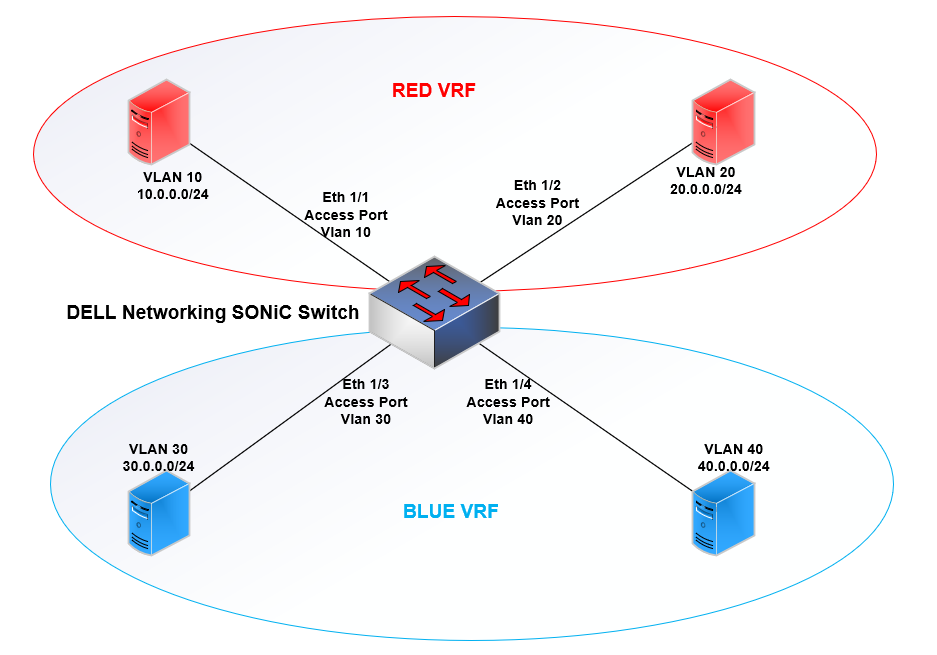
Mission : Notre objectif est de garantir que le trafic du VLAN 10 ne peut communiquer qu’avec le VLAN 20 et vice versa. Le VLAN 30 communique uniquement avec le VLAN 40 et vice versa.
Les VLAN sont déjà créés, les ports respectifs sont déjà attribués aux VLAN et les interfaces sont déconnectées dans le commutateur SONiC Dell Networking.
Pour en savoir plus sur la configuration VLAN, reportez-vous à l’article Dell Networking SONiC : Comment créer un VLAN et l’attribuer à des ports de commutation trunk et d’accès
Vrf_RED Configuration |
Vrf_BLUE Configuration |
|---|---|
Accédez à la CLI de Dell Management Framework et configurez le mode admin@DELLSONiC:~$ sonic-cli DELLSONiC# configure |
Accédez à la CLI de Dell Management Framework et configurez le mode admin@DELLSONiC:~$ sonic-cli DELLSONiC# configure |
Créer un Vrf_RED VRF DELLSONiC(config)# ip vrf Vrf_RED |
Créer un Vrf_BLUE VRF DELLSONiC(config)# ip vrf Vrf_BLUE |
Lier le VLAN 10 à Vrf_BLUE et attribuer l’adresse IP DELLSONiC(config)# interface Vlan 10 DELLSONiC(config-if-Vlan10)# ip vrf forwarding Vrf_RED DELLSONiC(config-if-Vlan10)# ip address 10.0.0.1/24 DELLSONiC(config-if-Vlan10)# exit |
Lier le VLAN 30 à Vrf_BLUE et attribuer l’adresse IP DELLSONiC(config)# interface Vlan 30 DELLSONiC(config-if-Vlan30)# ip vrf forwarding Vrf_BLUE DELLSONiC(config-if-Vlan30)# ip address 30.0.0.1/24 DELLSONiC(config-if-Vlan30)# exit |
Lier le VLAN 20 à Vrf_BLUE et attribuer l’adresse IP DELLSONiC(config)# interface Vlan 20 DELLSONiC(config-if-Vlan20)# ip vrf forwarding Vrf_RED DELLSONiC(config-if-Vlan20)# ip address 20.0.0.1/24 DELLSONiC(config-if-Vlan20)# end |
Lier le VLAN 40 à Vrf_BLUE et attribuer l’adresse IP DELLSONiC(config)# interface Vlan 40 DELLSONiC(config-if-Vlan40)# ip vrf forwarding Vrf_BLUE DELLSONiC(config-if-Vlan40)# ip address 40.0.0.1/24 DELLSONiC(config-if-Vlan40)# end |
Vérifions la configuration.
DELLSONiC# show ip vrf
VRF-NAME            INTERFACES
----------------------------------------------------------------
Vrf_BLUE            Vlan30
                    Vlan40
Vrf_RED             Vlan10
Vlan20 |
DELLSONiC# show ip interfaces Flags: U-Unnumbered interface, A-Anycast IP ----------------------------------------------------------------------------------------------------------------- Interface IP address/mask VRF Admin/Oper Flags ----------------------------------------------------------------------------------------------------------------- Vlan10 10.0.0.1/24 Vrf_RED up/up Vlan20 20.0.0.1/24 Vrf_RED up/up Vlan30 30.0.0.1/24 Vrf_BLUE up/up Vlan40 40.0.0.1/24 Vrf_BLUE up/up |
Nous pouvons voir Vrf_BLUE dispose de VLAN 30 et VLAN 40. Vrf_RED dispose de VLAN 10 et VLAN 20.
Comparons la table de routage pour les deux VRF :
| Vrf_RED |
|---|
DELLSONiC# show ip route vrf Vrf_RED
Codes:  K - kernel route, C - connected, S - static, B - BGP, O - OSPF
        > - selected route, * - FIB route, q - queued route, r - rejected route
       Destination        Gateway                                                                    Dist/Metric   Last Update
--------------------------------------------------------------------------------------------------------------------------------
 C>*   10.0.0.0/24        Direct                          Vlan10                                     0/0           00:31:42 ago
C>* 20.0.0.0/24 Direct Vlan20 0/0 00:31:31 ago |
| Vrf_BLUE |
|---|
DELLSONiC# show ip route vrf Vrf_BLUE
Codes:  K - kernel route, C - connected, S - static, B - BGP, O - OSPF
        > - selected route, * - FIB route, q - queued route, r - rejected route
       Destination        Gateway                                                                    Dist/Metric   Last Update
--------------------------------------------------------------------------------------------------------------------------------
 C>*   30.0.0.0/24        Direct                          Vlan30                                     0/0           00:24:28 ago
 C>*   40.0.0.0/24        Direct                          Vlan40                                     0/0           00:10:56 ago
|
Affected Products
Enterprise SONiC Distribution, PowerSwitch E3200-ON Series, Dell EMC Networking N3200-ON, PowerSwitch S5212F-ON, PowerSwitch S5224F-ON, PowerSwitch S5232F-ON, PowerSwitch S5248F-ON, PowerSwitch S5296F-ON, PowerSwitch Z9264F-ON, PowerSwitch Z9332F-ON
, PowerSwitch Z9432F-ON
...
Article Properties
Article Number: 000218893
Article Type: How To
Last Modified: 10 Nov 2023
Version: 5
Find answers to your questions from other Dell users
Support Services
Check if your device is covered by Support Services.