Bedienungs- und Troubleshooting-Handbuch für den Dell Monitor P2724DEB
Summary: Dieser Artikel enthält Informationen zum Einrichten und Verwenden des Dell Monitors P2724DEB. Erfahren Sie, wie Sie häufige Anzeige- oder Videoprobleme beim Monitor Dell P2724DEB beheben. ...
This article applies to
This article does not apply to
This article is not tied to any specific product.
Not all product versions are identified in this article.
Instructions

Die wichtigsten Merkmale des Monitors Dell P2724DEB sind:
Der Monitor Dell P2724DEB verfügt über eine Aktivmatrix, einen Dünnfilmtransistor (TFT), einen Flüssigkristallbildschirm (LCD) und eine LED-Hintergrundbeleuchtung. Die Monitoreigenschaften umfassen:
- 68,47 cm (27") aktive Bereichsanzeige (diagonal gemessen), Auflösung 2.560 x 1.440 (16:9) plus Vollbildunterstützung für niedrigere Auflösungen.
- Breite Betrachtungswinkel mit 99 % sRGB-Farbe.
- Einstellmöglichkeiten für Neigung, Schwenken, Drehen und vertikale Erweiterung.
- Integrierte Lautsprecher (2 x 5 W)
- Abnehmbarer Sockelständer und 100-mm-Montagelöcher gemäß Video Electronics Standards Association (VESA) für flexible Montagelösungen.
- Extrem schmale Blende minimiert die Lücken durch Blenden bei Nutzung mehrerer Monitore und ermöglicht eine einfachere Einrichtung mit elegantem Betrachtungskomfort.
- Dank der umfassenden digitalen Konnektivität mit DisplayPort (DP) ist Ihr Monitor zukunftssicher.
- Einzelnes USB-C-Kabel zur Stromversorgung eines kompatiblen Laptops, während Videosignale empfangen werden.
- USB-C- und RJ45-Anschlüsse ermöglichen eine Netzwerkverbindung mit nur einem Kabel.
- Plug-and-Play, sofern von Ihrem Computer unterstützt.
- Anpassungen über Bildschirmmenü (On-Screen Display, OSD) für eine einfache Einrichtung und Bildschirmoptimierung.
- Betriebsschalter und OSD-Taste verriegelbar
- Sicherheitsverschlussöffnung
- Standschloss.
- Der Monitor wurde mit der Dell Power Button Sync-Funktion (DPBS) konzipiert, um den Stromversorgungszustand des Computers über den Netzschalter des Monitors zu steuern.
- Der Monitor ermöglicht es mehreren Monitoren, die über DisplayPort in Reihenschaltung verbunden sind, eine festgelegte Gruppe von OSD-Einstellungen im Hintergrund über Multi-Monitor Sync (MMS) zu synchronisieren.
- Beruhigendes Gefühl dank Premium Panel Exchange
- Optimierter Augenkomfort dank eines flimmerfreien Bildschirms und der Funktion ComfortView Plus.
- Dieser Monitor verwendet ein Low-Blue-Light-Display. Wenn der Monitor auf die Werkseinstellungen oder die Standardeinstellungen zurückgesetzt wird (voreingestellter Modus: Standard), funktioniert er gemäß TÜV Rheinland (Anbieter von Hardwarelösungen).
- Die verringerte Blaulichtemission vom Bildschirm sorgt für ein angenehmeres und entspannteres Sehen.
- Der Monitor ist mit flimmerfreier Technologie ausgestattet, wodurch das für das Auge sichtbare Flimmern beseitigt wird, was zu einem komfortablen Seherlebnis führt und eine Überanstrengung und Ermüdung der Augen verhindert.
- Zertifiziert für Microsoft Teams und Zoom.
- Zertifiziert für Windows Hello (Gesichtserkennung) und unterstützt Microsoft Cortana
- Zusätzliche Anpassung mithilfe von Dell Peripheral Manager/Dell Display Manager (DDM) für Windows-Betriebssysteme und Dell Display and Peripheral Manager (DDPM) für Mac-Betriebssysteme.
* Dell Computer, die DPBS unterstützen, sind auf der Dell Website aufgeführt. Die DPBS-Funktion kann im OSD-Menü unter „Anzeige“ aktiviert werden.
WARNUNG: Die möglichen langfristigen Auswirkungen von Blaulichtemission von Monitoren können zu Augenschäden führen, einschließlich Augenermüdung oder digitaler Augenbelastung. Die Funktion ComfortView reduziert das vom Monitor emittierte blaue Licht, um den Augenkomfort zu optimieren.
Dieser Abschnitt enthält einige technische Daten des Monitors Dell P2724DEB. Weitere Informationen finden Sie im Benutzerhandbuch des Monitors Dell P2724DEB.
| Bildschirmtyp | Aktivmatrix-TFT-LCD |
|---|---|
| Paneltyp | In-Plane-Switching-Technologie |
| Seitenverhältnis | 16:9 |
| Sichtbare Bildgröße: Diagonale | 68,47 cm (27") |
| Aktiver Bereich: Horizontal | 596,74 mm (23,49") |
| Aktiver Bereich: Vertikal | 335,66 mm (13,22") |
| Bereich | 200301,75 mm2 (310,47"2) |
| Bildpunktgröße | 0,2331 mm x 0,2331 mm |
| Betrachtungswinkel: Horizontal | 178° (typisch) |
| Betrachtungswinkel: Vertikal | 178° (typisch) |
| Helligkeit | 350 cd/m2 (typisch) |
| Kontrastverhältnis | 1000 zu 1 (Standard) |
| Bildschirmbeschichtung | Blendfreie Bildschirmbeschichtung, 3H Hard Coating |
| Hintergrundbeleuchtung | LED |
| Antwortzeit (Grau zu Grau) |
|
| Farbtiefe | 16,78 Millionen Farben |
| Farbspektrum2 | 99 % sRGB |
| Konnektivität |
|
| Randbreite (Rand des Monitors zum aktiven Bereich): Oben: | 38,37 mm |
| Randbreite (Rand des Monitors zum aktiven Bereich): Links/rechts: | 7,52 mm |
| Randbreite (Rand des Monitors zum aktiven Bereich): Unten: | 17,20 mm |
| Höhenverstellbarer Ständer | 150 mm |
| Kippen | -5° bis 21° |
| Schwenken | -45° bis 45° |
| Drehen | -90° bis 90° |
| Schrägstellen | Unzutreffend |
| Kabelführung | Ja |
| Kompatibilität mit Dell Display Manager (DDM) | Easy Arrange und andere wichtige Funktionen |
| Sicherheit | Vorrichtung für Sicherheitsschloss (Kabelschloss optional erhältlich) |
1 Nur nativ am Bildschirm, bei voreingestelltem benutzerdefiniertem Modus
2 Unterstützt bis zu QHD 2560 x 1440 bei 60 Hz gemäß HDMI 1.4
Für ein optimales Seherlebnis montieren Sie den Monitorständer, verbinden und organisieren Sie die Kabel und richten Sie den Monitor ergonomisch ein.
Anbringen des Ständers
Der Standardmonitorständer wird abgenommen, bevor er ab Werk versendet wird. Informationen zum Anbringen des Standardmonitorständers finden Sie im Benutzerhandbuch des Monitors Dell P2724DEB.
Informationen zum Einrichten eines anderen Monitorständers oder Monitorarms finden Sie im Installationshandbuch des Produkts.
VORSICHT: Entfernen Sie vor dem Montieren des Ständers den Monitor nicht aus der Verpackung.
HINWEIS: Der Ständer wird nicht vor dem Versand ab Werk installiert.
Ergonomie
Wo Sie Ihren Monitor platzieren, ist fast so wichtig wie das Modell, das Sie kaufen.
- Der Monitor muss sich im Abstand von einer Armlänge (50 bis 100 cm von Ihren Augen entfernt) direkt vor Ihnen befinden.
- Der obere Rand des Bildschirms sollte sich auf Augenhöhe befinden, wenn Sie bequem sitzen. Möglicherweise müssen Sie Ihre Stuhlhöhe oder die Höhe des Monitors anpassen, um dies zu erreichen.
- Positionieren Sie Ihren Computer so, dass sich der Monitor und die Tastatur während der Arbeit direkt vor Ihnen befinden. Es sind spezielle Einschübe erhältlich, damit Sie Ihre Tastatur richtig positionieren können.
- Um das Risiko von Augenbelastungen und Kopf-/Arm-/Rücken-/Schulterproblemen durch die Verwendung des Monitors über einen längeren Zeitraum zu reduzieren, empfehlen wir Folgendes:
- Stellen Sie den Bildschirm in einem Abstand von 50 bis 70 cm zu Ihren Augen auf.
- Blinzeln Sie häufig, um Ihre Augen zu befeuchten, oder befeuchten Sie Ihre Augen nach längerer Nutzung des Monitors mit Wasser.
- Machen Sie alle zwei Stunden 20 Minuten lang regelmäßige und häufige Pausen.
- Schauen Sie während der Pausen von Ihrem Monitor weg und betrachten Sie ein entferntes Objekt mindestens 20 Sekunden lang.
- Dehnen Sie sich, um Verspannungen im Nacken-, Arm-, Rücken- und Schulterbereich während der Pausen zu verringern.
- Stellen Sie sicher, dass sich der Bildschirm auf Augenhöhe oder etwas darunter befindet, wenn Sie vor dem Monitor sitzen.
- Passen Sie die Neigung des Monitors, den Kontrast und die Helligkeitseinstellungen an.
- Passen Sie die Umgebungsbeleuchtung an (z. B. Deckenlicht, Schreibtischlampen oder Vorhänge und Jalousien an den Fenstern), um Reflexionen und Blendeffekte auf dem Monitorbildschirm zu minimieren.
- Verwenden Sie einen Stuhl, der eine gute Unterstützung für den unteren Rücken bietet.
- Platzieren Sie Ihre Unterarme horizontal mit den Handgelenken in einer neutralen, bequemen Position auf dem Tisch, wenn Sie die Tastatur oder Maus verwenden.
- Lassen Sie während der Verwendung der Tastatur oder Maus immer genügend Platz, um Ihre Hände abzulegen.
- Lassen Sie die Oberarme zu beiden Seiten auf natürliche Weise ruhen.
- Stellen Sie sicher, dass Ihre Füße flach auf dem Boden aufgesetzt sind.
- Stellen Sie beim Sitzen sicher, dass das Gewicht Ihrer Beine auf Ihren Füßen liegt und nicht auf dem vorderen Teil des Stuhls. Passen Sie die Höhe Ihres Stuhls an oder verwenden Sie bei Bedarf eine Fußstütze, um eine korrekte Haltung zu gewährleisten.
- Variieren Sie Ihre Arbeitsaktivitäten. Versuchen Sie, Ihre Arbeit so zu organisieren, dass Sie nicht für längere Zeit sitzen und arbeiten müssen. Versuchen Sie, in regelmäßigen Abständen aufzustehen und umherzulaufen.
- Halten Sie den Bereich unter Ihrem Schreibtisch frei von Hindernissen und Kabeln, die das bequeme Sitzen beeinträchtigen oder ein potenzielles Stolperrisiko darstellen.
Anschließen Ihres Monitors an den Computer
So schließen Sie Ihren Monitor Dell P2724DEB an Ihren Computer an:
WARNUNG: Lesen und befolgen Sie die Sicherheitsvorkehrungen bei der Arbeit mit Elektro- und elektronischen Geräten.
HINWEIS:
- Dell Monitore sind so konzipiert, dass sie mit den von Dell mitgelieferten Kabeln optimal funktionieren. Dell garantiert keine Videoqualität und -leistung bei Verwendung von Kabeln von einem anderen Hersteller als Dell.
- Führen Sie die Kabel durch die Kabelführung, bevor Sie sie anschließen.
- Schließen Sie nicht alle Kabel gleichzeitig an den Computer an.
- Die Standardeinstellung für den P2724DEB ist DisplayPort 1.4. Eine DisplayPort-1.1-Grafikkarte wird möglicherweise nicht normal angezeigt. Weitere Informationen finden Sie unter „Kein Bild bei Verwendung der DP-Verbindung zum Computer“ in den allgemeinen Troubleshooting-Schritten.
- Schalten Sie den Computer aus.
- Schließen Sie das Netzkabel an den Monitor an.
- Schließen Sie das Videokabel (USB-C, DisplayPort oder HDMI) zwischen dem Computer und dem Monitor an.
HINWEIS: Einrichten des Monitors mit einer Dell Dockingstation? Siehe Anleitung zum Verbinden und Einrichten einer Dockingstation mit einem Dell Laptop.HINWEIS: Einrichten von mehr als einem Monitor? Lesen Sie den Artikel Einrichten zweier oder mehrerer Monitore oder schlagen Sie im Benutzerhandbuch des Monitors Dell P2724DEB nach.
- Verbinden Sie das USB-Upstream-Kabel zwischen dem Monitor und dem Computer (sofern verfügbar).
- Schalten Sie den Monitor ein.
- Schalten Sie den Computer ein.
Weitere produktspezifische Informationen finden Sie im Benutzerhandbuch des Monitors Dell P2724DEB.
VORSICHT: Die folgenden Anweisungen gelten nur für das Anbringen des Ständers, der im Lieferumfang des Monitors enthalten war. Wenn Sie einen Ständer anbringen, den Sie von einer anderen Quelle erworben haben, befolgen Sie die Installationsanweisungen, die im Lieferumfang des Ständers enthalten waren.
Stellen Sie bei der Einrichtung Ihres Monitors Dell P2724DEB sicher, dass die Tasten an der Vorderseite sich unten rechts befinden.
Neigen, schwenken und vertikal anpassen
Der Monitorständer erlaubt das Neigen und Schwenken des Monitors, um den bequemsten Betrachtungswinkel einzustellen.
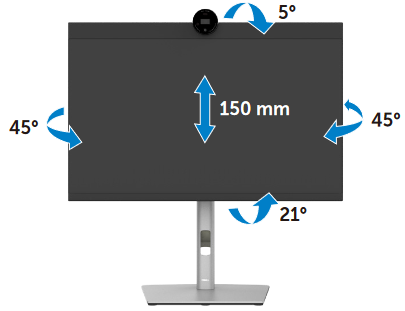
Abbildung 1: Monitor Dell P2724DEB – Neigen und Schwenken
HINWEIS: Der Monitorständer wird abgenommen, bevor ab Werk versendet wird.
Verwenden Sie die Tasten am Monitor, um das Bildschirmmenü (OSD) des Monitors zu öffnen. Für den Zugriff auf das Bildschirmmenü (OSD) des Monitors drücken Sie den Joystick (Abbildung 2) am unteren Rand des Monitors.
Weitere Informationen zum Navigieren durch das OSD-Menü (On-Screen Display) finden Sie im Benutzerhandbuch des Monitors Dell P2724DEB.
HINWEIS: Der Monitor speichert automatisch alle Änderungen, die Sie vornehmen. wenn Sie zu einem anderen Menüelement wechseln, das OSD-Menü verlassen oder warten, bis das OSD-Menü automatisch geschlossen wird.

Abbildung 2: Dell P2724DEB – Joystick-Steuerung
Gehen Sie wie folgt vor, um die OSD-Anpassungen mithilfe der Joystick-Steuerung am hinteren Ende des Monitors zu ändern:
- Bewegen Sie den Joystick, um das OSD-Startmenü zu öffnen.
- Bewegen Sie den Joystick nach oben, unten, zur Mitte, nach links oder rechts, um zwischen den OSD-Menüoptionen zu wechseln.
- Bewegen Sie den Joystick nach oben, um das Hauptmenü zu öffnen.
- Bewegen Sie den Joystick nach links oder rechts, um die entsprechenden Schnelltasten auszuwählen.
- Bewegen Sie den Joystick nach unten, um das Menü zu verlassen.
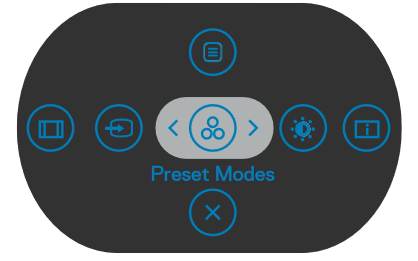
Abbildung 3: Dell P2724DEB – Bedienelemente auf der Rückseite
| Taste | Funktion | Beschreibung |
|---|---|---|
 |
Tastenkombination: Menü | Drücken Sie die Menü-Taste, um das OSD-Menü anzuzeigen und wählen Sie es aus. |
 |
Tastenkombination: Vorgabemodi | Verwenden Sie diese Taste, um aus einer Liste mit voreingestellten Farbmodi auszuwählen. |
 |
Tastenkombination: Helligkeit und Kontrast | Verwenden Sie diese Taste, um direkt auf die Schieberegler zum Einstellen von Helligkeit oder Kontrast zuzugreifen. |
 |
Tastenkombination: Anzeigeinformationen | Drücken Sie diese Taste, um die Anzeigeinformationen auszuwählen. |
 |
Tastenkombination: Seitenverhältnis | Drücken Sie diese Taste, um das Seitenverhältnis auszuwählen. |
 |
Tastenkombination: Eingabequelle | Drücken Sie diese Taste, um die Eingabequelle auszuwählen. |
 |
Beenden | Mit dieser Taste kehren Sie zurück zum Hauptmenü oder beenden das OSD-Hauptmenü. |
Verwenden Sie die Tasten auf der Vorderseite des Monitors, um die Bildeinstellungen anzupassen.

Abbildung 4: Dell P2724DEB – Bedienelemente auf der Vorderseite
| Taste | Funktion | Beschreibung |
|---|---|---|
 |
Nach oben und unten | Verwenden Sie die Tasten nach oben (Erhöhen) und nach unten (Verringern), um die Elemente im OSD-Menü anzupassen. |
 |
Vorherige | Verwenden Sie die Taste Vorherige, um zum vorherigen Menü zurückzukehren. |
 |
Weiter | Verwenden Sie die Taste Nächste, um Ihre Auswahl zu bestätigen. |
 |
Häkchen | Verwenden Sie die Taste Häkchen, um Ihre Auswahl zu bestätigen. |
Durch das Zurücksetzen des Monitors auf die werkseitigen Standardeinstellungen können viele Bild- oder Anzeigeprobleme gelöst werden. Zum Zurücksetzen des Dell Monitors P2724DEB auf die werkseitigen Standardeinstellungen befolgen Sie diese Anleitung:
- Öffnen Sie das OSD-Menü (On-Screen Display).
- Öffnen Sie die Einstellung Andere im OSD-Menü.
- Wählen Sie Zurücksetzen auf Werkseinstellungen aus.

Abbildung 5: Dell P2724DEB – Zurücksetzen auf Werkseinstellungen
Der Diagnosetest hilft dabei festzustellen, ob der Dell Monitor normal funktioniert, wenn Probleme in Form eines leeren Bildschirms, verschwommenen Bildes oder Flackern und andere Anomalien auftreten.
Stellen Sie sicher, dass der Monitor ordnungsgemäß funktioniert, indem Sie einen Diagnosetest durchführen, wenn die folgenden Symptome auftreten.
- Ihr Computer wird nicht eingeschaltet oder zeigt keine Anzeichen von Strom.
- Ihr Computer zeigt keine Aktivität an, der Bildschirm ist dunkel und zeigt das Dell Logo während des Startvorgangs nicht an.
- Ihr Computer reagiert nicht mehr auf Tastatureingaben, während das Dell Logo angezeigt wird oder während des Startvorgangs.
- Sie sehen keine Anzeige auf dem Bildschirm.
- Sie hören den Windows-Ton, aber der Bildschirm bleibt leer.
Selbsttest-Funktion
Der Monitor Dell P2724DEB verfügt über eine Selbsttestfunktion, mit der Sie prüfen können, ob der Monitor einwandfrei funktioniert. Wenn der Monitor an den Computer angeschlossen ist, der Bildschirm jedoch dunkel bleibt, führen Sie den Monitor-Selbsttest aus. Führen Sie dazu die folgenden Schritte durch:
- Schalten Sie den Computer und den Monitor aus.
- Ziehen Sie das Videokabel von der Rückseite des Computers ab. Um einen ordnungsgemäßen Selbsttestvorgang sicherzustellen, trennen Sie das Videokabel (VGA-, DVI-, HDMI-, DisplayPort- oder USB-C-Kabel) von der Rückseite des Computers.
- Schalten Sie den Monitor ein. Ein sich bewegendes Dialogfeld sollte auf dem Bildschirm (vor schwarzem Hintergrund) angezeigt werden, wenn der Monitor kein Videosignal erkennt und ordnungsgemäß funktioniert. Im Selbsttestmodus leuchtet die LED-Betriebsanzeige weiß. Je nach ausgewählter Eingabequelle läuft das Dialogfeld außerdem über den Bildschirm.
- Dieses Feld wird auch während des normalen Betriebs angezeigt, wenn das Video-Kabel getrennt oder beschädigt wird.
- Schalten Sie den Monitor aus und schließen Sie die Videokabel erneut an.
- Schalten Sie den Computer und den Dell Monitor ein.
Wenn der Bildschirm weiterhin dunkel bleibt, überprüfen Sie die Grafikkarte (GPU) und den Computer, da der Monitor einwandfrei funktioniert.
Integrierter Selbsttest oder integrierte Diagnose
Ihr Monitor Dell P2724DEB verfügt über ein integriertes Diagnosetool. Die Hardwarediagnose hilft festzustellen, ob das Problem mit der Bildschirmanomalie vom Monitor oder der Grafikkarte in Ihrem Computer ausgeht.
Wenn Sie Anomalien auf dem Bildschirm feststellen, sollten Sie mithilfe der integrierten Diagnose (BID) den Monitor als Fehlerquelle isolieren.
- Stellen Sie sicher, dass der Bildschirm sauber ist (sich keine Staubpartikel auf der Oberfläche des Bildschirms befinden).
- Wählen Sie das OSD-Element Selbstdiagnose im Menü Andere aus.
- Drücken Sie die Joystick-Taste, um die Diagnose zu starten. Ein grauer Bildschirm wird angezeigt.
- Überprüfen Sie, ob auf dem Bildschirm Fehler oder Anomalien auftreten.
- Drücken Sie noch einmal auf den Joystick, bis ein roter Bildschirm angezeigt wird.
- Überprüfen Sie, ob auf dem Bildschirm Fehler oder Anomalien auftreten.
- Wiederholen Sie die Schritte 5 und 6, bis der Bildschirm in den Farben Grün, Blau, Schwarz und Weiß angezeigt wird. Achten Sie auf Anomalien oder Fehler.
Wenn Sie im Diagnosetest keine Bildschirmanomalien erkennen, funktioniert der Monitor ordnungsgemäß. Überprüfen Sie dann die Grafikkarte und den Computer.
Wenn Sie im Diagnosetest Anomalien feststellen, wenden Sie sich für Reparaturoptionen an den technischen Support von Dell.
Beim Fertigungsprozess von LCD-Bildschirmen kann es durchaus vorkommen, dass ein oder mehrere Pixel in einem unveränderbaren Zustand fixiert bleiben. Das ist schwer zu erkennen und wirkt sich nicht auf die Bildschirmqualität oder Nutzbarkeit aus. Weitere Informationen zu den Pixelrichtlinien für Dell Monitore.
Die folgende Tabelle enthält Informationen zum Troubleshooting häufiger Anzeigeprobleme mit Ihrem Monitor Dell P2724DEB.
Alternativ können Sie den Artikel Troubleshooting von Anzeige- oder Videoproblemen auf einem Dell Monitor lesen oder in unserer Dell Monitor-Selbsthilfeanleitung nachsehen.
| Häufig auftretendes Problem | Probleme für die Benutzer | Mögliche Lösung |
|---|---|---|
| Kein Video – LED-Betriebsanzeige ausgeschaltet | Kein Bild |
|
| Kein Bild – LED-Betriebsanzeige eingeschaltet | Kein Bild oder keine Helligkeit |
|
| Fehlende Pixel | LCD-Bildschirm hat Flecken |
|
| Fixierte Pixel | LCD-Bildschirm hat hellen Fleck. |
|
| Helligkeitsprobleme | Bild zu dunkel oder zu hell |
|
| Sicherheitsprobleme | Sichtbare Anzeichen von Rauch oder Funken |
|
| Zeitweilig auftretende Probleme | Der Monitor hat zeitweilige Störungen. |
|
| Fehlende Farbe | Das Bild ist farblos. |
|
| Falsche Farbe | Bildfarbe stimmt nicht |
|
| Nachleuchten aus einem statischen Bild bleibt über einen langen Zeitraum auf dem Monitor | Ein schwacher Schatten eines angezeigten statischen Bildes wird auf dem Bildschirm angezeigt. |
|
| Mikrofon oder Webcam funktioniert nicht | Das USB-Kabel ist nicht angeschlossen oder nicht als korrekte USB-Quelle ausgewählt. Das Monitormikrofon und die -Webcam sind nicht als Standardgerät eingerichtet. |
|
| Das Bild ist zu klein. | Das Bild wird zentriert auf dem Bildschirm dargestellt, füllt jedoch nicht den gesamten Anzeigebereich aus. |
|
| Bildschirmanpassung über die Joystick-Steuerung auf der Rückseite des Monitors nicht möglich | Das OSD-Menü wird nicht auf dem Bildschirm angezeigt. |
|
| Kein Eingangssignal, wenn Bedienelementen gedrückt sind. | Kein Bild, die LED-Betriebsanzeige leuchtet weiß. |
|
| Das Bild füllt nicht den gesamten Bildschirm aus. | Das Bild kann nicht die volle Höhe oder Breite des Bildschirms füllen. |
|
| Kein Bild bei Verwendung einer DisplayPort-Verbindung (DP) zum Computer | Leerer Bildschirm |
|
| Kein Bild bei Verwendung einer USB-C-Verbindung zum Computer | Leerer Bildschirm |
|
| Keine Aufladung bei Verwendung einer USB-C-Verbindung zum Computer | Kein Aufladen |
|
| Unterbrochene Aufladung bei Verwendung einer USB-C-Verbindung zum Computer | Unterbrochene Aufladung |
|
| Kein Bild bei Verwendung von USB-C-MST | Schwarzer Bildschirm oder zweites Gerät befindet sich nicht im Prime-Modus |
|
| Keine Netzwerkverbindung. | Die Netzwerkverbindung ist abgebrochen oder funktioniert nur zeitweilig. |
|
| Der LAN-Anschluss funktioniert nicht. | Probleme mit dem Betriebssystem oder der Kabelverbindung. |
|
| Monitortasten (Stumm/Leiser/Lauter/Gabelumschalter) funktionieren nicht mit der Microsoft Teams-App | Monitortasten (Stumm/Leiser/Lauter/Gabelumschalter) funktionieren unter ChromeOS und Ubuntu nicht mit der Microsoft Teams-App. |
|
| Headset mit Mikrofon (3,5-mm-Kombibuchse) funktioniert nicht mit Stummschalttaste des Monitors | Headset mit Mikrofon (3,5-mm-Kombibuchse) funktioniert nicht mit Stummschalttaste des Monitors |
|
| LED blinkt nicht, wenn Leiser-, Lauter- oder Stummschalttaste gedrückt werden | Beim Drücken auf die Leiser-, Lauter- oder Stummschalttaste, blinkt die LED nicht, wenn der HDMI- oder DP-Anschluss verwendet wird. |
|
| Mikrofon oder Webcam funktioniert nicht | Die Webcam oder das Mikrofon funktioniert nicht, wenn der HDMI- oder DP-Anschluss verwendet wird. |
|
| Ethernetport (RJ45) kann keine Verbindung zum Internet herstellen | Der Ethernetport (RJ45) kann unter Windows 10 oder Windows 11 keine Verbindung zum Internet herstellen. |
|
| Es kommt kein Ton aus den Lautsprechern | Bei der Wiedergabe von Ton oder Video auf dem Computer kommt kein Ton aus den Lautsprechern. |
|
| Lautsprecherlautstärke zu niedrig oder weich | Die Lautsprecherlautstärke ist niedrig oder klingt weich, wenn in den Soundeinstellungen die Lautsprecheroption auf Dell P2724DEB eingestellt ist. |
|
| Kein Ton aus dem Lautsprecher | Es kommt kein Ton aus dem Lautsprecher des Monitors bei einem Teams- oder Zoom-Anruf. |
|
| Webcam wird nicht erkannt | Die Webcam wird im Windows-Geräte-Manager nicht erkannt. |
|
| Webcam wird nicht erkannt | Die Webcam wird im Dell Peripheral Manager für Windows-Software nicht erkannt. |
|
| Webcam kann keine Verbindung herstellen oder Webcam ist getrennt | Die Monitorkamera wird nicht erkannt oder es kann nicht zur Computerkamera gewechselt werden. |
|
| Mikrofon ist stummgeschaltet | Das Mikrofon ist im Windows-Geräte-Manager stummgeschaltet. |
|
| Mikrofonlautstärke ist niedrig oder weich | Die Mikrofonlautstärke ist niedrig oder der Ton klingt für anderen TeilnehmerInnen des Audio- oder Videoanrufs weich. |
|
| Tasten auf der Vorderseite funktionieren nicht | Die UC-Anwendung reagiert nicht, wenn auf die Tasten am Lautsprecher gedrückt wird. |
|
| Webcam-Bild ist überbelichtet | Das Webcam-Bild zeigt einen überbelichteten Hintergrund. |
|
| Webcam-Bild ist granular oder dunkel | Das Webcam-Bild erscheint granular oder dunkel. |
|
| Webcam-Bild ist verschwommen | Das Webcam-Bild erscheint verschwommen oder unklar. |
|
| Teams-Mikrofonlautstärke | Die Mikrofonlautstärke in Teams ist niedriger als die in Zoom. |
|
| Kleines Fenster in Teams oder Zoom ist verzerrt | Das Bild des kleinen Fensters in Teams oder Zoom wird verzerrt angezeigt. |
|
| Schlechte Bildqualität | Die Bildqualität des Monitors ist schlecht. | Die Bildqualität ist immer schlecht:
Die Bildqualität ist manchmal schlecht:
|
| Näherungssensor funktioniert nicht | Die Anwesenheitserkennung oder Aktivierung funktioniert nicht. |
|
| Aufnahmevideo ist verschwommen | Die Auflösung der Monitorkamera ist auf 480p eingestellt. Das Video wird mit der Kamera-App aufgenommen, gespeichert und abgespielt. Im Video wird ein Mosaik angezeigt. |
|
| USB-Gerät funktioniert nicht auf zweitem Monitor | Plattform wird über USB-C-Kabel an die Dockingstation angeschlossen. Erster Monitor wird mit DP-Kabel und USB-A-zu-C-Kabel mit der Dockingstation verbunden. DP-Kabel wird vom ersten Monitor (DP-Ausgang) mit dem zweiten Monitor (DP-Anschluss) verbunden. USB-A-zu-C-Kabel wird vom ersten Monitor (USB-A) mit dem zweiten Monitor (USB-C) verbunden. Das USB-Gerät funktioniert nicht auf dem zweiten Monitor. |
|
| Laptop wird nicht über USB-C geladen | Ein Laptop mit weniger als 180 W wird nicht aufgeladen, wenn er an den USB-C-Anschluss des Monitors P2724DEB angeschlossen ist. |
|
| Laptop kann nicht eingeschaltet werden | Wenn der Akku des Laptops bei 0 % liegt, kann der Laptop nicht eingeschaltet werden, wenn ein USB-C-Kabel an den Monitor angeschlossen wird. |
|
| Kabellose Maus funktioniert nicht reibungslos und pausiert | Schließen Sie das USB-Upstream-Kabel an das Gerät an. Bei einer Entfernung von über einem Meter funktioniert eine 2,4-GHz-Maus nicht. |
|
| Schwarzer Bildschirm auf Monitor, nachdem MacBook bei geschlossenem Deckel neu gestartet wurde | Wenn Sie den Deckel Ihres MacBooks schließen und Ihr MacBook neu starten, zeigt der Monitor einen schwarzen Bildschirm an. |
|
Die folgende Tabelle enthält Informationen zum Troubleshooting von USB-Problemen auf Ihrem Monitor Dell P2724DEB.
| Fehlerbehebung bei USB-Problemen | ||
|---|---|---|
| Bestimmte Symptome | Probleme für die Benutzer | Mögliche Lösung |
| Die USB-Schnittstelle funktioniert nicht. | USB-Geräte funktionieren nicht. |
|
| SuperSpeed-USB-3.2-Gen1-Schnittstelle ist langsam | Die SuperSpeed-USB-3.2-Gen1-Geräte funktionieren langsam oder gar nicht. |
|
| Drahtlose USB-Geräte funktionieren nicht mehr, wenn ein USB 3.0-Gerät angeschlossen wird. | Drahtlose USB-Geräte reagieren langsam oder funktionieren nur, wenn der Abstand zwischen ihnen und dem Empfänger abnimmt. |
|
Erfahren Sie, wie Sie die Handbücher und die Dokumentation für Ihr Dell Produkt anzeigen oder herunterladen.
Additional Information
Häufig gestellte Fragen (FAQs)
Für weitere Informationen klicken Sie auf einen Abschnitt unten.
HINWEIS: Wenn die empfohlene Auflösung nicht als Option angezeigt wird, aktualisieren Sie den Grafikkartentreiber (GPU) Ihres Dell Computers unter https://www.dell.com/support/drivers oder auf der Website des Grafikkartenherstellers. Informationen zum Herunterladen und Installieren von Dell Treibern.
Mithilfe der Windows-Anzeigeeinstellungen
In Windows 11 und Windows 10
- Klicken Sie mit der rechten Maustaste auf den Desktop und wählen Sie Anzeigeeinstellungen aus.
- Stellen Sie sicher, dass Sie den P2424HEB auswählen, wenn mehr als ein Monitor angeschlossen ist.
- Klicken Sie auf die Drop-down-Liste der Bildschirmauflösung und wählen Sie 2560 x 1440 aus.
- Klicken Sie auf Änderungen beibehalten.
In Windows 8.1:
- Wählen Sie die Desktop-Kachel aus, um zur klassischen Desktop-Ansicht zu wechseln.
- Klicken Sie mit der rechten Maustaste auf den Desktop und wählen Sie Bildschirmauflösung aus.
- Stellen Sie sicher, dass Sie den P2424HEB auswählen, wenn mehr als ein Monitor angeschlossen ist.
- Klicken Sie auf die Drop-down-Liste der Bildschirmauflösung und wählen Sie 2560 x 1440 aus.
- Klicken Sie auf OK.
Gehen Sie zum Abschnitt Zurücksetzen des Monitors Dell P2424HEB auf die Werkseinstellungen in diesem Artikel oder lesen Sie das Benutzerhandbuch des Monitors Dell P2424HEB.
Der Monitor Dell P2424HEB verfügt über zwei integrierte Diagnosefunktionen:
-
Selbsttestfunktionsüberprüfung: Mit der Selbsttestfunktionsüberprüfung des Monitors Dell P2424HEB können Sie überprüfen, ob der Monitor ordnungsgemäß funktioniert.
-
Integrierter Selbsttest: Der Monitor Dell P2424HEB verfügt über einen integrierten Selbsttest, mit dem Sie feststellen können, ob die Bildschirmanomalie mit dem Monitor oder der Grafikkarte (GPU) in Ihrem Computer zusammenhängt. Wenn Sie Anomalien auf dem Bildschirm feststellen, wie Verzerrungen, unscharfe Bilder, horizontale oder vertikale Linien oder Farbverblassung, ist es immer eine gute Idee, den Monitor zu isolieren, indem Sie die integrierte Diagnose ausführen.
Erfahren Sie, wie Sie einen Diagnosetest auf dem Dell Monitor P2424HEB ausführen.
Der Abschnitt Troubleshooting in diesem Artikel enthält Informationen zum Troubleshooting häufiger Probleme mit dem Dell Monitor P2424HEB.
In diesem Abschnitt finden Sie Troubleshooting-Schritte zur Behebung von Stromversorgungsproblemen, Videoproblemen, Farb- oder Schärfeproblemen, Verzerrungsproblemen, horizontalen oder vertikalen Linien, Helligkeitsproblemen oder Pixelproblemen und so weiter.
Erfahren Sie, wie Sie auf das OSD-Menü (On-Screen Display) des Monitors Dell P2424HEB zugreifen. Weitere produktspezifische Informationen finden Sie im Benutzerhandbuch des Monitors Dell P2424HEB.
Informationen zum Monitor, z. B. Modellnummer, Firmware-Version und Service-Tag-Nummer, können über das OSD-Menü (On-Screen Display) des Monitors aufgerufen werden.
Erfahren Sie, wie Sie auf das OSD-Menü (On-Screen Display) des Monitors Dell P2424HEB zugreifen. Weitere produktspezifische Informationen finden Sie im Benutzerhandbuch des Monitors Dell P2424HEB.
Der USB-C-Anschluss Ihres Dell P2424HEB unterstützt das USB-Power Delivery-, Daten- und DisplayPort-Videosignal. Der USB-C-Anschluss kann für Video- und Datensignale verwendet werden und versorgt einen kompatiblen Laptop über ein einziges USB-C-Kabel, das mit dem Monitor geliefert wird, mit Strom (90 W).
HINWEIS: Dell P2424HEB kann die Stromversorgung über das USB-C-Kabel nur an einen kompatiblen Laptop liefern, der Power Delivery (PD) über USB-C unterstützt. Nicht alle Laptops mit USB-C unterstützen Power Delivery. Weitere Informationen finden Sie im Benutzerhandbuch, oder wenden Sie sich an den Hersteller des Laptops.
HINWEIS: Der USB-C-Power-Delivery-kompatible Anschluss (PD-Version 2.0) liefert bis zu 90 W Leistung. Wenn Ihr Laptop mehr als 90 W benötigt und der Akku leer ist, empfiehlt es sich, den Standard-Netzadapter des Laptops zu verwenden, um den Laptop einzuschalten und den Akku aufzuladen.
Wenn Sie einen Dell Laptop verwenden, der das Aufladen über USB-C unterstützt, aktualisieren Sie das BIOS und den Videokartentreiber (GPU). Informationen zum Herunterladen und Installieren von Dell Treibern.
Weitere Informationen zur unterstützten Ausrichtung beim Aufstellen des Monitors Dell P2424HEB finden Sie im Abschnitt zur Monitorausrichtung in diesem Artikel.
Affected Products
Dell P2724DEBArticle Properties
Article Number: 000220690
Article Type: How To
Last Modified: 25 Dec 2023
Version: 1
Find answers to your questions from other Dell users
Support Services
Check if your device is covered by Support Services.