Guia de uso e solução de problemas do monitor Dell P2724DEB
Summary: Este artigo apresenta informações sobre como instalar e usar o monitor Dell P2724DEB. Saiba como solucionar problemas comuns de tela ou vídeo do monitor Dell P2724DEB.
This article applies to
This article does not apply to
This article is not tied to any specific product.
Not all product versions are identified in this article.
Instructions
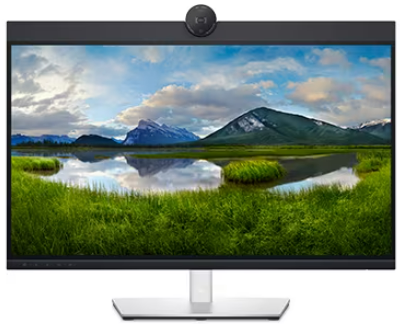
Os principais recursos do monitor Dell P2724DEB são:
O monitor Dell P2724DEB tem uma matriz ativa, transistor de película fina (TFT), tela de cristal líquido (LCD) e luz de fundo de LED. Os recursos do monitor incluem:
- Tela com 68,47 cm (27,0 pol.) de área ativa (medida na diagonal), resolução de 2560 x 1440 (16:9), além de suporte para tela cheia em resoluções menores.
- Ângulos de visão ampliados com 99% de cor sRGB.
- Recursos de ajuste de inclinação, rotação e extensão vertical.
- Alto-falantes integrados (2 de 5 W).
- Suporte removível do tipo pedestal e orifícios de montagem Video Electronics Standards Association (VESA) de 100 mm para soluções flexíveis de montagem.
- A borda ultrafina minimiza o vão da borda quando se utilizam vários monitores, facilitando a configuração e proporcionando uma experiência de visualização elegante.
- A ampla conectividade digital com DisplayPort (DP) ajuda a preparar seu monitor para o futuro.
- USB Type-C único para fornecer energia para notebooks compatíveis e receber sinal de vídeo.
- As portas USB-C e RJ45 proporcionam uma experiência de conexão de rede com um único cabo.
- Recurso plug-and-play, se compatível com o computador.
- Ajustes de Exibição na tela (OSD) facilitam a configuração e a otimização da tela.
- Bloqueio dos botões Liga/Desliga e OSD.
- Slot de trava de segurança.
- Trava do suporte.
- O monitor foi projetado com um recurso Dell Power Button Sync (DPBS) para controlar o estado de energia do computador a partir do botão liga/desliga do monitor*.
- O monitor permite que vários monitores com conexão em cadeia via DisplayPort sincronizem um grupo predefinido de configurações de OSD em segundo plano pela Multimonitor Sync (MMS).
- Troca de painel Premium para sua tranquilidade.
- Otimização do conforto dos olhos com uma tela sem cintilação e com o recurso ComfortView Plus.
- Este monitor usa um painel com baixa emissão de luz azul. Quando o monitor é redefinido para as configurações de fábrica ou a configuração padrão (modo predefinido: Padrão), ele funciona em conformidade com o TUV Rheinland (provedor de soluções de hardware).
- Redução do nível de luz azul prejudicial emitida pela tela para tornar a visualização mais confortável para os olhos.
- O monitor adota a tecnologia sem cintilação, que elimina a cintilação visível aos olhos, proporciona uma experiência de visualização confortável e impede que os usuários sofram de cansaço e fadiga oculares.
- Certificado para Microsoft Teams e Zoom.
- Certificado para Windows Hello (autenticação facial) e compatível com a Microsoft Cortana.
- Personalização adicional usando o Dell Peripheral Manager/Dell Display Manager (DDM) para o sistema operacional Windows e o Dell Display and Peripheral Manager (DDPM) para o sistema operacional Mac.
* Os computadores Dell compatíveis com DPBS estão listados no site da Dell. A função DPBS pode ser ativada no menu OSD em Display.
ADVERTÊNCIA: Os possíveis efeitos em longo prazo da emissão de luz azul do monitor podem causar danos aos olhos, inclusive fadiga dos olhos ou síndrome da visão do computador. O recurso ComfortView Plus foi projetado para reduzir a quantidade de luz azul emitida pelo monitor para otimizar o conforto para os olhos.
Esta seção apresenta algumas especificações técnicas do monitor Dell P2724DEB. Para obter mais informações, consulte o Manual do usuário do monitor Dell P2724DEB.
| Tipo de tela | Matriz ativa - LCD TFT |
|---|---|
| Tipo de painel | Tecnologia In-Plane Switching |
| Taxa de proporção | 16:9 |
| Dimensões da imagem visível: Diagonal | 68,47 cm (27 pol.) |
| Área ativa: Horizontal | 596,74 mm (23,49 pol.) |
| Área ativa: Vertical | 335,66 mm (13,22 pol.) |
| Área | 200.301,75 mm2 (310,47 pol.2) |
| Distância entre pixels | 0,2331 mm x 0,2331 mm |
| Ângulo de visão: Horizontal | 178° (típico) |
| Ângulo de visão: Vertical | 178° (típico) |
| Brilho | 350 cd/m2 (típico) |
| Taxa de contraste | 1000 a 1 (típico) |
| Revestimento da tela do monitor | Tratamento antirreflexo do revestimento rígido do polarizador frontal (3H) |
| Backlight (Luz de fundo) | LED |
| Tempo de resposta (cinza a cinza) |
|
| Profundidade de cores | 16,78 milhões de cores |
| Gama de cores2 | 99% sRGB |
| Conectividade |
|
| Largura da borda (borda do monitor à área ativa): Parte superior: | 38,37 mm |
| Largura da borda (borda do monitor à área ativa): Esquerda/direita: | 7,52 mm |
| Largura da borda (borda do monitor à área ativa): Parte inferior: | 17,20 mm |
| Suporte com altura ajustável | 150 mm |
| Inclinação | -5° a 21° |
| Giro | -45° a 45° |
| Rotação | -90° a 90° |
| Ajuste da inclinação | Não aplicável |
| Gerenciamento de cabos | Sim |
| Compatibilidade com o Dell Display Manager (DDM) | EasyArrange e outros recursos principais |
| Segurança | Slot de segurança (trava para cabos vendida separadamente) |
1 Somente no painel nativo, na predefinição Modo personalizado
2 Compatível com QHD 2560 x 1440 a 60 Hz, conforme especificado no HDMI 1.4
Para obter a melhor experiência de visualização, monte o suporte do monitor, conecte e organize os cabos e instale o monitor ergonomicamente.
Como fixar o suporte
O suporte do monitor padrão está desconectado quando ele é enviado de fábrica. Para saber como fixar o suporte do monitor padrão, consulte o Manual do usuário do monitor Dell P2724DEB.
Para aprender a configurar qualquer outro suporte do monitor ou suporte articulado para monitor, consulte o guia de instalação do produto.
AVISO: Não remova o monitor da embalagem antes de encaixar o suporte.
Nota: O suporte não vem instalado de fábrica quando enviado.
Ergonomia
O local onde o monitor é posicionado é quase tão importante quanto o modelo adquirido.
- O monitor deve estar diretamente em frente a você, a um braço de distância (entre 20 a 40 polegadas dos olhos).
- A borda superior da tela deve estar no nível dos olhos quando você estiver sentado confortavelmente. Para isso, ajuste a altura da sua cadeira ou a altura do monitor.
- Posicione o computador para que o monitor e o teclado estejam diretamente à sua frente enquanto você trabalha. Prateleiras especiais estão disponíveis comercialmente para ajudar você a posicionar corretamente o teclado.
- Para reduzir o risco de cansaço ocular e dor no pescoço/braço/costas/ombros pelo uso do monitor por longos períodos, sugerimos que você:
- Defina a distância da tela entre 50 cm a 70 cm (20 a 28 polegadas) dos olhos.
- Pisque com frequência para umedecer os olhos ou molhe os olhos com água após o uso prolongado do monitor.
- Faça intervalos regulares e frequentes por 20 minutos a cada duas horas.
- Afaste o olhar do monitor e olhe para um objeto a 6 metros de distância por pelo menos 20 segundos durante os intervalos.
- Faça alongamentos para aliviar a tensão no pescoço, nos braços, nas costas e nos ombros durante as pausas.
- Deixe a tela do monitor no nível dos olhos ou um pouco mais baixa quando estiver sentado na frente do monitor.
- Ajuste a inclinação do monitor, seu contraste e suas configurações de brilho.
- Ajuste a iluminação ambiente ao seu redor (como luzes de teto, lâmpadas de mesa e as cortinas ou persianas nas janelas próximas) para minimizar reflexos e brilhos na tela do monitor.
- Use uma cadeira que forneça um bom suporte para a região lombar.
- Mantenha seus antebraços na posição horizontal com seus pulsos em uma posição neutra e confortável ao usar o teclado ou o mouse.
- Sempre deixe espaço para as mãos ao usar o teclado ou o mouse.
- Deixe os braços descansarem naturalmente nos dois lados.
- Certifique-se de que seus pés estejam apoiados no chão.
- Ao se sentar, certifique-se de que o peso de suas pernas esteja nos pés e não na parte frontal do seu assento. Ajuste a altura da cadeira ou use um apoio para os pés, se necessário, para manter uma postura adequada.
- Varie suas atividades de trabalho. Tente organizar seu trabalho para que você não tenha que se sentar e trabalhar por longos períodos. Tente se levantar e andar em intervalos regulares.
- Mantenha a área sob sua mesa livre de obstruções e cabos ou cabos de alimentação que possam impedir você de sentar-se confortavelmente ou representar um risco potencial de tropeço.
Como conectar o monitor ao computador
Para conectar o monitor Dell P2724DEB ao seu computador:
ADVERTÊNCIA: Leia e acompanhe as Precauções de segurança ao trabalhar com equipamentos elétricos e eletrônicos.
Nota:
- Os monitores Dell foram projetados para funcionar de maneira ideal com os cabos fornecidos pela Dell dentro da caixa. A Dell não garante a qualidade e o desempenho do vídeo ao usar cabos que não são da Dell.
- Passe os cabos pelo slot de gerenciamento de cabos antes de conectá-los.
- Não conecte todos os cabos ao computador simultaneamente.
- A configuração padrão do Dell P2724DEB é DisplayPort 1.4. Uma placa gráfica DisplayPort 1.1 pode não funcionar normalmente. Consulte "Sem imagem ao usar a conexão DP" em Etapas comuns de solução de problemas para obter mais informações.
- Desligue o computador.
- Conecte o cabo de alimentação ao monitor.
- Conecte o cabo de vídeo (USB-C, DisplayPort ou HDMI) entre o computador e o monitor.
Nota: Configurando o monitor com uma Dell Dock station? Saiba Como conectar e configurar uma dock station com um notebook Dell.Nota: Configurando mais de um monitor? Saiba Como configurar dois ou vários monitores ou consulte o Manual do usuário do monitor Dell P2724DEB.
- Conecte o cabo USB para upstream entre o monitor e o computador (se disponível).
- Ligue o monitor.
- Ligue o computador.
Para obter informações adicionais específicas do produto, consulte o manual do usuário do monitor Dell P2724DEB.
AVISO: As instruções a seguir são aplicáveis somente para o suporte fornecido com o monitor. Se você estiver conectando um suporte que comprou de qualquer outra fonte, siga as instruções de instalação incluídas com o suporte.
Ao instalar seu monitor Dell P2724DEB, certifique-se de que os botões do painel frontal estejam no canto inferior direito.
Como usar a inclinação, a rotação e a extensão vertical
O suporte do monitor permite que você incline e gire o monitor para definir o ângulo de visão mais confortável.
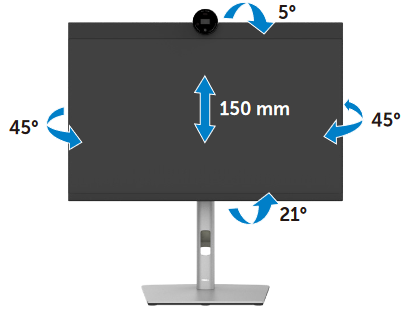
Figura 1: Usando a inclinação e a rotação em um monitor Dell P2724DEB.
Nota: O suporte vem desencaixado quando o monitor é enviado de fábrica.
Use os botões no monitor para acessar o menu de Exibição na tela (OSD) do monitor. Para acessar o menu de Exibição na tela (OSD), pressione o Joystick (Figura 2) na parte de trás do monitor.
Para saber mais sobre como navegar pelo menu de exibição na tela (OSD), consulte o Manual do usuário do monitor Dell P2724DEB.
Nota: O monitor salva automaticamente todas as alterações feitas. Sempre que você alternar para outro item de menu, saia do menu de OSD ou aguarde até que o menu de OSD feche automaticamente.
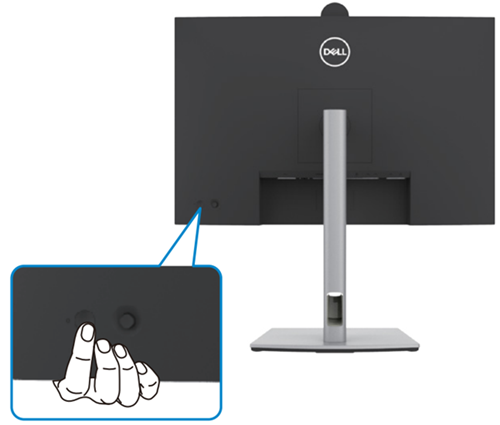
Figura 2: Dell P2724DEB usando os controles de joystick.
Para modificar os ajustes de OSD usando o controle de joystick na extremidade traseira do monitor, faça o seguinte:
- Mova o joystick para abrir o iniciador do menu OSD.
- Mova o joystick para cima, para baixo, para o centro, para a esquerda ou direita para alternar entre as opções do menu OSD.
- Mova o joystick para cima para abrir o menu principal.
- Mova o joystick para a esquerda ou direita para selecionar as teclas de atalho apropriadas.
- Pressione o joystick para baixo para sair.
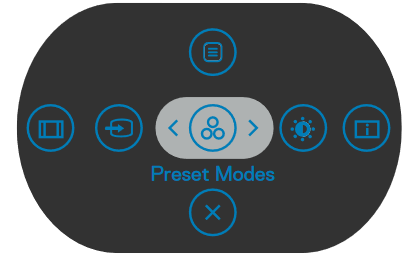
Figura 3: Controles do painel traseiro do Dell P2724DEB
| Botão | Função | Descrição |
|---|---|---|
 |
Tecla de atalho: Menu | Use o botão Menu para iniciar o menu de exibição na tela (OSD) e selecione o menu OSD. |
 |
Tecla de atalho: Modos predefinidos | Use este botão para escolher em uma lista os modos predefinidos de cor. |
 |
Tecla de atalho: Brilho e contraste | Use esse botão para acessar diretamente os controles deslizantes de ajuste de brilho ou contraste. |
 |
Tecla de atalho: Informações na tela | Utilize este botão para escolher de uma lista de informações na tela. |
 |
Tecla de atalho: Taxa de proporção | Utilize este botão para escolher de uma lista de taxas de proporção. |
 |
Tecla de atalho: Fonte de entrada | Utilize este botão para escolher de uma lista de fontes de entrada. |
 |
Sair | Use este botão para voltar ao menu principal ou sair do menu OSD. |
Use os botões localizados na frente do monitor para ajustar as configurações de imagem.
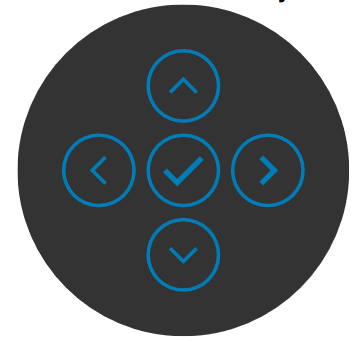
Figura 4: Controles do painel frontal do Dell P2724DEB
| Botão | Função | Descrição |
|---|---|---|
 |
Para cima e para baixo | Use as teclas de seta para cima (aumentar) e para baixo (diminuir) para ajustar os itens no menu de OSD. |
 |
Anterior | Use o botão Anterior para retornar ao menu anterior. |
 |
Avançar | Use o botão Próximo para confirmar sua seleção. |
 |
Sinal de verificação | Use o botão com o sinal de verificação para confirmar sua seleção. |
Redefinir um monitor para os valores padrão de fábrica pode ajudar a resolver diversos problemas relacionados a vídeo ou exibição. Redefina seu monitor Dell P2724DEB para as configurações padrão de fábrica, seguindo estas etapas:
- Abra o menu de Exibição na tela (OSD).
- Abra o ajuste Outros no menu OSD.
- Selecione Redefinição de fábrica.
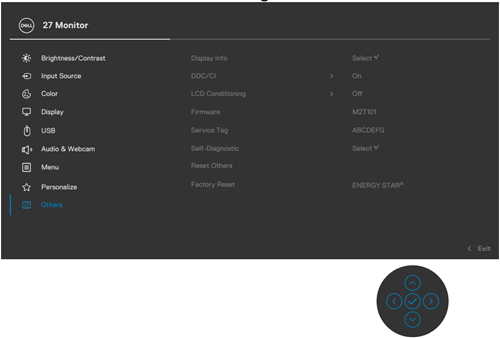
Figura 5: Redefinição de fábrica do Dell P2724DEB
Um teste de diagnóstico ajuda a determinar se o funcionamento do monitor Dell está normal quando ele exibe uma tela em branco, imagem borrada, cintilação ou outras anormalidades.
Verifique se o monitor está funcionando corretamente executando um teste de diagnóstico se você perceber os seguintes sintomas.
- O computador não liga ou mostra qualquer sinal de energia.
- O computador não mostra nenhuma indicação de atividade, a tela está em branco e não exibe o logotipo da Dell durante a inicialização.
- O computador fica travado na tela do logotipo da Dell ou não responde a nenhuma tecla durante a inicialização.
- Não é possível ver nenhuma exibição na tela.
- Você ouve o aviso sonoro do Windows, mas a tela do monitor está em branco.
Verificação do recurso de teste automático
O monitor Dell P2724DEB oferece um recurso de autoteste que permite verificar se o monitor está funcionando corretamente. Quando o monitor está conectado ao computador, mas a tela permanece escura, execute o teste automático do monitor executando as seguintes etapas:
- Desligue o computador e o monitor.
- Desconecte o cabo de vídeo da parte posterior do computador. Para garantir o funcionamento adequado do teste automático, desconecte o cabo de vídeo (cabo VGA, DVI, HDMI, DisplayPort ou USB-C) da parte traseira do computador.
- Ligue o monitor. Uma caixa de diálogo flutuante aparecerá na tela (com um plano de fundo preto) se o monitor não conseguir detectar um sinal de vídeo e estiver funcionando corretamente. No modo de teste automático, o LED de alimentação fica branco. Além disso, dependendo da entrada selecionada, a caixa de diálogo percorrerá a tela.
- Essa caixa também será exibida durante o funcionamento normal do sistema se o cabo de vídeo for desconectado ou danificado.
- Desligue o monitor e reconecte o cabo de vídeo.
- Ligue o computador e o monitor.
Se a tela permanecer em branco, verifique a placa de vídeo (GPU) e o computador, porque o monitor está funcionando normalmente.
Teste automático integrado ou diagnóstico integrado
O monitor Dell P2724DEB conta com uma ferramenta de diagnóstico integrada. O diagnóstico de hardware ajuda a determinar se a anormalidade na tela é um problema no monitor ou na placa de vídeo do computador.
Se você observar alguma anomalia na tela, separe o monitor executando o diagnóstico integrado (BID).
- Certifique-se de que a tela esteja limpa, sem partículas de poeira na superfície da tela.
- Selecione os itens de OSD do Diagnóstico automático no recurso Outros.
- Pressione o botão do joystick para iniciar o diagnóstico. Será exibida uma tela cinza.
- Observe se a tela apresenta falhas ou anormalidades.
- Clique no joystick novamente até que uma tela vermelha seja exibida.
- Observe se a tela apresenta falhas ou anormalidades.
- Repita as etapas 5 e 6 até que a tela exiba as cores verde, azul, preto e branco. Observe quaisquer anormalidades ou falhas.
Se você não detectar anormalidades na tela no teste de diagnóstico, o monitor está funcionando corretamente. Verifique a placa de vídeo (GPU) e o computador.
Se você notar anormalidades no teste de diagnóstico, entre em contato com o Suporte técnico Dell para obter opções de reparo.
Durante o processo de fabricação, é normal que um ou mais pixels se tornem fixos em um estado inalterável. Tais problemas de pixel são difíceis de notar e não afetam a qualidade de exibição nem a usabilidade. Saiba mais sobre as Diretrizes de pixel da tela da Dell.
A tabela a seguir contém informações sobre a solução de problemas comuns relacionados à tela em seu monitor Dell P2724DEB.
Como alternativa, saiba Como solucionar problemas de tela ou vídeo em um monitor Dell ou consulte nosso guia de autoajuda do monitor Dell.
| Problema comum | O que o usuário está enfrentando | Possível solução |
|---|---|---|
| Sem vídeo/LED de energia apagado | Sem imagem. |
|
| Sem vídeo/LED de energia aceso | Sem imagem ou sem luminosidade. |
|
| Pixels ausentes | Tela LCD com manchas. |
|
| Pixels travados acesos/apagados | Tela LCD com uma mancha brilhante. |
|
| Problemas de brilho | A imagem está muito escura ou muito brilhante. |
|
| Problemas relacionados à segurança | Sinais visíveis de fumaça ou faíscas. |
|
| Problemas intermitentes | Defeitos do monitor aparecem e desaparecem. |
|
| Cores ausentes | A imagem não tem cor. |
|
| Cor errada | A cor da imagem não está boa. |
|
| Retenção de uma imagem estática que permaneceu no monitor durante um longo tempo | Uma sombra esmaecida da imagem estática é exibida na tela. |
|
| O microfone ou a webcam não funciona | O cabo USB não conectado ou não selecionado como a fonte USB correta ou o microfone do monitor e a webcam não estão definidos como o dispositivo padrão. |
|
| A imagem na tela é muito pequena. | A imagem está centralizada na tela, mas não ocupa toda a área de visualização. |
|
| Não é possível ajustar o monitor com o controle de joystick na parte traseira do monitor | O menu OSD não será exibido na tela. |
|
| Não há sinal de entrada quando os controles do usuário estão pressionados. | Sem imagem, a luz indicadora do LED está branca. |
|
| A imagem não ocupa toda a tela. | A imagem não ocupa a altura ou a largura total da tela. |
|
| Sem imagem ao usar conexão DisplayPort (DP) com o computador | Tela em branco |
|
| Sem imagem ao usar uma conexão USB Type-C com o computador | Tela em branco |
|
| Sem carregamento ao usar a conexão USB Type-C com o computador | Dispositivo não carrega |
|
| Carregamento intermitente ao usar a conexão USB Type-C com o computador | Carregamento intermitente |
|
| Nenhuma imagem é exibida ao usar USB Type-C MST | A tela em branco ou o segundo DUT não é o modo Prime |
|
| Sem conexões de rede | Rede inativa ou intermitente |
|
| As portas LAN não estão funcionando | Configuração do sistema operacional ou problema de conexão de cabo |
|
| Os botões do monitor (Mudo/Diminuir volume/Aumentar volume/Hookswitch) não funcionam no aplicativo Microsoft Teams | Os botões do monitor (Mudo/Diminuir volume/Aumentar volume/Hookswitch) não funcionam no aplicativo Microsoft Teams com Chrome OS ou Ubuntu |
|
| O headset com microfone (tomada combinada de 3,5 mm) não funciona com o botão Ativar e Desativar mudo do monitor | O headset com microfone (tomada combinada de 3,5 mm) não funciona com o botão Ativar e Desativar mudo do monitor |
|
| Ao pressionar o botão Diminuir volume ou Aumentar volume ou Silenciar, o LED não pisca | Ao pressionar o botão Diminuir volume ou Aumentar volume ou Silenciar, o LED não pisca quando conectado somente a HDMI ou DP |
|
| O microfone ou a webcam não funciona | A webcam ou o microfone não funciona quando conectado apenas a HDMI ou DP |
|
| A porta Ethernet (RJ45) não consegue se conectar à Internet | A porta Ethernet (RJ45) não consegue se conectar à Internet no Windows 10 ou Windows 11 |
|
| Nenhum som sai dos alto-falantes | Não há som nos alto-falantes ao reproduzir áudio ou vídeo no computador |
|
| O volume do alto-falante é baixo ou parece suave | O volume do alto-falante é baixo ou parece suave quando a opção de alto-falante está definida para Dell P2724DEB na interface de configurações de som |
|
| Sem som do alto-falante | Não há som no alto-falante do monitor quando está no Teams ou em uma chamada do Zoom |
|
| Webcam não detectada | A webcam não foi detectada no Gerenciador de dispositivos do Windows |
|
| Webcam não detectada | A webcam não é detectada no software Dell Peripheral Manager para Windows |
|
| A webcam não consegue se conectar ou está desconectada | Não foi possível detectar a câmera do monitor ou não foi possível alternar de volta para a câmera do computador |
|
| O microfone está silenciado | O microfone está silenciado no Gerenciador de dispositivos do Windows |
|
| O volume do microfone é baixo ou parece suave | O volume do microfone está baixo ou parece suave para o outro participante durante a chamada de áudio ou vídeo |
|
| Os botões da parte frontal não funcionam | Não há resposta no aplicativo UC ao pressionar os botões localizados no alto-falante |
|
| A imagem da webcam parece superexposta | A imagem da webcam mostra fundo superexposto |
|
| A imagem da webcam parece granulada ou escura | A imagem da webcam parece granulada ou escura |
|
| A imagem da webcam parece borrada | A imagem da webcam parece borrada ou não está nítida |
|
| Volume do microfone do Teams | O volume do microfone do Teams é menor que do Zoom |
|
| A janelinha do Teams ou Zoom está distorcida | A imagem da janelinha do Teams ou Zoom está distorcida |
|
| A qualidade de imagem é ruim | A qualidade da imagem do monitor é ruim | A qualidade da imagem é sempre ruim:
Às vezes, a qualidade da imagem é ruim:
|
| O sensor de proximidade não funciona | A detecção de presença ou ativação não está funcionando |
|
| A gravação de vídeo está desfocada | Altere a resolução da câmera do monitor para 480p, grave com o aplicativo da câmera, salve e reproduza a gravação. Um mosaico é exibido no vídeo. |
|
| O dispositivo USB não funciona em um segundo monitor | A plataforma se conecta à docking station com cabo USB-C Conecte o primeiro monitor com cabo DP e um cabo USB-A para USB-C à docking station Conecte o cabo DP do primeiro monitor (saída DP) ao segundo monitor (porta DP) Conecte o cabo USB A-C do primeiro monitor (USB-A) ao segundo monitor (USB-C). O dispositivo USB não funciona no segundo monitor. |
|
| O notebook não carrega usando USB-C | Notebooks com menos de 180 W não carregam quando conectados à porta USB-C do monitor P2724DEB |
|
| O notebook não liga | Quando a bateria do notebook está em 0%, o notebook não liga ao conectar o cabo USB-C ao monitor. |
|
| O mouse sem fio não funciona suavemente e pausa | Conecte o cabo USB upstream ao DUT. A mais de um metro de distância, um mouse de 2,4 GHz não funciona. |
|
| Uma tela preta aparece no monitor depois que o MacBook reinicia o computador ao fechar a tampa | Quando você fecha a tampa do MacBook e o reinicia, o monitor mostra uma tela preta. |
|
A tabela a seguir contém informações sobre a solução de problemas de USB no monitor Dell P2724DEB.
| Solução de problemas de USB | ||
|---|---|---|
| Sintomas específicos | O que o usuário está enfrentando | Possível solução |
| A interface USB não está funcionando. | Os dispositivos USB não estão funcionando. |
|
| A interface SuperSpeed USB 3.2 de 1ª geração está lenta. | Os dispositivos SuperSpeed USB 3.2 de 1ª geração estão funcionando lentamente ou não estão funcionando |
|
| Os dispositivos USB sem fio param de funcionar quando um dispositivo USB 3.0 é conectado. | Os dispositivos USB sem fio respondem lentamente ou só funcionam quando ficam mais próximos de seu receptor. |
|
Saiba como visualizar ou fazer download dos Manuais e documentação do seu produto Dell.
Additional Information
Perguntas frequentes
Para obter mais informações, clique para expandir uma seção abaixo.
Nota: Se a resolução recomendada não estiver disponível como uma opção, atualize o driver da placa de vídeo (GPU) do computador Dell no site https://www.dell.com/support/drivers ou no site do fabricante da placa de vídeo (GPU). Saiba Como fazer download e instalar os drivers Dell.
Usando as Configurações de vídeo do Windows
No Windows 11 e Windows 10:
- Clique com o botão direito do mouse na área de trabalho e clique em Configurações de exibição.
- Se você tiver mais de um monitor conectado, selecione P2424HEB.
- Clique na lista suspensa Resolução da tela e selecione 2560 x 1440.
- Clique em Manter alterações.
No Windows 8.1:
- Selecione o bloco da área de trabalho para alternar para a Área de trabalho clássica.
- Clique com o botão direito na área de trabalho e clique em Resolução da tela.
- Se você tiver mais de um monitor conectado, selecione P2424HEB.
- Clique na lista suspensa da Resolução da Tela e selecione 2560 x 1440.
- Clique em OK.
Vá para a seção Redefinir o monitor Dell P2424HEB às configurações de fábrica deste artigo ou consulte o Manual do usuário do monitor Dell P2424HEB.
O monitor Dell P2424HEB tem dois diagnósticos integrados disponíveis:
-
Verificação do recurso de teste automático — a verificação do recurso de teste automático do monitor Dell P2424HEB permite confirmar se o monitor está funcionando corretamente.
-
Teste automático integrado — o monitor Dell P2424HEB tem um teste automático integrado que ajuda a identificar se a anomalia na tela é um problema no monitor ou na placa de vídeo (GPU) do computador. Ao notar anormalidades na tela, como distorções, claridade, linhas horizontais ou verticais e cores desbotadas, É sempre recomendável isolar o monitor executando o diagnóstico integrado.
Saiba Como executar um teste de diagnóstico no monitor Dell P2424HEB.
A seção Solução de problemas deste artigo apresenta informações sobre como solucionar problemas comuns do monitor Dell P2424HEB.
Essa seção apresenta as etapas de solução de problemas de energia, vídeo, cor ou claridade, distorção, linhas horizontais ou verticais, brilho, pixel etc.
Saiba como acessar o menu de exibição na tela (OSD) no monitor Dell P2424HEB. Para obter informações adicionais específicas do produto, consulte o manual do usuário do monitor Dell P2424HEB.
Informações sobre o monitor, como o número do modelo, a versão do firmware e a etiqueta de serviço, podem ser acessadas usando o menu de exibição na tela (OSD) do monitor.
Saiba como acessar o menu de exibição na tela (OSD) no monitor Dell P2424HEB. Para obter informações adicionais específicas do produto, consulte o manual do usuário do monitor Dell P2424HEB.
A porta USB-C do Dell P2424HEB é compatível com USB Power Delivery, dados e sinal de vídeo DisplayPort. A porta USB-C pode ser usada para sinal de vídeo e de dados e como fonte de alimentação (90 W) com um notebook compatível utilizando apenas um cabo USB-C fornecido com o monitor.
Nota: O Dell P2424HEB pode fornecer energia usando o cabo USB-C apenas para um notebook compatível com Power Delivery (PD) via USB-C. Nem todos os notebooks com USB-C são compatíveis com Power Delivery. Para obter mais informações, consulte o manual do usuário ou entre em contato com o fabricante do notebook.
Nota: A porta USB-C compatível com Power Delivery (PD versão 2.0) oferece até 90 W de energia. Caso seu notebook precise de mais de 90 W para funcionar e a bateria esteja vazia, é recomendável utilizar o adaptador CA padrão do notebook para ligar e carregar a bateria.
Se você estiver usando um notebook Dell que oferece suporte ao carregamento via USB-C, a Dell Technologies recomenda a instalação do driver mais recente do BIOS e da placa de vídeo (GPU). Saiba Como fazer download e instalar os drivers Dell.
Para obter informações sobre a orientação compatível para instalar o monitor Dell P2424HEB, consulte a seção de orientação do monitor deste artigo.
Affected Products
Dell P2724DEBArticle Properties
Article Number: 000220690
Article Type: How To
Last Modified: 25 Dec 2023
Version: 1
Find answers to your questions from other Dell users
Support Services
Check if your device is covered by Support Services.