Dell P2724DEB Monitör Kullanım ve Sorun Giderme Rehberi
Summary: Bu makalede, Dell P2724DEB monitörü kurma ve kullanma hakkında bilgiler yer almaktadır. Dell P2724DEB monitörde yaygın olarak görülen ekran veya görüntü sorunlarını giderme hakkında bilgi edinin. ...
This article applies to
This article does not apply to
This article is not tied to any specific product.
Not all product versions are identified in this article.
Instructions

Dell P2724DEB monitörün önemli özellikleri şunlardır:
Dell P2724DEB monitörde aktif matris, İnce Film Transistörü (TFT), Sıvı Kristal Ekran (LCD) ve LED arka ışık bulunur. Monitör özellikleri şunları içerir:
- 68,47 cm (27,0 inç) etkin ekran alanı (çapraz olarak ölçülür) 2560 x 1440 (16:9) çözünürlük, ayrıca daha düşük çözünürlükler için tam ekran desteği.
- %99 sRGB renkle geniş izleme açıları.
- Eğme, sağa-sola döndürme, yatay-dikey döndürme ve dikey uzatma ayarı olanağı.
- Yerleşik hoparlörler (2 x 5 W).
- Esnek montaj çözümleri için çıkarılabilir ayaklı stant ve Video Elektronik Standartları Birliği (VESA) uyumlu 100 mm montaj delikleri.
- Ultra ince çerçeve, çoklu monitör kullanımı sırasında ön kapak boşluğunu en aza indirir, zarif görüntüleme deneyimiyle daha kolay kurulum sağlar.
- DisplayPort (DP) ile kapsamlı dijital bağlantı, monitörünüzü gelecekte olabileceklerden etkilenmeyecek şekilde hazırlamanıza yardımcı olur.
- Video sinyali alırken sadece USB Type-C kablo ile uyumlu dizüstü bilgisayara güç sağlar.
- USB-C ve RJ45 bağlantı noktaları tek kablolu, ağ bağlantılı bir deneyim sağlar.
- Bilgisayarınız tarafından destekleniyorsa Tak ve Çalıştır özellikli.
- Kurulum kolaylığı ve ekran optimizasyonu için Ekran Görüntüsü (OSD) menüsü ayarlamaları.
- Güç ve OSD düğmeleri kilidi.
- Güvenlik kilidi yuvası.
- Stant kilidi.
- Monitör, bilgisayarın güç durumunu monitör güç düğmesinden kontrol etmek için Dell Power Button Sync (DPBS) özelliği ile donatılmıştır*.
- Monitör, DisplayPort kullanılarak zincirleme bağlanmış birden fazla monitörün arka planda önceden tanımlanmış bir OSD ayarları grubunu Multi-Monitor Sync (MMS) ile senkronize etmesini sağlar.
- İçinizin rahat olmasını sağlayacak Premium Panel Değişimi.
- Titreşimsiz ekran ve ComfortView Plus özelliği ile göz konforunu optimize edin.
- Bu monitörde düşük mavi ışık paneli kullanılmıştır. Monitör fabrika ayarlarına veya varsayılan ayara (Ön ayar modu: Standart), sıfırlandıktan sonra TUV Rheinland (donanım çözümleri sağlayıcısı) ile uyumlu şekilde çalışır.
- Gözleriniz çok yorulmadan görüntüleyebilmeniz için ekrandan yayılan tehlikeli mavi ışık düzeyini azaltır.
- Monitör, Titreşimsiz teknoloji kullanır. Bu teknoloji gözle görülen titreşimi ortadan kaldırır, rahat izleme deneyimi sunar ve kullanıcıların göz yorgunluğu yaşamasını önler.
- Microsoft Teams ve Zoom için onaylıdır.
- Windows Hello (Yüz Kimlik Doğrulaması) için sertifikalıdır ve Microsoft Cortana'yı destekler.
- Windows işletim sistemi için Dell Peripheral Manager / Dell Display Manager (DDM) ve Mac işletim sistemi için Dell Display and Peripheral Manager (DDPM) kullanılarak ek özelleştirme.
* DPBS'yi destekleyen Dell bilgisayarlar Dell web sitesinde listelenmiştir. DPBS işlevi Ekran bölümündeki OSD menüsünde etkinleştirilebilir.
UYARI: Monitörden mavi ışık yayılmasının olası uzun vadeli etkileri sonucunda gözleriniz farklı şekillerde zarar görebilir. Bu etkiler göz yorgunluğunu ve dijital göz yorgunluğunu içerir ancak bunlarla sınırlı değildir. ComfortView Plus özelliği, göz konforunu optimize etmek amacıyla monitörden yayılan mavi ışık miktarını azaltmak için tasarlanmıştır.
Bu bölümde Dell P2724DEB monitörün bazı teknik özellikleri açıklanmaktadır. Daha fazla bilgi için Dell P2724DEB monitörün kullanım kılavuzuna bakın.
| Ekran türü | Aktif matris - TFT LCD |
|---|---|
| Panel türü | Düzlem içi anahtarlama teknolojisi |
| En boy oranı | 16:9 |
| İzlenebilir görüntü boyutları: Çapraz | 68,47 cm (27 inç) |
| Etkin alan: Yatay | 596,74 mm (23,49 inç) |
| Etkin alan: Dikey | 335,66 mm (13,22 inç) |
| Alan | 200301,75 mm2 (310,47 inç2) |
| Piksel derecesi | 0,2331 mm x 0,2331 mm |
| Görüntüleme açısı: Yatay | 178° (tipik) |
| Görüntüleme açısı: Dikey | 178° (tipik) |
| Parlaklık | 350 cd/m2 (tipik) |
| Kontrast oranı | 1000 - 1 (tipik) |
| Ekran kaplaması | Ön polarizörde parlama önleyici işlem (3H) sert kaplama |
| Backlight (Arka Aydınlatma) | LED |
| Tepki süresi (griden griye) |
|
| Renk derinliği | 16,78 milyon renk |
| Renk skalası2 | %99 sRGB |
| Bağlantı |
|
| Kenarlık genişliği (monitör kenarından etkin alana): Üst: | 38,37 mm |
| Kenarlık genişliği (monitör kenarından etkin alana): Sol/Sağ: | 7,52 mm |
| Kenarlık genişliği (monitör kenarından etkin alana): Alt: | 17,20 mm |
| Yüksekliği ayarlanabilir stand | 150 mm |
| Eğme | -5° ila 21° |
| Sağa-sola döndürme | -45° ila 45° |
| Yatay-Dikey Döndürme | -90° ila 90° |
| Eğim ayarı | Geçerli değil |
| Kablo yönetimi | Evet |
| Dell Display Manager (DDM) uyumluluğu | Kolay Düzenleme ve diğer temel özellikler |
| Güvenlik | Güvenlik kilidi yuvası (kablo kilidi ayrı olarak satılır) |
1 Yalnızca yerel panelde, Özel Mod ön ayarı altında
2 HDMI 1.4'te belirtildiği üzere 60 Hz'de QHD 2560 x 1440'a kadar destekler
En iyi görüntüleme deneyimi için monitör standını monte edin, kabloları bağlayın ve düzenleyin ve monitörü ergonomik olarak ayarlayın.
Standı takma
Standart monitör standı, fabrikadan takılmamış halde gönderilir. Standart monitör standının nasıl takılacağı hakkında bilgi için Dell P2724DEB monitörün kullanım rehberine bakın.
Başka bir monitör standının veya monitör kolunun nasıl kurulacağını öğrenmek için ürünün kurulum rehberine bakın.
DİKKAT: Standı takmadan önce monitörü ambalaj kutusundan çıkarmayın.
NOT: Stant, fabrikadan gönderilirken takılmaz.
Ergonomi
Monitörünüzü yerleştirdiğiniz yer, satın aldığınız model kadar önemlidir.
- Monitör doğrudan önünüzde, bir kol boyu uzaklıkta (gözlerinizden 50-100 cm uzakta) olmalıdır.
- Rahatça oturduğunuzda ekranın üst kenarı göz hizasında olmalıdır. Bunun için sandalye yüksekliğini veya monitörün yüksekliğini ayarlayın.
- Bilgisayarınızı, çalışırken monitör ve klavye doğrudan önünüzde olacak şekilde yerleştirin. Klavyenizi doğru şekilde yerleştirmenize yardımcı olacak özel raflar piyasada mevcuttur.
- Monitörü uzun süre kullanmaktan kaynaklanan göz yorgunluğu ve boyun/kol/sırt/omuz ağrısı riskini azaltmak için şunları yapmanızı öneririz:
- Ekranın gözlerinizden uzaklığını 50 cm ile 70 cm (20 inç ile 28 inç) arasında ayarlayın.
- Monitörü uzun süre kullandıktan sonra gözlerinizi nemlendirmek için sık sık kırpın veya suyla ıslatın.
- Her iki saatte bir 20 dakikalık düzenli ve sık molalar verin.
- Molalar sırasında gözlerinizi monitörünüzden ayırın ve en az 20 saniye boyunca 6 metre uzaktaki bir nesneye bakın.
- Molalar sırasında boyun, kol, sırt ve omuzlardaki gerginliği gidermek için esneme hareketleri yapın.
- Monitörün önünde otururken monitör ekranının göz hizasında veya biraz daha aşağıda olduğundan emin olun.
- Monitörün eğimini, kontrastını ve parlaklık düzeyi ayarlarını yapın.
- Monitör ekranındaki yansımaları ve parlamaları en aza indirmek için etrafınızdaki ortam ışıklarını (tepe lambaları, masa lambaları ve yakındaki pencerelerdeki perdeler veya panjurlar) ayarlayın.
- İyi bir bel desteği sağlayan sandalye kullanın.
- Klavye veya fare kullanırken kollarınızın ön kısmını bileklerinizle paralel, nötr ve rahat bir pozisyonda tutun.
- Klavye veya fare kullanırken her zaman ellerinizi dinlendirmek için boşluk bırakın.
- Üst kollarınızın her iki tarafta da doğal şekilde durmasına izin verin.
- Ayaklarınızın yerde düz durduğundan emin olun.
- Otururken bacaklarınızın ağırlığının koltuğunuzun ön kısmında değil ayaklarınızda olduğundan emin olun. Uygun bir duruş elde etmek için gerekirse sandalyenizin yüksekliğini ayarlayın veya bir ayak desteği kullanın.
- İş aktivitelerinizi çeşitlendirin. İşinizi, uzun süreler boyunca oturmak ve çalışmak zorunda kalmayacağınız şekilde düzenlemeye çalışın. Düzenli aralıklarla ayağa kalkmaya veya dolaşmaya çalışın.
- Masanızın altındaki alanı, rahat oturmanızı engelleyebilecek veya takılma tehlikesi oluşturabilecek engellerden, kablolardan veya güç kablolarından uzak tutun.
Monitörünüzü bilgisayara bağlama
Dell P2724DEB monitörünüzü bilgisayarınıza bağlamak için:
UYARI: Elektronik ve Elektrikli Aygıtlarla Çalışırken Alınması Gereken Güvenlik Önlemleri makalesini okuyup ilgili talimatları uygulayın.
NOT:
- Dell monitörler, kutunun içinde Dell tarafından sağlanan kablolarla en iyi şekilde çalışacak şekilde tasarlanmıştır. Dell, Dell marka olmayan kablolar kullanıldığında video kalitesini ve performansını garanti etmez.
- Bağlamadan önce kabloları kablo yönetim yuvasından yönlendirin.
- Tüm kabloları bilgisayara aynı anda bağlamayın.
- P2724DEB varsayılan ayarı DisplayPort 1.4'tür. DisplayPort 1.1 grafik kartı normal şekilde görüntülenmeyebilir. Daha fazla bilgi için Yaygın Sorunları Giderme Adımları bölümündeki DP bağlantısı kullanılırken görüntü yok kısmına bakın.
- Bilgisayarı kapatın.
- Güç kablosunu monitöre bağlayın.
- Görüntü kablosunu (USB-C, DisplayPort veya HDMI) bilgisayara ve monitöre bağlayın.
NOT: Monitörü bir Dell bağlantı istasyonuyla mı kuruyorsunuz? Dell Dizüstü Bilgisayarlara Bağlantı İstasyonu Bağlama ve Kurma makalesinden bilgi edinin.NOT: Birden fazla monitör mü kuruyorsunuz? Çift Monitör veya Çoklu Monitör Kurma makalesinden bilgi edinin veya Dell P2724DEB monitörün kullanım rehberine bakın.
- USB yukarı akış kablosunu monitöre ve bilgisayara bağlayın (varsa).
- Monitörü açın.
- Bilgisayarı açın.
Ürüne özel ek bilgi için Dell P2724DEB monitörün kullanım kılavuzuna bakın.
DİKKAT: Aşağıdaki talimatlar yalnızca monitörünüzle birlikte gönderilen stant için geçerlidir. Başka herhangi bir kaynaktan satın aldığınız bir standı bağlıyorsanız stantla birlikte verilen kurulum talimatlarını izleyin.
Dell P2724DEB monitörünüzü kurarken ön panel düğmelerinin sağ altta olduğundan emin olun.
Dikey hareket, dönme ve dikey uzatma özelliklerini kullanma
Monitör standı, en rahat görüntüleme açısını ayarlamak için monitörü dikey olarak hareket ettirmenize ve döndürmenize olanak tanır.
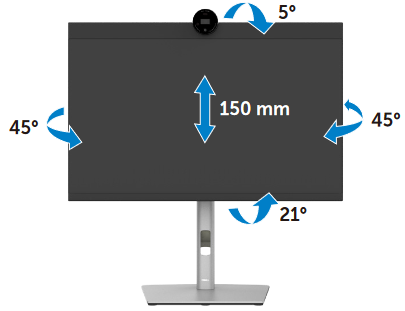
Şekil 1: Dell P2724DEB monitörde Eğme ve Sağa-Sola Döndürme özelliklerini kullanma.
NOT: Monitör, standı takılmamış halde fabrikadan gönderilir.
Monitörün ekran görüntüsü (OSD) menüsüne erişmek için monitörde bulunan düğmeleri kullanın. Ekran görüntüsü (OSD) menüsüne erişmek için monitörün arka kısmında bulunan joystick düğmesine (Şekil 2) basın.
Ekran görüntüsü (OSD) menüsünde gezinme hakkında daha fazla bilgi edinmek için Dell P2724DEB monitörün kullanım rehberine bakın.
NOT: Monitör, yaptığınız tüm değişiklikleri otomatik olarak kaydeder. Başka bir menü öğesine her geçtiğinizde, OSD menüsünden çıkın veya OSD menüsünün otomatik olarak kapatılmasını bekleyin.
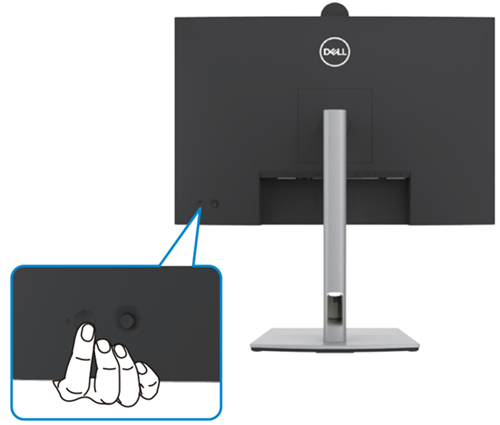
Şekil 2: Dell P2724DEB joystick kontrollerini kullanma.
Monitörün arka ucundaki joystick kontrolünü kullanarak OSD ayarlamalarını değiştirmek için aşağıdakileri yapın:
- OSD Menü Başlatıcısını açmak için joystick düğmesini hareket ettirin.
- OSD menü seçenekleri arasında geçiş yapmak için joystick düğmesini yukarı, aşağı, ortaya, sola veya sağa doğru hareket ettirin.
- Ana Menüyü açmak için joystick düğmesini yukarı doğru hareket ettirin.
- Uygun kısayol tuşlarını seçmek için joystick düğmesini sola veya sağa doğru hareket ettirin.
- Çıkmak için joystick düğmesini aşağı doğru hareket ettirin.
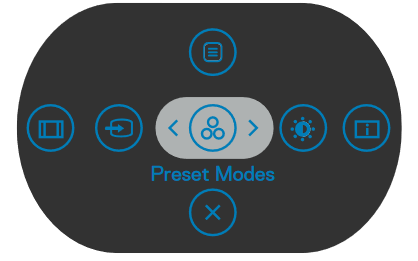
Şekil 3: Dell P2724DEB arka panel kontrolleri
| Düğme | İşlev | Açıklama |
|---|---|---|
 |
Kısayol tuşu: Menü | Ekran görüntüsü (OSD) menüsünü başlatmak ve seçmek için bu Menü düğmesini kullanın. |
 |
Kısayol tuşu: Ön Ayar Modları | Önceden ayarlanmış renk modları listesinden seçim yapmak için bu düğmeyi kullanın. |
 |
Kısayol tuşu: Parlaklık ve Kontrast | Brightness/Contrast (Parlaklık/Kontrast) ayar kaydırıcılarına doğrudan erişmek için bu düğmeyi kullanın. |
 |
Kısayol tuşu: Ekran Bilgileri | Ekran Bilgileri listesinden seçim yapmak için bu düğmeyi kullanın. |
 |
Kısayol tuşu: En Boy Oranı | En Boy Oranı listesinden seçim yapmak için bu düğmeyi kullanın. |
 |
Kısayol tuşu: Giriş Kaynağı | Giriş Kaynağı listesinden seçim yapmak için bu düğmeyi kullanın. |
 |
Çıkış | Ana menüye dönmek veya OSD ana menüsünden çıkmak için bu düğmeyi kullanın. |
Görüntü ayarlarını yapmak için monitörün önündeki düğmeleri kullanın.
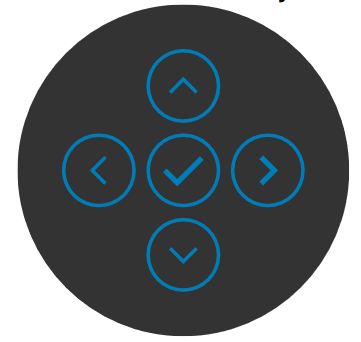
Şekil 4: Dell P2724DEB ön panel kontrolleri
| Düğme | İşlev | Açıklama |
|---|---|---|
 |
Yukarı ve Aşağı | OSD menüsündeki öğeleri ayarlamak için Yukarı (artırma) ve Aşağı (azaltma) düğmelerini kullanın. |
 |
Geri | Önceki menüye dönmek için Geri düğmesini kullanın. |
 |
İleri | Seçiminizi onaylamak için İleri düğmesini kullanın. |
 |
İşaretle | Seçiminizi onaylamak için İşaretle düğmesini kullanın. |
Monitörü fabrika ayarlarına sıfırlama, görüntü veya ekran ile ilgili birçok sorunun çözülmesine yardımcı olabilir. Şu adımları uygulayarak Dell P2724DEB monitörünüzü varsayılan fabrika ayarlarına sıfırlayın:
- Ekran görüntüsü (OSD) menüsünü açın.
- OSD menüsünde Diğer ayarını açın.
- Factory Reset (Fabrika Sıfırlaması) öğesini seçin.

Şekil 5: Dell P2724DEB fabrika ayarlarına sıfırlama
Tanılama testi; boş ekran, bulanık görüntü, titreme veya başka sorunlarla karşılaştığınızda Dell monitörün normal şekilde çalıp çalışmadığını belirlemeye yardımcı olur.
Aşağıdaki belirtilerle karşılaşıyorsanız tanılama testi çalıştırarak monitörün doğru şekilde çalıştığını doğrulayın.
- Bilgisayarınız açılmıyor veya güç belirtisi göstermiyor.
- Bilgisayarınız herhangi bir etkinlik belirtisi göstermiyor, ekran boş olabilir ve başlatma sırasında Dell logosu görüntülenmez.
- Bilgisayarınız Dell logosu ekranında takılı kalıyor veya başlatma sırasında herhangi bir tuşa yanıt vermiyor.
- Ekranda herhangi bir ekran görüntü göremiyorsunuz.
- Windows sesini duyuyorsunuz ancak monitör ekranı boş.
Kendi Kendini Sınama Özelliği Denetimi
Dell P2724DEB monitörünüzde, monitörün düzgün şekilde çalışıp çalışmadığını kontrol etmenizi sağlayan kendi kendini sınama özelliği denetimi vardır. Monitör bilgisayara bağlı olmasına rağmen ekranı hala karanlıksa aşağıdaki adımları uygulayarak monitör kendi kendini sınamayı çalıştırın:
- Bilgisayarı ve monitörü kapatın.
- Bilgisayarın arkasından görüntü kablosunu çıkarın. Kendi kendini sınama işleminin düzgün çalıştığından emin olmak için video kablosunu (VGA, DVI, HDMI, DisplayPort veya USB-C kablosu) bilgisayarın arkasından çıkarın.
- Monitörü açın. Monitör video sinyali alamıyor ve düzgün şekilde çalışıyorsa ekranda (siyah arka planda) kayan iletişim kutusu gösterilir. Kendi kendini sınama modundayken güç LED'i beyaz kalır. Ayrıca seçilen girişe bağlı olarak iletişim kutusu ekranda sürekli görüntülenir.
- Video kablosunun bağlantısı kesilirse veya kablo hasar görürse sistem normal çalışırken de bu kutu görüntülenir.
- Monitörü kapatın ve görüntü kablosunu yeniden bağlayın.
- Bilgisayarı ve monitörü açın.
Ekran boş kalmaya devam ediyorsa monitör doğru şekilde çalıştığından ekran kartını (GPU) ve bilgisayarı kontrol etmeniz gerekir.
Yerleşik Kendi Kendini Sınama veya Yerleşik Tanılama
Dell P2724DEB monitörünüzde entegre bir tanılama aracı vardır. Donanım tanılaması, karşılaştığınız ekran sorununun monitörle mi yoksa bilgisayarınızdaki video kartıyla mı ilgili olduğunu belirlemenize yardımcı olur.
Herhangi bir ekran sorunu gözlemlerseniz yerleşik tanılama (BID) gerçekleştirerek monitörü ayırın.
- Ekranın temiz olmasını sağlayın (ekran yüzeyinde toz parçacıkları bulunmamalıdır).
- Diğer özelliğinde Kendi Kendine Tanılama'nın OSD öğelerini seçin.
- Tanılamayı başlatmak için joystick düğmesine basın. Gri bir ekran görüntülenir.
- Ekranda herhangi bir kusur veya sorun olup olmadığını gözlemleyin.
- Kırmızı bir ekran görüntülenene kadar joystick düğmesine bir kez daha basın.
- Ekranda herhangi bir kusur veya sorun olup olmadığını gözlemleyin.
- Ekranda yeşil, mavi, siyah ve beyaz renkler gösterilene kadar 5. ve 6. adımları tekrarlayın. Tüm sorunları veya kusurları not edin.
Tanılama testi sırasında herhangi bir ekran sorunu tespit edilmezse monitör düzgün şekilde çalışıyordur. Video kartını (GPU) ve bilgisayarı kontrol edin.
Tanılama testinde herhangi bir sorun fark ederseniz onarım seçenekleri için Dell Teknik Destek ile iletişime geçin.
Üretim sürecinde, bir veya daha fazla pikselin değişmeyen bir durumda sabitlenmesi durumuyla karşılaşılabilir. Bu piksel sorunlarını fark etmek zordur. Ayrıca, görüntü kalitesi ya da kullanılabilirlik bu durumdan etkilenmez. Dell Ekran Piksel Yönergeleri hakkında daha fazla bilgi edinin.
Aşağıdaki tabloda, Dell P2724DEB monitörünüzdeki sık karşılaşılan ekran sorunlarını giderme hakkında bilgiler yer alır.
Alternatif olarak, Dell Monitörde Ekran veya Video Sorunlarını Giderme hakkında bilgi edinin veya Dell monitörü kendi kendine yardım rehberimize göz atın.
| Genel Sorun | Kullanıcı Deneyimleri | Olası Çözüm |
|---|---|---|
| Görüntü Yok: Güç LED'i Kapalı | Görüntü yok. |
|
| Görüntü Yok: Güç LED'i Açık | Resim yok veya parlaklık yok. |
|
| Eksik Pikseller | LCD ekranda noktalar var. |
|
| Takılı Kalmış/Kapalı Pikseller | LCD ekranda parlak bir nokta var. |
|
| Parlaklık Sorunları | Ekran çok loş veya çok parlak. |
|
| Güvenlikle İlgili Sorunlar | Görünür duman veya kıvılcım belirtileri. |
|
| Aralıklı Sorunlar | Monitör arızalı olarak açılıp kapanıyor. |
|
| Eksik Renk | Görüntüde renk yok. |
|
| Yanlış Renk | Resim rengi iyi değil. |
|
| Uzun Süre Monitörde Kalan Statik Görüntüden Kaynaklanan Görüntü Tutma | Ekranda statik görüntüden kaynaklı soluk gölge görünüyor. |
|
| Mikrofon veya web kamerası çalışmıyor | USB kablosu takılı değil veya doğru USB kaynağı olarak seçilmemiş ya da monitör mikrofonu ve web kamerası varsayılan aygıt olarak ayarlanmamış. |
|
| Ekran görüntüsü çok küçük. | Görüntü ekranda ortalanmış ancak görüntüleme alanının tamamını doldurmuyor. |
|
| Monitörün arkasındaki joystick düğmesi ile monitör ayarlanamıyor | OSD ekranda görüntülenmiyor. |
|
| Kullanıcı kontrollerine basıldığında Giriş Sinyali Yok. | Görüntü yok, güç LED ışığı beyaz. |
|
| Görüntü, ekranın tamamını doldurmuyor. | Görüntü, ekran yüksekliğini veya genişliğini dolduramıyor. |
|
| Bilgisayarda DisplayPort (DP) bağlantısı kullanılırken görüntü yok | Boş ekran |
|
| Bilgisayarda USB Type-C bağlantısı kullanılırken görüntü yok | Boş ekran |
|
| Bilgisayarda USB Type-C bağlantısı kullanılırken şarj yok | Şarj yok |
|
| Bilgisayarda USB Type-C bağlantısı kullanılırken şarj kesintili | Kesintili şarj |
|
| USB Type-C MST kullanırken görüntü yok | Boş ekran veya ikinci DUT Ana mod değil |
|
| Ağ bağlantısı yok | Ağ bağlantısının kopması veya kesintili olarak çalışması |
|
| LAN bağlantı noktası çalışmıyor | İşletim sistemi ayarı veya kablo bağlantısı sorunu |
|
| Microsoft Teams uygulaması ile monitör düğmeleri (Sessize alma, Ses kısma, Ses açma, Telefon kancası) çalışmıyor | ChromeOS ve Ubuntu ile Microsoft Teams uygulamasında monitör düğmeleri (Sessize alma, Ses kısma, Ses açma, Telefon kancası) çalışmıyor |
|
| Mikrofonlu kulaklık (3,5 mm kombo jak) monitörün sesini kapatma ve açma düğmesiyle çalışmıyor | Mikrofonlu kulaklık (3,5 mm kombo jak) monitörün sesini kapatma ve açma düğmesiyle çalışmıyor |
|
| Ses kısma, Ses açma veya Sessize alma düğmesine basıldığında LED yanıp sönmüyor | Ses kısma, Ses açma veya Sessize alma düğmesine basıldığında yalnızca HDMI veya DP'ye bağlıysa LED yanıp sönmüyor |
|
| Web kamerası veya mikrofon çalışmıyor | Yalnızca HDMI veya DP'ye bağlandığında web kamerası veya mikrofon çalışmıyor |
|
| Ethernet bağlantı noktası (RJ45) internete bağlanamıyor | Ethernet bağlantı noktası (RJ45), Windows 10 veya Windows 11'de internete bağlanamıyor |
|
| Hoparlörlerden ses gelmiyor | Bilgisayarınızda ses veya video oynatıldığında hoparlörlerden ses gelmiyor |
|
| Hoparlörün ses düzeyi düşük veya ses yumuşak | Hoparlör seçeneği, Ses ayarı arayüzünde Dell P2724DEB olduğunda hoparlör sesi düşük veya ses yumuşak |
|
| Hoparlörden ses gelmiyor | Teams veya Zoom aramasındayken monitörün hoparlöründen ses gelmiyor |
|
| Web kamerası algılanmıyor | Windows Aygıt Yöneticisi'nde web kamerası algılanmıyor |
|
| Web kamerası algılanmıyor | Web kamerası, Windows için Dell Peripheral Manager yazılımında algılanmadı |
|
| Web kamerası bağlanamıyor veya web kamerası bağlantısı kesildi | Monitör kamerası algılanamadı veya bilgisayar kamerasına geri dönülemedi |
|
| Mikrofonun sesi kapalı | Windows Aygıt Yöneticisi'nde mikrofonun sesi kapatıldı |
|
| Mikrofon ses düzeyi düşük veya ses yumuşak | Sesli veya görüntülü arama sırasında mikrofon sesi düşük veya diğer katılımcıya yumuşak geliyor |
|
| Ön düğmeler çalışmıyor | Hoparlörde bulunan düğmelere basıldığında UC uygulamasından yanıt alınmıyor |
|
| Web kamerası görüntüsü aşırı ışıklı | Web kamerası görüntüsü aşırı ışıklı bir arka plan gösteriyor |
|
| Web kamerası görüntüsü bulanık veya karanlık görünüyor | Web kamerası görüntüsü bulanık veya karanlık duruyor |
|
| Web kamerası görüntüsü bulanık | Web kamerası görüntüsü bulanık veya net değil |
|
| Teams mikrofon ses seviyesi | Teams mikrofon sesi Zoom'a kıyasla düşük |
|
| Teams veya Zoom küçük penceresi bozuk | Teams veya Zoom küçük pencere görüntüsü bozuk |
|
| Görüntü kalitesi düşük | Monitörün görüntü kalitesi düşük | Görüntü kalitesi her zaman düşük:
Görüntü kalitesi bazen düşük:
|
| Yakınlık sensörü çalışmıyor | Varlık algılama veya uyandırma çalışmıyor |
|
| Kayıt videosu bulanık | Monitör kamera çözünürlüğünü 480p olarak değiştirin, kamera uygulamasıyla kayıt yapın ve kaydı oynatın. Videoda bir mozaik gösteriliyor. |
|
| USB aygıtı ikinci bir monitörde çalışamıyor | Platform USB-C kablosu ile bağlantı istasyonuna bağlanır İlk monitörü DP kablosu ve USB-A - USB-C kablosu ile bağlantı istasyonuna bağlayın DP kablosunu birinci monitörden (DP çıkışı) ikinci monitöre (DP bağlantı noktası) bağlayın USB A - C kablosunu birinci monitörden (USB-A) ikinci monitöre (USB-C) bağlayın. USB aygıtı ikinci monitörde çalışamıyor. |
|
| USB-C kullanarak dizüstü bilgisayar şarj olmuyor | P2724DEB monitör USB-C bağlantı noktasına bağlandığında 180 W'tan düşük dizüstü bilgisayar şarj olmuyor |
|
| Dizüstü bilgisayar açılmıyor | Dizüstü bilgisayarın pili %0 olduğunda USB-C kablosunu monitöre bağlarken dizüstü bilgisayar açılmaz. |
|
| Kablosuz fare düzgün şekilde çalışmıyor ve duraklıyor | USB yukarı akış kablosunu DUT'ye bağlayın. Bir metreden uzaktayken 2,4 GhZ fare çalışmıyor. |
|
| MacBook bilgisayarı yeniden başlattıktan sonra kapak kapandığında monitörde siyah ekran beliriyor | MacBook'unuzun kapağını kapattığınızda ve MacBook'unuzu yeniden başlattığınızda monitörde siyah ekran belirir. |
|
Aşağıdaki tabloda, Dell P2724DEB monitörünüzün USB sorunlarını giderme hakkında bilgiler verilmektedir.
| USB Sorunlarını Giderme | ||
|---|---|---|
| Özel Belirtiler | Kullanıcı Deneyimleri | Olası Çözüm |
| USB arayüzü çalışmıyor. | USB aygıtları çalışmıyor. |
|
| Super-Speed USB 3.2 gen1 arayüzü yavaş. | Super-Speed USB 3.2 gen1 aygıtları yavaş çalışıyor veya hiç çalışmıyor |
|
| USB 3.0 aygıtı takıldığında kablosuz USB aygıtları çalışmayı durduruyor. | Kablosuz USB aygıtları, yavaş yanıt veriyor veya yalnızca kendisi ile alıcısı arasındaki mesafe azaldığında çalışıyor. |
|
Dell Ürününüz için Kılavuzlar ve Belgeleri sayfasından bunları görüntülemeyi veya indirmeyi öğrenin.
Additional Information
Sık Sorulan Sorular
Daha fazla bilgi için aşağıdaki bölümü genişletmek üzere tıklayın.
NOT: Önerilen çözünürlüğü bir seçenek olarak görmüyorsanız Dell bilgisayarınızın ekran kartı (GPU) sürücüsünü https://www.dell.com/support/drivers adresinden veya ekran kartı (GPU) üreticisinin web sitesinden güncelleştirin. Dell Sürücüleri İndirme ve Yükleme hakkında bilgi edinin.
Windows Ekran Ayarlarını Kullanma
Windows 11 ve Windows 10'da:
- Masaüstüne sağ tıklayın ve Görüntü Ayarları öğesini seçin.
- Birden fazla monitör bağlıysa P2424HEB'yi seçtiğinizden emin olun.
- Ekran Çözünürlüğü açılır listesine tıklayın ve 2560 x 1440 çözünürlüğü seçin.
- Değişiklikleri koru öğesine tıklayın.
Windows 8.1'de:
- Klasik masaüstü görünümüne geçmek için Masaüstü kutucuğunu seçin.
- Masaüstü'ne sağ tıklayın ve Ekran Çözünürlüğü öğesine tıklayın.
- Birden fazla monitör bağlıysa P2424HEB'yi seçtiğinizden emin olun.
- Ekran Çözünürlüğü açılır listesine tıklayın ve 2560 x 1440 çözünürlüğü seçin.
- Tamam öğesine tıklayın.
Bu makalenin Dell P2424HEB monitörü fabrika ayarlarına sıfırlama bölümüne gidin veya Dell P2424HEB monitör kullanım kılavuzuna bakın.
Dell P2424HEB monitörde iki adet yerleşik tanılama mevcuttur:
-
Kendi Kendini Sınama Özelliği Denetimi: Dell P2424HEB monitörün kendi kendini sınama özelliği denetimi, monitörün düzgün şekilde çalışıp çalışmadığını kontrol etmenizi sağlar.
-
Yerleşik Kendi Kendini Sınama: Dell P2424HEB monitör, karşılaştığınız ekran sorununun monitörünüzle mi yoksa bilgisayarınızdaki ekran kartıyla (GPU) mı ilgili olduğunu belirlemenize yardımcı olan yerleşik kendi kendini sınama özelliğine sahiptir. Bozulma, netlik, yatay veya dikey çizgiler ve renk solması gibi ekran sorunlarını fark ettiğinizde yerleşik tanılamayı çalıştırarak monitörü ayırmak her zaman iyi bir tercihtir.
Dell P2424HEB monitörde tanılama testi çalıştırma hakkında bilgi edinin.
Bu makalenin sorun giderme bölümünde, Dell P2424HEB monitörünüzde en sık rastlanan sorunları giderme ile ilgili bilgiler yer almaktadır.
Bu bölümde güç sorunları, görüntü sorunları, renk veya netlik sorunları, bozulma sorunları, yatay veya dikey çizgiler, parlaklık sorunları veya piksel sorunlarının nasıl çözüleceğiyle ilgili sorun giderme adımları yer almaktadır.
Dell P2424HEB monitördeki ekran görüntüsü (OSD) menüsüne erişim hakkında bilgi edinin. Ürüne özel ek bilgi için Dell P2424HEB monitörün kullanım kılavuzuna bakın.
Monitörle ilgili model numarası, bellenim sürümü ve Servis Etiketi gibi bilgilere monitörün ekran görüntüsü (OSD) menüsü kullanılarak erişilebilir.
Dell P2424HEB monitördeki ekran görüntüsü (OSD) menüsüne erişim hakkında bilgi edinin. Ürüne özel ek bilgi için Dell P2424HEB monitörün kullanım kılavuzuna bakın.
Dell P2424HEB monitörünüzdeki USB-C bağlantı noktası; USB Güç Sağlama, Veri ve DisplayPort video sinyalini destekler. USB-C bağlantı noktası, monitörle birlikte gönderilen tek bir USB-C kablo kullanılarak uyumlu bir dizüstü bilgisayara video ve veri sinyali aktarmak ve güç sağlamak (90 W) için kullanılabilir.
NOT: Dell P2424HEB yalnızca, USB-C üzerinden Güç Sağlama (PD) özelliğini destekleyen uyumlu bir dizüstü bilgisayara USB-C kablosu aracılığıyla güç sağlayabilir. USB-C'ye sahip dizüstü bilgisayarların tümü Güç Sağlama özelliğini desteklemez. Daha fazla bilgi için kullanım kılavuzuna bakın veya dizüstü bilgisayar üreticisiyle iletişime geçin.
NOT: USB-C güç sağlama özelliğiyle uyumlu bağlantı noktası (PD sürüm 2.0) 90 W'a kadar güç sağlar. Dizüstü bilgisayarınızın çalıştırılması için 90 W'dan fazlası gerekiyorsa ve pil boşalmışsa dizüstü bilgisayarı açıp pilini şarj etmek için dizüstü bilgisayarın standart AC adaptörünü kullanmanız önerilir.
USB-C ile şarjı destekleyen bir Dell dizüstü bilgisayar kullanıyorsanız Dell Technologies, en yeni BIOS ve ekran kartı (GPU) sürücüsünü yüklemenizi önerir. Dell Sürücüleri İndirme ve Yükleme hakkında bilgi edinin.
Dell P2424HEB monitörü kurmak için desteklenen yön hakkında bilgi almak üzere bu makalenin monitörün yönü bölümüne bakın.
Affected Products
Dell P2724DEBArticle Properties
Article Number: 000220690
Article Type: How To
Last Modified: 25 Dec 2023
Version: 1
Find answers to your questions from other Dell users
Support Services
Check if your device is covered by Support Services.