Alienware Proワイヤレス ゲーミング キーボードの使用方法とトラブルシューティング ガイド
Summary: 次の記事では、Alienware Proワイヤレス ゲーミング キーボードについて説明します。Alienware Proワイヤレス ゲーミング キーボードの機能とその使用方法の詳細については、各セクションを参照してください。
This article applies to
This article does not apply to
This article is not tied to any specific product.
Not all product versions are identified in this article.
Instructions
目次:
- Alienware Proワイヤレス ゲーミング キーボード ボックスの内容
- Alienware Proワイヤレス ゲーミング キーボードの機能
- Alienware Proワイヤレス ゲーミング キーボードのセットアップ
- トラブルシューティング
- その他の情報

図1: Alienware Proワイヤレス・ゲーミング・キーボード(ダークサイド・オブ・ザ・ムーンカラー)

図2:Alienware Proワイヤレス ゲーミング キーボード(白色)
Alienware Proワイヤレス ゲーミング キーボード ボックスの内容

図3:Alienware Proワイヤレス ゲーミング キーボード ボックスの内容
| 1 | Alienware Proワイヤレス ゲーミング キーボード | 2 | USB-C - USB-Cケーブル |
| 3 | USB-A - USB-Cアダプター | 4 | Type-Cドングル |
| 5 | ドングル エクステンダー | 6 | キーキャップとスイッチ プルラー |
| 7 | Alienwareステッカー | 8 | 『Quick Start Guide』 |
| 9 | 規制に関するドキュメント |
Alienware Proワイヤレス ゲーミング キーボードの機能
上面図、底面図、前面図
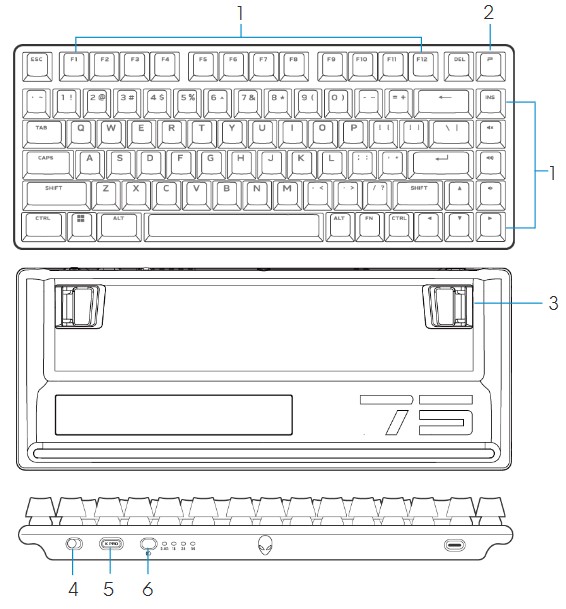
図4:Alienware Proワイヤレス ゲーミング キーボードの上面図、底面図、前面図
| 1 | ファンクション キー | セカンダリ機能を有効にする | 2 | プロファイル キー | 5つのキーボード照明効果を切り替える |
| 3 | デュアル角度調整可能なフィート | キーボードのフィートの傾きを2つの異なる角度で調整できます | 4 | 電源スライダー | キーボードの電源をオンまたはオフにする |
| 5 | Type-Cドングル ストレージ ドングル | 押して、Type-Cドングルをスロットに取り外すかセットします。 | 6 | モード スイッチ ボタン | クリックしてキーボード接続モードを切り替えます |
製品の特徴
Alienware Proワイヤレス ゲーミング キーボードは、Esport向けに設計および設計された、初のAlienwareプロフェッショナル認定ゲーミング キーボードです。
次のような主な機能があります。
- Tri-Mode接続: ワイヤレス2.4 GHz、Bluetooth 5.1、有線USB
- Alienwareホットスワップ対応リニアメカニカル スイッチ(1億台を超えるスイッチの耐久性)
- PbT(Poly-poly-ene®)ダブルショット キーキャップ
- コンパクトな75%フォーム ファクター
- 2層のサウンド・ダンプ・パッド
- キーごとのAlienFX RGBバックライト
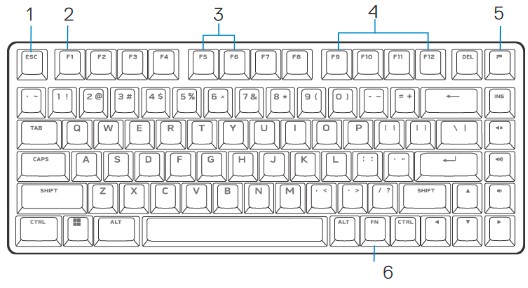
図5:Alienware Proワイヤレス ゲーミング キーボード製品の機能
| 1 | FN(ファンクション キー)ロック | FN+ESCを押す | F1からF12の2番目の機能をロックする | 2 | Winロック | FN+F1を押す | Windowsキー機能を無効にします |
| 3 | 輝度コントロール | FN+F5 を押し、FN+F6を押す |
明るさ を下げる 現在の強度またはデフォルトの強度から明るさを上げる |
4 | メディア再生 | FN+F9 を押す FN+F10 を押す FN+F11 を押す FN+F12を押す |
高速後方 再生または一時停止 早送り停止 |
| 5 | プロファイル スイッチ | FN+プロファイル キーを押す | キーボードに格納されている照明設定を切り替えます | 6 | FNスイッチ | FN+F1~F12を押す | F1からF12までの異なるFN機能を切り替える |
注:Alienware Proワイヤレス ゲーミング キーボードの輝度レベルは10です。キーボードバックライトのデフォルトの輝度は5です。
Alienware Proワイヤレス ゲーミング キーボードのセットアップ
互換性
オペレーティングシステム:
- Windows 10 - Redstone 3以降
Alienware Proワイヤレス ゲーミング キーボードの電源を入れる
キーボードの電源スライダーをスライドさせて、キーボードの電源をオンにします。

図6:キーボードの電源スライダーのスライド
注:Alienware Command Center(AWCC)をインストールせずに、ゲーミング キーボードを使用できます。
Alienware Proワイヤレス ゲーミング キーボードの接続
Alienware Proワイヤレス ゲーミング キーボードは、USB Type-Cコネクターを使用してデスクトップまたはノートパソコンに接続します。
2.4Gワイヤレス接続モード
- USB Type-Cドングルを押して、キーボード ドングルコンパートメントから取り外します。

図7:USB Type-Cキーボード ドングル部門
- Type-CドングルをコンピューターまたはUSB-A - USB-Cアダプターに接続します。

図8:USB Type-Cキーボード ドングル接続
- キーボードが2.4Gワイヤレス接続モードになっていることを確認します。

図9:2.4Gワイヤレス接続インジケーターとモード スイッチ ボタン
Type-CドングルとUSB-Cケーブルをドングル エクステンダーに接続することもできます。

図10:USB Type-CドングルおよびUSB-Cケーブル ドングル エクステンダー接続
注:Dell Technologiesでは、ドングル エクステンダーを使用してワイヤレス接続の安定性を高めることをお勧めします。
Bluetoothワイヤレス接続モード
- 接続モード ボタンを押して、2.4GからBluetooth 1に切り替えます。キーボードRGBが点滅して、接続モードの変更を示します。
- 接続モード ボタンを3秒間押し続けて、Bluetoothペアリングを有効にします。
- コンピュータをチェックして、新しい Bluetooth デバイスを表示します。PINを含む通知が表示されます。PINを入力して、新しいBluetoothデバイスに接続します。
- 別のコンピュータに接続するには、Bluetooth 1、Bluetooth 2、または Bluetooth 3 を切り替えることができます。新しい接続に対して、これらの手順を繰り返します。

図11:モード スイッチ ボタンを使用して別のコンピューターに接続する
有線接続モード
お使いのPCには、USB Type-CまたはType-Aポートが搭載されている場合があります。コンピュータに Type-C ポートがある場合は、USB-C - USB-C ケーブルを使用してキーボードをコンピュータに接続します。コンピュータに Type-A ポートがある場合は、USB-A - USB-C アダプタを介して USB-C - USB-C ケーブルを使用してキーボードをコンピュータに接続します。
キーボードが有線ケーブルを介してコンピューターに接続されている場合、接続はワイヤレスまたはBluetoothから有線接続(USB)に切り替わります。有線モードが優先され、マルチデバイス接続が無効になります。

図12:USB-CまたはUSB-Aを使用した有線接続モード
Alienware Command Center(AWCC)のインストール
Alienware Command Centerは、Alienware Proワイヤレス ゲーミング キーボードの機能とオプションを制御するために使用されます。Alienware Command Centerは、Windows UpdateまたはDellサポート サイトからインストールできます。
Windows Updateを使用したAlienware Command Centerのインストール
USBポートを使用して、AlienwareデバイスをPCに接続します。AWCCのインストールが開始されたことを示すプロンプトが表示されます。AWCCアプリケーションが自動的にダウンロードおよびインストールされます。AWCCのインストールが完了するまでに最大10分かかります。
Dellサポート サイトからのAlienware Command Centerのインストール
- ダウンロード 次の手順に従って、Alienware Command Centerバージョン6.1以降を実行します。
- Dellサポート サイトに移動します。
- お 使いの製品の識別またはサポートの検索 に「Alienware Proワイヤレス ゲーミング マウス」と入力し、[ 検索 ]をクリックします。
- [Drivers & Downloads]を選択します。
- オペレーティング システムを選択します。
- Alienware Command Centerのフル インストーラーをダウンロードします。
注:
- Alienware以外またはデル製以外のコンピュータがある場合は、サードパーティ製コンピュータ用の Alienware Command Center アプリケーションの ダウンロード ボタンをクリックします。
- お使いのコンピューターにAlienware Command Centerがすでにインストールされていて、ソフトウェアを再インストールする場合は、Alienware Command Centerアプリケーションの [ ダウンロード ]ボタンをクリックします。
- セットアップファイルを保存したフォルダを参照します。
- セットアップ ファイルをダブルクリックし、画面の指示に従ってアプリケーションをインストールします。
Alienware Command Centerは、アプリケーションが正常にインストールされた後、[スタート]メニューの[すべてのアプリ]の下に表示されます。Alienware Command Centerを起動して、アプリケーションを起動します。
トラブルシューティング
| 問題 | 対策 |
|---|---|
| キーボードが機能していません。 |
|
| キーボードの照明が消灯しています。 |
|
| Alienware Command Centerの機能の詳細が必要です。 |
|
| 選択した設定がAlienware Command Centerで機能していません。 |
|
その他の情報
お使いのPCで使用するAlienware Proワイヤレス ゲーミング キーボード ユーザーズ ガイドの使用方法と問題のトラブルシューティング方法について説明します。トラブルシューティングの手順、ハウツーガイド、関連するサポート ビデオについての情報を参照できます。
『 Alienware Proワイヤレス ゲーミング キーボード ユーザーズ ガイド 』については、『 Alienware Proワイヤレス ゲーミング キーボード オンライン マニュアル ページ 』を参照してください。「マニュアルと文書」セクションにある「Alienware Proワイヤレス ゲーミング キーボード ユーザー ガイド」の右側にある[PDFの表示]をタッチまたはクリックします。
Affected Products
Alienware Pro Wireless Gaming KeyboardArticle Properties
Article Number: 000221444
Article Type: How To
Last Modified: 24 Jan 2024
Version: 1
Find answers to your questions from other Dell users
Support Services
Check if your device is covered by Support Services.