Dell Unity: SupportAssist epäonnistui verkon tarkistuksen aikana ja antoi virhekoodin: 0x6400c1f
Summary: Unity SupportAssist epäonnistui versioon 5.3.1 päivittämisen jälkeen virhekoodilla: 0x6400c1f (käyttäjän korjattavissa)
This article applies to
This article does not apply to
This article is not tied to any specific product.
Not all product versions are identified in this article.
Symptoms
Unity SupportAssist epäonnistui
SupportAssist ei muodosta yhteyttä
SupportAssist epäonnistui verkon tarkistuksen aikana.
Virhekoodi: 0x6400c1f
Cause
Ongelma on havaittu versioon 5.3.1 päivittämisen jälkeen.
Resolution
-
Kirjaudu Unity-komentoriviliittymään palveluna.
-
Tutustu SupportAssist-yhteyden tilaan.
svc_supportassist -s
-
Käynnistä SupportAssist-palvelu uudelleen.
svc_supportassist -r
Huomautus: Tarkista SupportAssistin tila. Jos ongelma jatkuu, siirry seuraavaan vaiheeseen. -
Varmuuskopioi SupportAssist-määritykset ja merkitse muistiin olemassa olevan SupportAssist-ympäristön IP-osoitteet tai toimialuetunnukset. Tämä on varotoimenpide.
svc_supportassist --backup /home/service/user/
-
Puhdista SupportAssist-määritykset.
svc_supportassist -c
-
Määritä SupportAssist uudelleen Unispheresta käsin uutena kokoonpanona.
Määritä SupportAssist uudelleen:
Huomautus: Pikanäppäin on ehkä hankittava tuotetukiportaalista, jotta se voidaan ottaa uudelleen käyttöön.- Valitse Asetukset-kuvake. Asetusikkuna avautuu.
- Valitse Support Configuration.
- Valitse avattavasta Support Configuration -luettelosta SupportAssist.
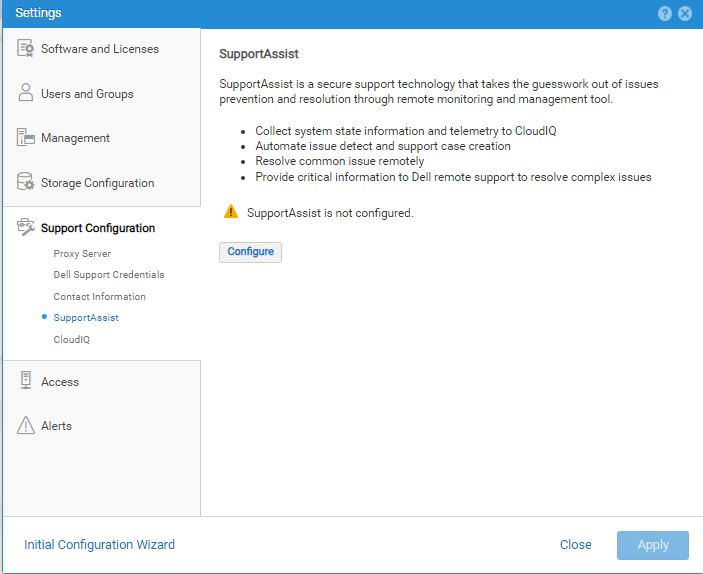
- Valitse Määritä. Ohjattu SupportAssistin määritystoiminto näyttää SupportAssistin käyttöoikeussopimuksen tiedot.
- Hyväksy SupportAssistin käyttöoikeussopimuksen (EULA) ehdot valitsemalla Hyväksy käyttöoikeussopimus ja napsauta sitten Seuraava. SupportAssistin ottaminen käyttöön ja määritys edellyttää SupportAssistin käyttöoikeussopimuksen hyväksymistä. HUOMAUTUS: Kun lisenssisopimus on hyväksytty, se ei näy uudelleen. Yhteystyypin tiedot tulevat näkyviin.
- Määritä suositeltavat SupportAssist-yhteysvaihtoehdot.
- Jatka valitsemalla Seuraava. Network Check -tiedot tulevat näkyviin.
- Tee jokin seuraavista:
- Jätä Käytä yleisiä välityspalvelimen asetuksia -valintaruutu tyhjäksi. Se ei ole oletusarvoisesti valittu.
- Valitse Käytä yleisiä välityspalvelimen asetuksia.
 HUOMAUTUS: Jos tämä asetus on valittuna, nykyisin määritetyt yleisen välityspalvelimen asetukset näkyvät valintaruudun alla, ja niitä käytetään SupportAssist-yhteyden muodostamiseen. Jos nykyinen yleinen välityspalvelintyyppi on SOCKS, näyttöön tulee virhe. SupportAssist ei tue SOCKS-välityspalvelinta.
Jatka määrittämällä yleinen välityspalvelin HTTP-protokollaa varten tai sitä ei saa käyttää, jos mahdollista. - Tarkista verkon valmius SupportAssist-määrityksiä varten tekemällä verkkotarkistus. Kun verkkotarkistus onnistuu, näkyviin tulee Tarkista määritystiedot.
- Tarkista, että SupportAssist-valinnat ja aiempien siihen liittyvien toimintojen tulokset ovat oikein.
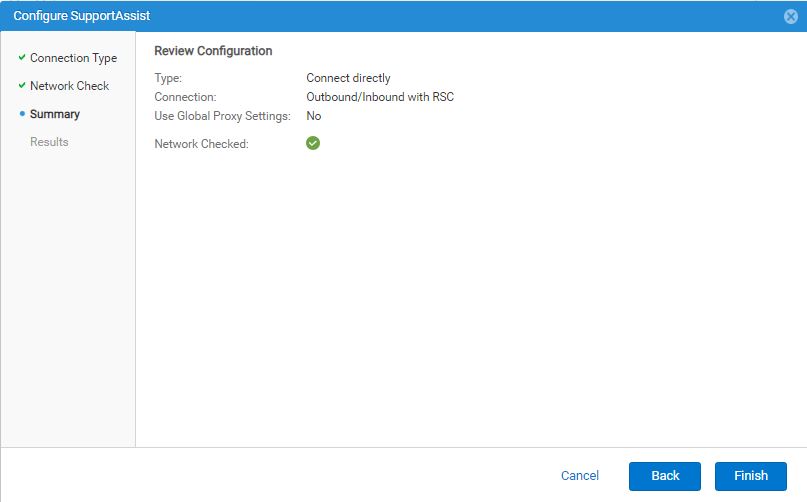
- Jos Tarkista määritystiedot on oikein, valitse Finish.
SupportAssist-yhteyden pitäisi olla käytössä muutaman minuutin kuluttua, ja tulostiedoissa näkyy onnistumisilmoitus.
Lähetä järjestelmätiedot takaisin CloudIQ:hun -valintaruutu on oletusarvoisesti valittuna (käytössä). - Tee jokin seuraavista:
- Jätä Lähetä järjestelmätiedot takaisin CloudIQ:hun -valintaruutu valituksi.
- Poista käytöstä tietojen lähettäminen CloudIQ:hun poistamalla valinta valintaruudusta (ei suositella).
HUOMAUTUS: CloudIQ voidaan ottaa käyttöön tai poistaa käytöstä, kun SupportAssist-määritys on suoritettu kohdassa Settings > Support Configuration > CloudIQ. - Sulje ohjattu toiminto valitsemalla Sulje.

Seuraavat vaiheet tarvittaessa: Testaa yhteydet aina SupportAssistin määrittämisen jälkeen.
Tämä prosessi tarkistaa, että yhteys toimii, ja antaa Dellin tunnistaa järjestelmän.
Valitse Testaa jossakin seuraavista sijainneista:
- Järjestelmäpalvelu > SupportAssistin alaisuudessa
- Asetukset > , tuki, määritys > , SupportAssist
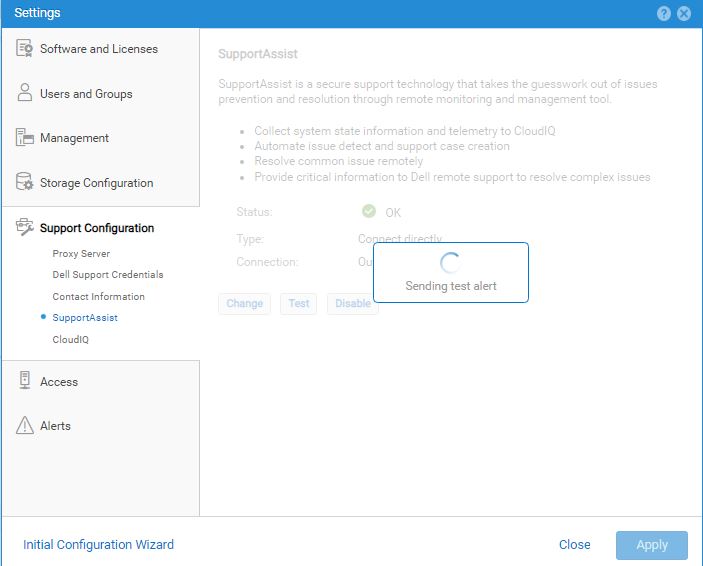
HUOMAUTUS: Jos tila ei ole muuttunut 10 minuutin kuluessa (tilan testaamiseen ja päivittämiseen kuluva aika), ota yhteyttä tukeen.
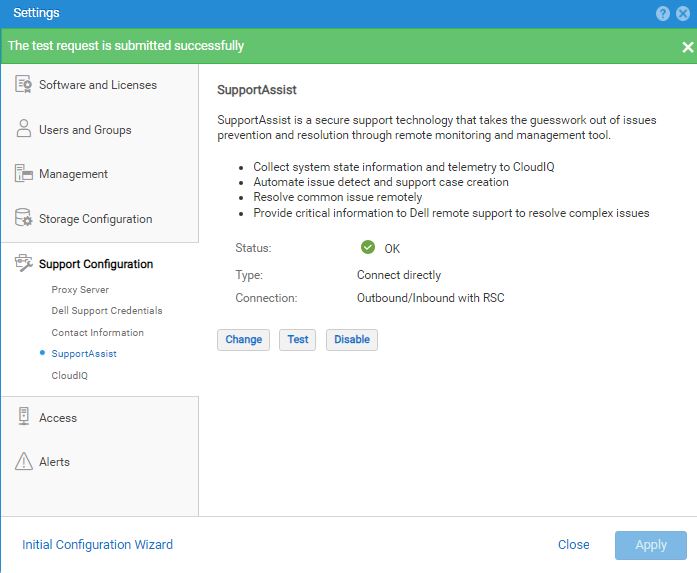
Päivitä tila tuntemattomasta valitsemalla Päivitä.
Jos haluat tehdä muutoksia SupportAssist-määritystietoihin, valitse Muuta.
Ohjattu SupportAssistin määritystoiminto avautuu ja voit tehdä muutoksia.
HUOMAUTUS: Unity-käyttöjärjestelmän versio 5.4 tai uudempi tai versiosta 5.3 versioon 5.4
päivitetty versio: Jos sekä etäkäytön saapuva yhteys- että RSC (Remote Secure Credentials) -asetukset on valittu aiemmin, RSC-vaihtoehto ei näy uudelleen.
päivitetty versio: Jos sekä etäkäytön saapuva yhteys- että RSC (Remote Secure Credentials) -asetukset on valittu aiemmin, RSC-vaihtoehto ei näy uudelleen.
Lisätietoja: https://dl.dell.com/content/manual40912271-dell-unity-family-configuring-supportassist.pdf?language=en-us
Affected Products
Dell EMC Unity Family |Dell EMC Unity All Flash, Dell EMC Unity FamilyArticle Properties
Article Number: 000224108
Article Type: Solution
Last Modified: 23 Apr 2024
Version: 1
Find answers to your questions from other Dell users
Support Services
Check if your device is covered by Support Services.