Dell Unity. Сбой SupportAssist во время проверки сети с кодом ошибки: 0x6400c1f
Summary: Сбой Unity SupportAssist после модернизации до версии 5.3.1 с кодом ошибки: 0x6400c1f (исправляется пользователем)
This article applies to
This article does not apply to
This article is not tied to any specific product.
Not all product versions are identified in this article.
Symptoms
Сбой
Unity SupportAssist Не удалось подключить
SupportAssist во время проверки сети.
Код ошибки: 0x6400c1f
Cause
Эта проблема была выявлена после модернизации до версии 5.3.1.
Resolution
-
Войдите в интерфейс командной строки Unity в качестве службы.
-
Получение состояния подключения SupportAssist.
svc_supportassist -s
-
Перезапустите службу SupportAssist.
svc_supportassist -r
Примечание.: Проверьте состояние SupportAssist. Если проблема не устранена, перейдите к следующему шагу. -
Создайте резервную копию конфигурации SupportAssist и запишите IP-адреса или FQDN, используемые для существующей среды SupportAssist. Это мера предосторожности.
svc_supportassist --backup /home/service/user/
-
Очистите конфигурацию SupportAssist.
svc_supportassist -c
-
Перенастройте SupportAssist из Unisphere вручную как новую конфигурацию.
Перенастройка SupportAssist
Примечание.: Для повторного включения может потребоваться получить ключ доступа с портала поддержки продукта.- Нажмите значок Параметры. Откроется окно Настройки.
- Выберите Конфигурация поддержки.
- В раскрывающемся списке в разделе Конфигурация данных поддержки выберите SupportAssist.

- Нажмите Настроить. Откроется мастер Настройка SupportAssist, где отображается информация Лицензионное соглашение для SupportAssist.
- Выберите Принять лицензионное соглашение, чтобы принять условия лицензионного соглашения с конечным пользователем SupportAssist (EULA), затем нажмите кнопку Далее. Для включения и настройки SupportAssist необходимо принять условия лицензионного соглашения с конечным пользователем для SupportAssist. ПРИМЕЧАНИЕ. После того как лицензионное соглашение принято, оно больше не отображается. Отобразится информация Тип подключения.
- Укажите соответствующие предпочтительные варианты подключения SupportAssist.
- Для продолжения нажмите «Далее». Отобразится информация Проверка сети.
- Выполните одно из следующих действий.
- Оставьте флажок «Использовать параметры глобального прокси-сервера» снятым. Он не установлен по умолчанию.
- Выберите Использовать параметры глобального прокси-сервера.
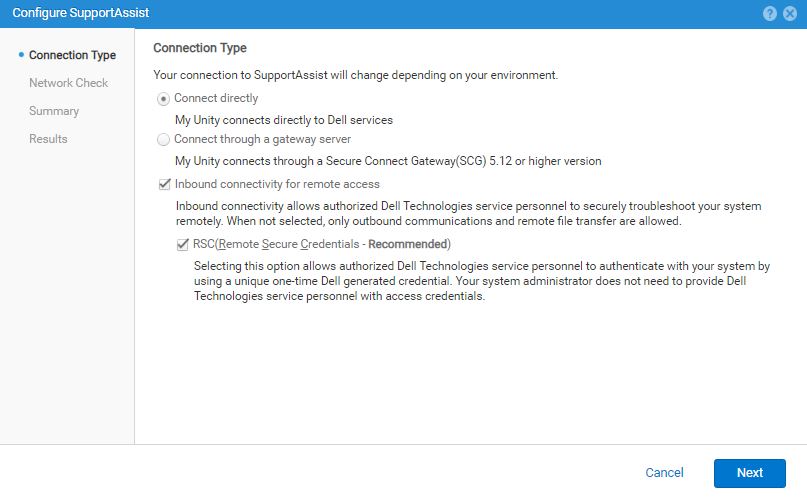 ПРИМЕЧАНИЕ. Если этот флажок установлен, под флажком отображаются текущие настроенные параметры глобального прокси-сервера, которые и используются для подключения SupportAssist. Но если текущий тип глобального прокси-сервера — SOCKS, появляется сообщение об ошибке. SupportAssist не поддерживает прокси-сервер SOCKS.
Чтобы можно было продолжить, глобальный прокси-сервер должен быть настроен для HTTP или вообще не использоваться, если это возможно. - Нажмите Далее, чтобы выполнить проверку сети с целью проверки готовности сети к конфигурации SupportAssist. После успешного завершения проверки сети отобразится информация Проверка конфигурации.
- Проверьте правильность выбранных параметров SupportAssist и результатов предыдущей связанной операции.
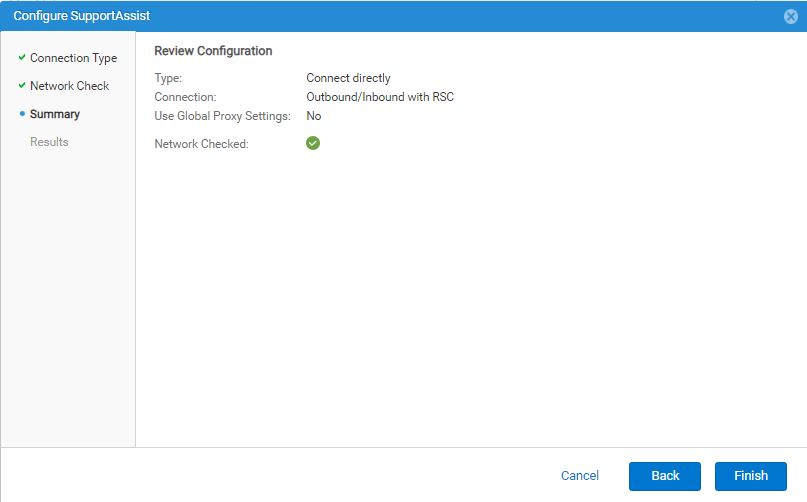
- Если информация в разделе Проверка конфигурации верна, нажмите Готово.
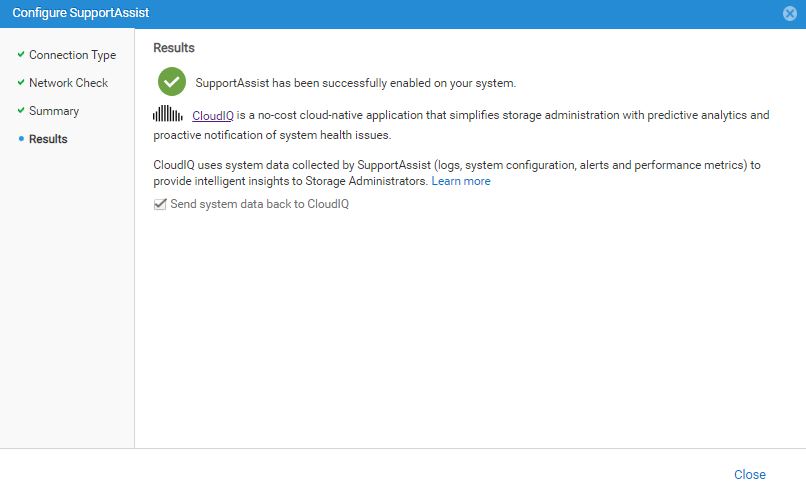
Подключение SupportAssist должно включиться через несколько минут, и отобразится информация Результаты с сообщением об успешном выполнении.
Флажок «Send system data back to CloudIQ» установлен (включен) по умолчанию. - Выполните одно из следующих действий.
- Оставьте установленным флажок «Send system data back to CloudIQ».
- Снимите этот флажок, чтобы отключить отправку данных в CloudIQ (не рекомендуется).
ПРИМЕЧАНИЕ. CloudIQ можно активировать или деактивировать после завершения настройки SupportAssist в разделе Параметры > Конфигурация > поддержки CloudIQ. - Нажмите Закрыть, чтобы закрыть мастер.
Дальнейшие действия при необходимости: Всегда проверяйте возможность подключения после настройки SupportAssist.
Эта процедура позволяет убедиться, что подключение функционирует, и позволяет Dell распознать систему.
Нажмите кнопку Тестировать в одном из следующих расположений:
- Системный > сервис в разделе SupportAssist
- Настройки > Поддержка Конфигурация > SupportAssist
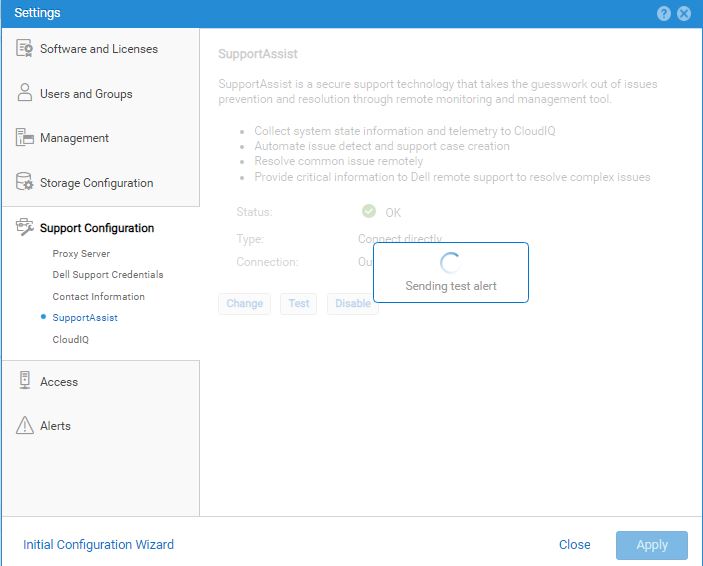
ПРИМЕЧАНИЕ. Если состояние не изменится спустя 10 минут (время, необходимое для проверки и обновления состояния), обратитесь в службу поддержки.
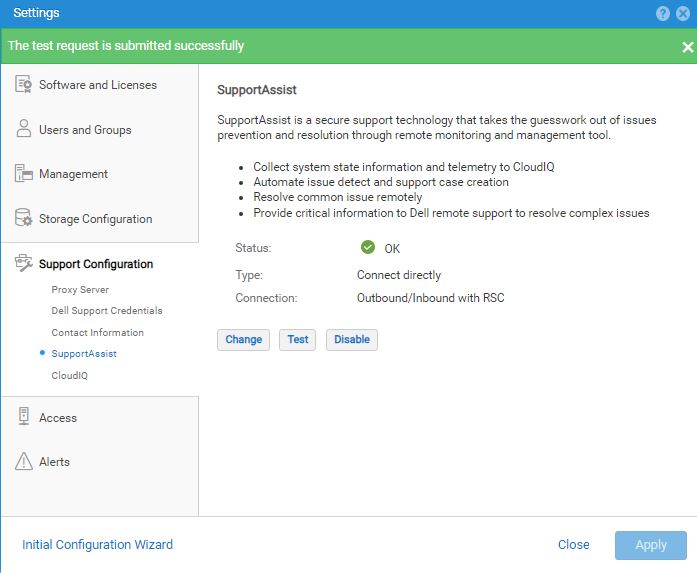
Чтобы отобразить фактическое состояние вместо «Неизвестно», нажмите Обновить.
Чтобы внести изменения в информацию о конфигурации SupportAssist, выберите Изменить.
Отобразится мастер Настройка SupportAssist, в котором можно внести изменения.
ПРИМЕЧАНИЕ. Для операционной системы Unity версии 5.4 или более поздней версии, либо операционной системы, которая была модернизирована с версии 5.3 до версии 5.4.
.Если ранее были выбраны параметры входящего подключения для удаленного доступа и удаленных защищенных учетных данных (RSC), параметр RSC больше не отображается.
.Если ранее были выбраны параметры входящего подключения для удаленного доступа и удаленных защищенных учетных данных (RSC), параметр RSC больше не отображается.
Дополнительные сведения см. в разделе: https://dl.dell.com/content/manual40912271-dell-unity-family-configuring-supportassist.pdf?language=en-us
Affected Products
Dell EMC Unity Family |Dell EMC Unity All Flash, Dell EMC Unity FamilyArticle Properties
Article Number: 000224108
Article Type: Solution
Last Modified: 23 Apr 2024
Version: 1
Find answers to your questions from other Dell users
Support Services
Check if your device is covered by Support Services.