Dell Unity: SupportAssist ist während der Netzwerküberprüfung mit dem folgenden Fehlercode fehlgeschlagen: 0x6400c1f
Summary: Unity SupportAssist schlug nach dem Upgrade auf 5.3.1 mit folgendem Fehlercode fehl: 0x6400c1f (vom Nutzer korrigierbar)
This article applies to
This article does not apply to
This article is not tied to any specific product.
Not all product versions are identified in this article.
Symptoms
Unity SupportAssist fehlgeschlagen
SupportAssist verbindet sich nicht SupportAssist ist
während der Netzwerkprüfung fehlgeschlagen.
Fehlercode: 0x6400c1f
Cause
Dieses Problem wurde nach dem Upgrade auf 5.3.1 identifiziert.
Resolution
-
Melden Sie sich bei der Unity-CLI als Dienst an.
-
SupportAssist-Konnektivitätsstatus abrufen.
svc_supportassist -s
-
Starten Sie den SupportAssist-Service neu.
svc_supportassist -r
Hinweis: Überprüfen Sie den SupportAssist-Status. Wenn das Problem weiterhin besteht, fahren Sie mit dem nächsten Schritt fort. -
Sichern Sie die SupportAssist-Konfiguration und notieren Sie sich die IP-Adressen oder FQDNs, die für die vorhandene SupportAssist-Umgebung verwendet werden. Hierbei handelt es sich um eine Vorsichtsmaßnahme.
svc_supportassist --backup /home/service/user/
-
Bereinigen Sie die SupportAssist-Konfiguration.
svc_supportassist -c
-
Konfigurieren Sie SupportAssist von Unisphere manuell als neue Konfiguration neu.
Konfigurieren Sie SupportAssist neu:
Hinweis: Möglicherweise muss ein Accesskey vom Produktsupportportal abgerufen werden, um ihn erneut zu aktivieren.- Wählen Sie das Symbol Settings aus. Das Fenster Settings (Einstellungen) wird angezeigt.
- Wählen Sie Supportkonfiguration aus.
- Wählen Sie aus der Drop-down-Liste unter Supportkonfiguration die Option SupportAssist aus.

- Klicken Sie auf Konfigurieren. Der Assistent SupportAssist konfigurieren wird angezeigt und zeigt die Informationen zur SupportAssist-Lizenzvereinbarung an.
- Wählen Sie Lizenzvereinbarung akzeptieren aus, um die Bedingungen der SupportAssist-Endnutzer-Lizenzvereinbarung (EULA) zu akzeptieren, und klicken Sie dann auf Weiter. Die SupportAssist-EULA muss akzeptiert werden, um SupportAssist zu aktivieren und zu konfigurieren. HINWEIS: Sobald die Lizenzvereinbarung akzeptiert wurde, wird sie nicht mehr angezeigt. Informationen zum Verbindungstyp werden angezeigt.
- Geben Sie die entsprechenden bevorzugten SupportAssist-Konnektivitätsoptionen an.
- Klicken Sie auf Weiter, um fortzufahren. Informationen zur Netzwerkprüfung werden angezeigt.
- Führen Sie einen der folgenden Schritte aus:
- Lassen Sie das Kontrollkästchen "Use Global Proxy Settings" deaktiviert. Es ist standardmäßig nicht ausgewählt.
- Wählen Sie Globale Proxy-Einstellungen verwenden aus.
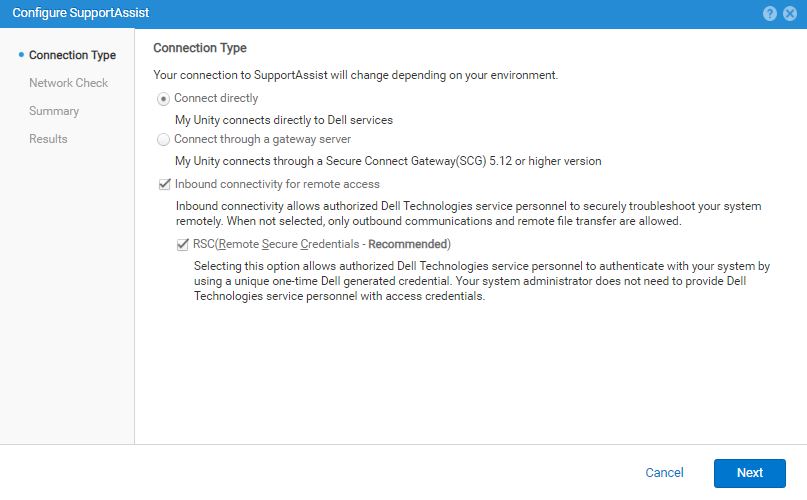 HINWEIS: Wenn diese Option ausgewählt ist, werden die derzeit konfigurierten globalen Proxyservereinstellungen unter dem Kontrollkästchen angezeigt und für die SupportAssist-Verbindung verwendet. Wenn der aktuelle globale Proxyservertyp jedoch SOCKS ist, wird ein Fehler angezeigt. SupportAssist unterstützt keinen SOCKS-Proxyserver.
Um fortzufahren, sollte der globale Proxyserver stattdessen für HTTP konfiguriert oder nach Möglichkeit nicht verwendet werden. - Klicken Sie auf Weiter, um eine Netzwerkprüfung durchzuführen und die Netzwerkbereitschaft für die SupportAssist-Konfiguration zu validieren. Wenn die Netzwerkprüfung erfolgreich verläuft, werden die Informationen zur Konfiguration überprüfen angezeigt.
- Überprüfen Sie, ob die SupportAssist-Auswahl und die vorherigen zugehörigen Vorgangsergebnisse korrekt sind.

- Wenn die Informationen zu Konfiguration überprüfen korrekt sind, klicken Sie auf Fertigstellen.
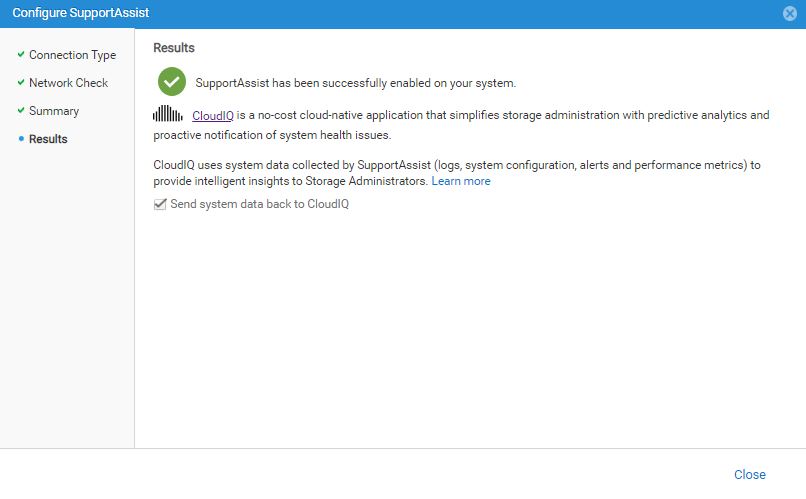
Die SupportAssist-Konnektivität sollte nach einigen Minuten aktiviert werden und die Ergebnisinformationen zeigen eine Erfolgsmeldung an.
Das Kontrollkästchen "Systemdaten zurück an CloudIQ senden" ist standardmäßig aktiviert (aktiviert). - Führen Sie einen der folgenden Schritte aus:
- Lassen Sie das Kontrollkästchen "Systemdaten zurück an CloudIQ senden" aktiviert.
- Deaktivieren Sie das Kontrollkästchen, um das Senden von Daten an CloudIQ zu deaktivieren (nicht empfohlen).
HINWEIS: CloudIQ kann nach Abschluss der SupportAssist-Konfiguration über Einstellungen > Supportkonfiguration > CloudIQ aktiviert oder deaktiviert werden. - Klicken Sie auf Close, um den Assistenten zu schließen.
Nächste Schritte, falls erforderlich: Testen Sie nach der Konfiguration von SupportAssist immer die Konnektivität.
Dieser Prozess prüft, ob die Verbindung funktioniert, und ermöglicht es Dell, das System zu erkennen.
Klicken Sie an einer der folgenden Stellen auf Test:
- Systemservice > unter SupportAssist
- Einstellungen > Supportkonfiguration > SupportAssist
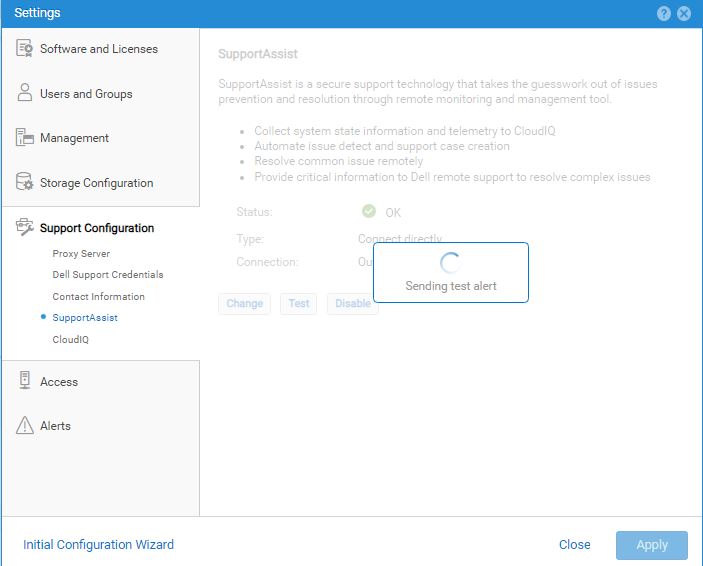
HINWEIS: Wenn sich der Status nach 10 Minuten (der erforderlichen Zeit zum Testen und Aktualisieren des Status) nicht geändert hat, wenden Sie sich an den Support.
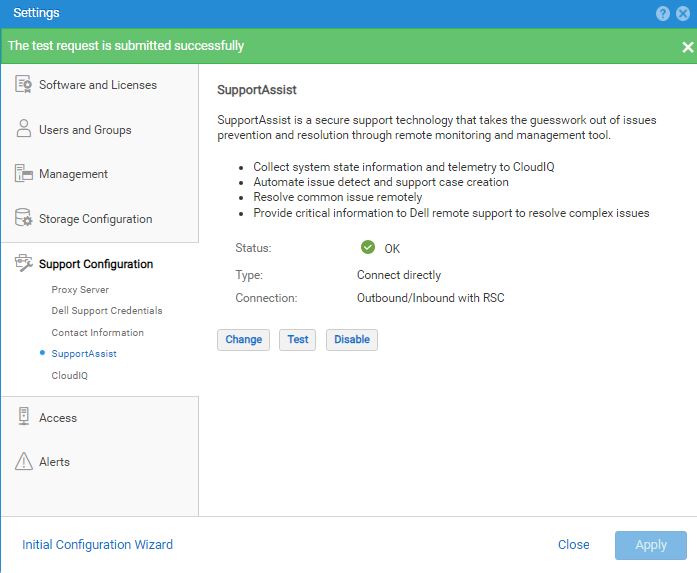
Um den Status von "Unbekannt" zu aktualisieren, klicken Sie auf Aktualisieren.
Um Änderungen an den SupportAssist-Konfigurationsinformationen vorzunehmen, wählen Sie Ändern aus.
Der Assistent SupportAssist konfigurieren wird angezeigt, in dem Sie Änderungen vornehmen können.
HINWEIS: Für das Unity-Betriebssystem Version 5.4 oder höher oder für das ein Upgrade von Version 5.3 auf Version 5.4 durchgeführt wurde:
Wenn sowohl die eingehende Konnektivität für Remotezugriff als auch die RSC-Optionen (Remote Secure Credentials) zuvor ausgewählt wurden, wird die RSC-Option nicht erneut angezeigt.
Wenn sowohl die eingehende Konnektivität für Remotezugriff als auch die RSC-Optionen (Remote Secure Credentials) zuvor ausgewählt wurden, wird die RSC-Option nicht erneut angezeigt.
Weitere Informationen finden Sie unter: https://dl.dell.com/content/manual40912271-dell-unity-family-configuring-supportassist.pdf?language=en-us
Affected Products
Dell EMC Unity Family |Dell EMC Unity All Flash, Dell EMC Unity FamilyArticle Properties
Article Number: 000224108
Article Type: Solution
Last Modified: 23 Apr 2024
Version: 1
Find answers to your questions from other Dell users
Support Services
Check if your device is covered by Support Services.