PowerEdge:Windows Serverライセンスの概念
Summary: この記事では、Dell PowerEdgeサーバーと一緒に注文されたWindows Serverオペレーティング システムに適用されるライセンスの概念について説明します。
This article applies to
This article does not apply to
This article is not tied to any specific product.
Not all product versions are identified in this article.
Instructions
目次
コアごとのライセンス
ユーザー/デバイス クライアント アクセス ライセンス(CAL)
リモート デスクトップ サービス クライアント アクセス ライセンス(RDS CAL)
Microsoft SQL Server Standard
Microsoft SQL Server Standardの「追加サーバー」
Windows Server Essentials 2022
「コア単位」のライセンス
Windows Serverの最近のバージョン(2016/2019/2022)では、「コア単位」のライセンス モデルが使用されます。要約:
- コンプライアンスを満たすには、ターゲット サーバーのCPUコアごとに1つの「コアごと」のライセンスが必要です。
- 「コア単位」のライセンスは、2個入りまたは16個入りのパックで販売されます。
- 各プロセッサーに少なくとも8コアのライセンスが必要です。コア数がそれより少ない場合でも
- 各サーバーに少なくとも 16 コアのライセンスが必要です。繰り返しますが、合計コア数が16個未満の場合でも可能です。
- コアごとのライセンスは、Windows Server の Standard Edition と Datacenter Edition の両方に適用されます。
- 「コア単位」モデルでサーバーのライセンスを取得することに加えて、そのサーバーのサービスにアクセスする各ユーザーまたはデバイスには、クライアント アクセス ライセンス(CAL)が必要です。
次の表は、Dellが提供している最も一般的なCPUのコア数と、Windows Serverに必要な「コアあたり」のライセンス数を示しています。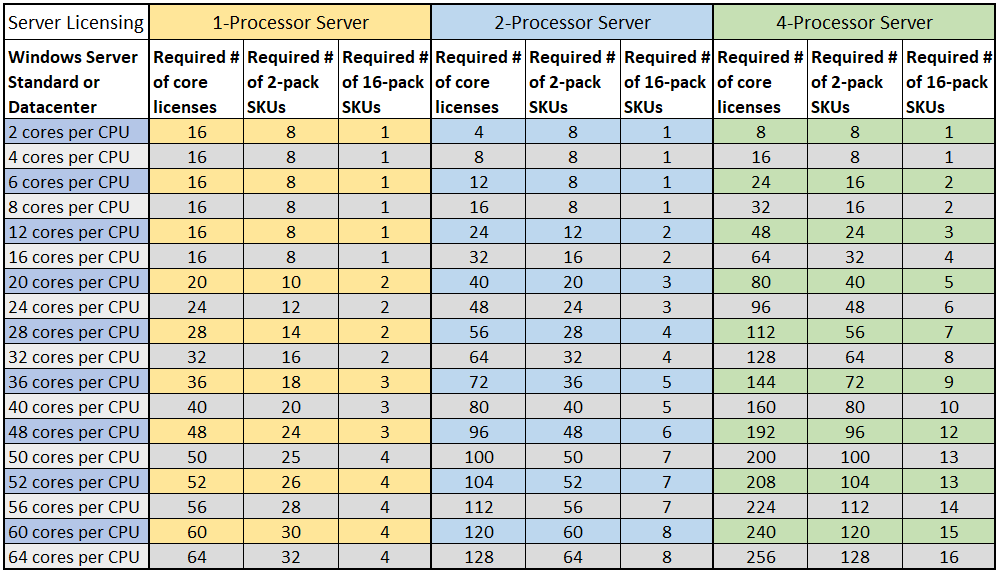
クライアント アクセス ライセンス(CAL)
Microsoft Windows Serverに接続してそのサービスにアクセスするすべてのユーザーまたはデバイスには、対応するCALのライセンスが必要です。例:
- ユーザーは、ネットワーク経由でサーバーに接続し、共有フォルダーにあるファイルにアクセスします。
- ユーザーのグループは、サーバーに接続された 1 台のコンピューターを使用して印刷します。
- ユーザーは、Active Directoryドメイン コントローラーに対して認証を行います。
CAL には 2 つのタイプがあります。ユーザーCALとデバイスCALL
- デバイス CAL は、少数のコンピューターを共有する多数のユーザーがサーバーのサービスにアクセスするシナリオでより便利です。
- ユーザー CAL は、少数のユーザーが膨大な数のコンピューター、電話、およびその他のデバイスを共有している場合に適しています。
- たとえば、1つのCAL(1)または5、10、または50の「パック」を購入できます。
- 購入したCALにはプロダクト キーは付属していません。
- 購入したCALはアクティブ化されません。
- デバイス/ユーザーCALは適用されません。つまり、適切な数のCALが購入されていない場合でも、サーバーはクライアント要求の処理を継続します。ただし、サーバーはコンプライアンス違反となり、監査中に発見された場合、法的および財務的な結果を招く可能性があります。
- CALは、購入のドキュメントと記録を通じて管理されます。購入したCALには、次の図のようなドキュメントが同梱されています。

リモート デスクトップ サービス クライアント アクセス ライセンス
- RDS CAL は、ユーザーがリモート デスクトップを使用してサーバーに接続する必要がある場合に必要です。
- たとえば、RDS CALは5個、10個、50個入りの「パック」で購入できます。
- RDS CALが適用されます。つまり、リモート デスクトップ サービスにアクセスするユーザーまたはデバイスの数をカバーする適切な数の RDS CAL がない場合、サーバーは RDP プロトコルを使用して接続を制限または拒否します。
- RDS CAL はライセンス サーバーにインストールする必要があり、このライセンス サーバーは Microsoft クリアリング ハウスでもアクティブ化する必要があります。(https://activate.microsoft.com/
)
- PowerEdgeサーバーおよびMicrosoft Windowsとともに販売されるRDS CALパックには、プロダクト キーが付属しています。このプロダクト キーは、購入されたライセンスの数に関連付けられています。プロダクト キーは、次の図のようなドキュメントで出荷されます。
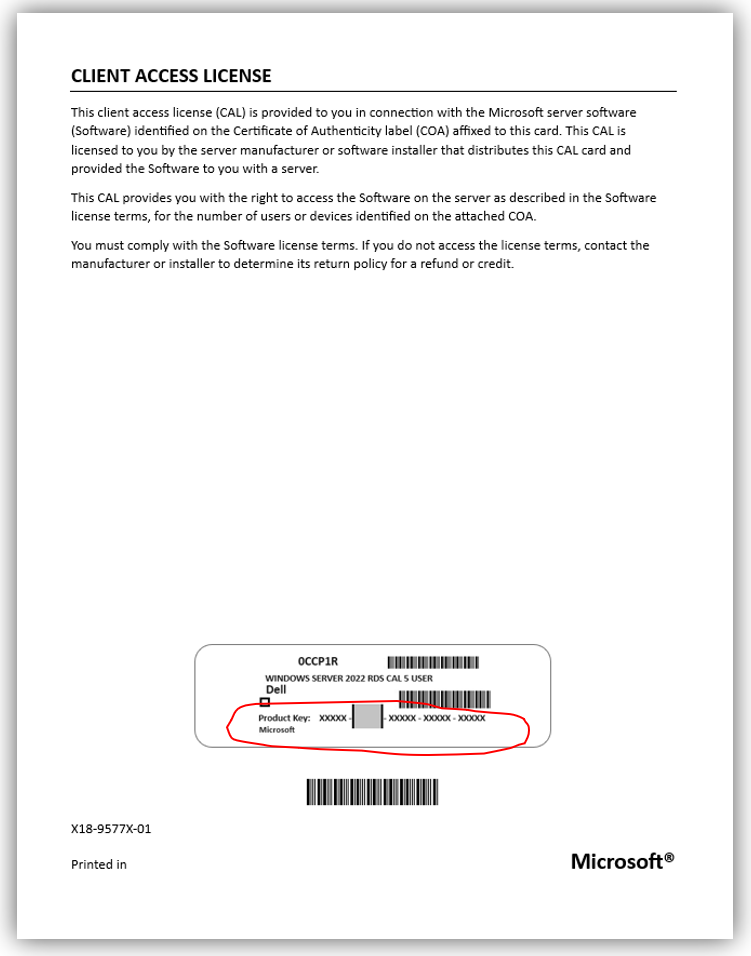
RDS ライセンスのインストールとサーバーのアクティブ化プロセスの詳細については、次の記事を参照してください
接続ブローカーを使用しない RDS セッション ホストのインストールとアクティブ化 (ワークグループ) - Windows Server 2022
Microsoft SQL Server
https://www.dell.com/ 年にPowerEdgeサーバーを購入する際に、SQL ServerのStandardエディションを購入できます。
Microsoft SQL Serverの最近のバージョンでは、次の2つのライセンス モデルを使用しています。
-
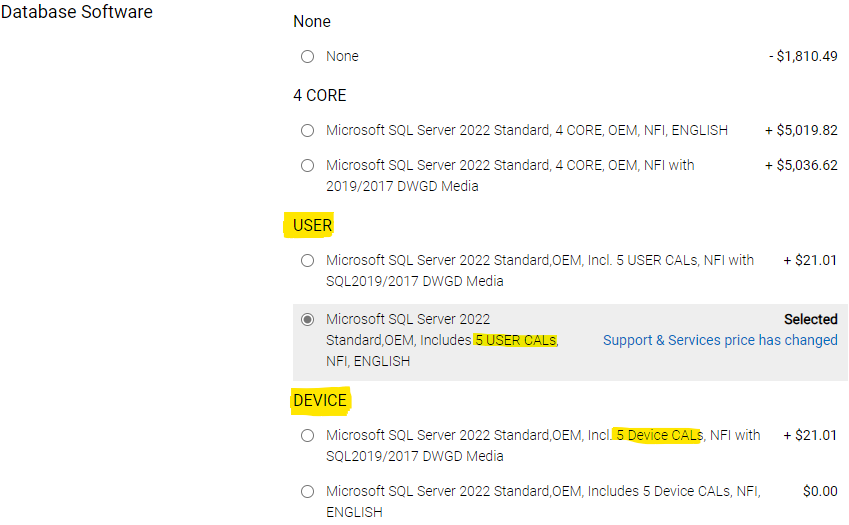
サーバー + CAL ライセンス モデル: このモデルでは、サーバー(物理または仮想)にMicrosoft SQL Serverライセンスをインストールするので、そのサーバーに存在するCPUコアの数を気にする必要はありません。ただし、そのサーバー ライセンスに加えて、この SQL Server に接続するユーザーまたはデバイスごとに CAL を購入する必要があります。

-
コア ライセンス モデル: このオプションでは、SQLがインストールされて実行される物理サーバーまたは仮想サーバーのライセンスを取得します。サーバー内のすべてのコアをカバーするには、コアごとに適切な数のSQLライセンスを購入する必要があります。ただし、ユーザーまたはデバイス用にSQL Server CALを購入する必要はなく、内部ユーザーと外部ユーザーは無制限にアクセスできます。


どちらのライセンス モデルでも、次の点に注意してください。
- SQL Serverの適切なライセンスを持つように注文されたサーバーには、インストールまたはライセンス認証時にSQLでのみ使用できるプロダクト キーが付属しています。このキーはWindows Serverプロダクト キーとは異なり、独自のCOAステッカーに記載されている場合があります。
- SQL Server自体は、SQL CALの数または使用可能なコアごとのライセンスの数に基づいて接続を拒否することで、ライセンス コンプライアンスを積極的に強制しません。代わりに、Microsoft が実施するライセンス監査を通じてコンプライアンスが適用されます。
Microsoft SQL Server Standard, OEM, Additional Server

このSKUは、記載されている価格が安いため、SQL Serverのスケールダウン バージョンであると考えて選択されることがあります。そうではありません
"追加サーバー" SKU を使用すると、ライセンスされた SQL Server インストールが既に存在するサーバー上の SQL の追加 インスタンス のライセンスを取得できます。
簡単に言うと、SQL Serverインスタンスは、Windows内で個別/独立したサービスとして実行される固有のインストールまたはコピーSQL Serverと考えることができます。1台のコンピューターでSQLの複数のインスタンスを実行できます。その場合、SQL Server の各インスタンスには独自の個別のライセンスが必要になります。
- 「追加サーバー」SKUにはプロダクト キーは付属していません。
- 最初にプライマリ インスタンス ライセンスを選択せずに SQL 追加サーバー SKU を購入したお客様は、営業またはカスタマー ケアに連絡してプライマリ サーバー インスタンスを注文し、追加サーバー SKU が不要であることが判明した場合は返却する必要があります。
Windows Server Essentials 2022
- これはOEMのみのオプションです。つまり、サーバー ハードウェアと一緒に購入する必要があります。
- これは、10コア以下の単一のCPUを搭載したサーバーで使用可能なオプションです。
- サーバーのサービスに接続するユーザーに対して、ユーザーごとまたはデバイスごとの CAL を購入する必要はありません。
- 使用できるユーザーとデバイスの上限は次のとおりです。25ユーザー/50デバイス
Windows Server Essentials 2022とともにサーバーを注文すると、プロダクト キーが記載されたCOAステッカーが付属します。OSをアクティブ化するには、次のようなDISMコマンドでこのプロダクトキーを使用できます。
Dism /online /Set-Edition:ServerDatacenter /ProductKey:ABCDE-FGHIJ-KLMNO-PQRST-UVWXY /AcceptEula
プロダクト キーがEssentialsエディション用であっても、コマンドで 標準 エディションを指定する必要があることに注意してください。これは、Windows Server Essentials 専用のインストール メディアがないためです。ライセンス コンプライアンスは、プロダクト キーによって適用されます。EULAで許可されている数よりも多くのユーザーまたはデバイスが存在することを検出すると、サーバーはシャットダウンします。
Essentialsエディションの詳細については、次の記事を参照してください:
Windows Server 2022 EssentialsがWindows Server 2022 Standardとして表示され、Essentials機能がない
PSQN |Windows Server 2022 Essentialsのブランディングの説明
セカンダリーOS
セカンダリーOSとしてWindows Serverを購入することは、一部のDell製ハードウェア用のソフトウェアを選択する際のオプションです。これにより、別のサード パーティー製オペレーティング システムを実行するハードウェアにWindows Serverをインストールしてライセンスを取得することができます。セカンダリ OS SKU は、ほとんどの場合、仮想化シナリオで使用されます。たとえば、物理サーバーはVMwareハイパーバイザー上で実行され、Windows VMをホストします。このようなシナリオでは、コアごとのライセンス、仮想化権限などに関して上記で説明したのと同じライセンス ポイントが、サード パーティの OS ライセンス要件から完全に独立して Windows 仮想マシンに適用されます。
関連項目
Additional Information
PowerEdgeサーバー用Windows Serverライセンス
再生時間:00:13:53 (hh:mm:ss)
利用可能な場合は、このビデオ プレーヤーのCCアイコンを使用してクローズド キャプション(字幕)の言語設定を選択できます。
Microsoft Windows ServerのCALとRDS CALL
再生時間:00:03:35 (hh:mm:ss)
利用可能な場合、このビデオ プレーヤーのCCアイコンを使用してクローズド キャプション(字幕)の言語設定を選択できます。
Affected Products
Microsoft Windows Server 2016, Microsoft Windows Server 2019, Microsoft Windows Server 2022Products
PowerEdge FC640, PowerEdge M640, PowerEdge M640 (for PE VRTX), PowerEdge MX5016s, PowerEdge MX740C, PowerEdge MX750c, PowerEdge MX760c, PowerEdge MX840C, PowerEdge R240, PowerEdge R250, PowerEdge R260, PowerEdge R340, PowerEdge R350, PowerEdge R360
, PowerEdge R440, PowerEdge R450, PowerEdge R540, PowerEdge R550, PowerEdge R640, PowerEdge R6415, PowerEdge R650, PowerEdge R650xs, PowerEdge R6515, PowerEdge R6525, PowerEdge R660, PowerEdge R660xs, PowerEdge R6615, PowerEdge R6625, PowerEdge R740, PowerEdge R740XD, PowerEdge R740XD2, PowerEdge R7415, PowerEdge R7425, PowerEdge R750, PowerEdge R750XA, PowerEdge R750xs, PowerEdge R7515, PowerEdge R7525, PowerEdge R760, PowerEdge R760XA, PowerEdge R760xd2, PowerEdge R760xs, PowerEdge R7615, PowerEdge R7625, PowerEdge R840, PowerEdge R860, PowerEdge R940, PowerEdge R940xa, PowerEdge R960, PowerEdge T140, PowerEdge T150, PowerEdge T160, PowerEdge T340, PowerEdge T350, PowerEdge T360, PowerEdge T40, PowerEdge T440, PowerEdge T560, PowerEdge T640
...
Article Properties
Article Number: 000224397
Article Type: How To
Last Modified: 30 Apr 2025
Version: 5
Find answers to your questions from other Dell users
Support Services
Check if your device is covered by Support Services.