Avamar: Avamar Virtual Edition OVA-implementering i vSphere rapporterer ugyldigt certifikat til Entrust-kodesigneringscertifikat
Summary: Avamar Virtual Edition OVA-implementering i vSphere rapporterer ugyldigt certifikat til Entrust-kodesigneringscertifikat på grund af streng certifikatverificering, der starter med vCenter 7.0 U2. Denne artikel indeholder en kombineret certifikatfil og instruktioner i, hvordan du føjer den til VMware Endpoint Certificate Store for at løse problemet. ...
This article applies to
This article does not apply to
This article is not tied to any specific product.
Not all product versions are identified in this article.
Symptoms
Avamar Virtual Edition OVA-udrulning i vSphere-rapporter (ugyldigt certifikat) til Entrust-kodesigneringscertifikat.
Cause
Fra og med vCenter 7.0 U2 udfører vSphere strengere certifikatverifikation på OVA/OVF-pakker. OVF-signeringscertifikaterne verificeres for deres udløb, gyldighed, og om der er tillid til signeringscertifikatet. Denne bekræftelsesproces kræver, at der er tillid til hele kæden af signeringscertifikatet i vSphere VMware Endpoint Certificate Store (VECS).
Du kan finde flere oplysninger om denne vSphere-funktion under VMware KB 336085
Resolution
Løsning:
På trods af advarslen kan implementeringen fortsætte ved at klikke på "Ignorer".
Opløsning:
Følg disse trin for at løse certifikatadvarslen, føje signeringscertifikatkæden til vCenter VECS-lageret og implementere OVA'en i sikre miljøer:
-
Download Entrust-certifikaterne:
-
Rod-CA:
Gennemse siden "Entrust Root Certificate Downloads", og søg efter "Entrust Root Certification Authority (G2)" med fingeraftrykket:8C F4 27 FD 79 0C 3A D1 66 06 8D E8 1E 57 EF BB 93 22 72 D4. -
CA'er for kodesignering (nøglecentre):
Gennemse siden "Entrust Certificate Services Subordinate CA's", og søg efter "Entrust Code Signing CA - OVCS2" med fingeraftrykket:A6 1D C5 D9 0A 06 00 3E B4 DD 35 99 B7 A0 52 FC 3F 70 D7 CC. Denne fil indeholder to CA-certifikater i en enkelt fil.
-
-
Føj de kombinerede CA-certifikater til VECS-butikken:
- Opret forbindelse til vSphere-klienten.
- Gå til
Administration > Certificates > Certificate Management. - Ved siden af
Trusted Root Store, klik på "Tilføj". - Gennemse og vælg placeringen af den downloadede Root CA-certifikatfil, og klik på "OK".
- Gentag processen for at tilføje Code Signing CA-certifikatfilen ved at klikke på "Tilføj" igen, gennemse og vælge den relevante fil.
- Nu bør tre Entrust CA-certifikater (Root CA, Intermediate Code Signing CA og Code Signing CA) nu være angivet i
Trusted Root Certificates.
-
Verifikation:
- Under implementeringen bør kolonnen "Publisher" vise "Trusted certificate" for Avamar Virtual Edition OVA og andre OVA-filer, der er udstedt af Dell.
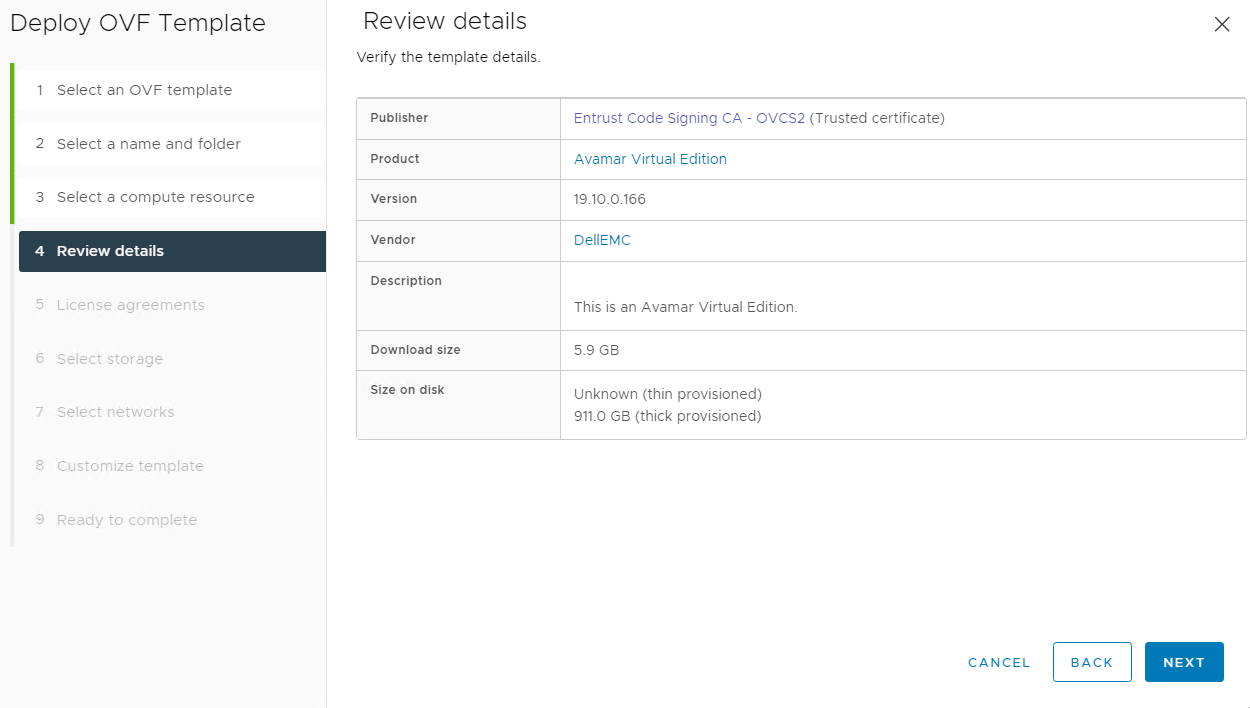
- Under implementeringen bør kolonnen "Publisher" vise "Trusted certificate" for Avamar Virtual Edition OVA og andre OVA-filer, der er udstedt af Dell.
Affected Products
AvamarArticle Properties
Article Number: 000227285
Article Type: Solution
Last Modified: 30 Jul 2024
Version: 2
Find answers to your questions from other Dell users
Support Services
Check if your device is covered by Support Services.